 lumpics.ru
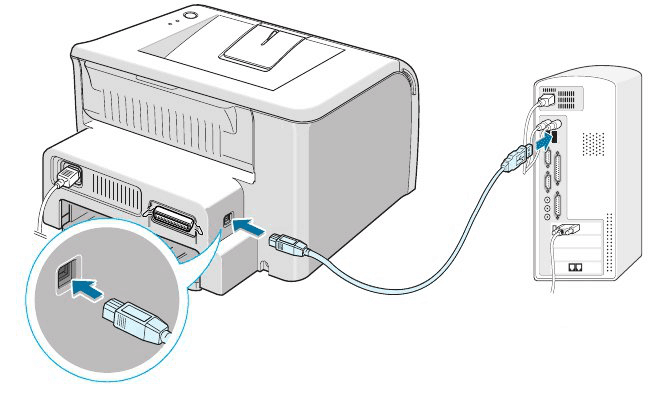
Перед выполнением инструкций убедитесь, что принтер включен физически, индикатор питания горит, а на дисплее устройства нет сообщений о замятии бумаги или закончившемся тонере. Все описанные ниже действия относятся к программной части, поэтому при отсутствии реакции на кнопку питания сначала проверьте кабель и розетку. Отдельно осмотрите интерфейсный кабель: USB-шнур должен идти напрямую в разъем компьютера, а не через концентратор или удлинитель, сетевой же принтер обязан быть подключен к тому маршрутизатору, с которым работает ваш компьютер.
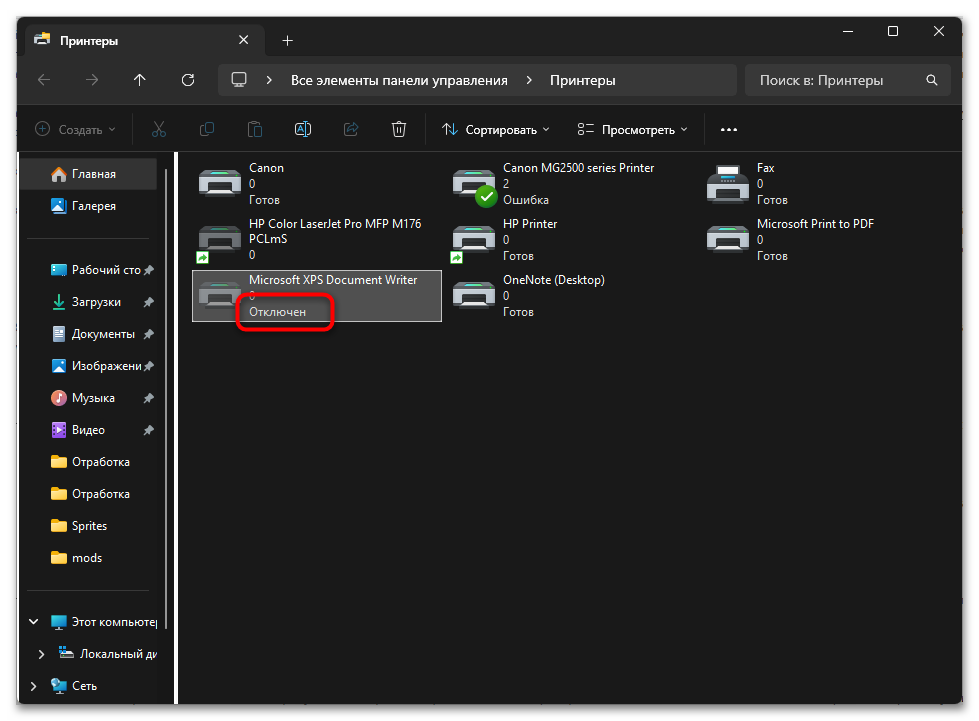
Статус «Отключен» выставляет сама Windows, когда не получает от устройства ответа на служебный запрос либо когда очередь печати переведена в автономный режим вручную. Причина почти всегда программная, поэтому решается настройками системы.
Способ 1: Отключение автономного режима работы
Автономный режим — основная причина появления ошибки. Windows включает его самостоятельно после внезапного обесточивания принтера, обрыва связи или зависшего задания, а обратно переключение не происходит даже при полностью исправном оборудовании. Сложность в том, что в Windows 11 окно очереди печати из «Параметров» переработано: там остались только список заданий, кнопка отмены и переход к свойствам, тогда как переключатель автономной работы находится в классическом окне. Открыть его получится через папку принтеров, доступную по служебной команде.
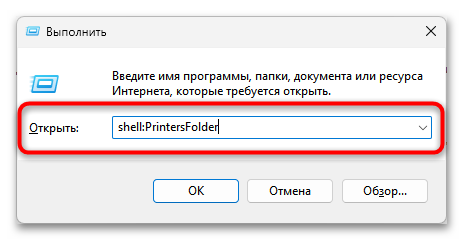
- Нажмите сочетание клавиш Win + R, введите в поле команду
shell:PrintersFolderи подтвердите ввод клавишей Enter. Откроется классическая папка со всеми установленными принтерами, включая виртуальные. - Отыщите в списке проблемное устройство. Под его значком обычно указано состояние «Не в сети» или «Отключен», что сразу подтверждает диагноз.
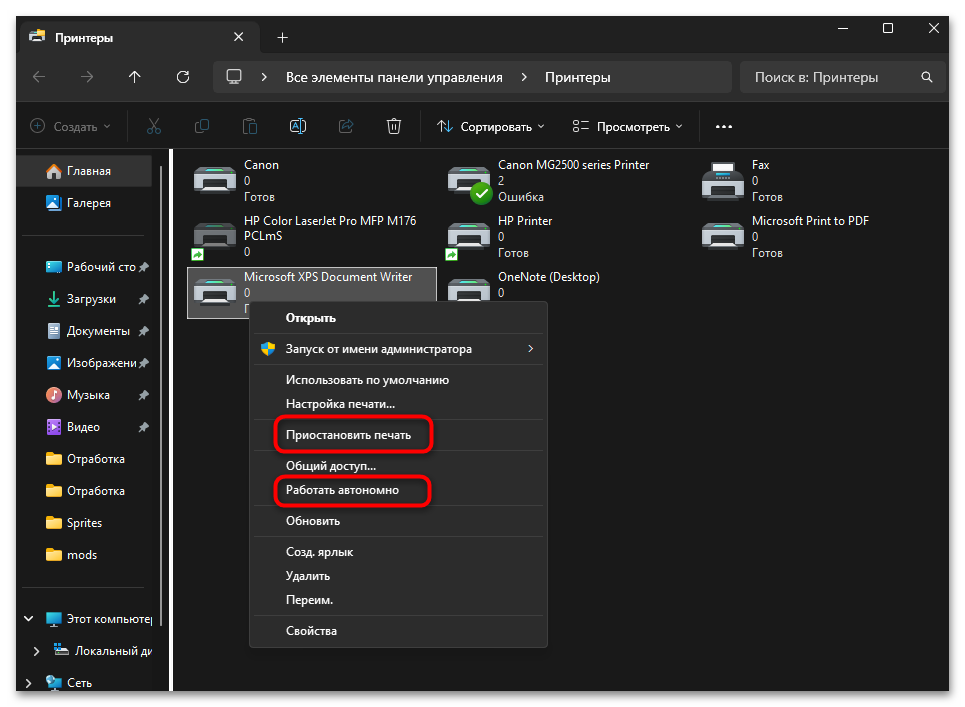
- Кликните по принтеру правой кнопкой мыши и посмотрите на пункты «Приостановить печать» и «Работать автономно». Галочка хотя бы возле одного из них означает, что печать заблокирована программно.
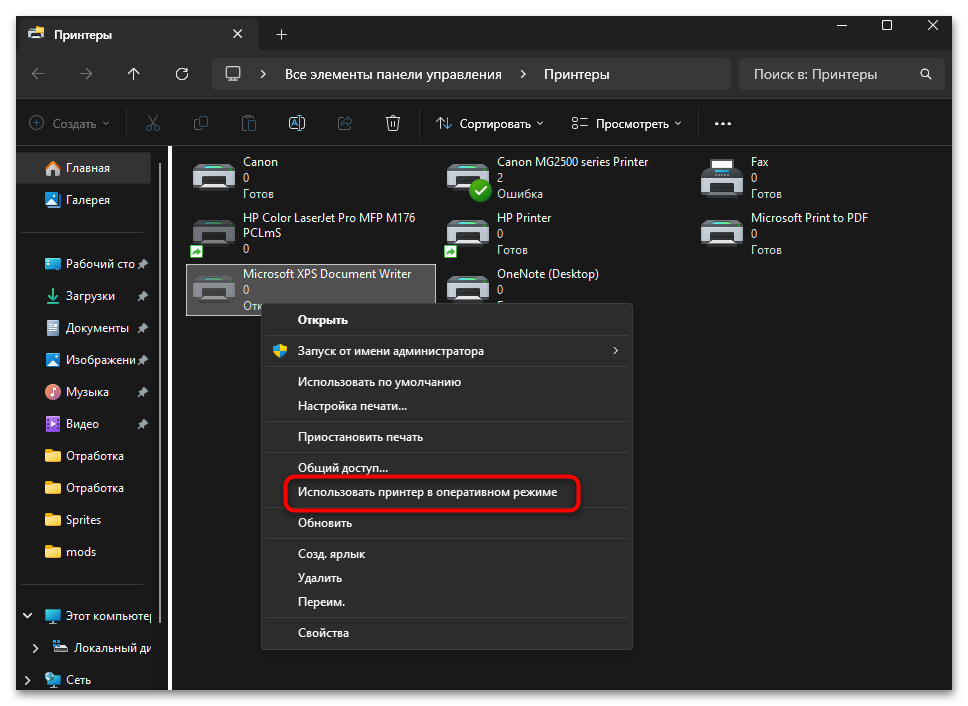
- Снимите отметки, нажав по каждому отмеченному пункту или выберите пункт «Использовать принтер в оперативном режиме», если он присутствует. Меню при этом закрывается, поэтому для второго пункта его придется открыть повторно.
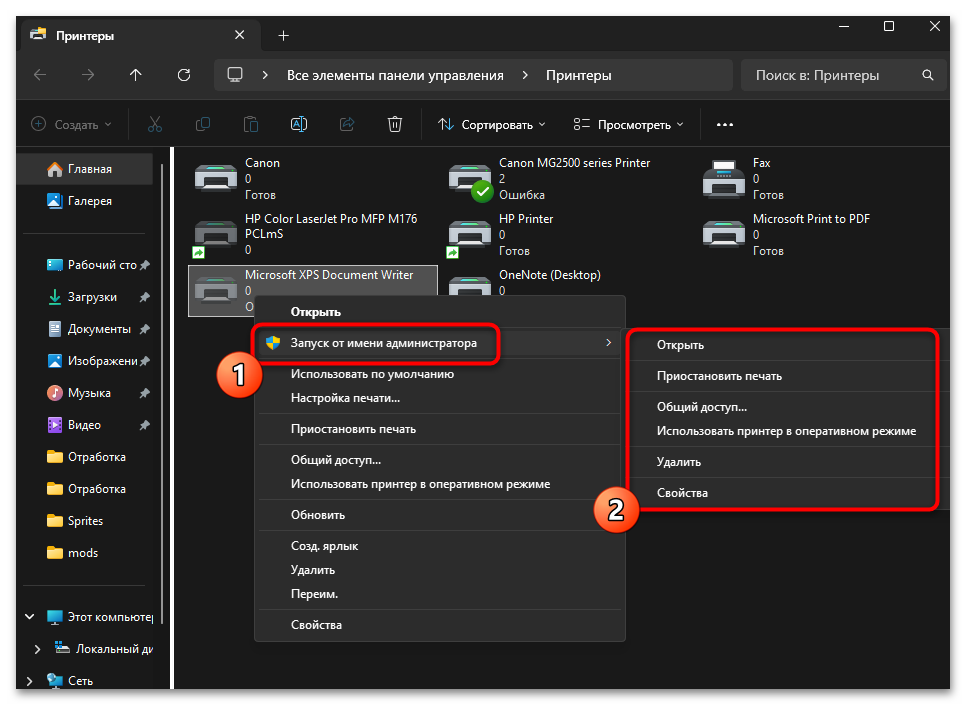
- Если пункты отображаются серым и не нажимаются, выберите в том же меню строку «Запуск от имени администратора» и из дополнительного меню справа выберите нужные действия.
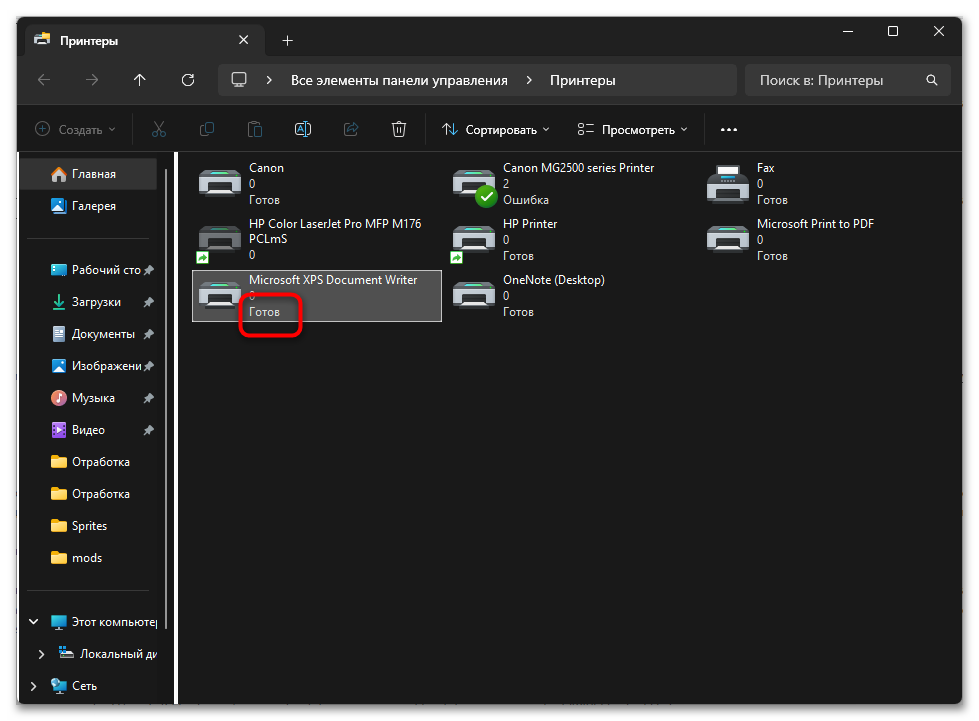
- Закройте все меню, после чего обратите внимание на надпись под принтером: состояние должно смениться на «Готов», после чего отправьте на печать пробную страницу.
Бывает, что галочка «Работать автономно» возвращается на место через несколько секунд после снятия. Такое поведение говорит о внешней причине: система опрашивает устройство, не получает ответа и снова помечает его недоступным. Для сетевых принтеров разбор такой ситуации ждет вас в третьем способе, для подключенных по USB — в блоке с дополнительными решениями.
Способ 2: Перезапуск службы «Диспетчер печати»
За всю подсистему печати в Windows отвечает служба «Диспетчер печати», поэтому при ее остановке принтеры моментально получают статус отключенных. Служба останавливается после сбоя, при повреждении файла задания в системной папке очереди, а иногда ее выключают вручную вместе с другими компонентами ради мнимого ускорения системы. Последний вариант встречается чаще, чем кажется: сборки-оптимизаторы и скрипты для повышения производительности в играх отключают печать в первую очередь.
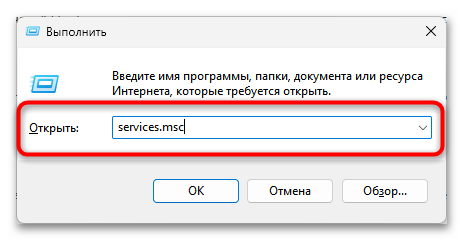
- Откройте окно «Выполнить» сочетанием Win + R, наберите
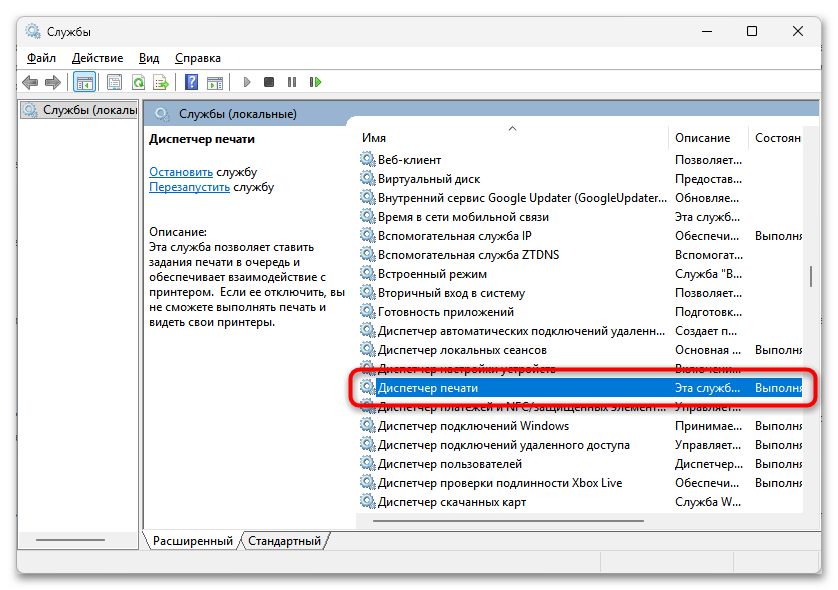
services.mscи нажмите «ОК». - В списке служб отыщите строку «Диспетчер печати», затем дважды кликните по ней для перехода к свойствам.
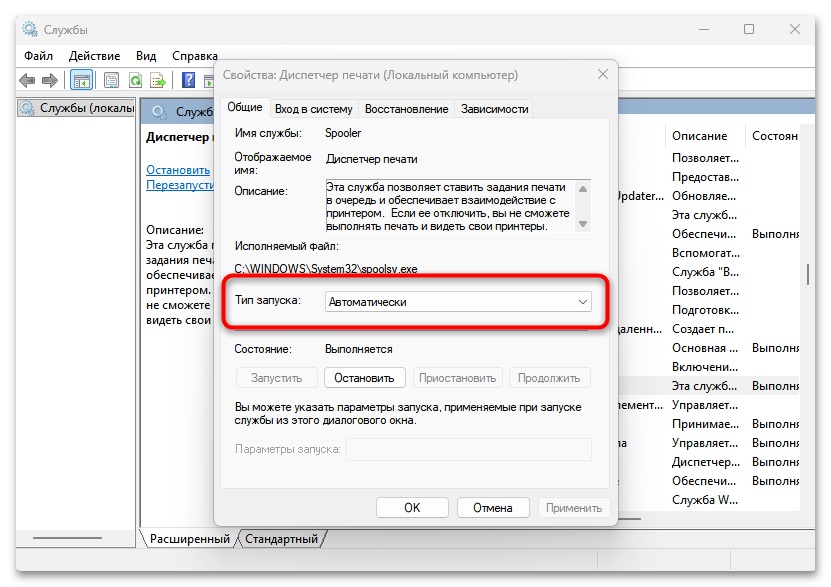
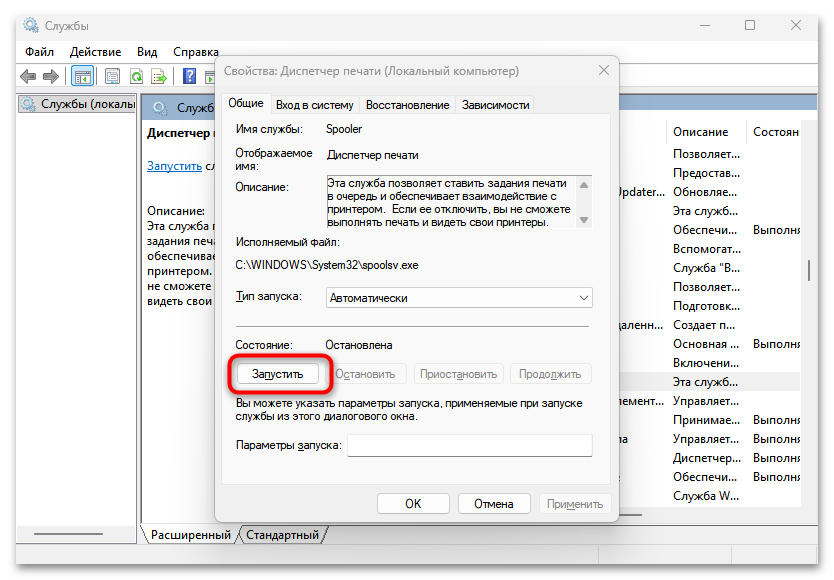
- Убедитесь, что в поле «Тип запуска» установлено значение «Автоматически». Варианты «Вручную» и «Отключена» означают, что после перезагрузки печать снова перестанет работать.
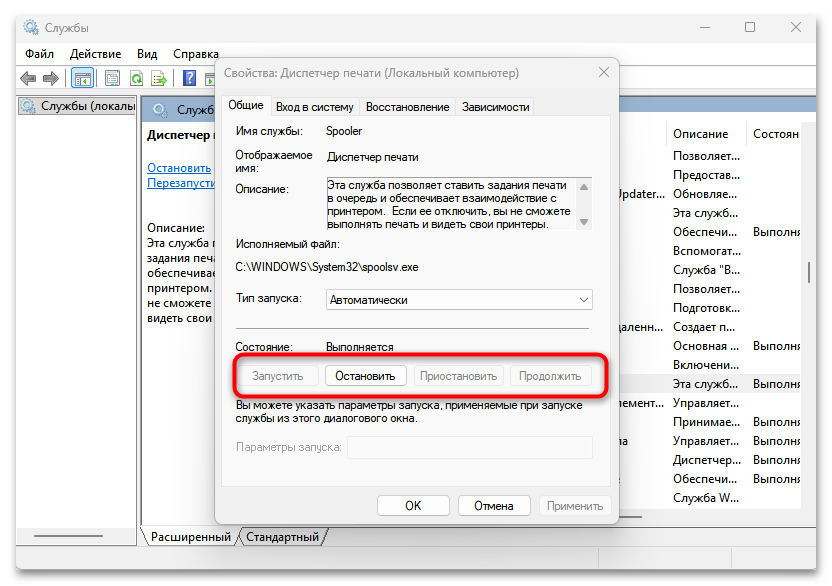
- Проверьте строку «Состояние». При значении «Остановлена» нажмите кнопку «Запустить», а если служба уже выполняется, поочередно используйте «Остановить» и «Запустить» для перезапуска.
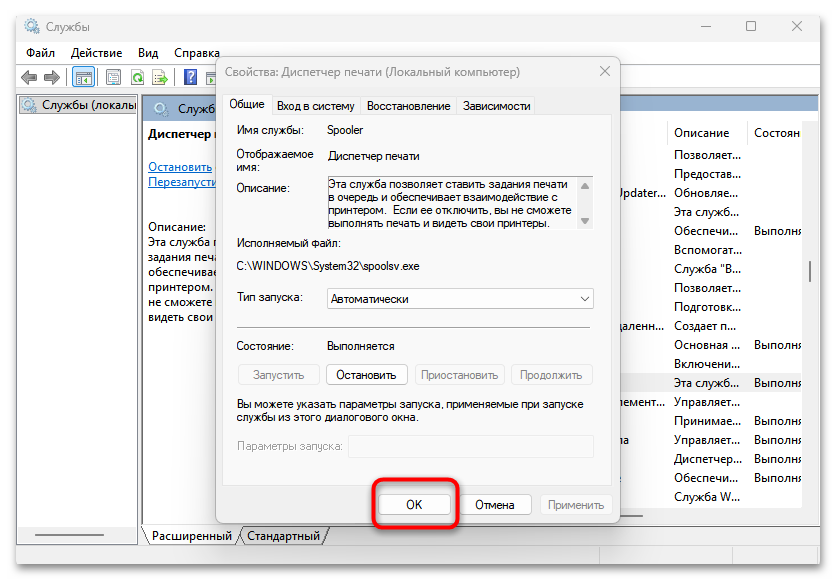
- Сохраните изменения кнопкой «ОК» и проверьте состояние принтера. Многим этого достаточно, однако при поврежденных заданиях служба падает повторно.
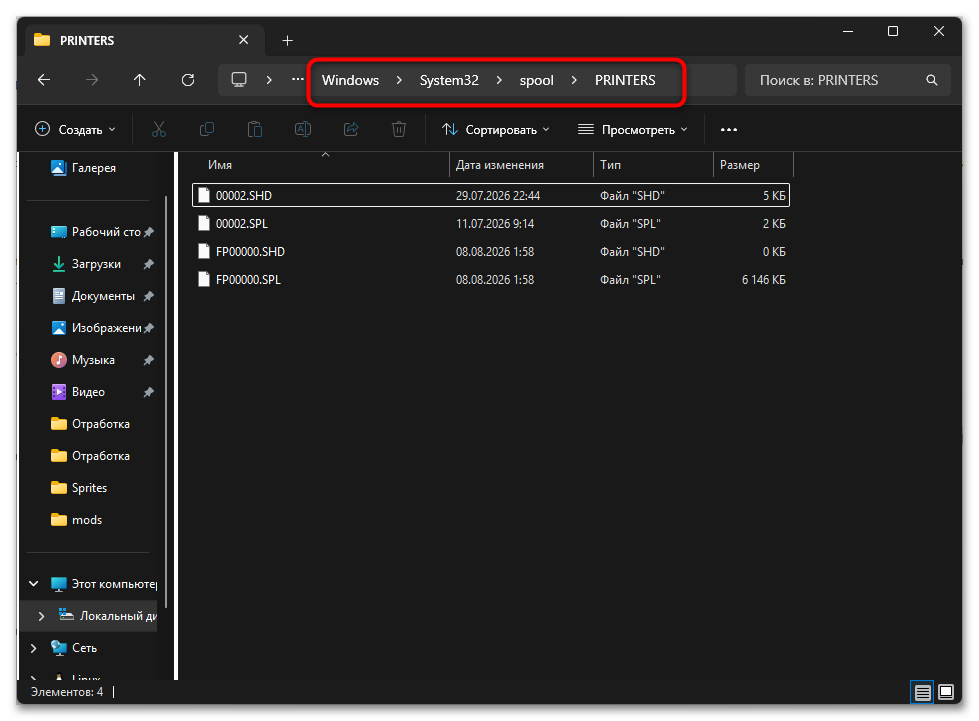
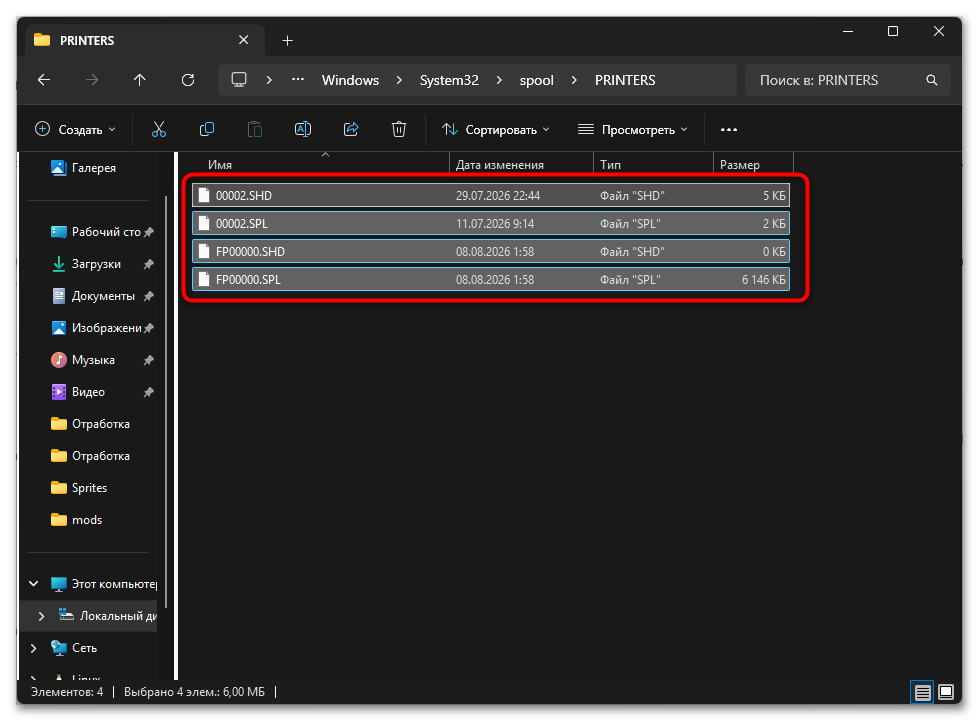
- Для полной очистки снова остановите «Диспетчер печати», не закрывая окно свойств. Откройте «Проводник» и перейдите по пути
C:\Windows\System32\spool\PRINTERS, согласившись с запросом прав доступа к папке. - Удалите из каталога все содержимое, саму папку при этом трогать не нужно. Здесь хранятся файлы отправленных заданий, где один поврежденный документ способен блокировать очередь целиком.
- Вернитесь к окну свойств службы, запустите ее заново и отправьте на печать любой документ для проверки.
Способ 3: Проверка порта и опроса SNMP
Сетевые принтеры Windows проверяет по протоколу SNMP: система отправляет устройству запрос о состоянии и ждет ответа. Не получив его, она помечает принтер как отключенный, даже если тот исправен, пингуется и открывает свой веб-интерфейс. Ответ теряется при нестандартном имени сообщества в настройках принтера, при блокировке трафика брандмауэром либо при смене IP-адреса по DHCP, когда порт печати продолжает обращаться по старому адресу. Все три ситуации разбираются в свойствах принтера.
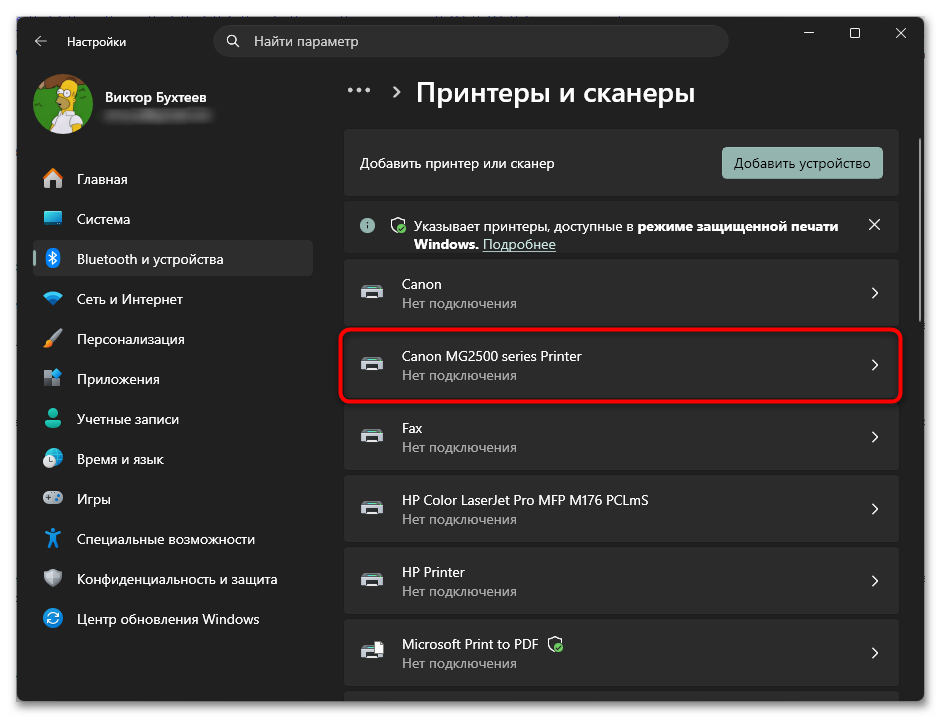
- Откройте «Параметры» сочетанием Win + I, перейдите в раздел «Bluetooth и устройства» — «Принтеры и сканеры» и нажмите по нужному устройству.
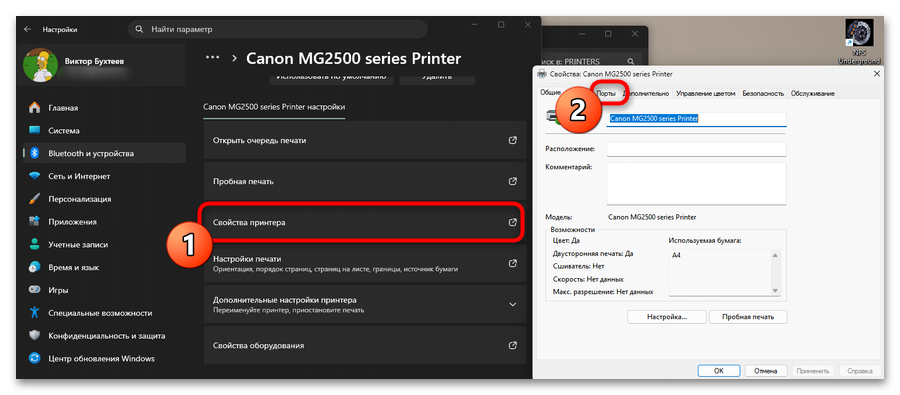
- Выберите строку «Свойства принтера», после чего в открывшемся окне переместитесь на вкладку «Порты».
- Найдите в перечне порт, отмеченный галочкой, — именно он используется принтером. Обратите внимание на столбец с описанием: значение «Standard TCP/IP Port» считается предпочтительным, тогда как «WSD Port» часто теряет связь с устройством после перезагрузки маршрутизатора.
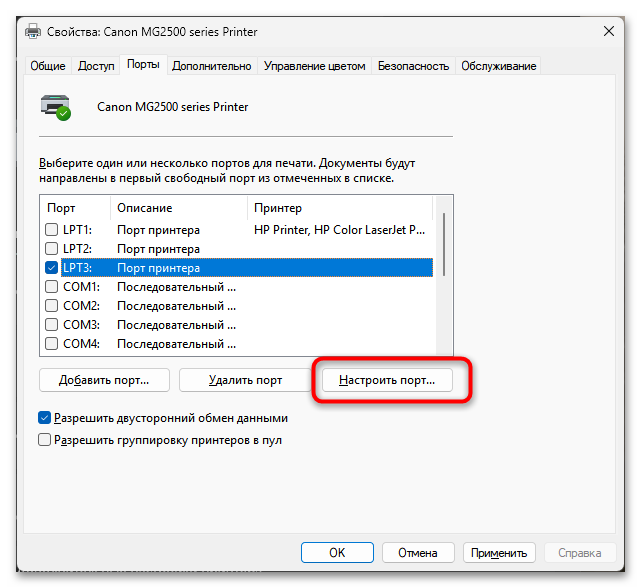
- Выделите отмеченный порт одинарным кликом и нажмите кнопку «Настроить порт».
- Сверьте значение в поле «Имя принтера или IP-адрес» с реальным адресом устройства. Узнать его получится из страницы сетевых настроек, которая печатается с панели самого принтера, либо из списка клиентов в веб-интерфейсе роутера.
- Снимите галочку с параметра «Состояние SNMP разрешено» и подтвердите изменения кнопкой «ОК». Windows перестанет опрашивать устройство и оставит его в рабочем состоянии постоянно.
- Проверьте статус принтера. Обратный вариант тоже имеет право на существование: когда галочка была снята изначально, попробуйте ее установить, поскольку на части моделей статус подтягивается корректно только при активном опросе.
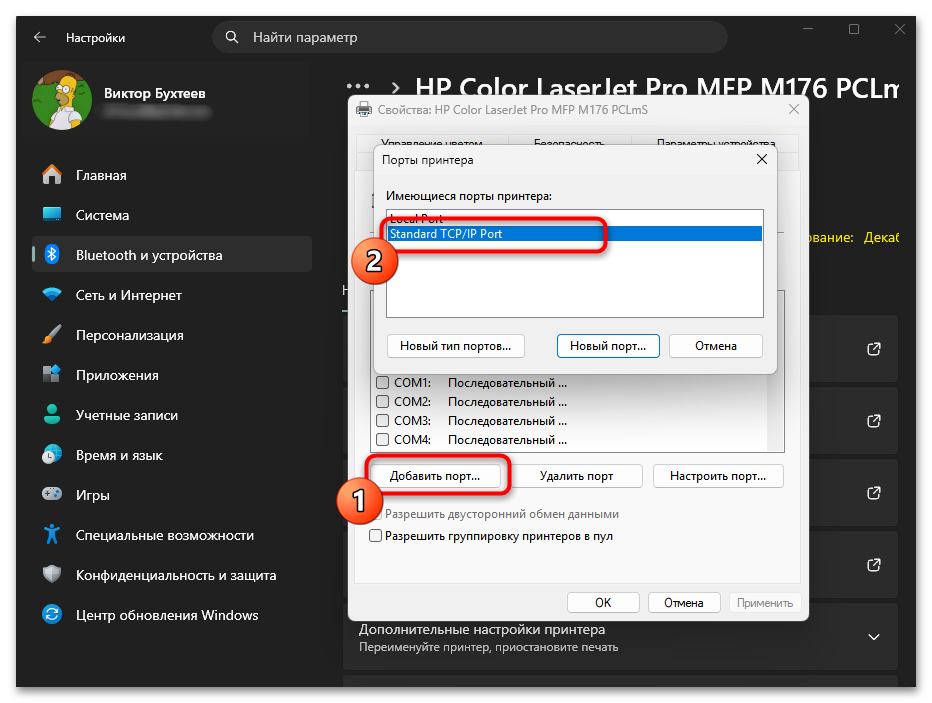
- Для порта типа WSD настройка недоступна, поэтому нажмите «Добавить порт», выберите «Standard TCP/IP Port» и укажите адрес принтера в мастере, а затем отметьте созданный порт галочкой.
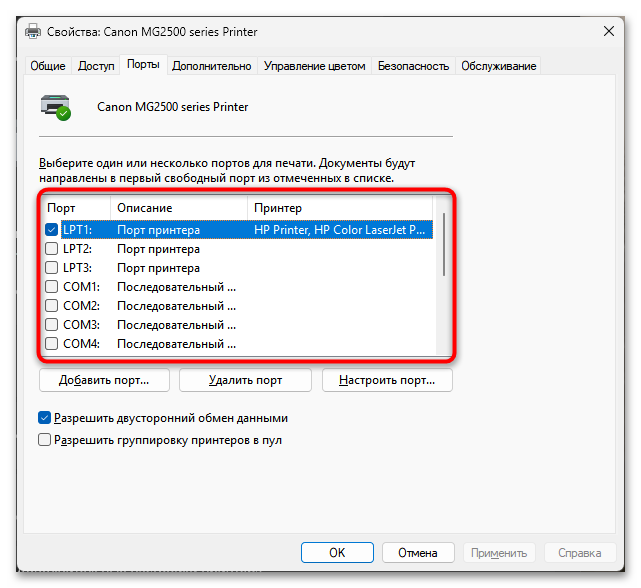
Быстро осмотреть все порты разом помогает консоль. Запустите «Терминал» через контекстное меню кнопки «Пуск» и выполните команду Get-PrinterPort | Select-Object Name, PrinterHostAddress, SNMPEnabled, SNMPCommunity — в ответе будут адреса всех портов и состояние опроса по каждому.
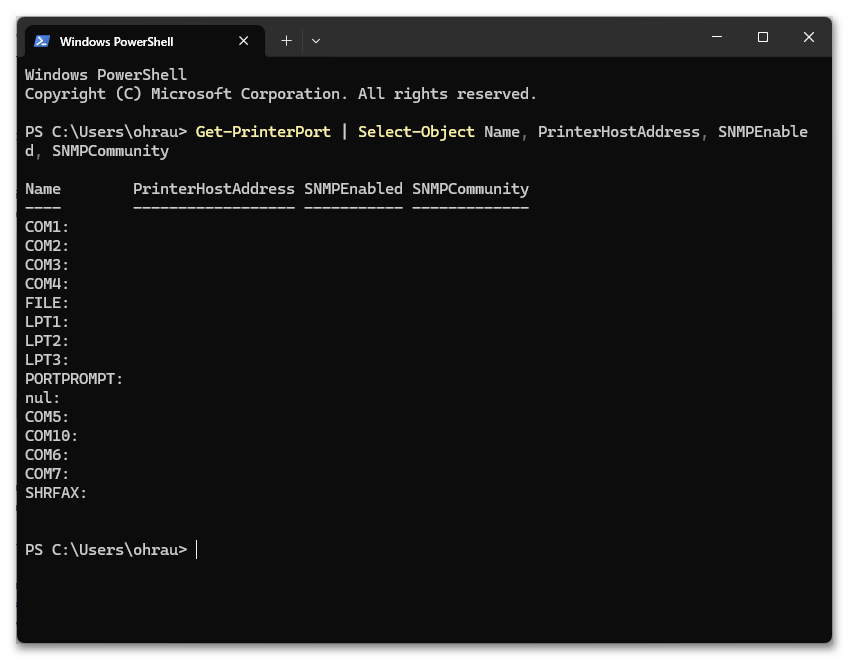
Отличное от public имя сообщества в последнем столбце почти гарантированно приводит к статусу «Отключен». Чтобы адрес принтера не менялся после перезагрузки роутера, закрепите за устройством постоянный IP в разделе DHCP веб-интерфейса маршрутизатора либо задайте статический адрес на панели самого принтера.
Способ 4: Автоматическая диагностика системными средствами
Штатное средство устранения неполадок проверяет службу печати, состояние очереди, доступность драйвера и назначение принтера по умолчанию, исправляя найденное без участия пользователя. В Windows 11 инструмент переехал из «Параметров» в приложение «Получить помощь», поэтому старые инструкции с переходом в раздел «Обновление и безопасность» ведут в никуда. Запуск занимает пару минут и требует активного подключения к интернету.
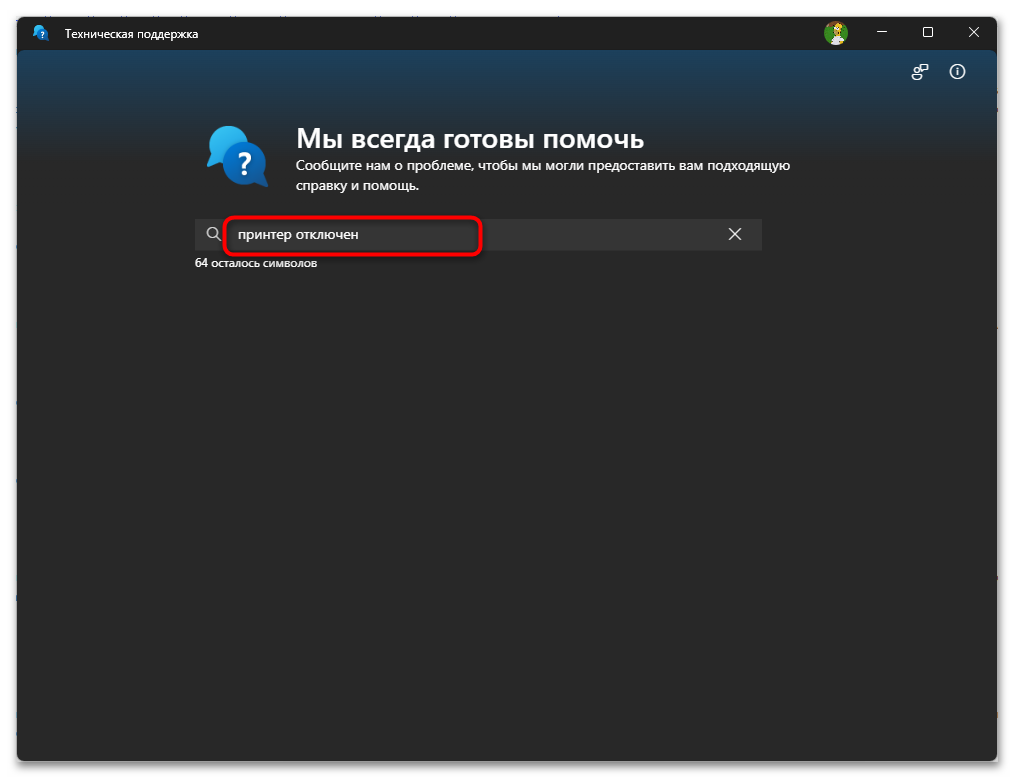
- Разверните меню «Пуск», наберите в строке поиска запрос Получить помощь и запустите найденное приложение.
- Введите в поле для вопроса фразу принтер отключен или средство устранения неполадок принтера, после чего нажмите Enter.
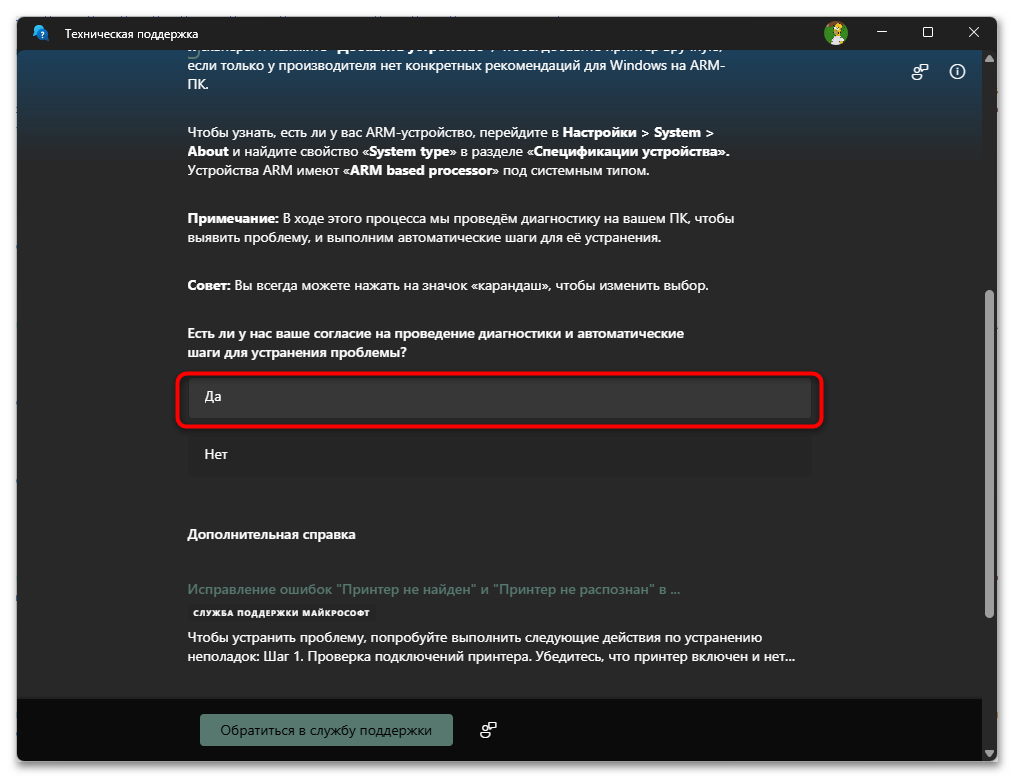
- Среди предложенных результатов выберите вариант с запуском автоматической диагностики. Приложение попросит подтвердить согласие на внесение изменений в систему.
- Укажите проблемное устройство в появившемся списке, если помощник не определил его самостоятельно.
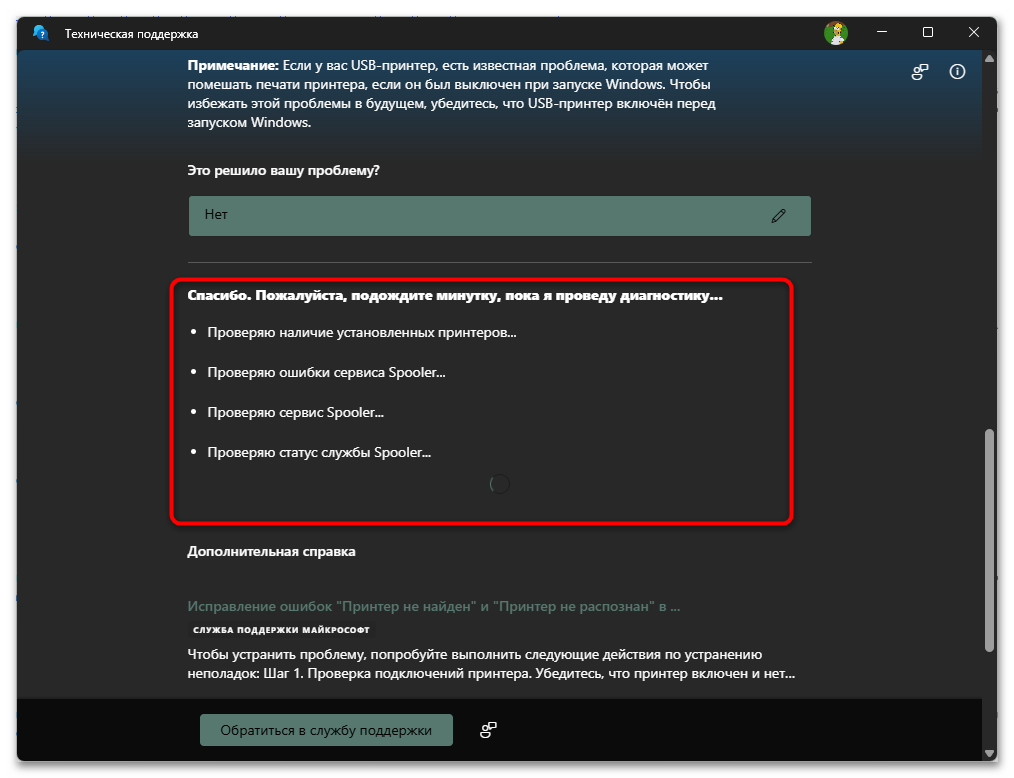
- Дождитесь завершения проверки и прочитайте отчет. Часть исправлений применяется сразу, а часть предлагается в виде вопросов с вариантами ответа, на которые нужно отвечать по ходу диагностики.
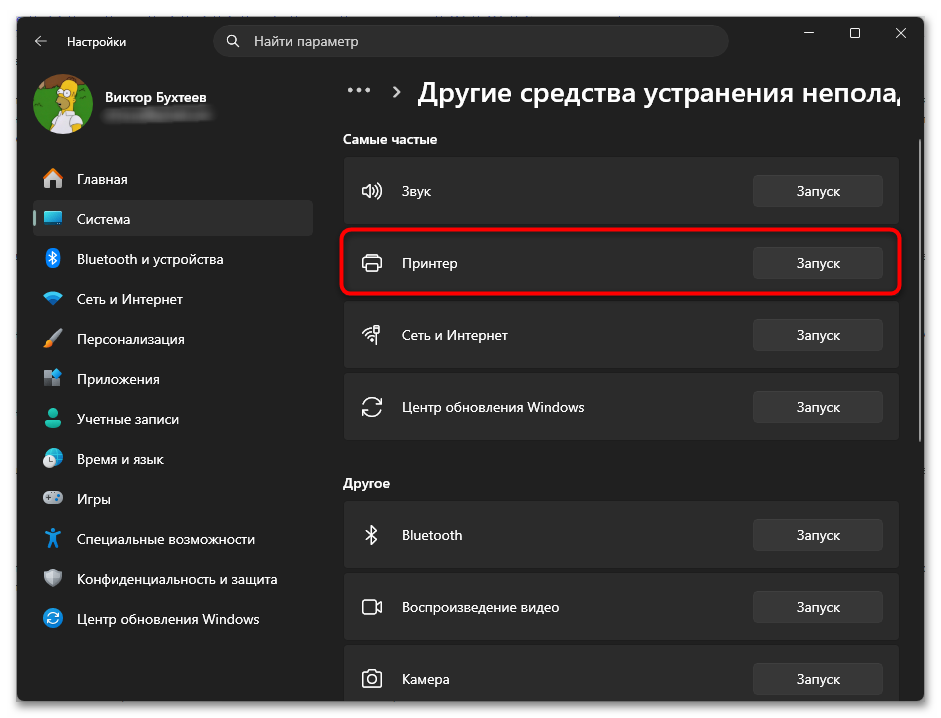
- При отсутствии приложения в системе перейдите к «Параметры» — «Система» — «Устранение неполадок» — «Другие средства устранения неполадок» и запустите средство напротив строки «Принтер».
Рассчитывать на полное решение проблемы не стоит, поскольку помощник разбирает только типовые сценарии и почти никогда не справляется с настройками портов или конфликтами драйверов. Зато он быстро возвращает принтер по умолчанию и перезапускает службу печати, экономя время на ручных проверках.
Способ 5: Переустановка принтера и драйвера
Когда предыдущие действия результата не дали, дело в поврежденном пакете драйвера или в некорректно созданной очереди печати. Windows хранит сведения об устройстве отдельно от самого драйвера, поэтому обычное удаление принтера из списка проблему не решает: система подхватывает прежний сбойный пакет при следующем добавлении. Избавляться нужно от обоих компонентов сразу.
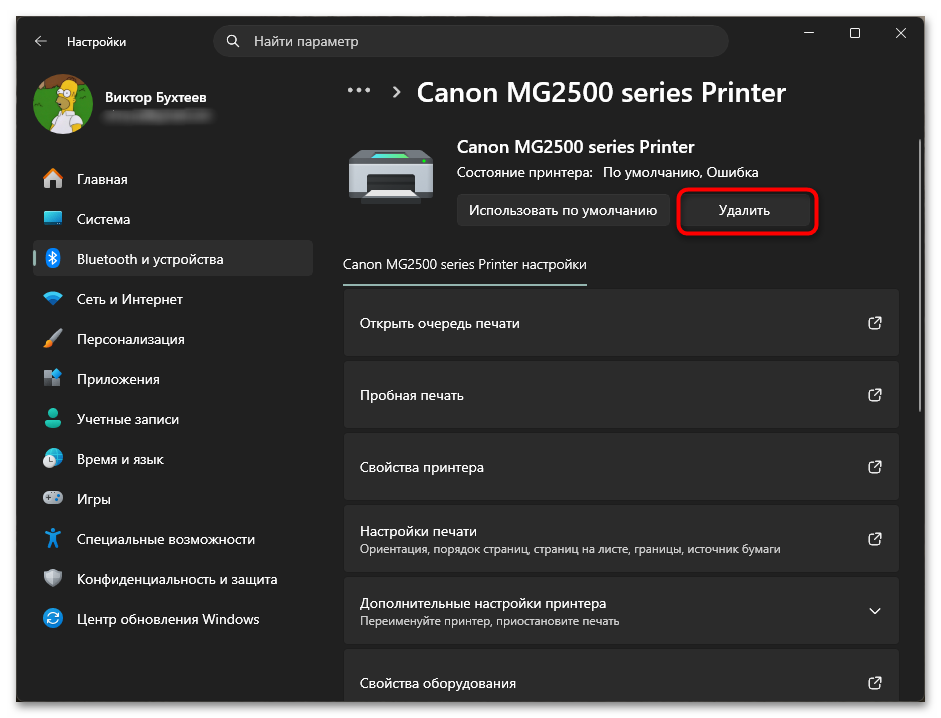
- Перейдите в «Параметры» — «Bluetooth и устройства» — «Принтеры и сканеры», нажмите по проблемному принтеру и воспользуйтесь кнопкой «Удалить», подтвердив действие.
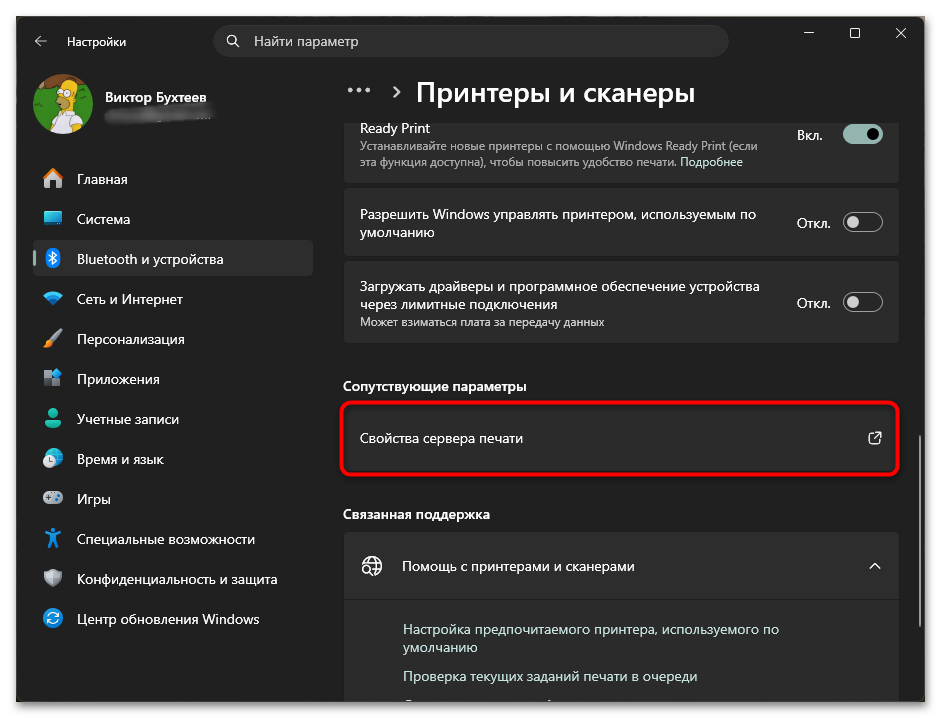
- Опуститесь в конец страницы со списком принтеров и откройте пункт «Свойства сервера печати» в блоке сопутствующих параметров.
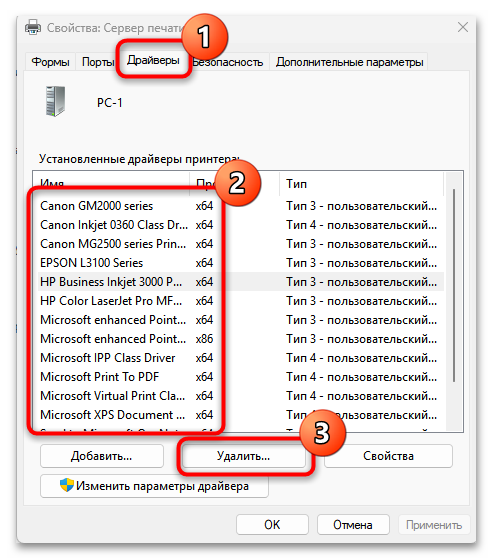
- Переместитесь на вкладку «Драйверы», выделите драйвер удаленного устройства и нажмите «Удалить».
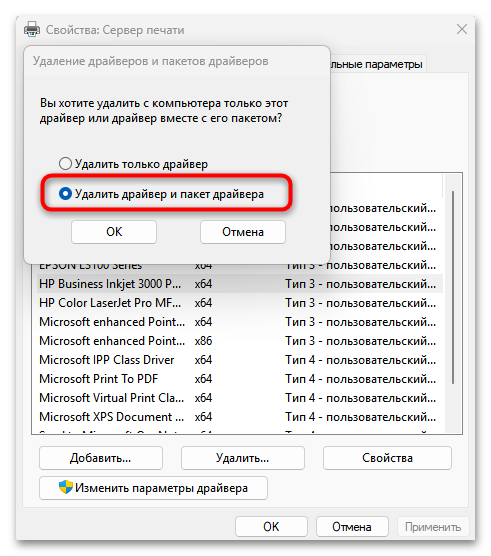
- Отметьте вариант «Удалить драйвер и пакет драйвера», после чего подтвердите операцию. Так из системы уйдут все файлы, включая настройки прежней очереди.
- Перезагрузите компьютер, иначе занятые службой файлы драйвера останутся на месте и помешают чистой установке.
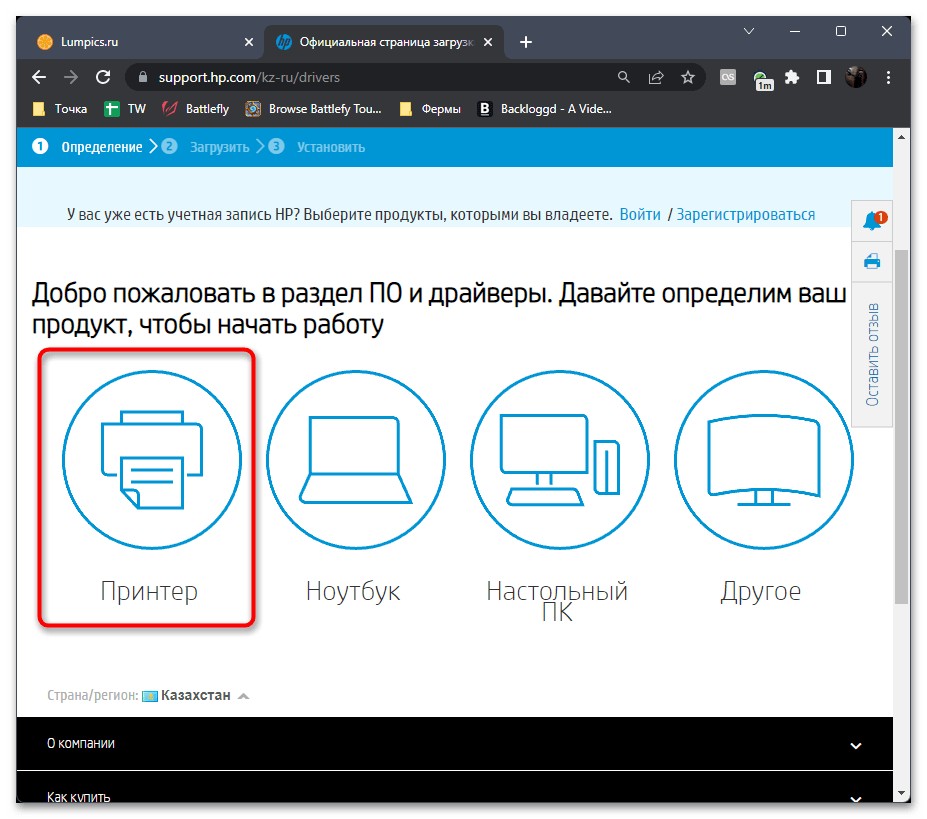
- Скачайте актуальный драйвер с сайта производителя принтера, ориентируясь на точное название модели и разрядность системы. Универсальные пакеты от Windows работают не со всеми устройствами, особенно многофункциональным.
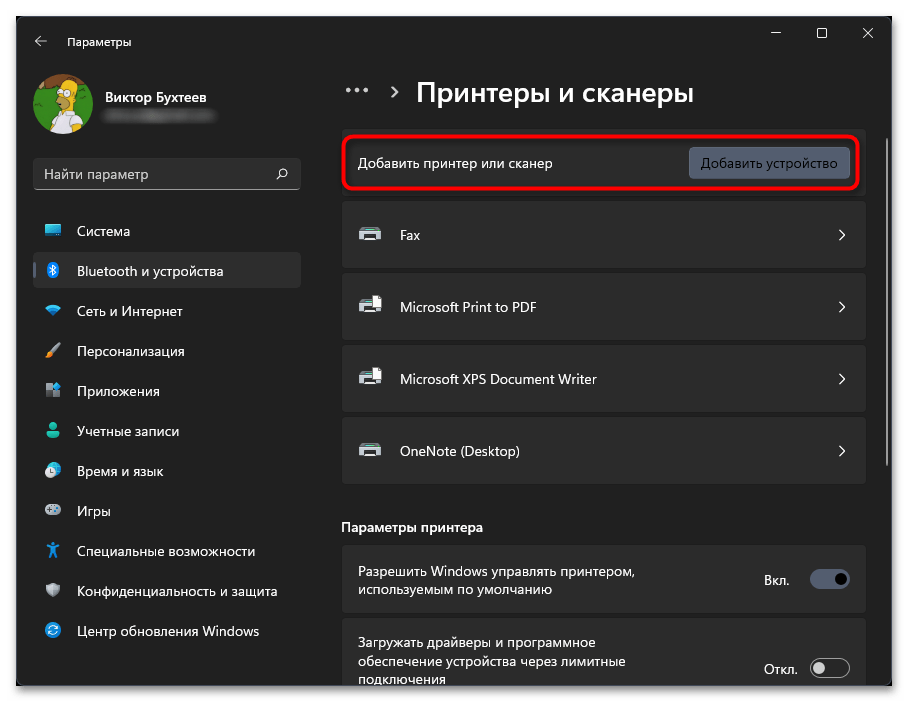
- Запустите установщик, а после его завершения вернитесь в раздел «Принтеры и сканеры» и нажмите «Добавить устройство».
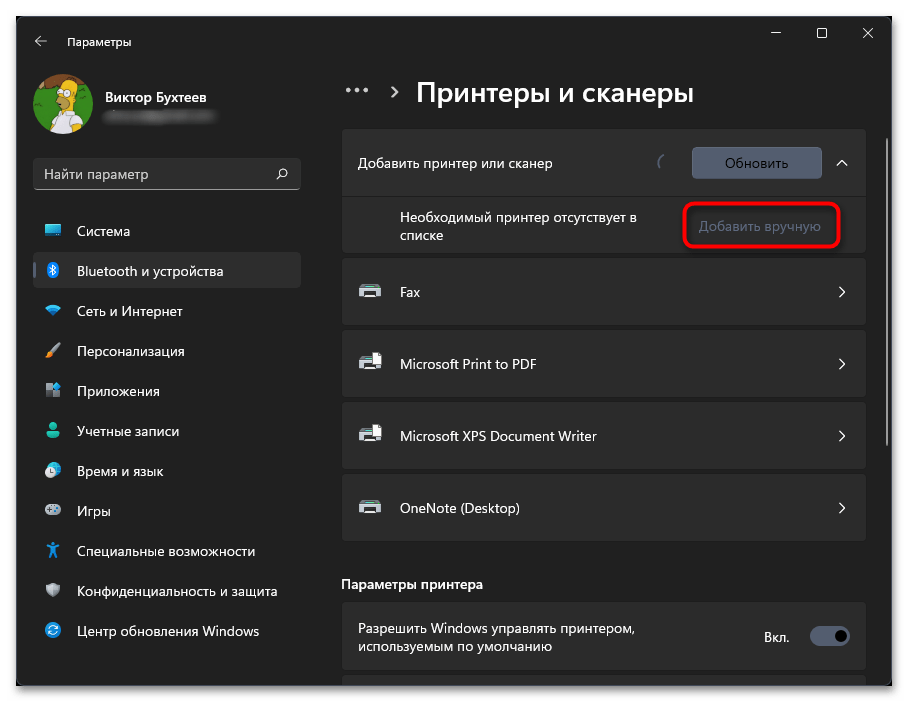
- Если принтер не обнаруживается автоматически, выберите строку «Добавить вручную», отметьте вариант с добавлением по TCP/IP-адресу и укажите адрес сетевого устройства.
Читайте также: Как установить принтер на Windows 11
Если ничего не помогло
Оставшиеся причины связаны с оборудованием, настройками электропитания и внешними по отношению к принтеру факторами. Проверять их стоит по очереди, начиная с того варианта, который ближе к вашей ситуации, поскольку набор решений для USB-подключения и для сетевой печати заметно различается.
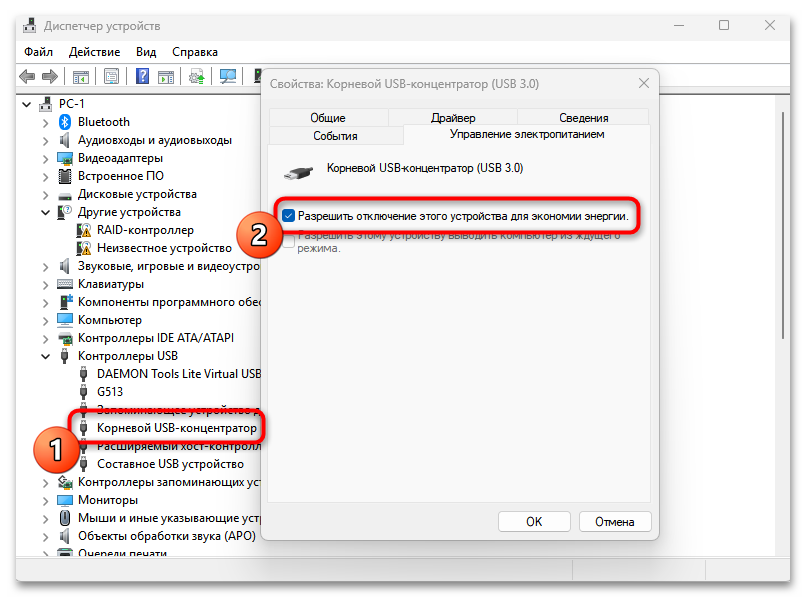
- Отключите энергосбережение USB. Windows усыпляет порты для экономии заряда, после чего принтер пропадает из системы и получает статус отключенного. Откройте «Диспетчер устройств», разверните ветку «Контроллеры USB», зайдите в свойства каждого корневого USB-концентратора и на вкладке «Управление электропитанием» снимите галочку с разрешения отключать устройство. Дополнительно в дополнительных параметрах текущей схемы электропитания переведите значение «Параметр временного отключения USB-порта» в состояние «Запрещено».
- Смените кабель и разъем. Подключайте принтер напрямую к материнской плате, то есть к разъемам на задней стенке корпуса, обходя стороной концентраторы и передние панели. Кабели длиннее трех метров теряют сигнал, а порты USB 3.0 с синей маркировкой конфликтуют с частью старых моделей, поэтому попробуйте черный разъем стандарта 2.0.
- Проверьте недавние обновления Windows. Начиная с конца января 2025 года Microsoft подтвердила сбои у принтеров с поддержкой IPP over USB, а после перехода на сборку 24H2 часть устройств теряла очередь печати. Установите все накопительные обновления через «Центр обновления Windows», а если проблема появилась сразу после конкретного пакета, удалите его через журнал обновлений.
- Разрешите SNMP в брандмауэре. Опрос принтера идет по портам 161 и 162 протокола UDP, которые блокируются сторонними антивирусами и корпоративными правилами. Временно отключите защиту и проверьте статус устройства, а при подтверждении догадки добавьте разрешающее правило вместо полного отключения экрана.
- Сверьте сеть у принтера и компьютера. Оба устройства должны находиться в одной подсети, то есть первые три группы цифр их IP-адресов обязаны совпадать. Гостевая сеть Wi-Fi и включенная на роутере изоляция клиентов разрывают связь между устройствами, поэтому переключите компьютер на основную сеть.
- Удалите дубликаты принтера. После смены USB-порта или повторной установки драйвера в списке появляются копии устройства с приписками вида «копия 1». Печать при этом уходит на нерабочий экземпляр, а рабочий отображается со статусом «Простаивает». Оставьте только его, а лишние очереди удалите.
- Назначьте принтер по умолчанию вручную. В разделе «Принтеры и сканеры» отключите переключатель «Разрешить Windows управлять принтером по умолчанию», затем откройте нужное устройство и нажмите «Использовать по умолчанию». Иначе система переназначает основной принтер на последний использованный, включая виртуальные вроде «Microsoft Print to PDF».
- Настройте общий доступ заново. Для принтера, подключенного к другому компьютеру локальной сети, ошибка нередко вызвана сбросом параметров общего доступа или сетевого обнаружения после обновления системы. Порядок настройки со всеми нюансами разобран в отдельном материале на нашем сайте.
Подробнее: Обновление Windows 11 до последней версии
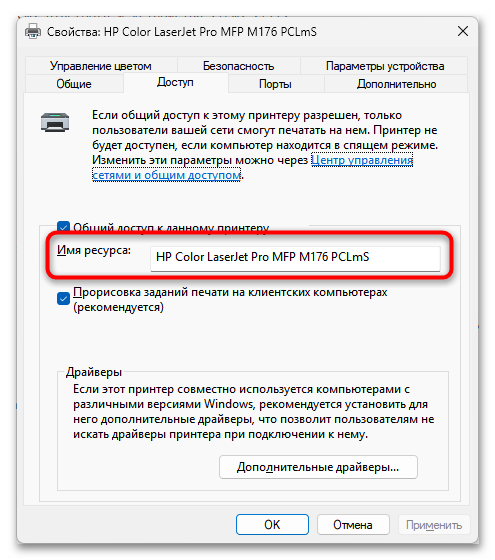
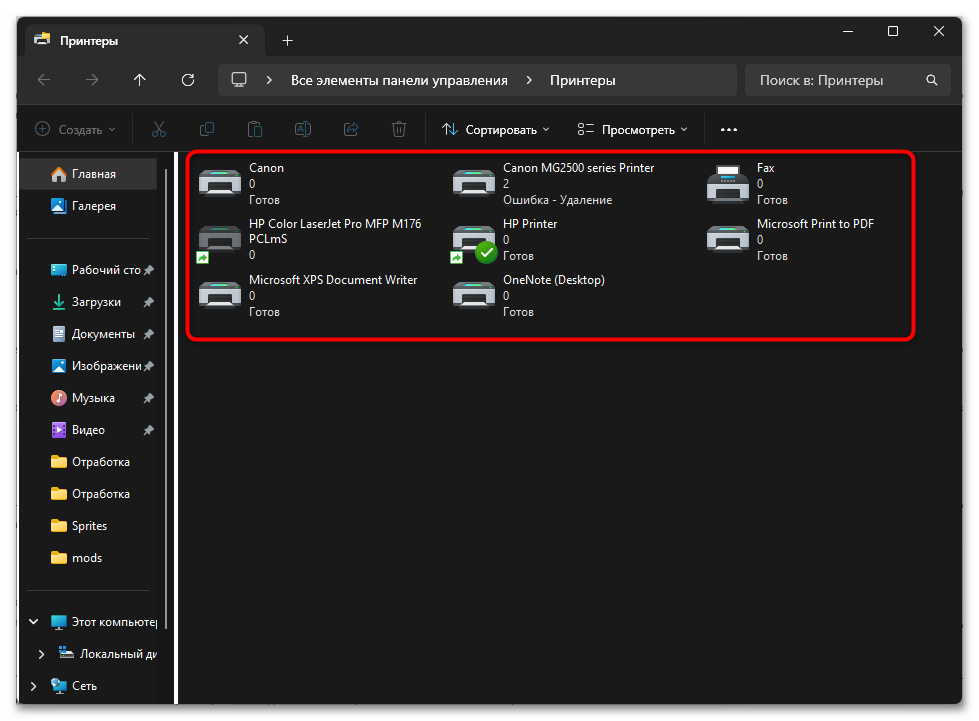
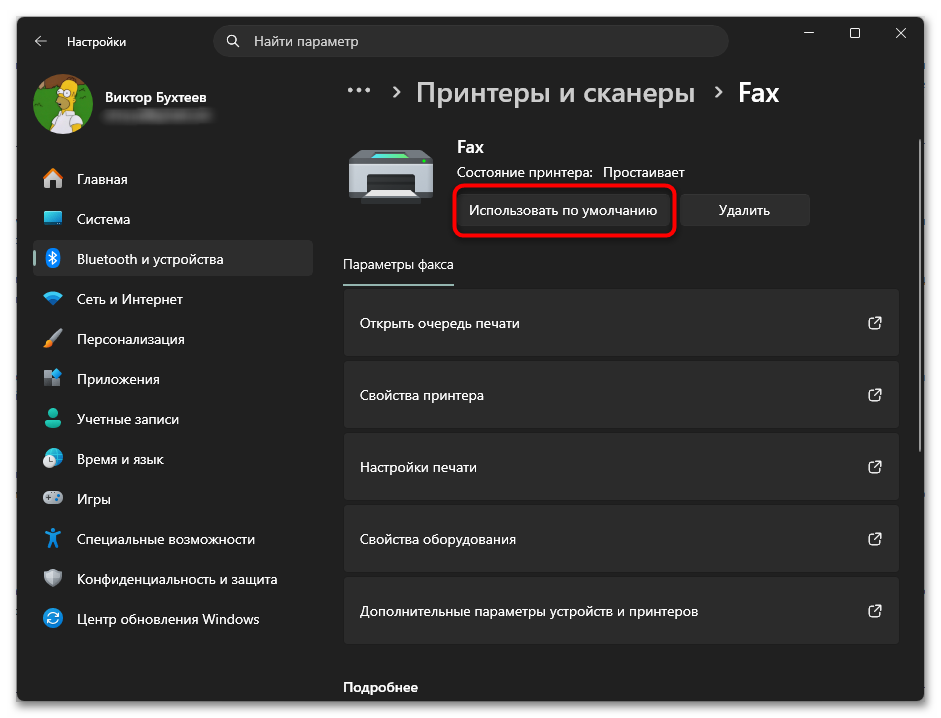
Подробнее: Подключение и настройка принтера для локальной сети
Еще есть похожие инструкции:
 Установка торрент-клиента на компьютер с Windows
 Как удалить Find-it.pro
 Очищаем DNS-кеш
 Trojan.Malware.300983.Susgen: что за вирус и как удалить
 Как исправить ошибку «Архив повреждён или имеет неизвестный формат»
 Как исправить ошибку ERR_CONNECTION_REFUSED (Error 102)
 Как открыть файл через консоль «Командная строка»
 Как исправить NET::ERR_ADDRESS_UNREACHABLE
 Как исправить ошибку «Connection refused: no further information» в Minecraft
 Как исправить ошибку «Hardware failure detected! Test stopped» в AIDA64
 Способы исправления ошибки «OpenAL Can’t create sound device»
 Способы удаления программы Ufiler









перестали печатать два принтера в один момент. как оказалось после статьи, была отключена служба.
а это сын поотключал все службы, чтобы игры лучше работали