 lumpics.ru
Способ 1: Консоль / ярлык
Этот универсальный метод практически единственный позволяет немедленно перезагрузить компьютер с переходом в интерфейс UEFI прямо из рабочего стола. Он актуален в случаях, когда клавиша входа в BIOS не срабатывает или у пользователя нет возможности нажать ее вовремя. Достаточно выполнить одну команду через консоль или запустить ярлык, чтобы система подготовила переход ко встроенному меню ввода-вывода.
Если вы хотите зайти в BIOS таким образом на одноразовой основе, воспользуйтесь консолью:
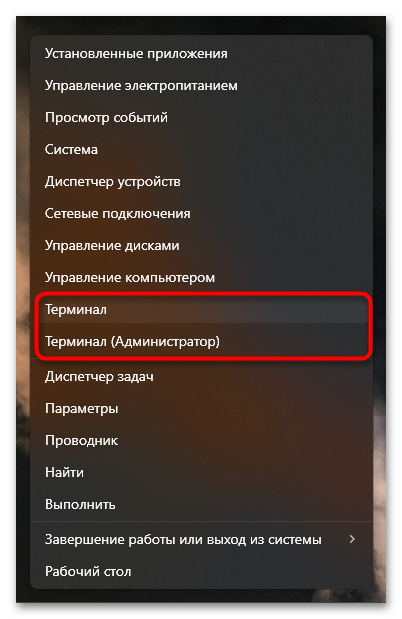
- Кликните правой кнопкой мыши по «Пуску» и выберите «Терминал».
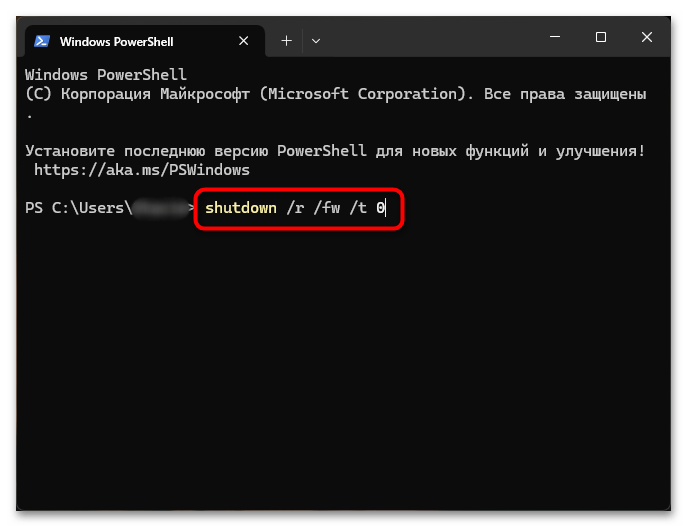
- В открывшемся окне введите команду
shutdown /r /fw /t 0и нажмите Enter. - Компьютер перезагрузится и автоматически откроет интерфейс UEFI.
К команде также можно добавить параметр
/f, чтобы принудительно завершить все запущенные приложения.
Чтобы периодически заходить в BIOS и не запоминать команду, можно создать ярлык с ней:
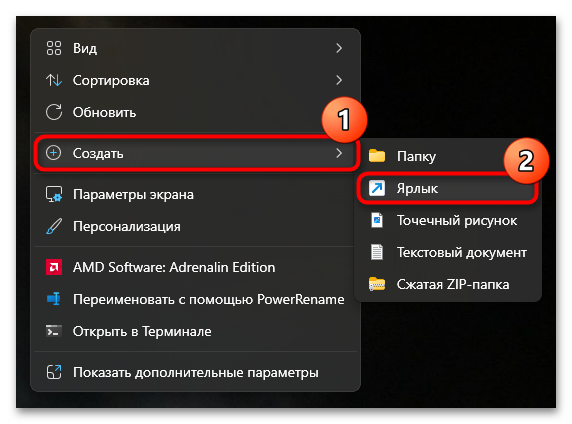
- Кликните правой кнопкой мыши по пустому месту на рабочем столе и выберите «Создать» — «Ярлык».
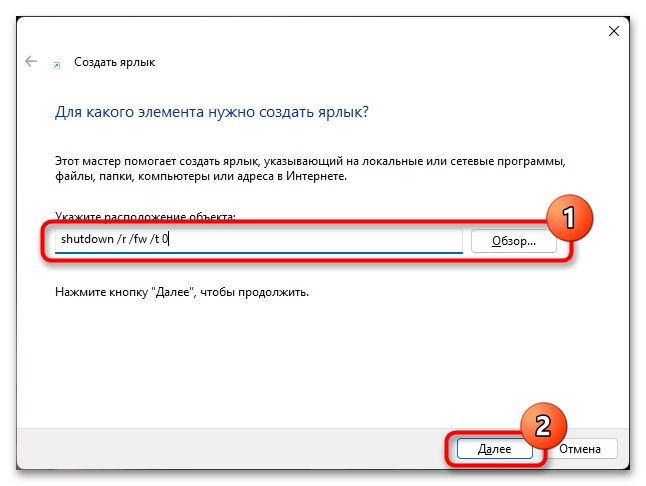
- Вставьте саму команду в отведенное поле и перейдите «Далее».
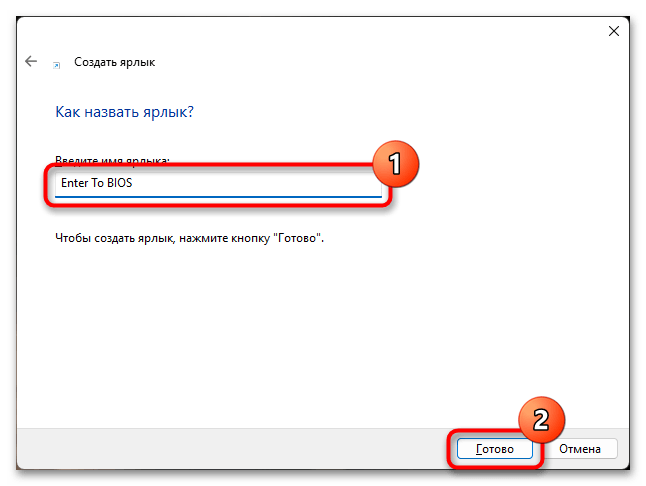
- Задайте будущему ярлыку понятное имя и нажмите «Готово».
- Ярлык появился на рабочем столе, и теперь при нажатии по нему будет происходить автоматическая перезагрузка и вход в BIOS.
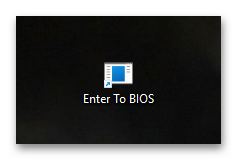
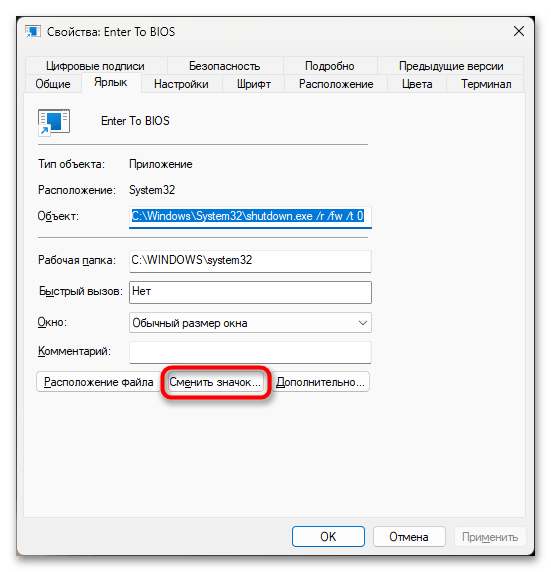
При желании вы также можете перейти в «Свойства» ярлыка через его контекстное меню и «Сменить значок», чтобы иконка больше соответствовала предназначению.
Если по какой-то причине ярлык у вас не работает, через все то же контекстное меню и «Свойства» перейдите в раздел «Дополнительно».
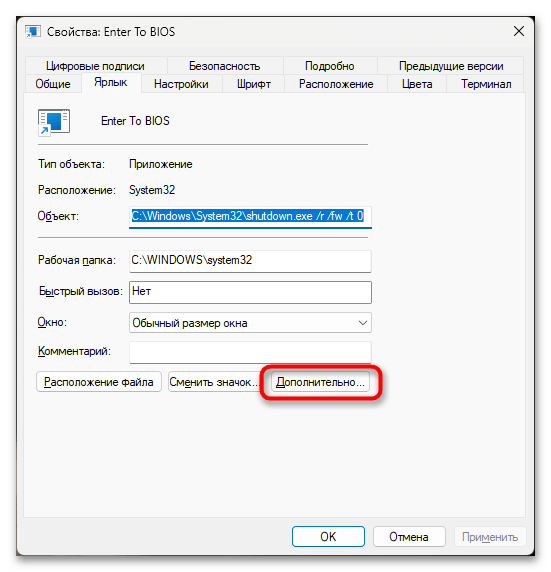
Тут активируйте пункт «Запуск от имени администратора».
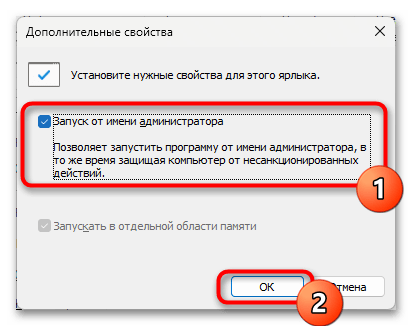
В результате у ярлыка будут повышенные полномочия, но при его запуске будет отображаться окно контроля учетных записей, требующее у вас подтверждения на выполнение команды. Появление таких окон можно отключить через настройку UAC в Windows.
Вы также можете создать BAT-файл с этой командой. Принципиальной разницы нет — оба типа файла выполняют свою непосредственную задачу. Однако кому-то батник может оказаться удобнее, допустим если требуется некая автоматизация действий.
Читайте также: Как создать BAT-файл в Windows 11
Способ 2: Особая перезагрузка
Через меню «Пуск» можно выполнить особую перезагрузку с выбором нужных действий в безопасной среде восстановления Windows. После нажатия определенной клавиши при выборе варианта «Перезагрузка» пользователь попадает в меню с расширенными параметрами, где можно выбрать загрузку в интерфейс UEFI.
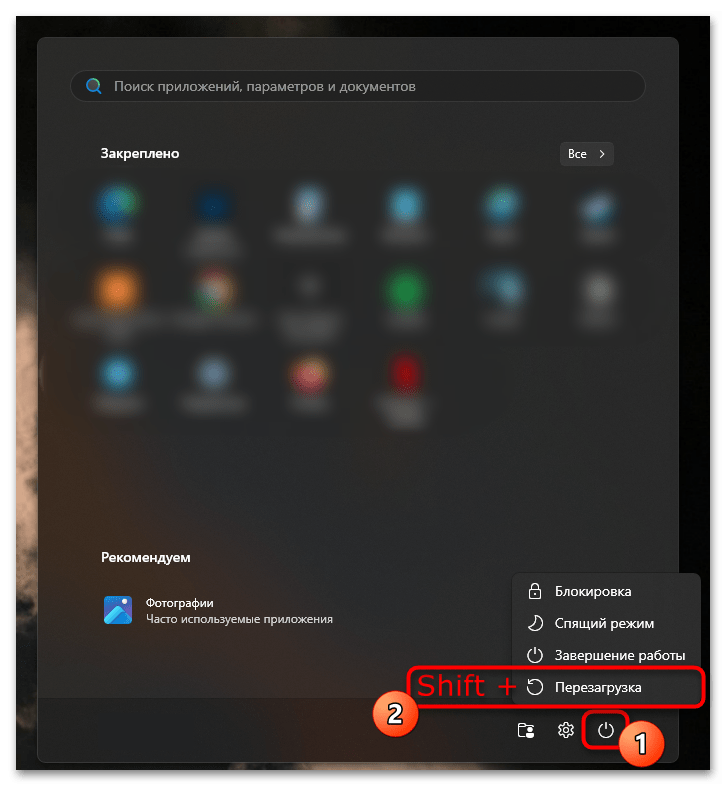
- Нажмите кнопку «Пуск», затем кликните по значку питания. Удерживайте клавишу Shift и щелкните по варианту «Перезагрузка».
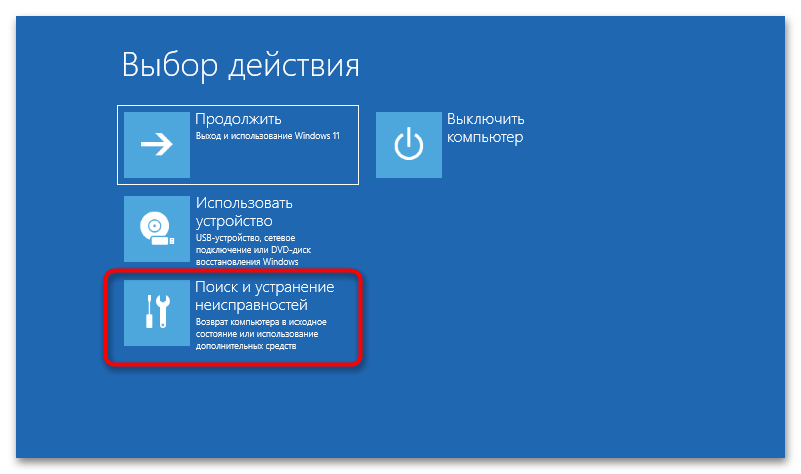
- После перезапуска ПК система откроет меню дополнительных параметров загрузки. Тут выберите «Поиск и устранение неисправностей».
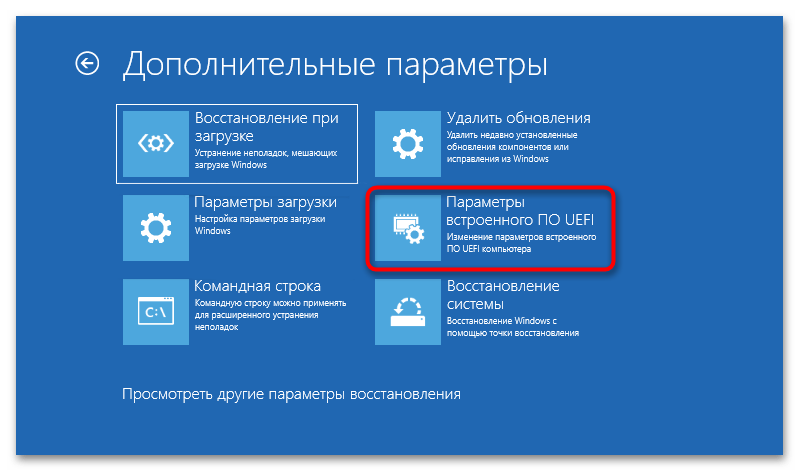
- Нажмите «Параметры встроенного ПО UEFI», затем «Перезагрузить».
Способ 3: Через «Параметры»
Windows 11 предоставляет встроенную возможность перезапустить систему с переходом в BIOS через интерфейс «Параметры». Это хоть и потребует выполнения дополнительных действий, но является одним из самых надежных и понятных способов, особенно если у пользователя нет навыков работы с консолью.
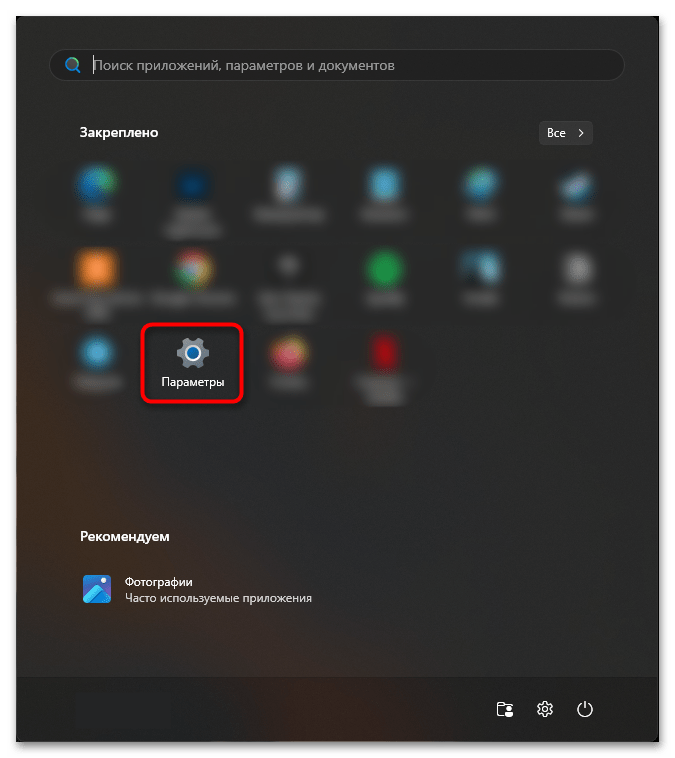
- Откройте «Параметры» с помощью меню «Пуск» или сочетания Win + I.
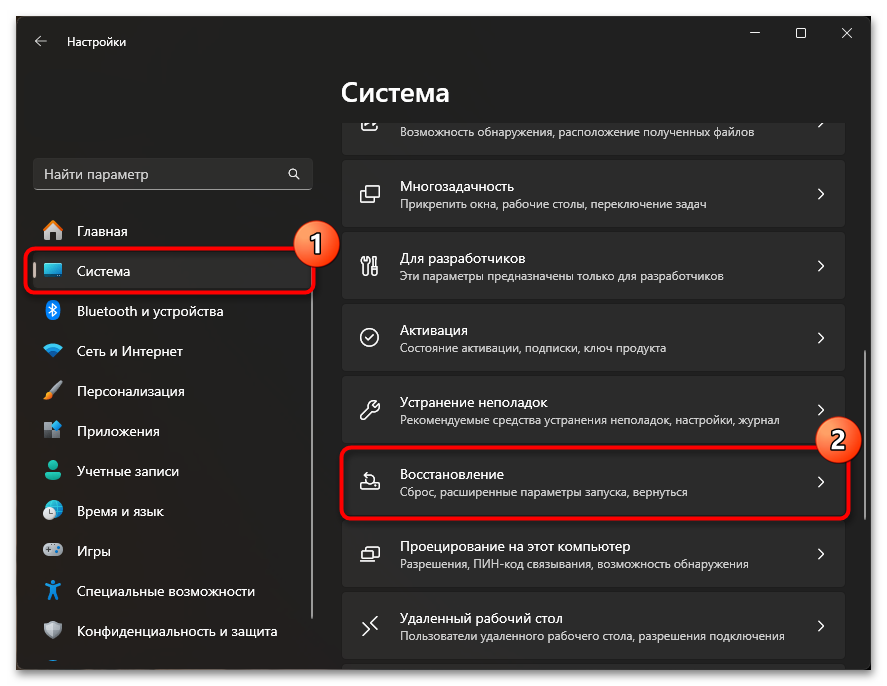
- Перейдите в раздел «Система», затем выберите «Восстановление».
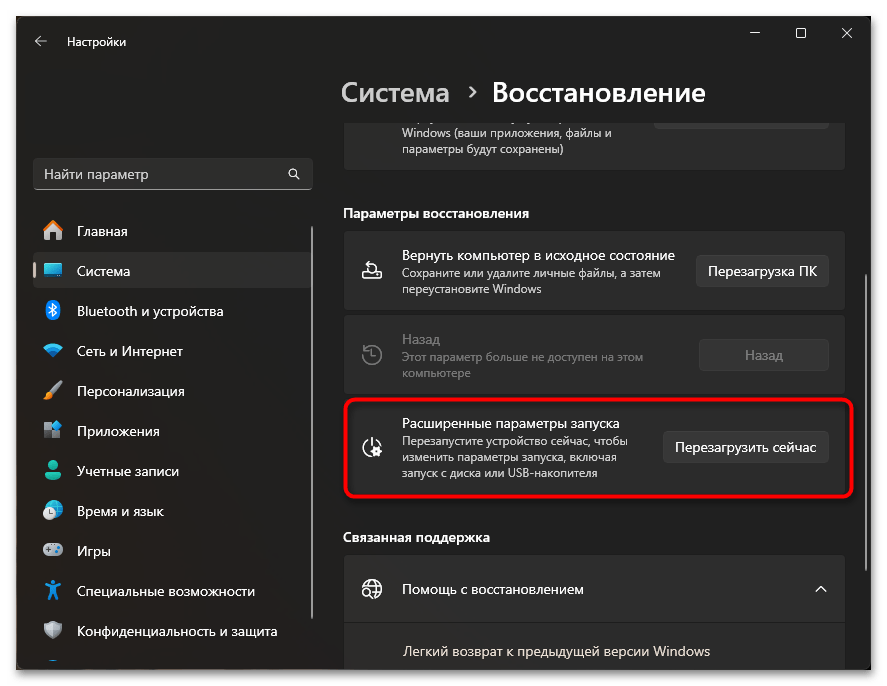
- Найдите пункт «Расширенные параметры загрузки» и нажмите кнопку «Перезагрузить сейчас».
- После перезапуска выберите «Поиск и устранение неисправностей» — «Параметры встроенного ПО UEFI» — «Перезагрузить» для входа в BIOS.
Еще есть похожие инструкции:
 Исправление ошибки 0xc000007b в Windows 11
 Способы удаления ОС Windows 11
 Установка драйверов в Windows 11
 Как показать рабочий стол в Windows 11
 Исправление проблем с работой клавиатуры на ноутбуке с Windows 11
 Компьютер с Windows 11 не выключается стандартным способом
 Способы скрытия диска в Windows 11
 Включение или отключение компонентов в Windows 11
 Создание загрузочной флешки с Windows 11
 Установка живых обоев в Windows 11
 Как открыть «Блокнот» в Windows 11
 Решение проблемы с тихим звуком в наушниках в Windows 11
























Автор статьи: Виктор Бухтеев | Обновлено: