 lumpics.ru
Способ 1: Microsoft Clipchamp
С недавних пор Microsoft Clipchamp является официальным видеоредактором от Microsoft, который из онлайн-сервиса перекочевал в вид программы и теперь предустановлен на компьютерах под управлением Windows 11. Его базовой функциональности вполне достаточно для того, чтобы обрезать видео и сохранить его в нужном формате в 1080p или 4К при наличии подписки Microsoft 365. Давайте на базовом примере разберемся с данным процессом.
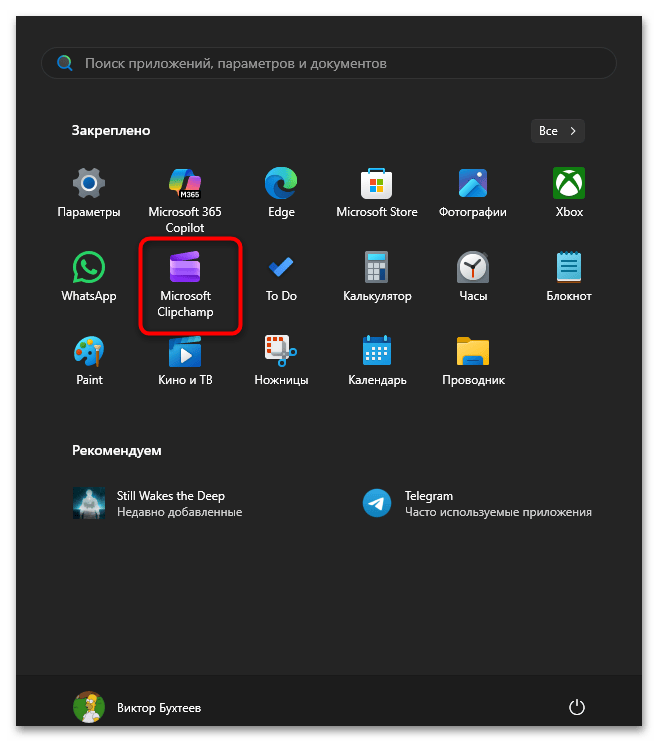
- Для начала необходимо отыскать Microsoft Clipchamp в списке установленных программ. Проще всего это сделать через «Пуск». Скорее всего, софт уже будет закреплен на начальном экране.
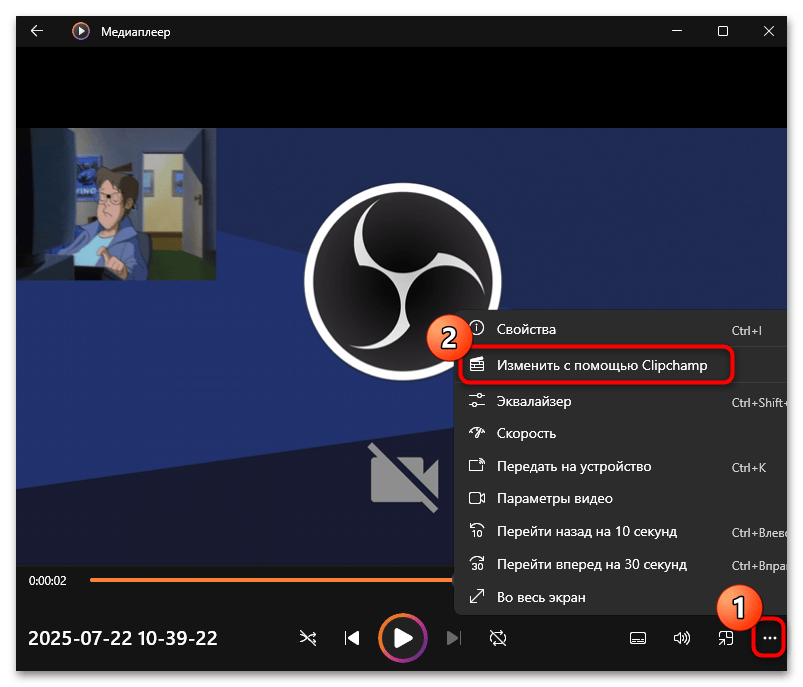
- Еще один вариант — предварительно открыть нужно видео через «Медиаплеер» (классический проигрыватель Виндовс 11), затем вызвать меню дополнительных действий и выбрать «Изменить с помощью Clipchamp».
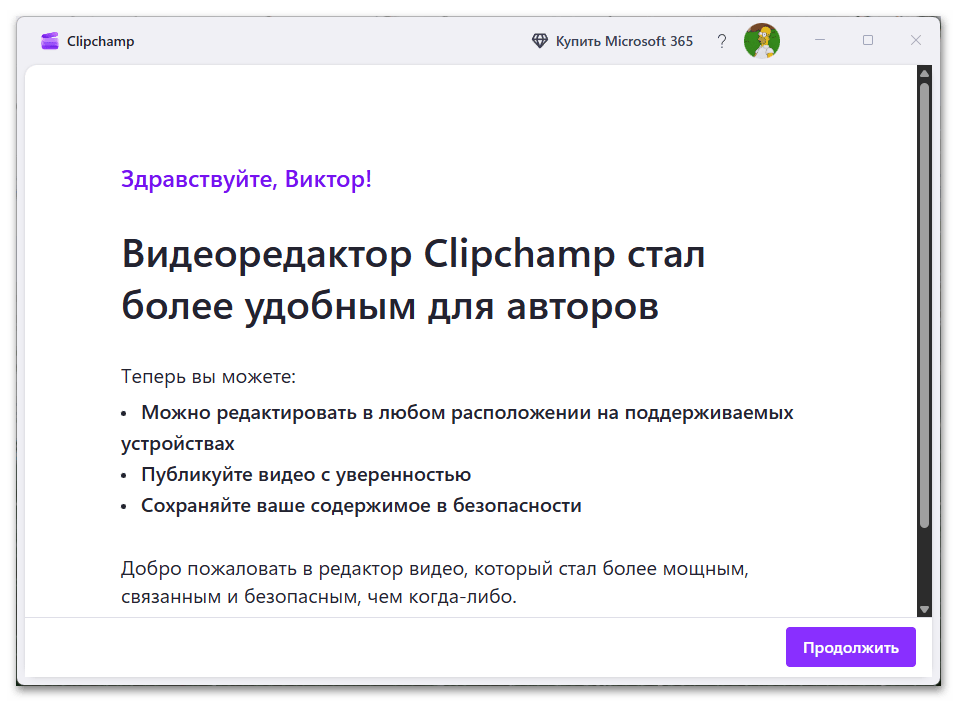
- При первом запуске редактора он предложит выполнить базовую настройку. Просто соглашайтесь со всем или меняйте что-то под себя, затем жмите «Продолжить».
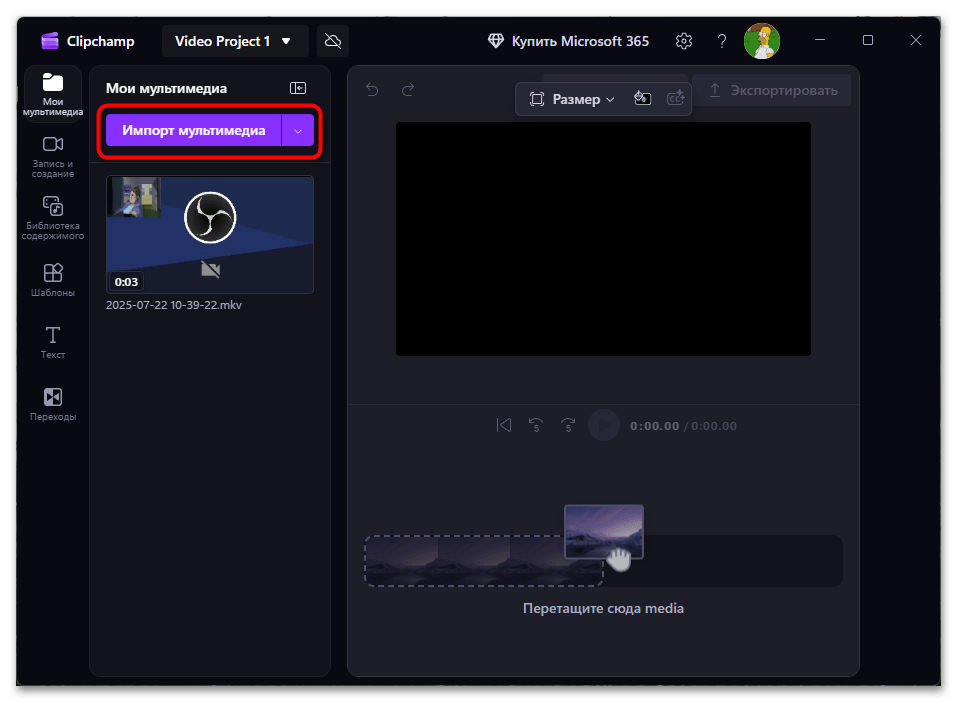
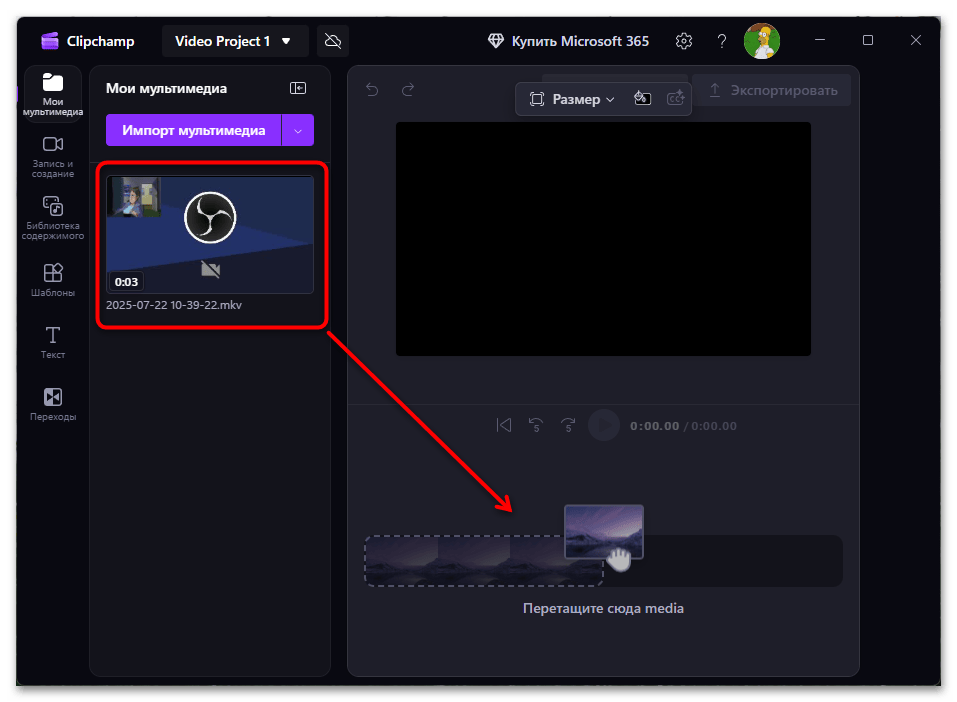
- Если файл еще не импортирован, сделайте это при помощи специальной кнопки в редакторе или перетащите его прямо в окно.
- После загрузки медиа его необходимо перетащить на таймлайн для обработки. Для этого зажмите кадр при помощи ЛКМ и перетащите в указанную область.
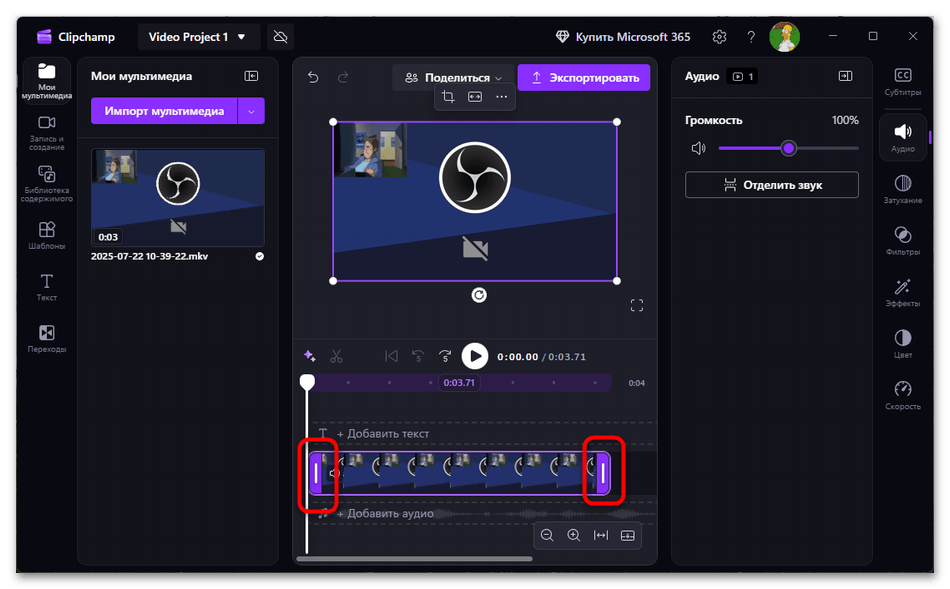
- Стандартная обрезка по краям знакома всем пользователям: передвигайте границы до нужного момента с зажатой левой кнопкой мыши.
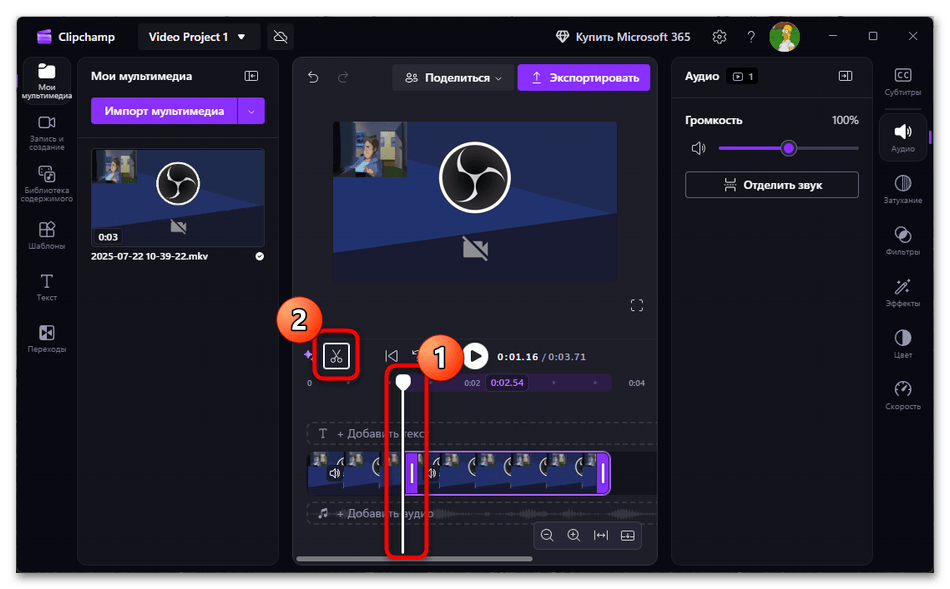
- Если нужна гибкость, используйте инструмент «Ножницы». Сначала поставьте ползунок воспроизведения в месте, в котором дорожка должна делиться на две, затем примените разрез.
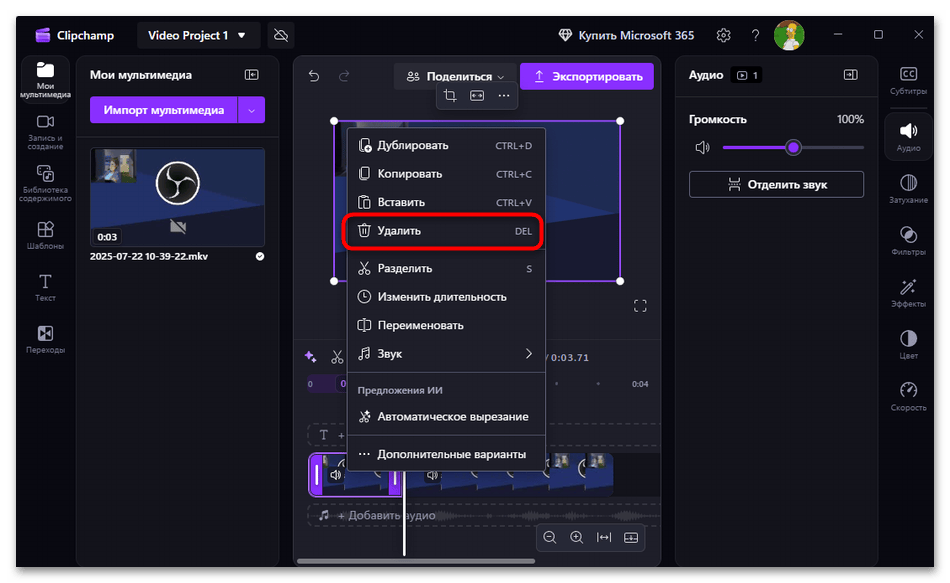
- Щелкните по части для удаления правой кнопкой мыши и из контекстного меню выберите пункт «Удалить».
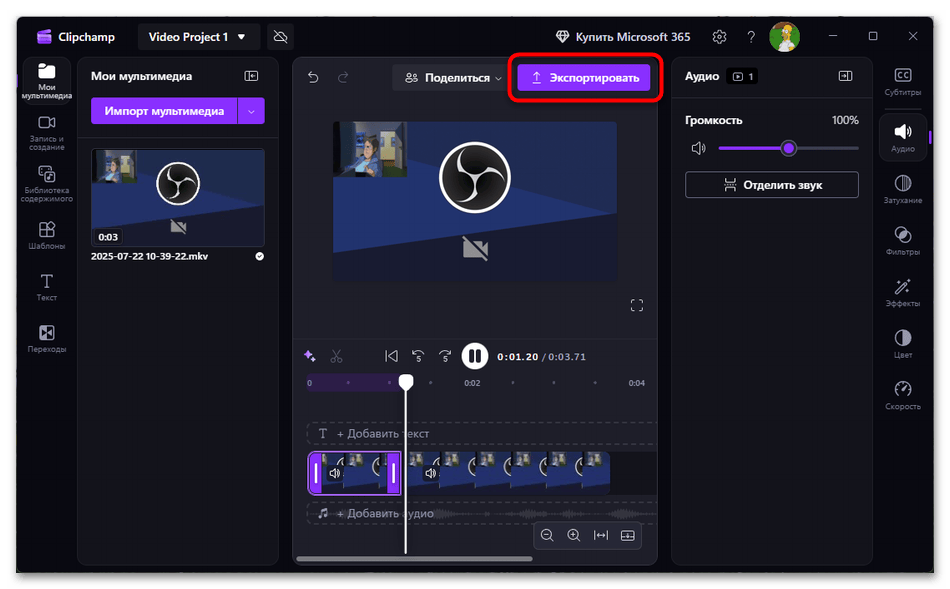
- Можете продолжить любое редактирование видео и уже потом переходить к сохранению, кликнув по кнопке «Экспортировать».
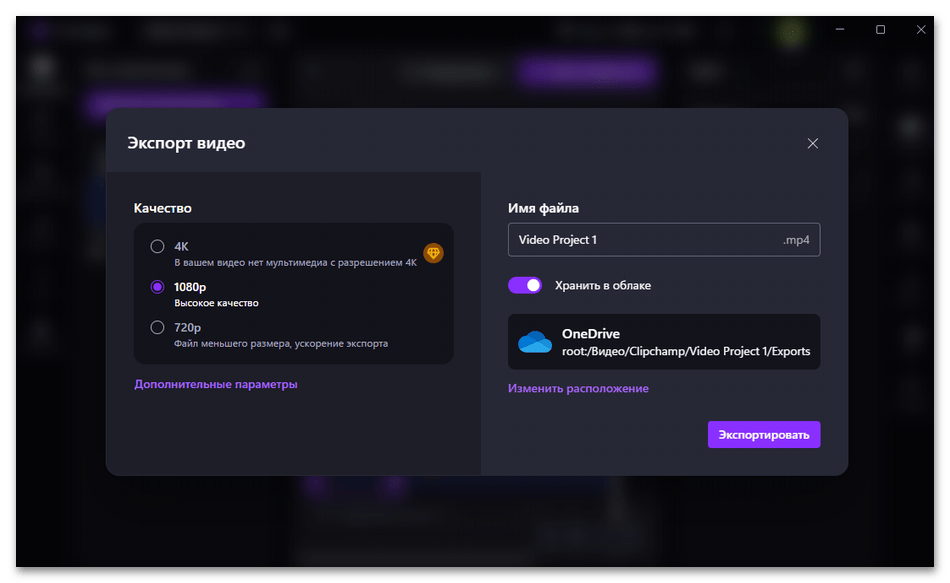
- Выберите подходящее качество, формат и место на ПК, куда необходимо сохранить результат. Поместить видео можно даже в облако при наличии подключенного OneDrive.
Способ 2: DaVinci Resolve
Бесплатный видеоредактор DaVinci Resolve предоставляет профессиональный набор инструментов для монтажа, доступных пользователям Windows 11 без каких-либо ограничений по функциональности. Программа включает продвинутые возможности цветокоррекции, работы со звуком и визуальными эффектами, однако базовые операции вроде обрезки ненужных фрагментов выполняются в ней интуитивно понятно даже для начинающих. Рассмотрим процесс удаления лишних частей из видеоролика с помощью этого редактора.
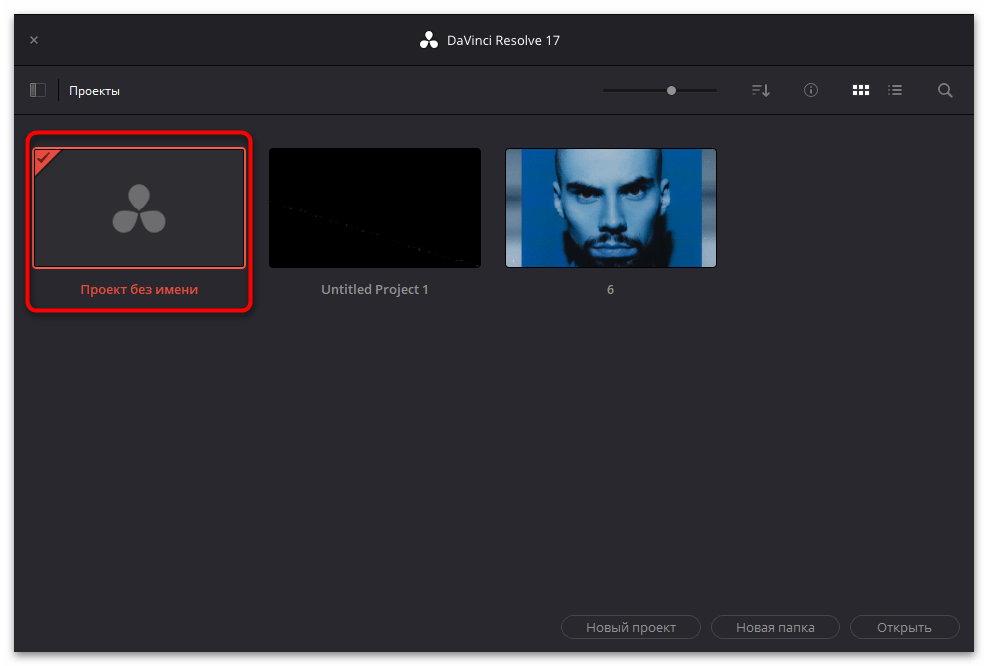
- Завершив установку DaVinci Resolve на компьютер с Windows 11, запустите программу и в стартовом окне создайте новый проект, кликнув по соответствующей плитке.
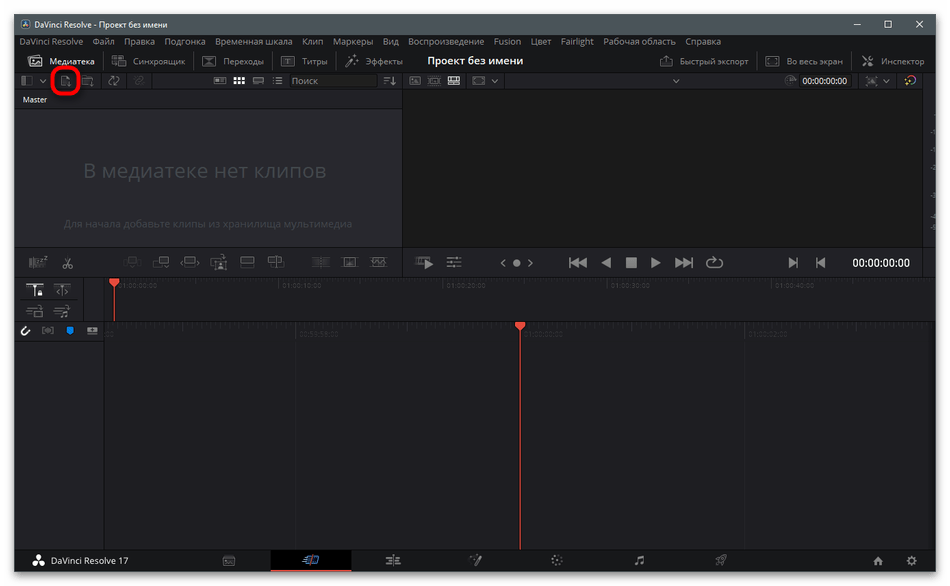
- В медиатеке, расположенной в верхней левой части интерфейса, отыщите значок импорта файлов и нажмите на него для открытия диалогового окна.
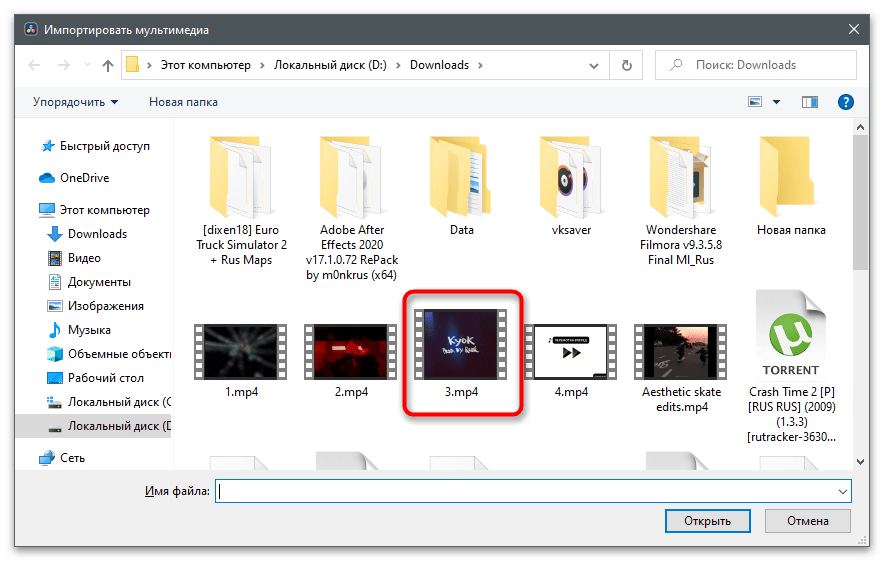
- Через «Проводник» найдите на жестком диске нужный видеофайл, затем выделите его двойным щелчком мыши для добавления в проект.
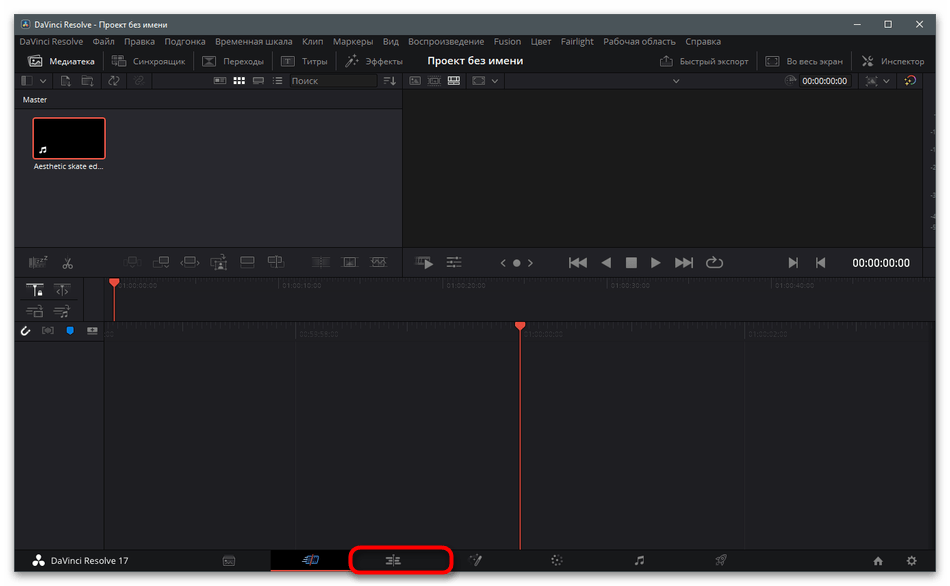
- По умолчанию открывается вкладка «Cut» для управления медиафайлами, но для удобной работы переключитесь на страницу «Edit», кликнув по третьей иконке на нижней панели рабочих сред.
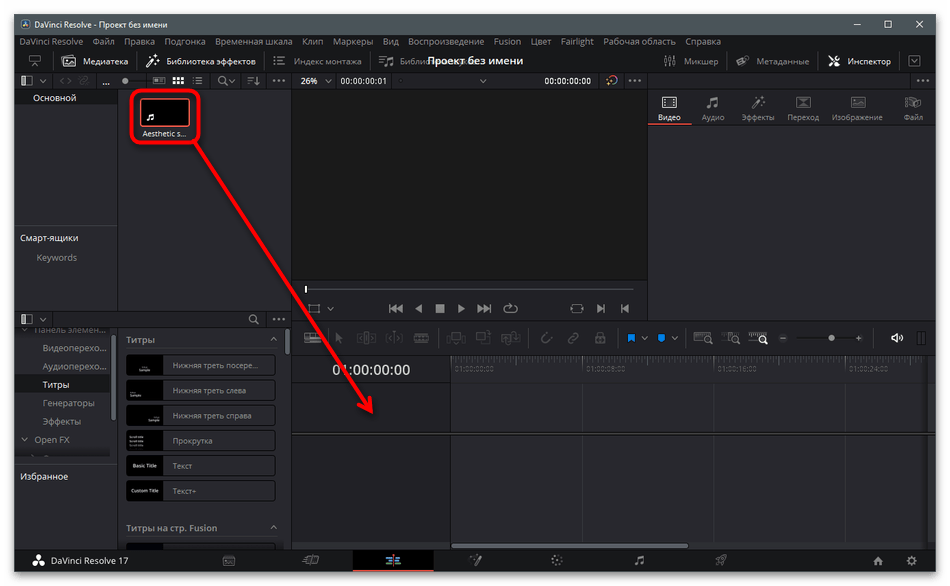
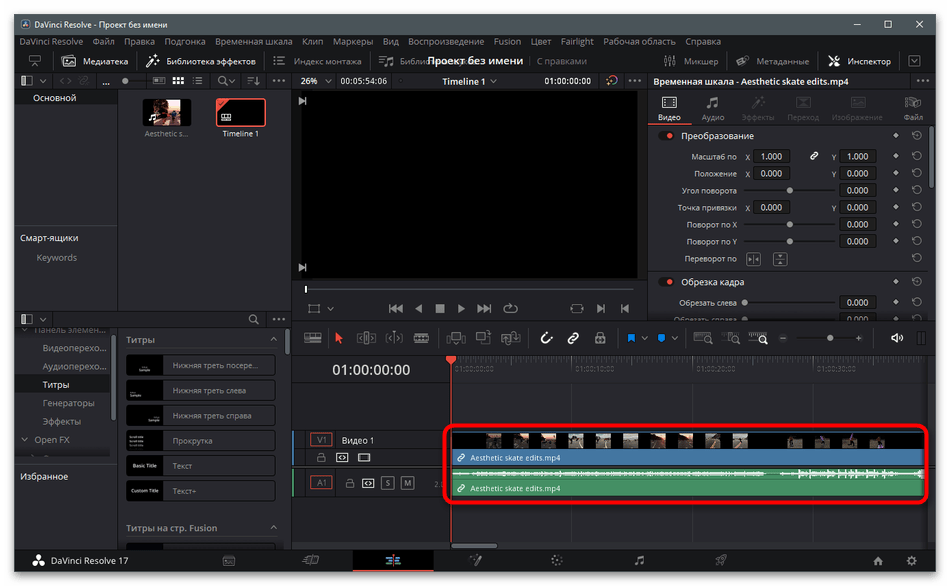
- Зажмите видеофайл из медиатеки левой кнопкой мыши и перенесите его на временную шкалу в нижней части окна.
- Кликните по добавленному клипу на таймлайне, чтобы активировать его для дальнейших манипуляций.
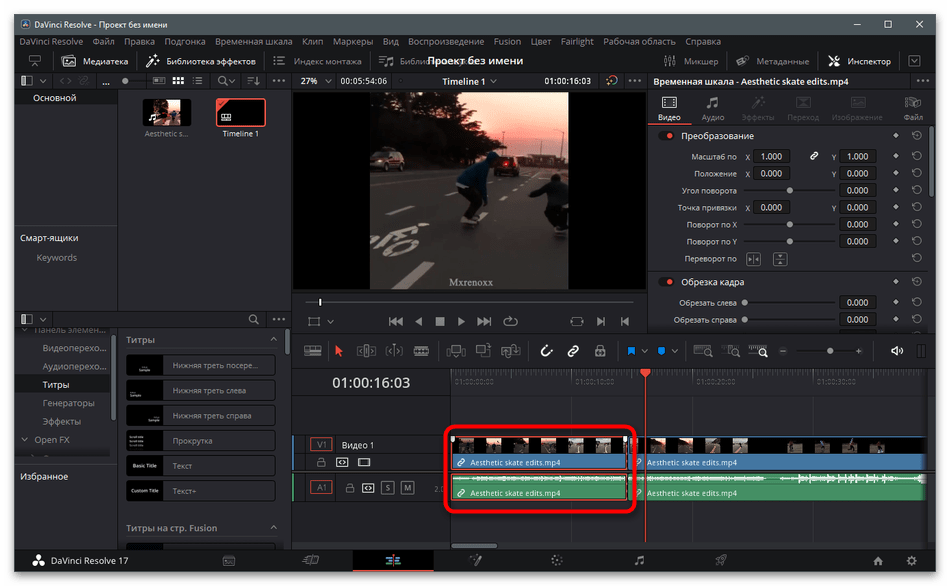
- Переместите указатель воспроизведения к месту, где требуется разделить видео, после чего выберите инструмент «Blade» (лезвие) и щелкните по дорожке для создания разреза.
- В итоге получится два независимых фрагмента, которые можно редактировать по отдельности — выделяйте ненужную часть и удаляйте клавишей Delete или перемещайте сегменты относительно друг друга.
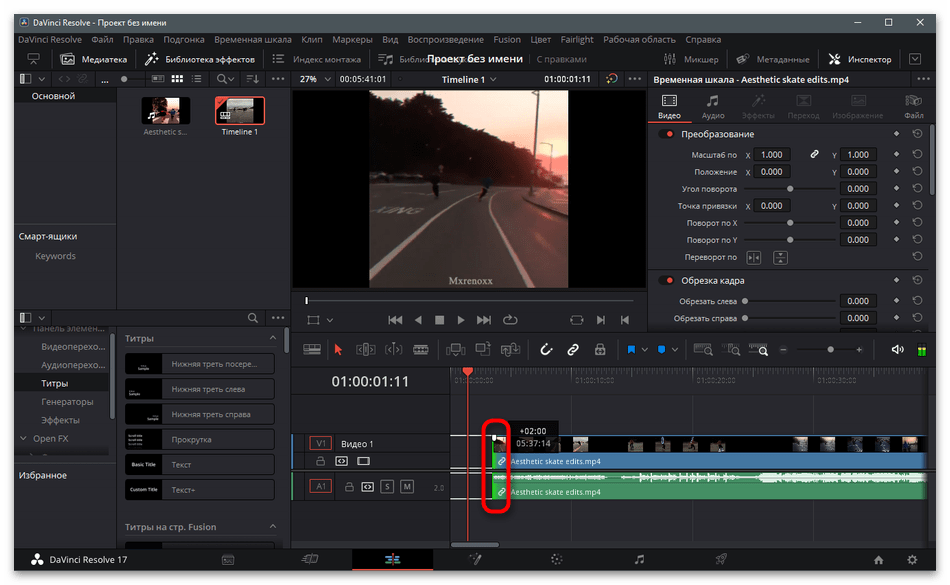
- Для обрезки начала ролика подведите курсор к левому краю клипа на таймлайне, дождитесь появления двусторонней стрелки, затем зажмите край и перетащите его вправо, убирая лишние кадры.
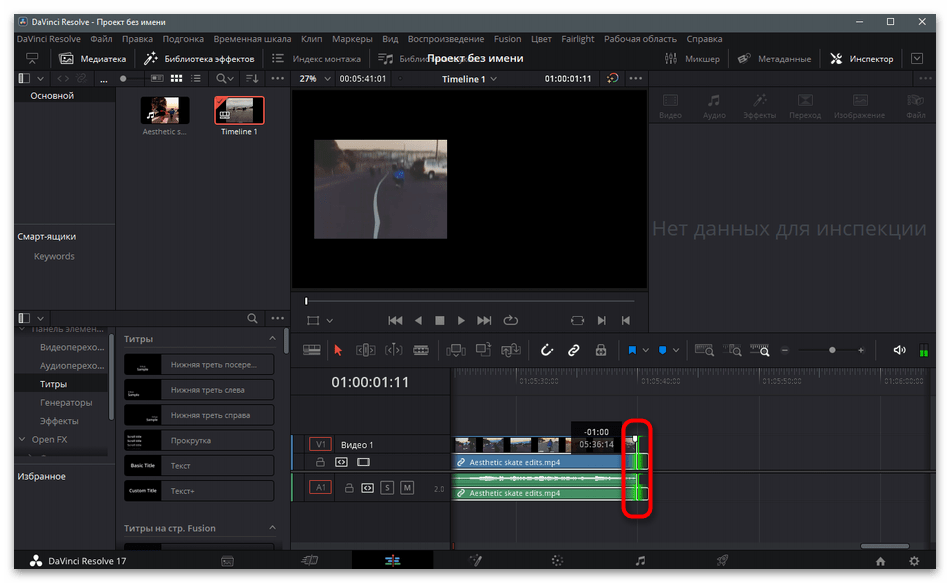
- Аналогичным образом поступите с концовкой видео — захватите правый край клипа и переместите его влево, определяя новую точку завершения.
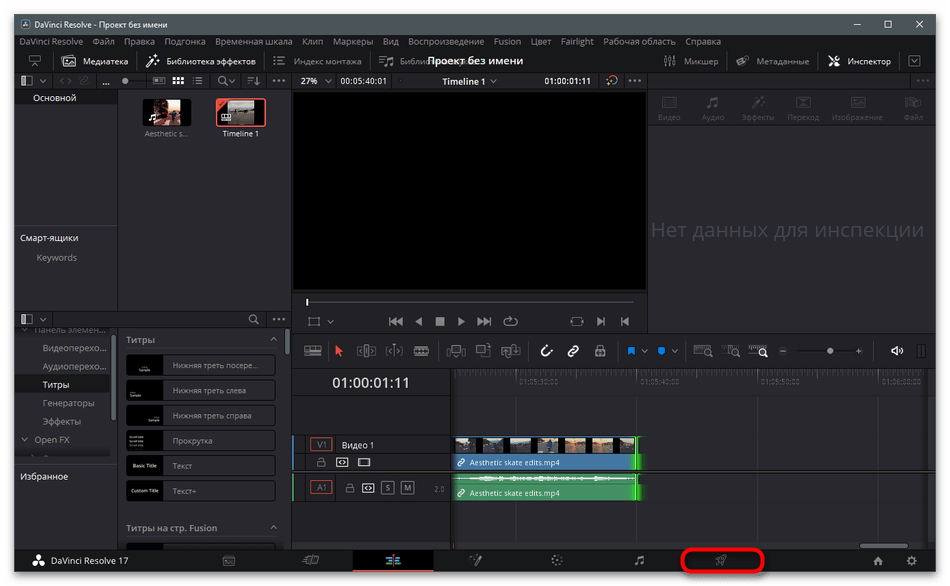
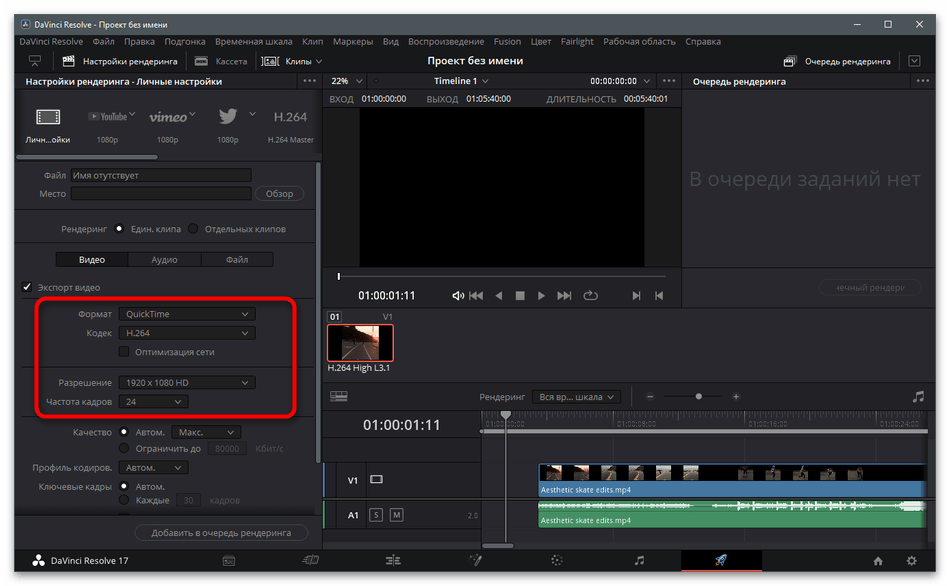
- Завершив обработку материала, переключитесь на последнюю рабочую среду «Deliver», кликнув по соответствующей иконке внизу для настройки экспорта.
- В левой панели укажите предпочтительный формат сохранения (обычно MP4), разрешение выходного файла и частоту кадров, ориентируясь на требования платформы, куда планируете загрузить видео.
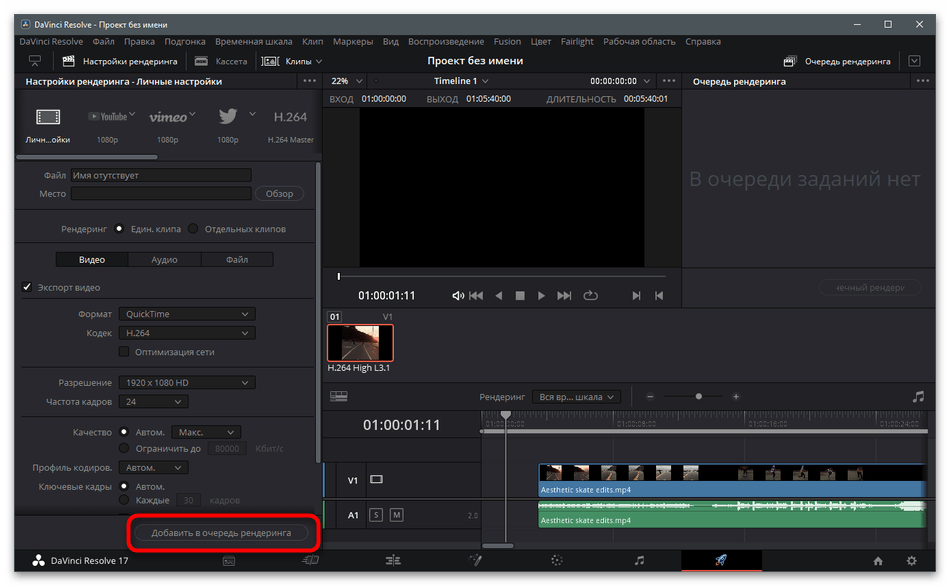
- После определения всех параметров нажмите кнопку «Add to Render Queue» (добавить в очередь рендеринга) в правой части интерфейса.
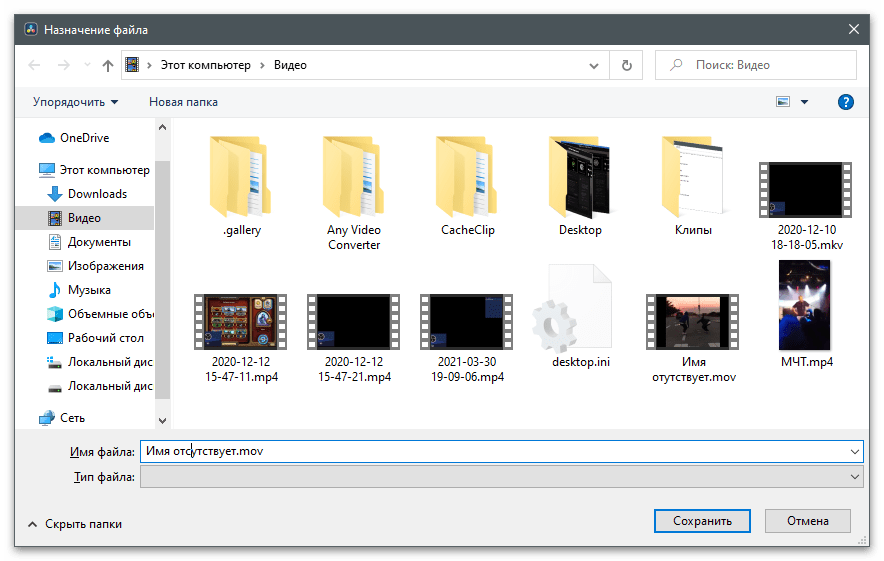
- В появившемся окне выберите папку для сохранения готового файла и введите желаемое имя проекта.
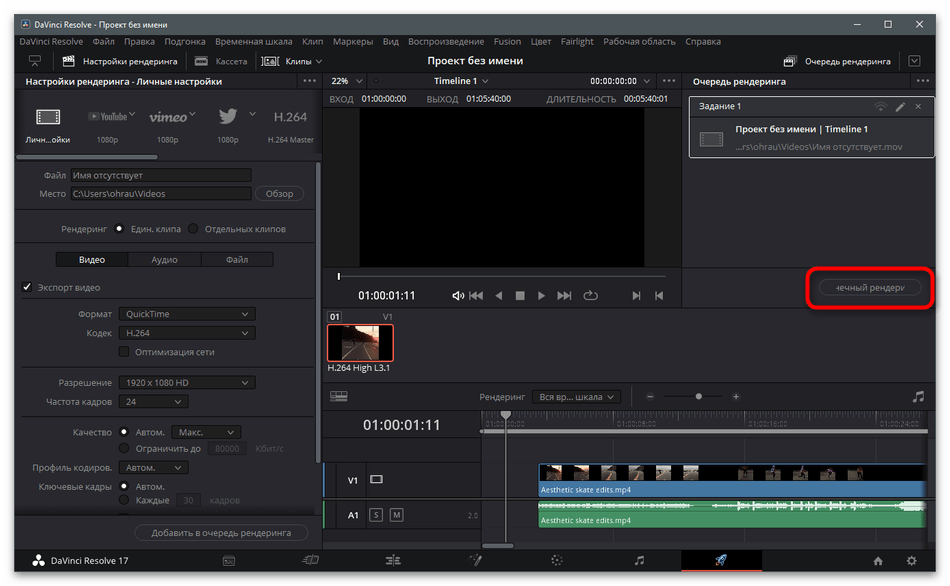
- Запустите процесс обработки кнопкой «Render All» (конечный рендеринг) и дождитесь, пока программа завершит создание итогового видеофайла.

Способ 3: Adobe After Effects
Adobe After Effects традиционно используется для создания motion-дизайна и композитинга, однако программа вполне справляется с базовыми задачами вроде обрезки видео на компьютере с Windows 11. Если вы уже работаете с продуктами Adobe или планируете освоить профессиональные инструменты постобработки, следующая инструкция покажет, как быстро удалить лишние фрагменты из ролика в этом редакторе.
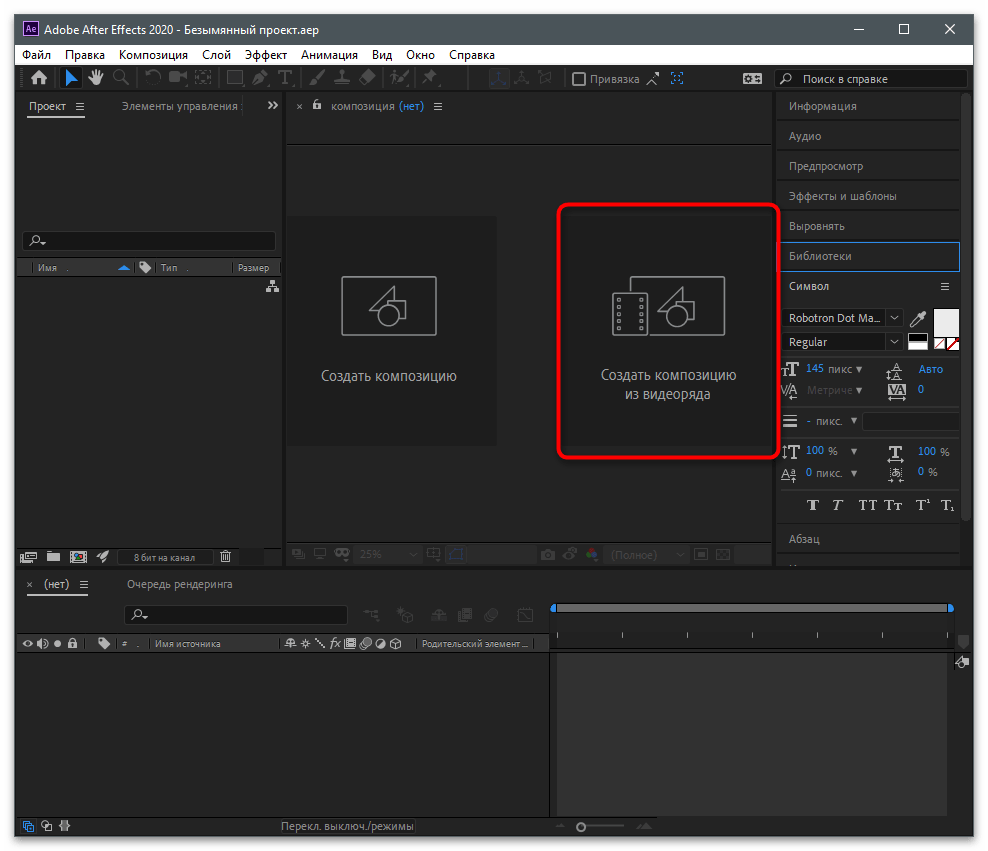
- Откройте After Effects и на стартовом экране найдите плитку «Создать композицию из видеоряда», после чего кликните по ней.
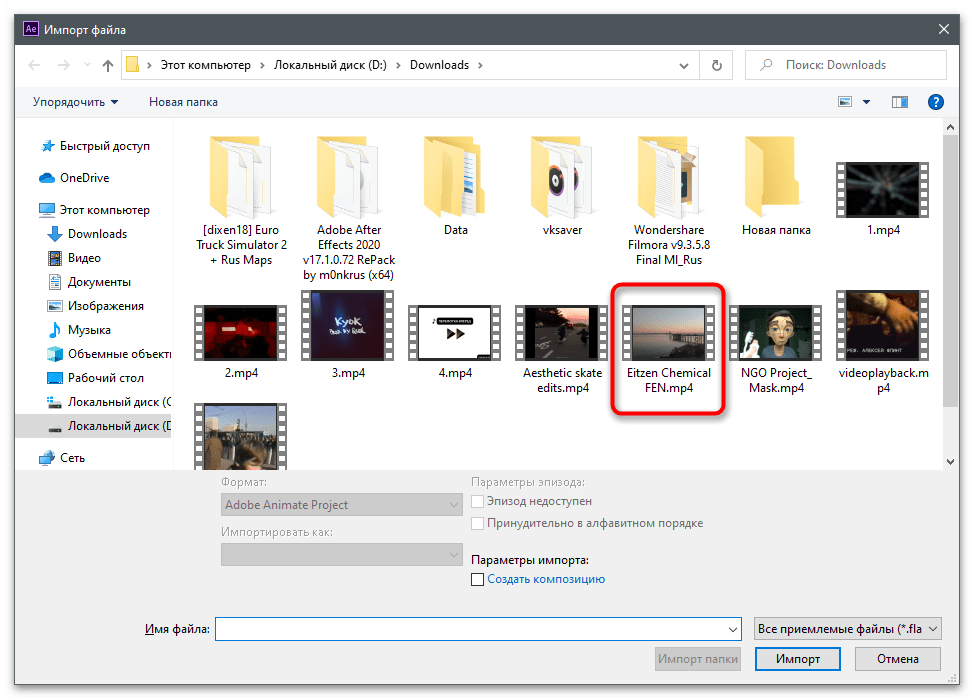
- В открывшемся окне системного «Проводника» перейдите к папке с исходными материалами и найдите видеофайл, который требуется обработать.
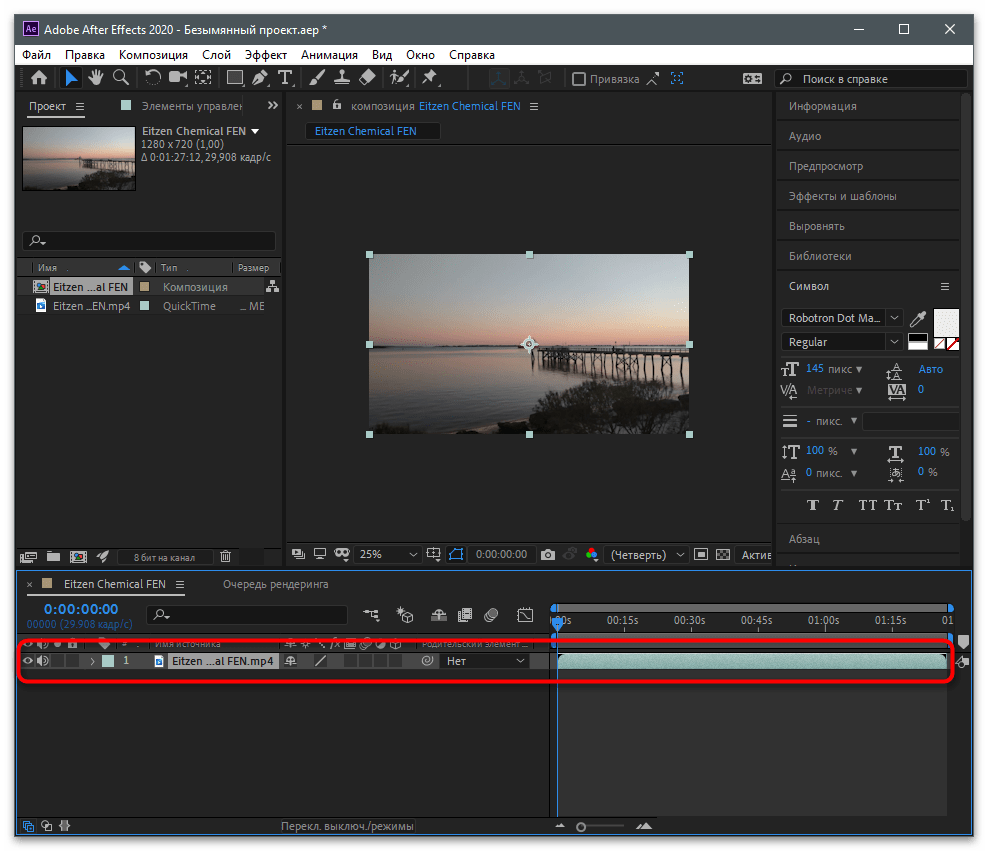
- Выберите файл и нажмите «Открыть» — видео автоматически добавится на таймлайн с корректными настройками композиции, соответствующими параметрам исходника.
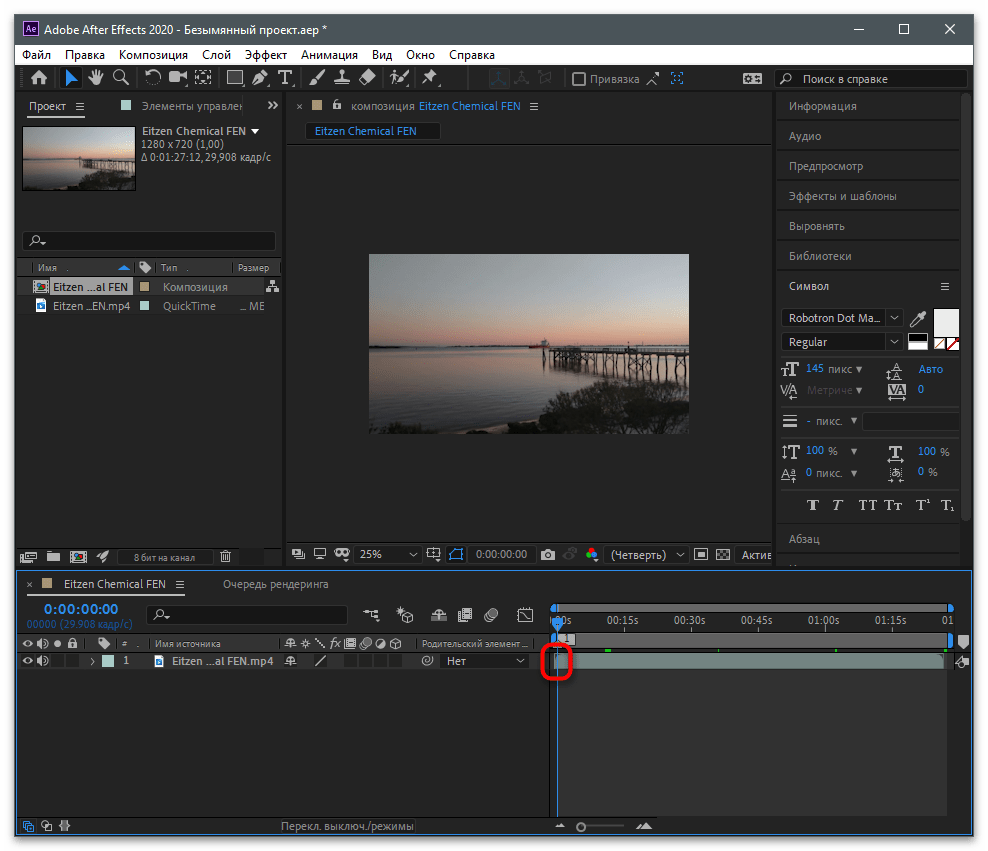
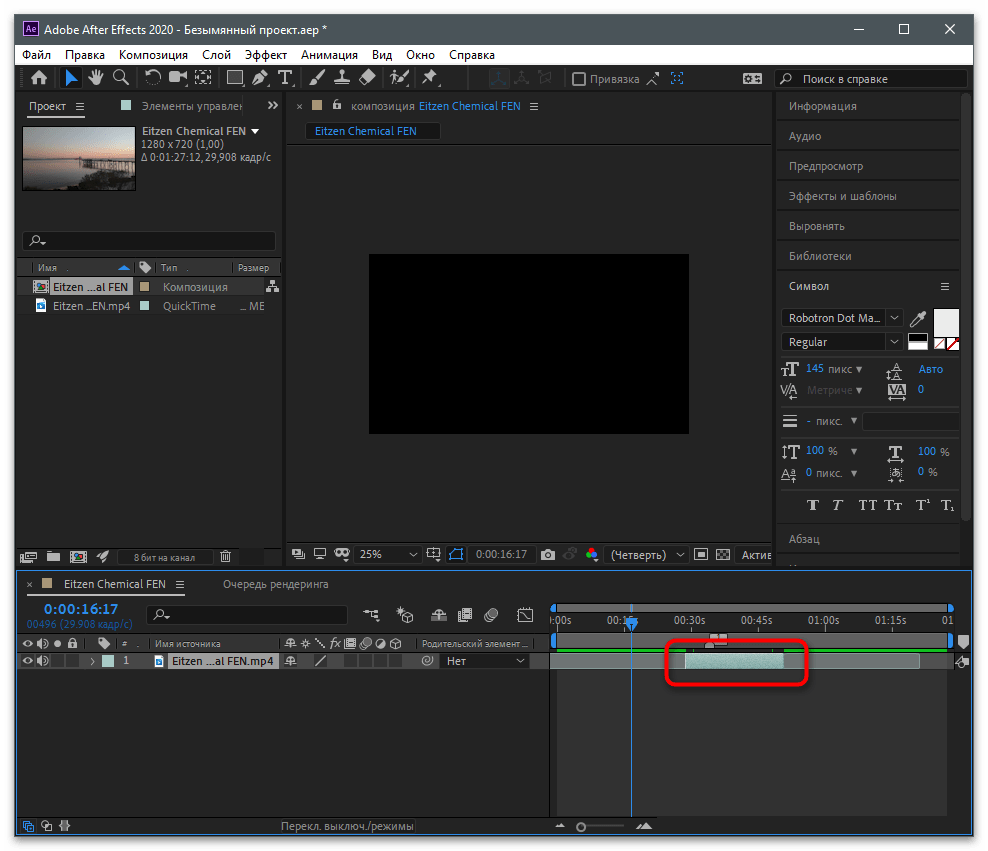
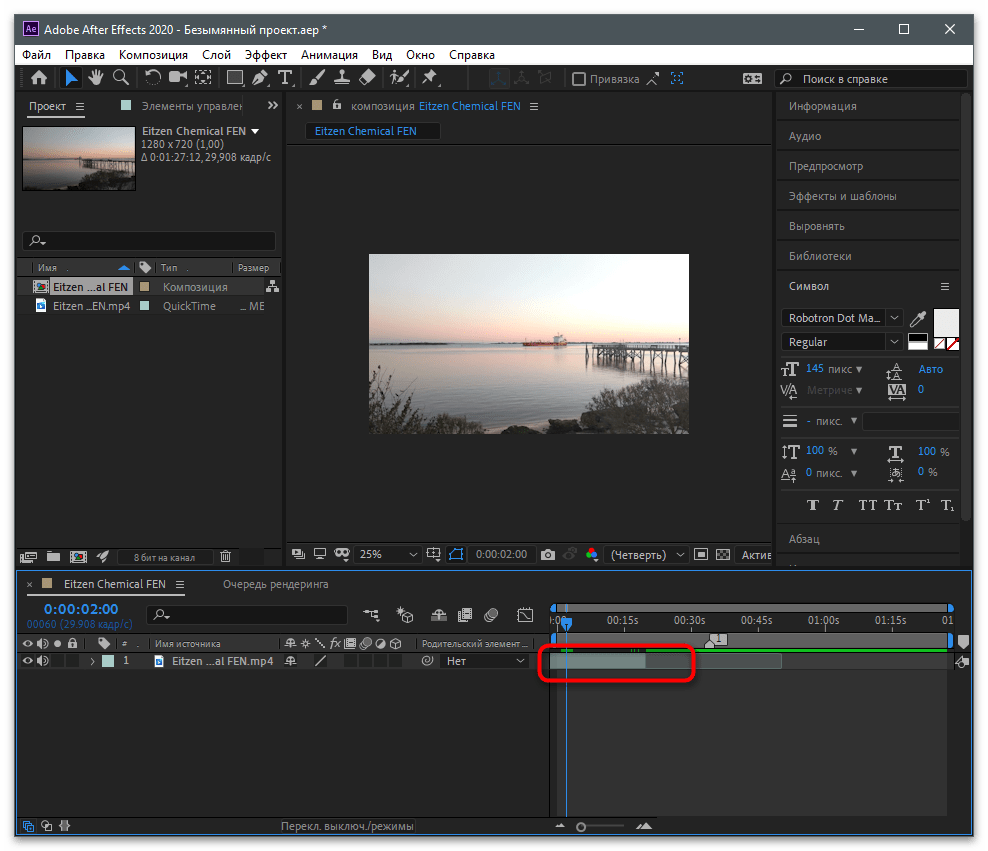
- Чтобы обрезать начало или конец ролика, наведите курсор на край синей полосы клипа на временной шкале, затем зажмите его левой кнопкой и перемещайте в нужную сторону, отсекая ненужные секунды.
- Если вы сместили начальную точку клипа, потребуется переместить оставшуюся часть в самое начало таймлайна, чтобы композиция стартовала с нулевой отметки.
- Нажмите пробел для воспроизведения результата и убедитесь, что обрезка выполнена корректно — видео начинается и заканчивается в нужных местах.
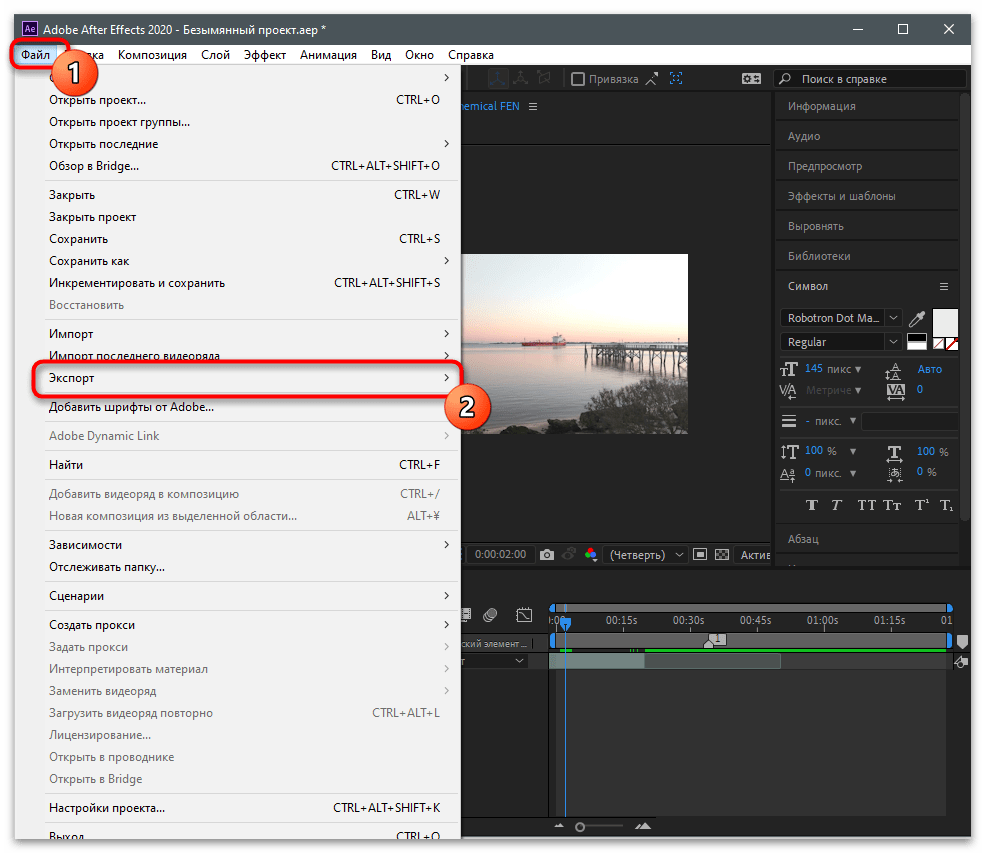
- Когда редактирование завершено, раскройте меню «Файл» в верхней части окна, затем наведите курсор на пункт «Экспорт».
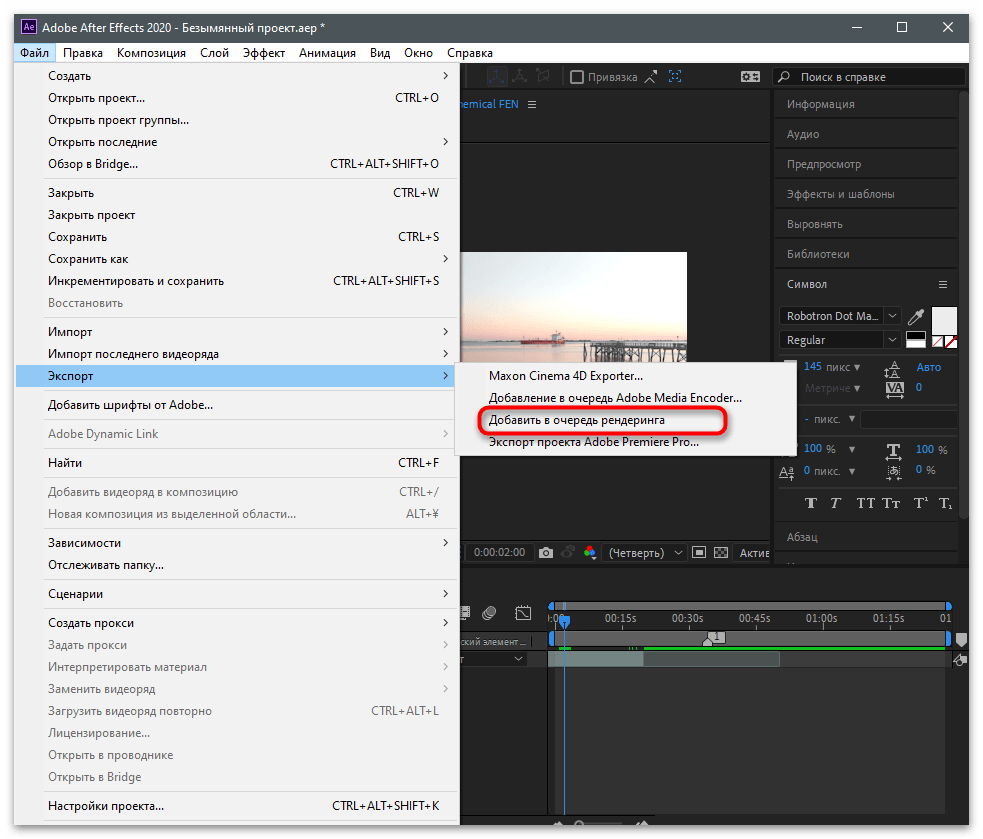
- Из выпадающего подменю выберите вариант «Добавить в очередь рендеринга» для перехода к настройкам вывода.
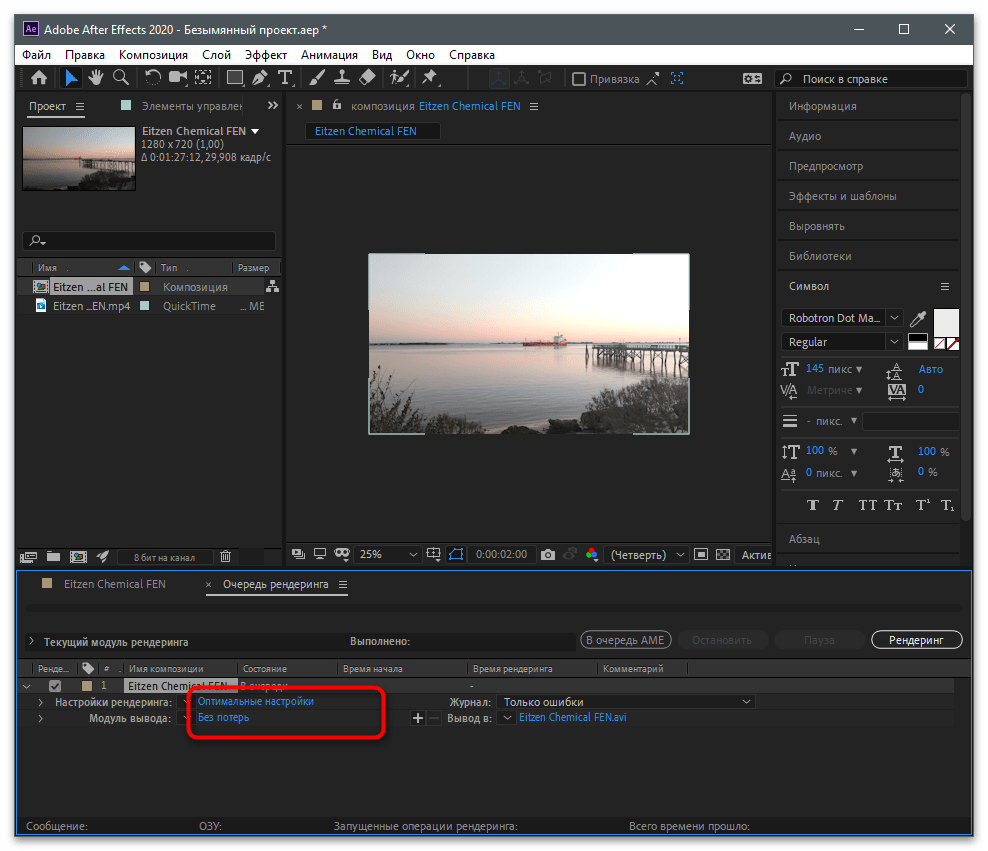
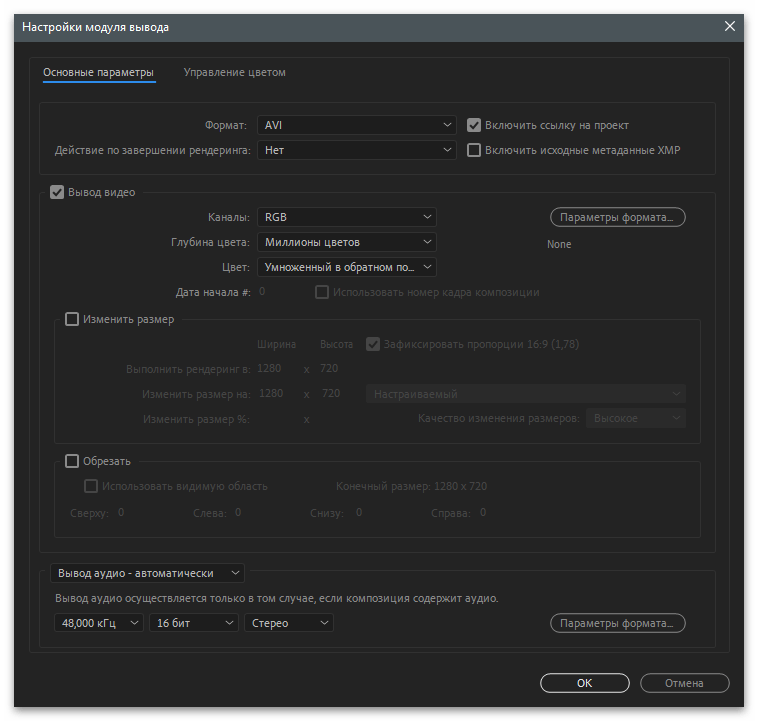
- На панели очереди рендеринга кликните по синим подчеркнутым ссылкам «Настройки рендеринга» и «Модуль вывода», чтобы задать параметры экспорта.
- В настройках укажите желаемый формат контейнера (рекомендуется H.264), установите подходящее разрешение и при необходимости скорректируйте битрейт для контроля размера файла.
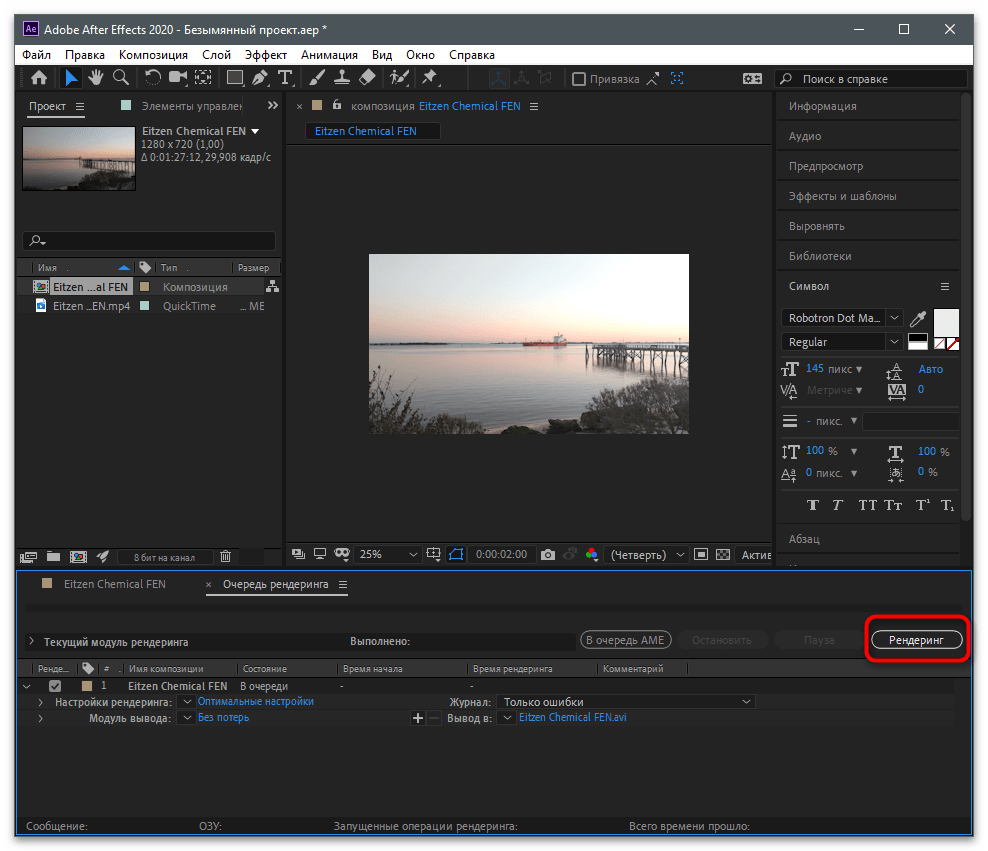
- Подтвердите выбранные параметры, затем нажмите кнопку «Конечный рендеринг» в панели очереди и ожидайте завершения обработки — прогресс отображается в процентах.
Способ 4: Adobe Premiere Pro
Adobe Premiere Pro представляет собой профессиональный нелинейный видеоредактор, ориентированный на комплексный монтаж с поддержкой многодорожечной временной шкалы, продвинутых инструментов цветокоррекции и интеграции со всей экосистемой Adobe Creative Cloud. Программа оптимально подходит для создателей контента, работающих с проектами любой сложности — от простых влогов до полнометражных фильмов, причем обрезка видео в ней реализована максимально удобно благодаря различным методам: от классического перемещения краев клипа до инструмента Razor Tool для точного разделения материала на фрагменты.
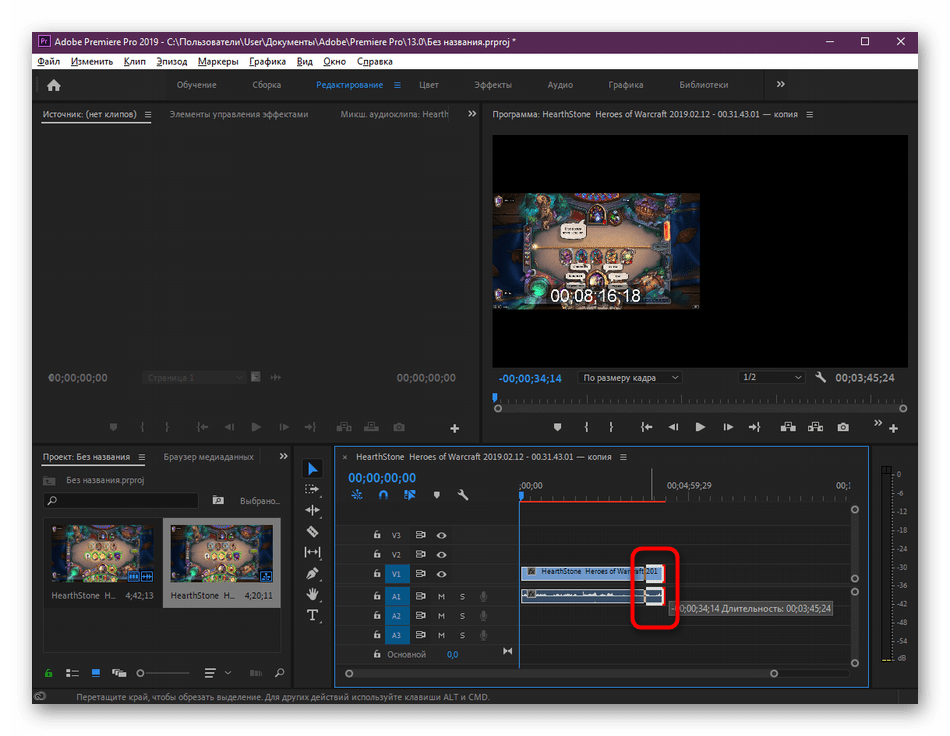
Если вы планируете профессионально заниматься видеомонтажом на Windows 11 или уже используете другие продукты Adobe, Premiere Pro станет логичным выбором благодаря удобной синхронизации проектов, библиотек эффектов и пресетов между приложениями. Программа поддерживает работу с материалами в любых форматах и разрешениях, включая 4K и 8K, а встроенные шаблоны ускоряют экспорт готовых роликов для различных платформ и социальных сетей.
Способ 5: Sony Vegas Pro
Sony Vegas Pro (ныне VEGAS Pro под управлением MAGIX) зарекомендовал себя как мощный видеоредактор с понятным интерфейсом, который особенно ценят пользователи за отзывчивость при работе с тяжелыми проектами и гибкую систему эффектов. Программа предлагает интуитивный подход к монтажу, где обрезка видео выполняется простым перетаскиванием краев клипов на таймлайне или разделением материала в нужных точках, после чего ненужные фрагменты удаляются одним нажатием клавиши Del.
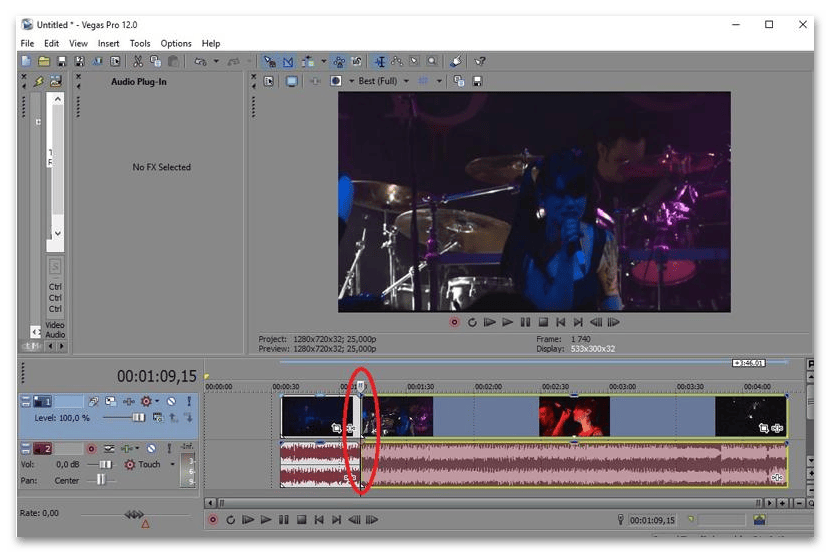
Редактор оптимально подходит для пользователей Windows 11, которым требуется баланс между профессиональными возможностями и доступностью освоения — Vegas Pro не перегружает интерфейс лишними элементами, при этом включает все необходимые инструменты для качественной обработки видео, работы со звуком и применения визуальных эффектов. Программа демонстрирует стабильную работу с различными кодеками, поддерживает многокамерный монтаж и предоставляет удобные пресеты рендеринга для популярных платформ и устройств.
Способ 6: Avidemux
Avidemux выделяется среди видеоредакторов минималистичным интерфейсом и специализацией на быстрой обработке файлов без перекодирования, что делает программу незаменимой для простой обрезки видео на компьютере с Windows 11. В отличие от комплексных решений вроде Premiere или DaVinci Resolve, Avidemux фокусируется на базовых операциях — удалении ненужных фрагментов, склейке роликов и смене контейнеров, выполняя эти задачи максимально быстро благодаря режиму копирования без повторного сжатия.
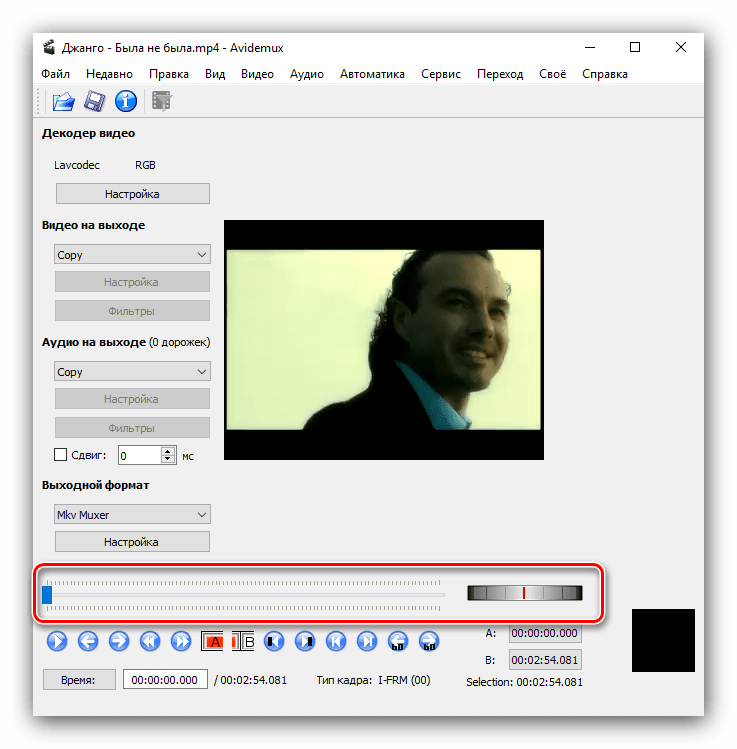
Программа подходит пользователям, которым не требуются продвинутые эффекты или многослойный монтаж — если нужно просто отрезать начало или конец видео, удалить рекламную вставку или объединить несколько фрагментов, Avidemux справится с этим за минимальное время. Бесплатный статус, малый вес дистрибутива и поддержка всех распространенных форматов делают редактор удобным инструментом для быстрых правок без необходимости загружать тяжеловесные профессиональные пакеты.
Соответственно, на приведенных шести программах список доступных решений не ограничивается. Существует еще множество профессиональных и простых приложений для Windows 11, которые могут использоваться как для простой обрезки видео, так и для полноценного монтажа.
Способ 7: Онлайн-сервисы
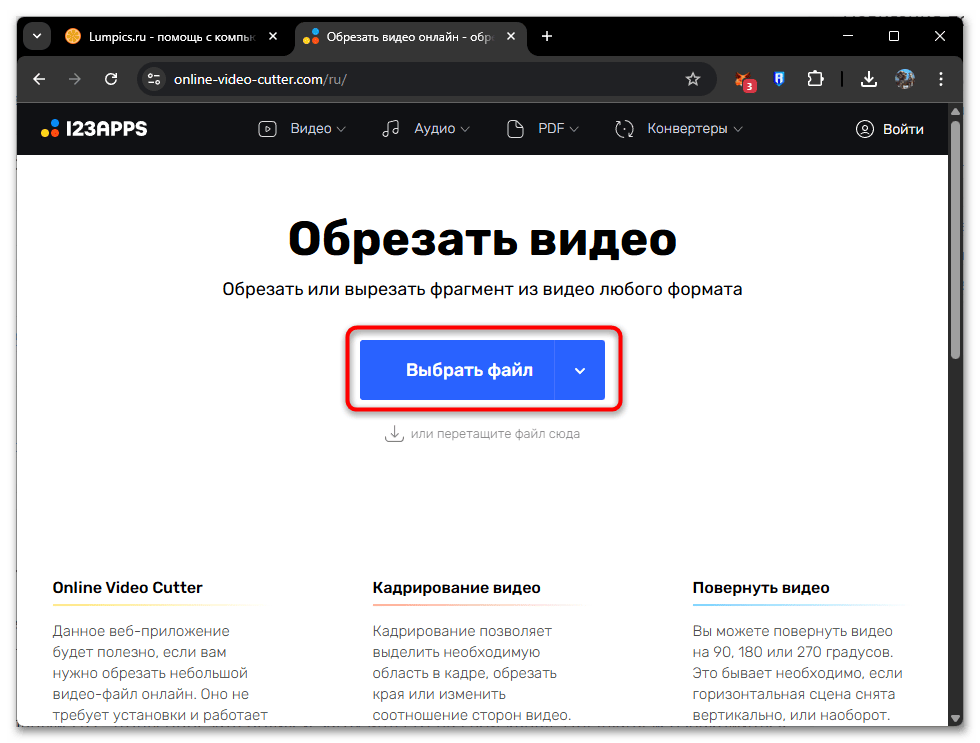
Отдельного внимания заслуживают онлайн-сервисы. Все они работают вне зависимости от выбранной операционной системы и требуют в наличии только интернет и браузер. Если ваша цель — простая обрезка фрагментов видео в единичном количестве, стоит рассмотреть данный вариант, поскольку не придется разбираться в интерфейсах программ и предварительно скачивать их. Разбирать многие сайты не будем, поскольку все они функционируют похоже. Остановимся только на бесплатном варианте под названием Video Trimmer от 123Apps, взяв его как базовый пример.
Перейти к онлайн-сервису Video Trimmer
- Оказавшись на главной странице сайта, нажмите «Выбрать файл» или перетащите его вручную.
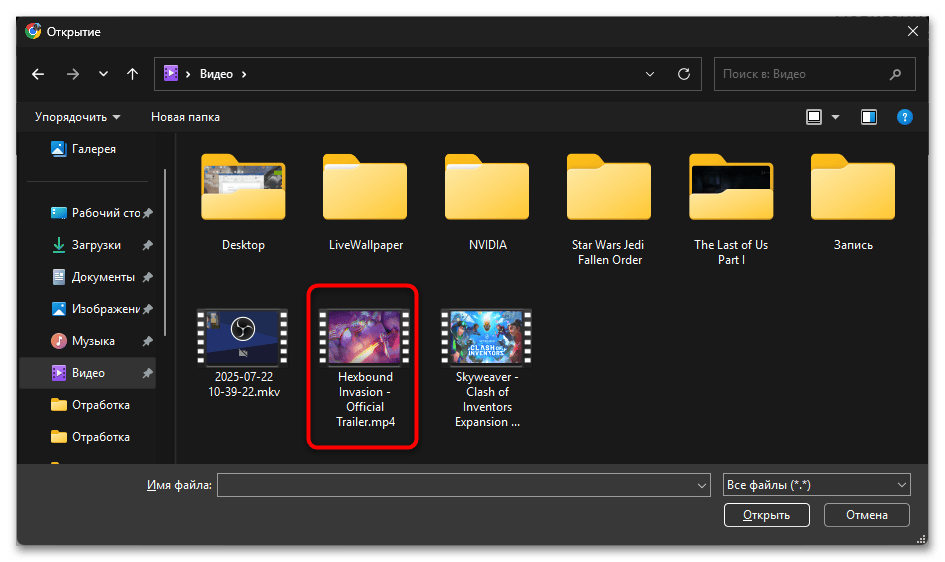
- В первом случае понадобится отыскать его через «Проводник» и подтвердить импорт.
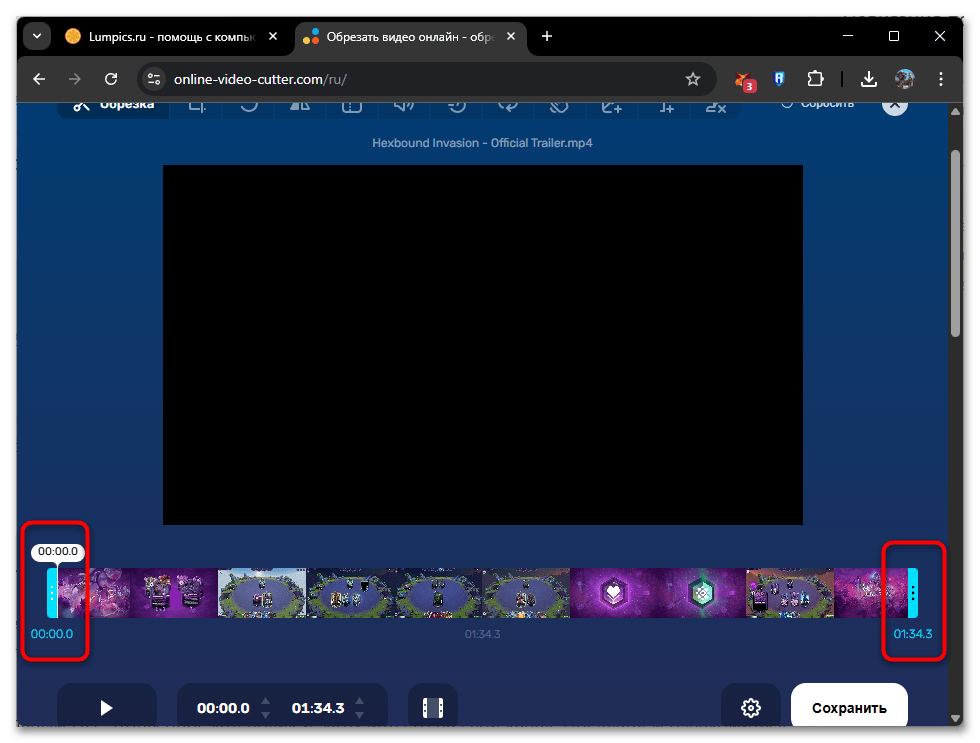
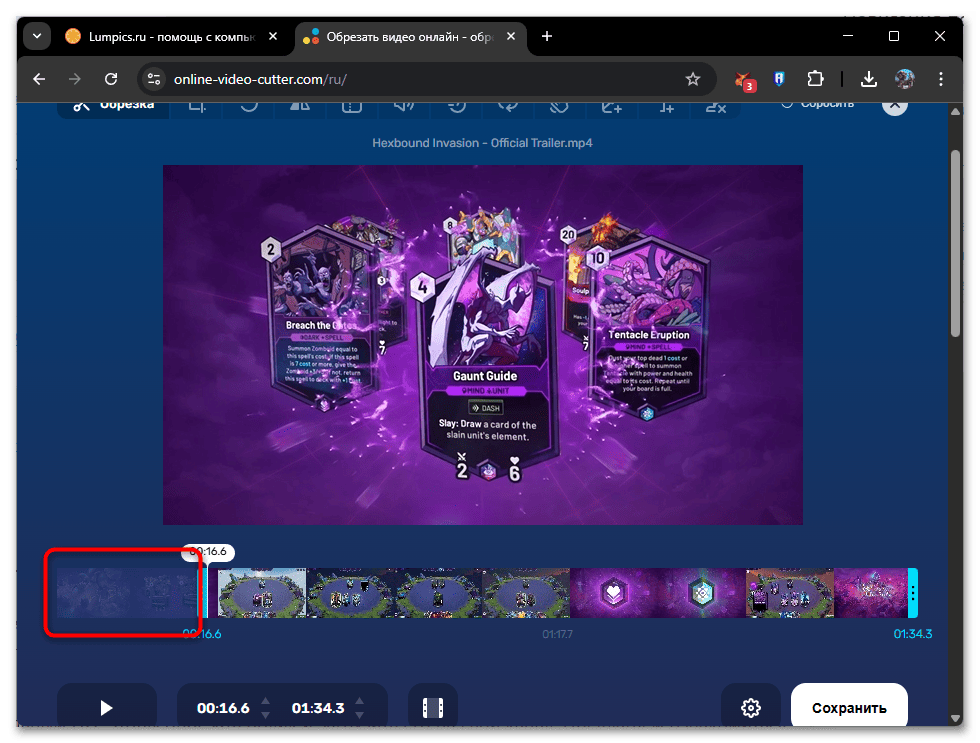
- Теперь можно приступить непосредственно к обрезке лишнего. Стандартно за это отвечают два ползунка по краям.
- Когда вы смещаете их, часть ролика оказывается полупрозрачной — это и означает, что она будет вырезана из результата.
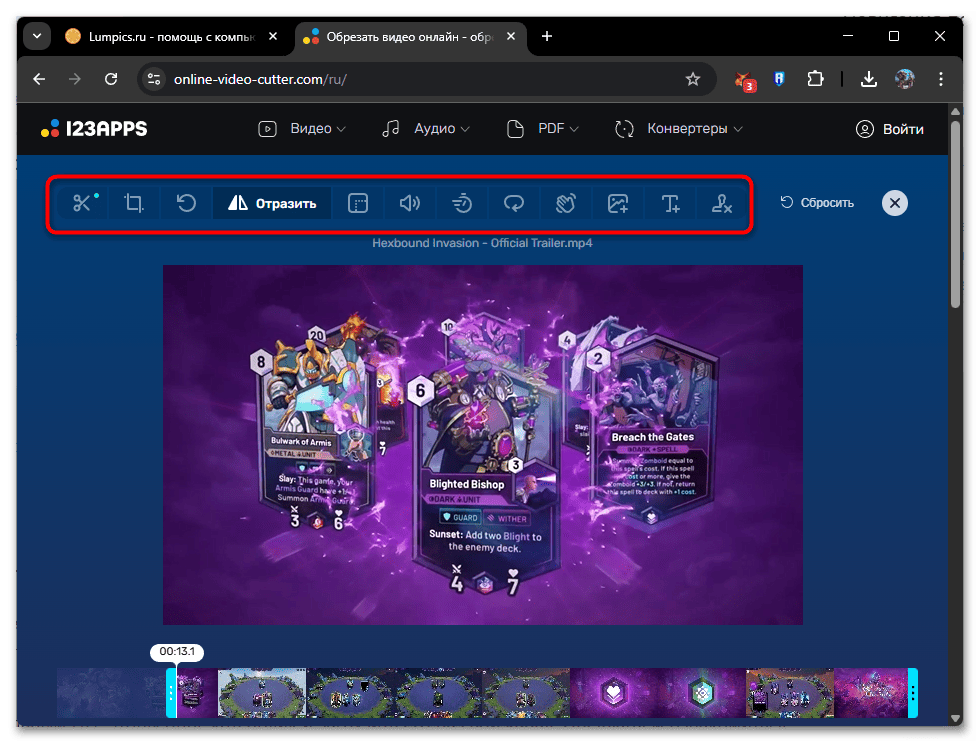
- При помощи инструментов сверху можете обрезать кадры из середины, отражать видео, кадрировать его или выполнять дополнительное редактирование.
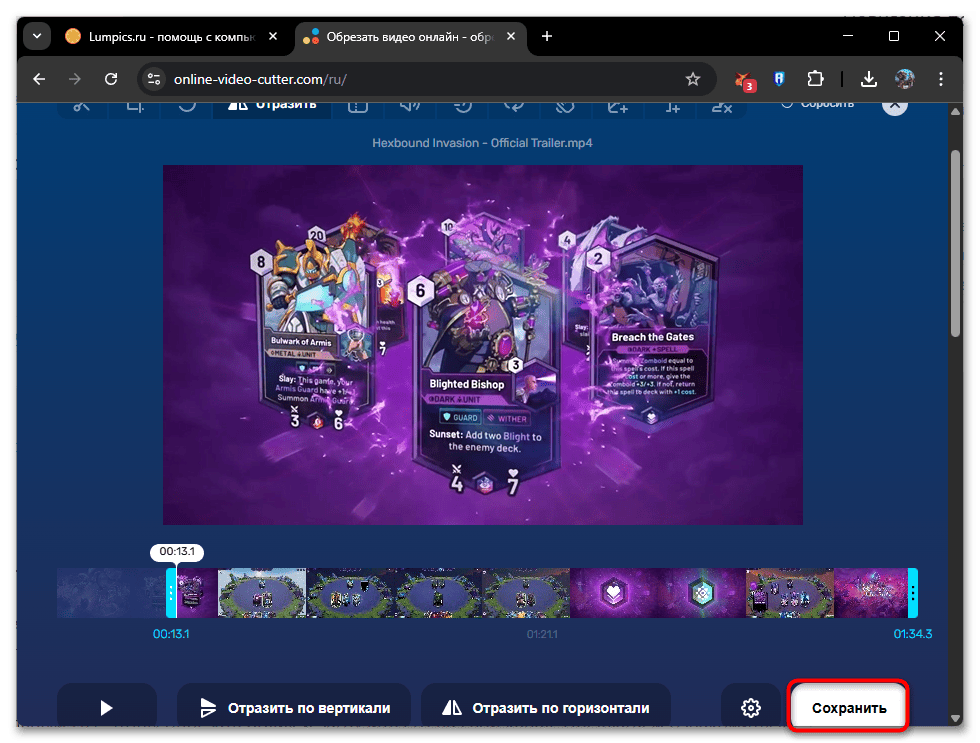
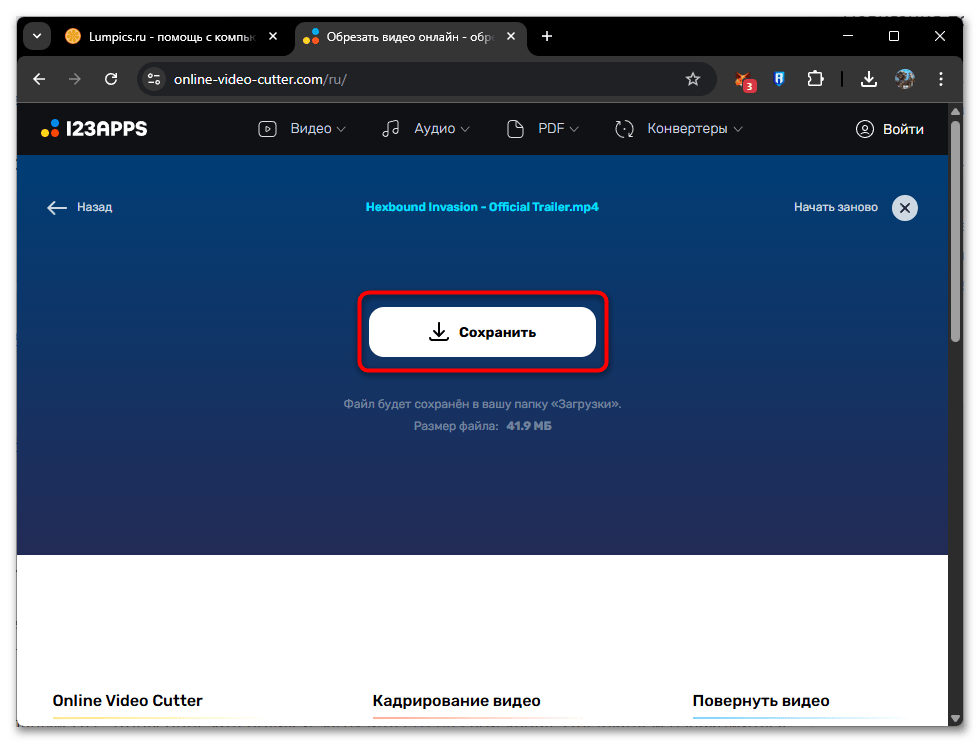
- По готовности нажмите «Сохранить» или значок шестеренки рядом, чтобы предварительно изменить параметры экспорта.
- Дождитесь завершения обработки и нажмите «Сохранить», чтобы скачать готовое видео на компьютер.
Другие онлайн-сервисы могут быть более продвинутыми или менее, иметь разный интерфейс и набор функций, но в большинстве случаев именно обрезка лишнего остается практически идентичной везде. Можете через поисковик попробовать найти другие веб-ресурсы, только смотрите на ограничения, поскольку не все доступны бесплатно (есть ограничения в виде вотермарок или длительности фрагментов).
Еще есть похожие инструкции:
 Устранение проблемы появления черного экрана при запуске Windows 11
 Как отключить режим эффективности в Windows 11
 Как отключить IPv6 в Windows 11
 Как отключить обновление драйверов в Windows 11
 Отключение системы Hyper-V в Windows 11
 Просмотр модели и характеристик материнской платы в Windows 11
 «Редактор локальной групповой политики» в Windows 11
 Отключение спящего режима в Windows 11
 Устранение проблем с запуском PUBG на ПК с Windows 11
 Изменение вида папки в ОС Windows 11
 Исправление ошибки «Интерфейс не поддерживается» в Windows 11
 Как правильно настроить BIOS перед установкой Windows 11























Автор статьи: Виктор Бухтеев | Обновлено: