 lumpics.ru
FFmpeg представляет собой мультимедийный фреймворк с открытым исходным кодом для обработки аудио и видео файлов через «Командную строку», а не графическую программу с визуальным интерфейсом. Инструмент поддерживает практически все существующие форматы медиафайлов и применяется для конвертации между форматами, изменения разрешения и битрейта, извлечения аудиодорожек, создания GIF-анимаций, нарезки и склейки фрагментов, записи экрана и потокового вещания.
Способ 1: Официальный сайт
Загрузка FFmpeg с официального источника и ручная настройка системных переменных — классический метод установки, обеспечивающий полный контроль над процессом. Windows не включает FFmpeg по умолчанию, поэтому требуется скачать готовую сборку и добавить путь к исполняемым файлам в переменную окружения PATH, чтобы иметь возможность запускать программу из любой директории через Командную строку.
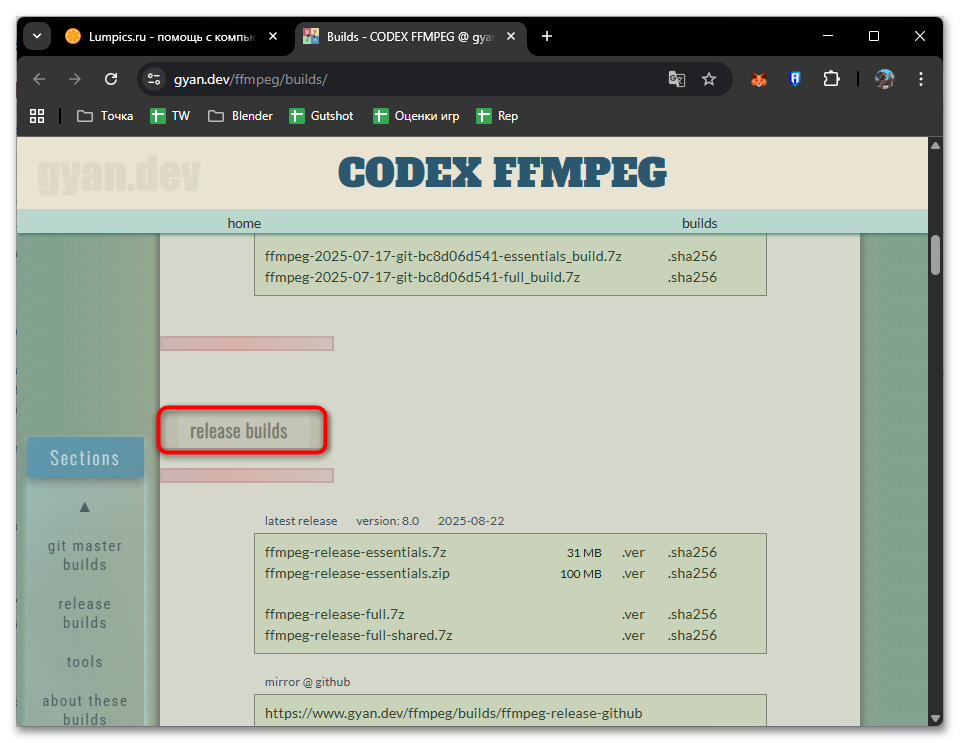
- Перейдите по ссылке выше и найдите раздел «release builds» со стабильными версиями FFmpeg.
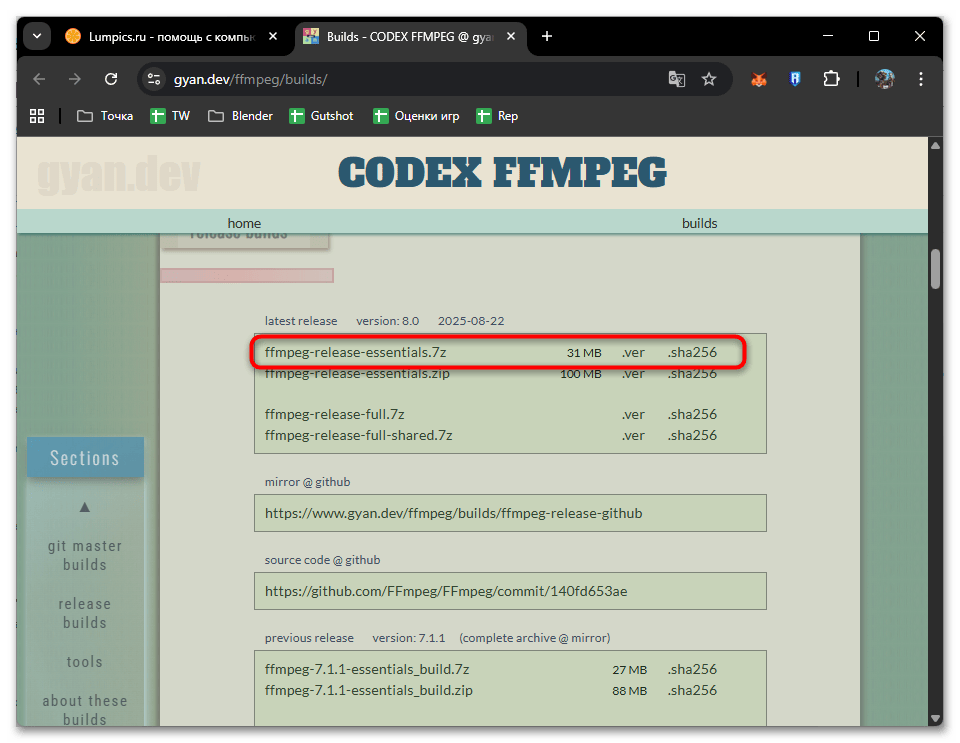
- Скачайте файл «ffmpeg-release-essentials.7z» для базового набора кодеков или «ffmpeg-release-full.7z» для расширенной версии со всеми доступными библиотеками. Для большинства задач достаточно версии essentials.
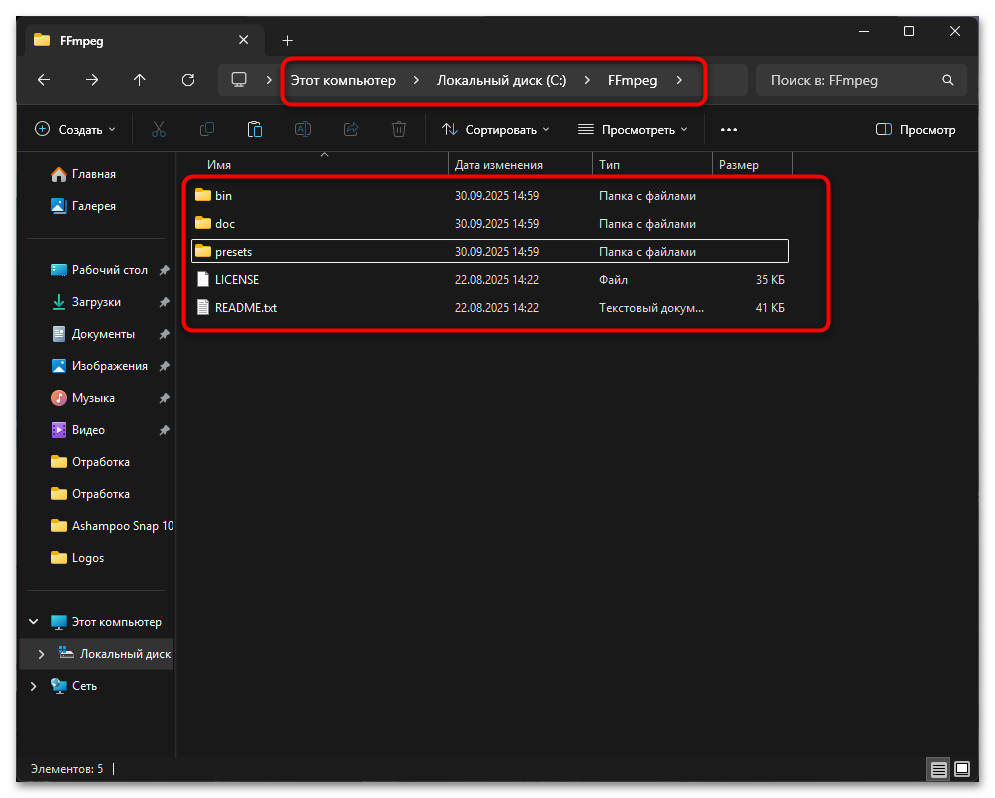
- Извлеките содержимое архива в удобное место. Рекомендуется создать папку
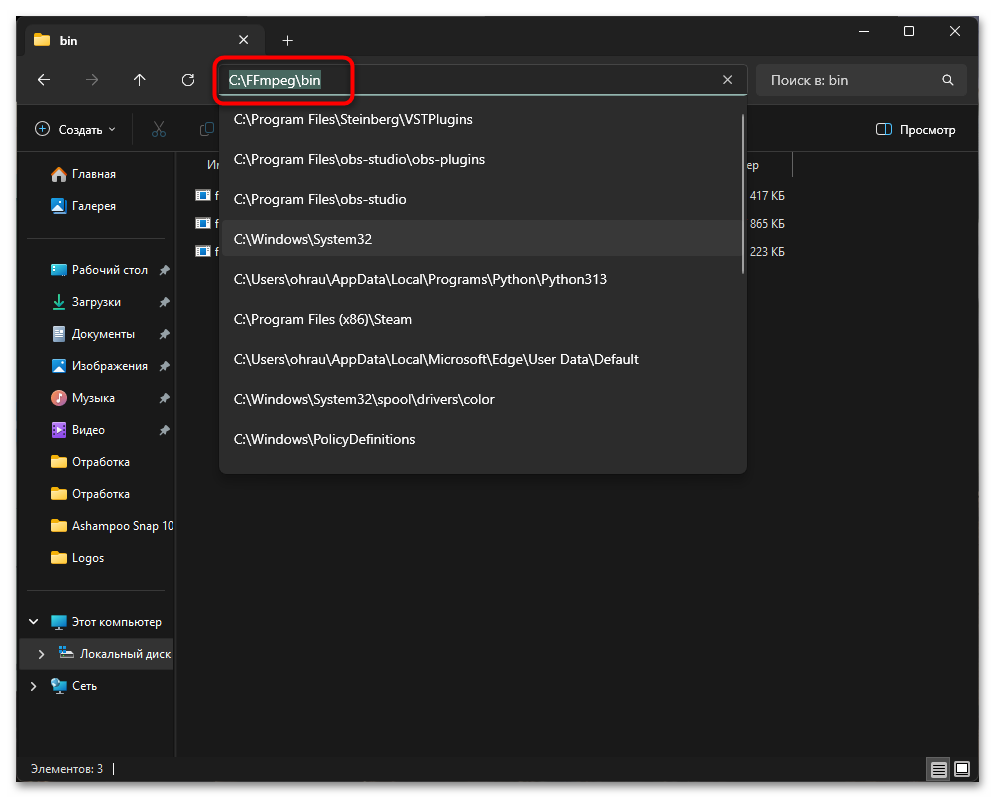
C:\ffmpegи распаковать туда файлы, чтобы путь был коротким и без пробелов. - Перейдите в распакованную папку и найдите директорию
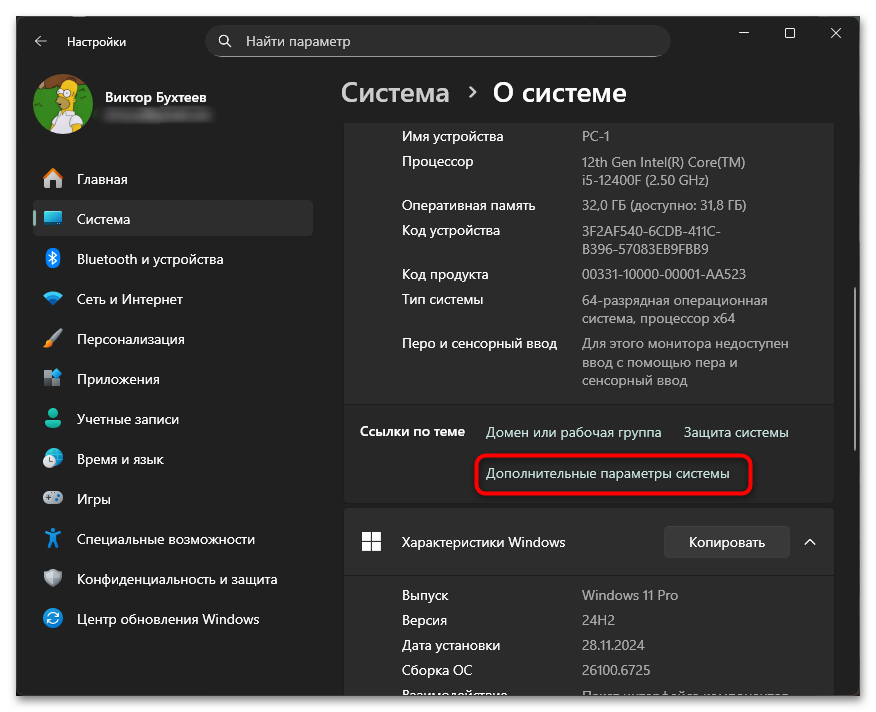
bin, где находятся исполняемые файлыffmpeg.exe,ffplay.exeиffprobe.exe. Скопируйте полный путь к этой папке, напримерC:\ffmpeg\bin. - Нажмите сочетание клавиш Win + X и выберите «Система» из меню. В открывшемся окне справа найдите ссылку «Дополнительные параметры системы».
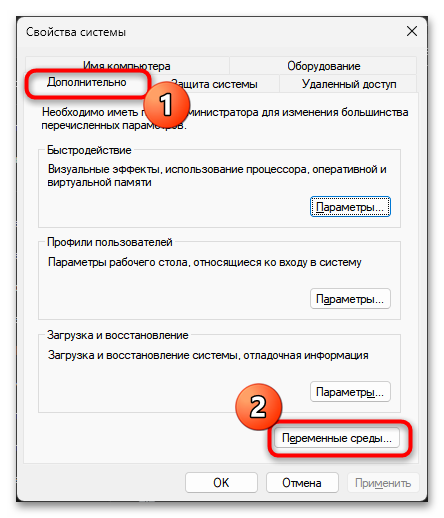
- В окне свойств системы на вкладке «Дополнительно» нажмите кнопку «Переменные среды» внизу.
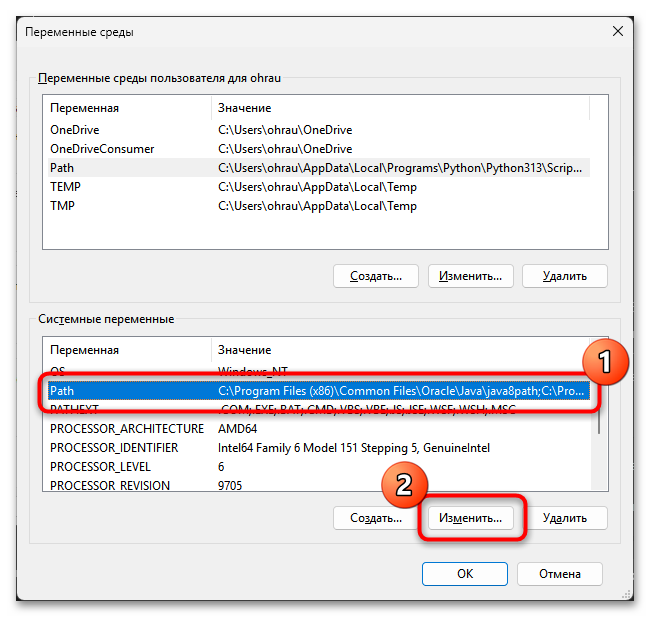
- В разделе «Системные переменные» найдите переменную «Path», выделите ее и нажмите «Изменить».
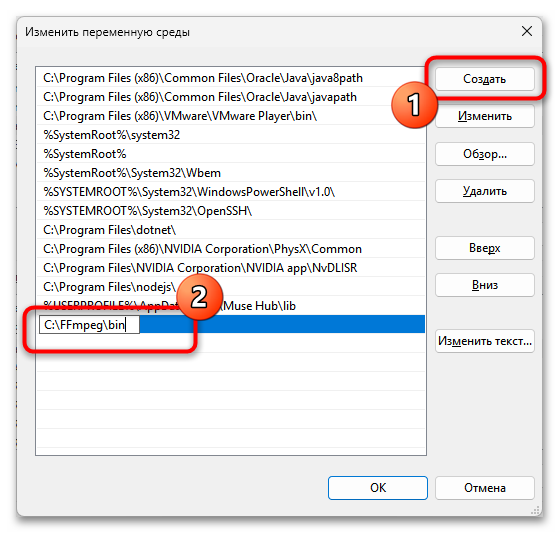
- В открывшемся окне редактирования нажмите «Создать» и вставьте скопированный путь к папке bin. Подтвердите изменения кнопками «ОК» во всех открытых окнах.
- Откройте Командную строку или PowerShell и введите команду
ffmpeg -versionдля проверки установки. Если все выполнено правильно, отобразится информация о версии FFmpeg и установленных библиотеках.
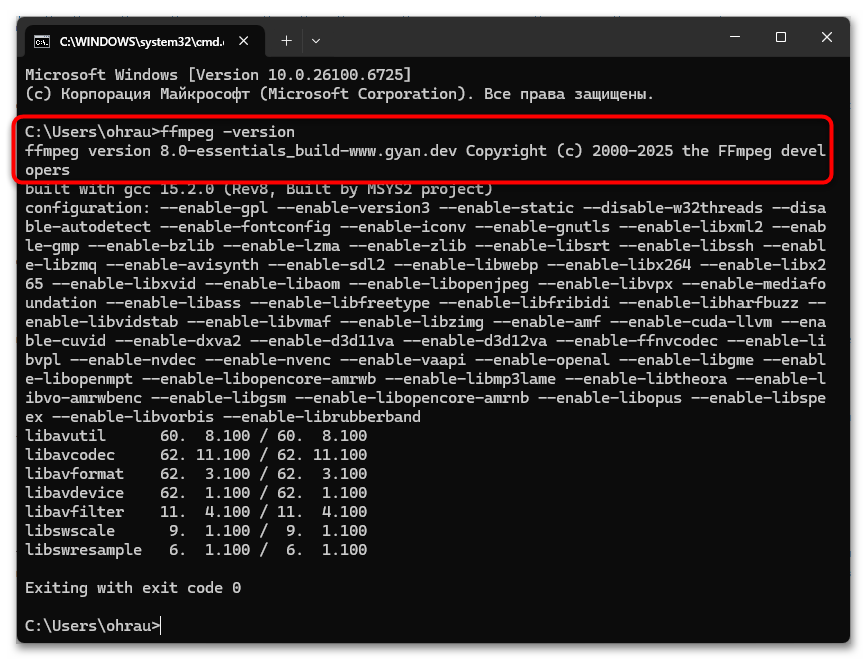
После добавления в PATH закройте все открытые окна Командной строки и откройте новые, чтобы изменения вступили в силу, а также можете перезагрузить компьютер, чтобы точно исключить различные проблемы. Если команда не распознается, проверьте правильность указанного пути и убедитесь, что не добавили лишних символов или пробелов. Также можно разместить FFmpeg в папке без кириллических символов в пути, так как это иногда вызывает проблемы с распознаванием.
Способ 2: Chocolatey
Chocolatey представляет собой популярный пакетный менеджер для Windows, который автоматизирует процесс установки программного обеспечения через Командную строку. При использовании Chocolatey FFmpeg устанавливается одной командой с автоматической настройкой всех необходимых переменных окружения, что экономит время и исключает возможность ошибок при ручной настройке.
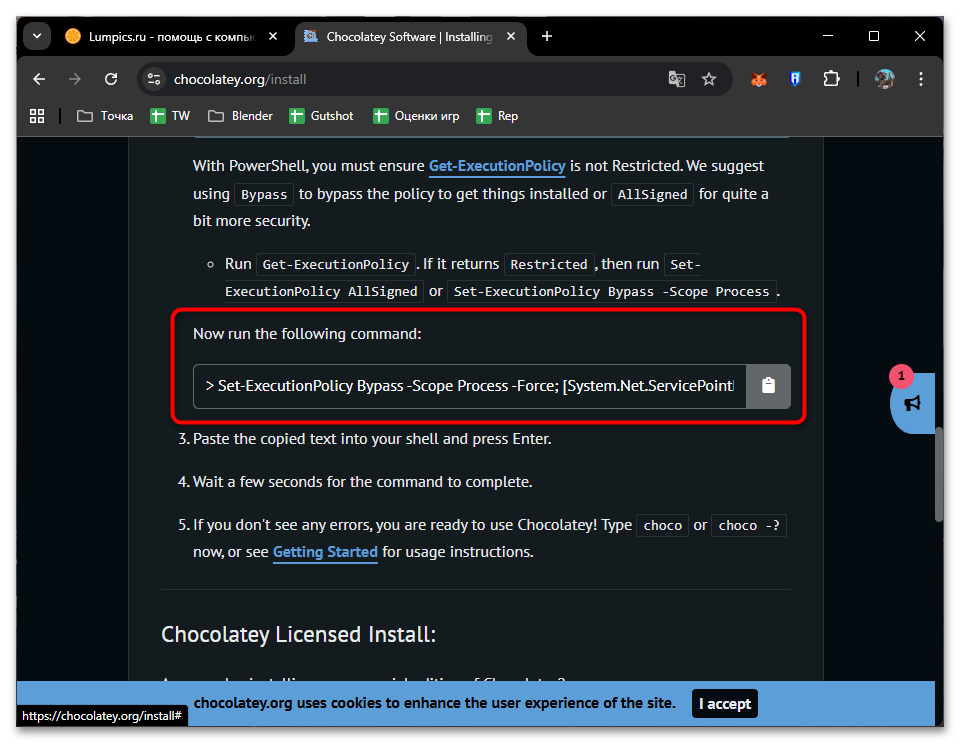
- Перейдите по ссылке выше для просмотра актуальной команды установки Chocolatey, после чего запустите PowerShell от имени администратора, щелкнув правой кнопкой мыши по меню «Пуск» и выбрав соответствующий пункт.
- Скопируйте и вставьте команду установки Chocolatey с официального сайта. Обычно это команда вида
Set-ExecutionPolicy Bypass -Scope Process -Force; [System.Net.ServicePointManager]::SecurityProtocol = [System.Net.ServicePointManager]::SecurityProtocol -bor 3072; iex ((New-Object System.Net.WebClient).DownloadString('https://community.chocolatey.org/install.ps1')). - Дождитесь завершения установки Chocolatey. Процесс займет несколько минут в зависимости от скорости интернет-соединения.
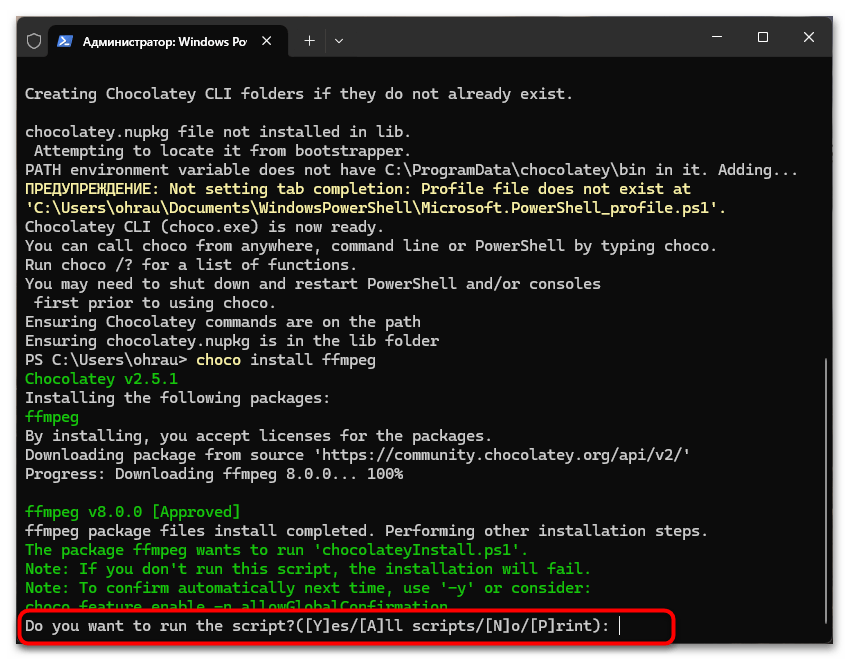
- После установки Chocolatey введите команду
choco install ffmpegдля установки базовой версии FFmpeg с essential-библиотеками. - Если требуется полная версия со всеми кодеками, используйте команду
choco install ffmpeg-fullвместо базовой установки. - Подтвердите установку, нажав Y и Enter, когда система запросит разрешение. Chocolatey автоматически загрузит, установит и настроит FFmpeg в вашей системе.
- После завершения установки проверьте работоспособность командой
ffmpeg -versionв новом окне Командной строки.



Преимущество Chocolatey заключается в простоте обновления установленных программ. Для обновления FFmpeg до последней версии достаточно выполнить команду choco upgrade ffmpeg, и система автоматически загрузит и установит актуальную сборку. Chocolatey также ведет журнал всех установленных пакетов, что упрощает управление программным обеспечением на компьютере.
Способ 3: Встроенный менеджер Winget
Windows 11 включает встроенный пакетный менеджер Winget, который не требует дополнительной установки и предустановлен в системе по умолчанию. Использование Winget обеспечивает официальную поддержку от Microsoft и интеграцию с системными компонентами Windows, что делает установку FFmpeg максимально простой для пользователей новейшей операционной системы.
- Откройте Командную строку или Терминал от имени администратора через меню «Пуск» или нажав Win + X и выбрав соответствующий пункт.
- Убедитесь, что Winget установлен в системе, введя команду
winget --version. Если версия отображается, переходите к следующему шагу. В противном случае обновите систему через стандартные средства. - Для установки базовой версии FFmpeg введите команду
winget install "FFmpeg (Essentials Build)"с указанием точного названия пакета в кавычках. - Альтернативно можете использовать упрощенную команду
winget install ffmpeg, которая установит полную версию FFmpeg со всеми библиотеками и кодеками. - Если требуется версия со shared-библиотеками, выполните команду
winget install "FFmpeg (Shared)". - Дождитесь завершения загрузки и установки. Winget автоматически настроит системные переменные и добавит FFmpeg в PATH.
- Проверьте установку, открыв новое окно Командной строки и выполнив команду
ffmpeg -version.


Winget интегрирован с Microsoft Store и официальными репозиториями, поэтому все устанавливаемые пакеты проходят проверку безопасности. Для обновления FFmpeg используйте команду
winget upgrade ffmpeg, а для просмотра всех доступных версий выполнитеwinget search ffmpeg. Удаление программы также выполняется просто через командуwinget uninstall ffmpeg.
Способ 4: Пакетный менеджер Scoop
Scoop — легковесный пакетный менеджер для Windows, ориентированный на установку консольных утилит и инструментов разработчика без требования прав администратора. В отличие от Chocolatey и Winget, Scoop устанавливает программы в пользовательскую директорию и не засоряет системные папки, что делает его предпочтительным выбором для разработчиков и опытных пользователей.
- Перейдите по кнопке выше для просмотра актуальной команды установки. Далее запустите PowerShell в обычном режиме (права администратора не требуются). Найдите PowerShell через поиск Windows и откройте приложение.
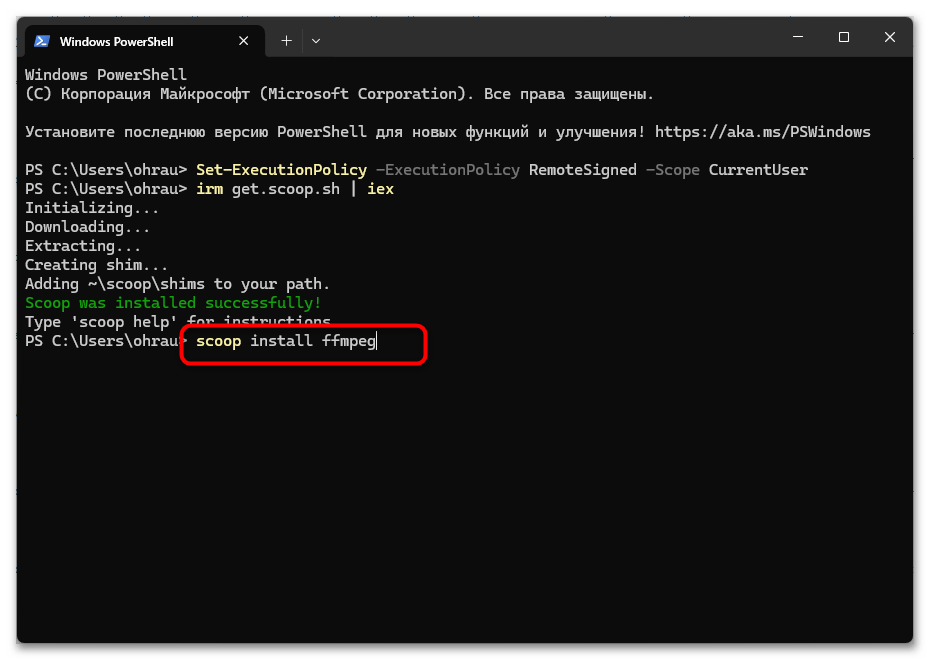
- Установите Scoop, выполнив команду
Set-ExecutionPolicy RemoteSigned -Scope CurrentUserдля разрешения выполнения скриптов. - Затем введите команду установки Scoop:
irm get.scoop.sh | iex. Система загрузит и установит менеджер пакетов в папку вашего профиля пользователя. - После установки Scoop выполните команду
scoop install ffmpegдля установки полной версии FFmpeg из официального репозитория. - Scoop автоматически создаст символические ссылки и настроит переменные окружения только для текущего пользователя, не затрагивая системные настройки.
- Для установки ночных сборок с последними обновлениями используйте команду
scoop install ffmpeg-gyan-nightly, чтобы получить самую свежую версию с экспериментальными возможностями.



Scoop хранит все установленные программы в папке C:\Users\ВашеИмя\scoop\apps, что упрощает резервное копирование и перенос настроек на другой компьютер. Для обновления FFmpeg используйте команду scoop update ffmpeg, а для просмотра установленных пакетов выполните scoop list. Scoop также поддерживает откат к предыдущей версии через команду scoop reset ffmpeg@версия.
Способ 5: HandBrake как альтернатива
HandBrake является графической программой с интуитивным интерфейсом, которая использует библиотеки FFmpeg для обработки видео и предоставляет удобную альтернативу работе с Командной строкой. Если установка и использование FFmpeg вызывает сложности или требуется простое решение для конвертации видеофайлов без изучения команд, HandBrake станет оптимальным выбором с готовыми пресетами для различных устройств и форматов.
- Перейдите по кнопке выше и скачайте установочный файл для Windows, выбрав последнюю стабильную версию программы. HandBrake распространяется бесплатно и не содержит рекламного ПО.
- Запустите загруженный установщик и следуйте инструкциям мастера установки. Программа автоматически разместится в папке «Program Files» и создаст ярлыки в меню «Пуск».
- После установки откройте HandBrake и нажмите кнопку «Открыть источник» для выбора видеофайла, который требуется обработать или конвертировать.
- Выберите один из готовых пресетов в правой панели программы. HandBrake предлагает оптимизированные настройки для устройств Apple, Android-смартфонов, игровых консолей и веб-публикаций.
- При необходимости измените параметры конвертации на вкладках «Видео», «Аудио» и «Субтитры», настроив качество, битрейт и выходной формат.
- Укажите папку для сохранения результата в поле «Сохранить как» внизу окна программы.
- Нажмите кнопку «Начать кодирование» в верхней панели инструментов. HandBrake отобразит прогресс конвертации и примерное время до завершения.


HandBrake поддерживает пакетную обработку множества файлов, позволяя добавить несколько видео в очередь и обработать их последовательно без вашего участия. Программа также включает функции предварительного просмотра результата, настройки фильтров деинтерлейсинга и шумоподавления, а также возможность обрезки и масштабирования видео. В отличие от FFmpeg, HandBrake не требует запоминания команд и подходит пользователям, которым нужен простой графический инструмент для конвертации медиафайлов.
Еще есть похожие инструкции:
 «Стандартная безопасность оборудования не поддерживается» в Windows 11
 Способы удаления пакета Microsoft Office с Windows 11
 Как удалить Copilot в Windows 11
 Как удалить StartAllBack в Windows 11
 Установка живых обоев в Windows 11
 Как открыть «Блокнот» в Windows 11
 Решение проблемы с тихим звуком в наушниках в Windows 11
 Поиск и открытие папки «AppData» в Windows 11
 Сброс пароля в Windows 11
 Настройка брандмауэра в Windows 11
 Способы отключения «Защитника Windows» в Windows 11
 Обновление Windows 11 до последней версии























Автор статьи: Виктор Бухтеев | Обновлено: