 lumpics.ru
Понятие экранного времени в Windows 11 охватывает несколько различных показателей использования компьютера, каждый из которых предоставляет определенную информацию о работе системы и активности пользователя. Пользователи могут отслеживать время активности экрана на ноутбуке, продолжительность использования конкретных приложений, общее время работы системы без перезагрузки или детальную статистику активности для родительского контроля. Windows 11 предлагает встроенные инструменты для мониторинга этих параметров без необходимости установки стороннего программного обеспечения, хотя каждый метод показывает различные аспекты работы с компьютером.
Способ 1: Параметры батареи
Раздел параметров батареи в Windows 11 предоставляет детальную статистику об использовании экрана на ноутбуках, включая время активности дисплея, периоды нахождения в спящем режиме и данные о потреблении энергии приложениями. Эта информация собирается автоматически и представлена в виде наглядных графиков за последние 24 часа или 7 дней. Следует учитывать, что данные отображаются только для периодов работы от батареи, поэтому при постоянном подключении к сети статистика может быть неполной или отсутствовать.
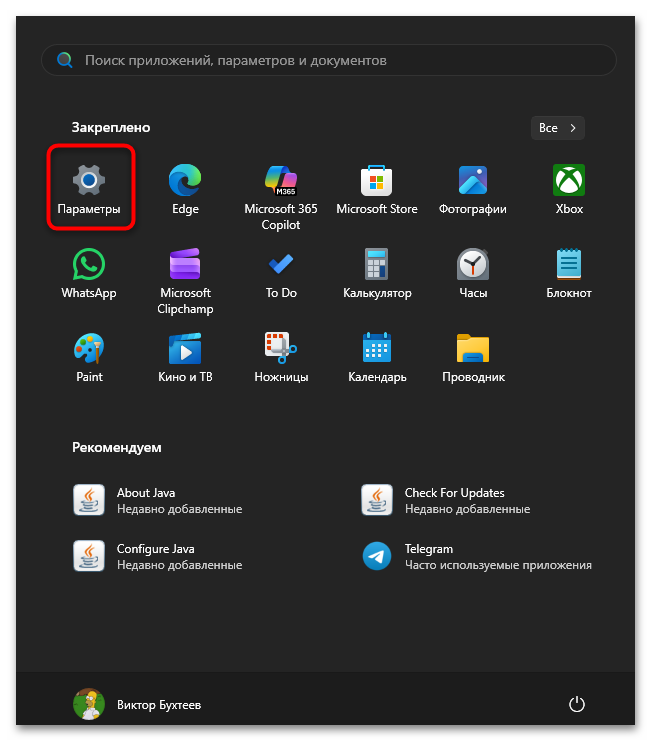
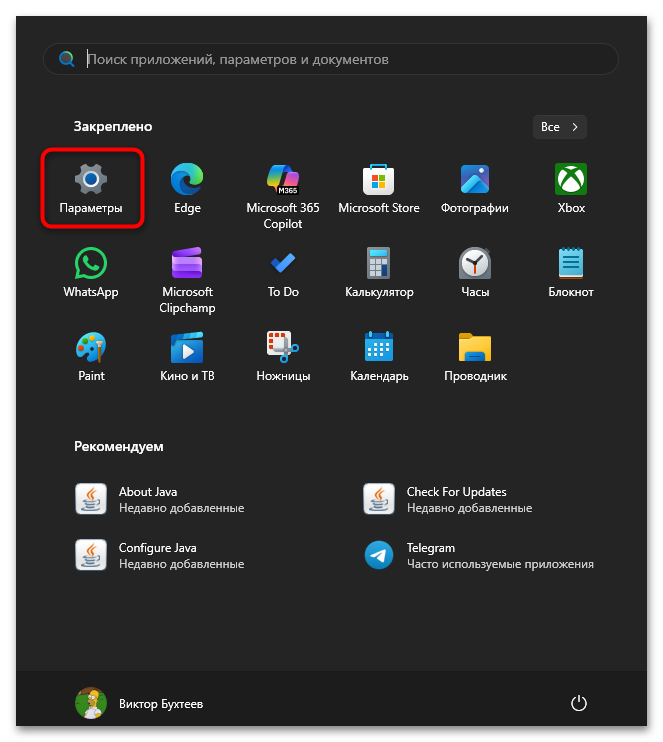
- Откройте Параметры Windows 11, нажав сочетание клавиш Win + I или через меню Пуск.
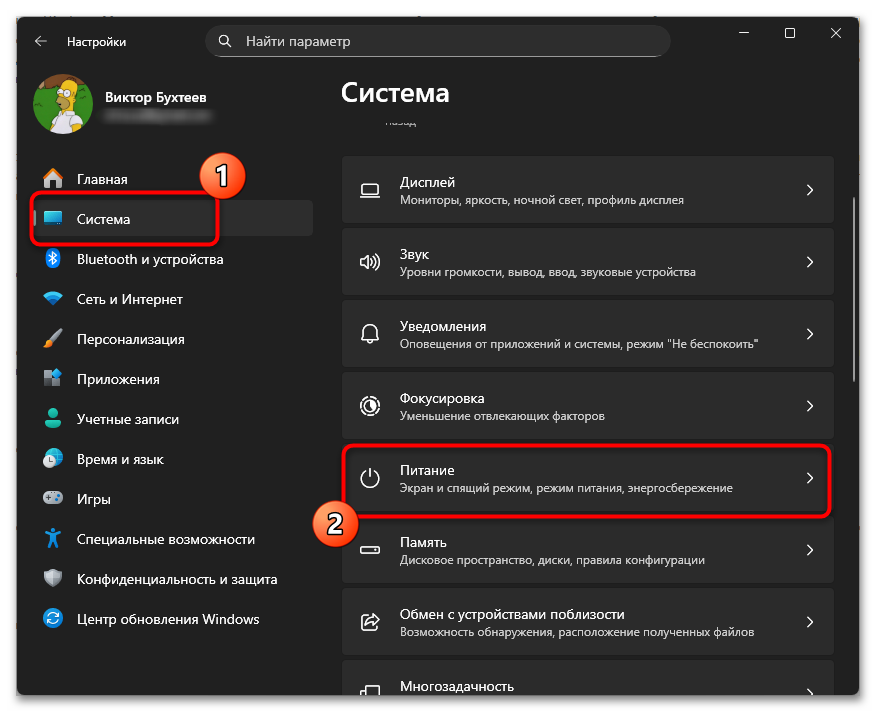
- В левой панели выберите раздел Система, затем найдите и откройте подраздел Питание и батарея. Альтернативный способ — щелкните правой кнопкой мыши по значку батареи на панели задач и выберите Параметры питания и спящего режима.
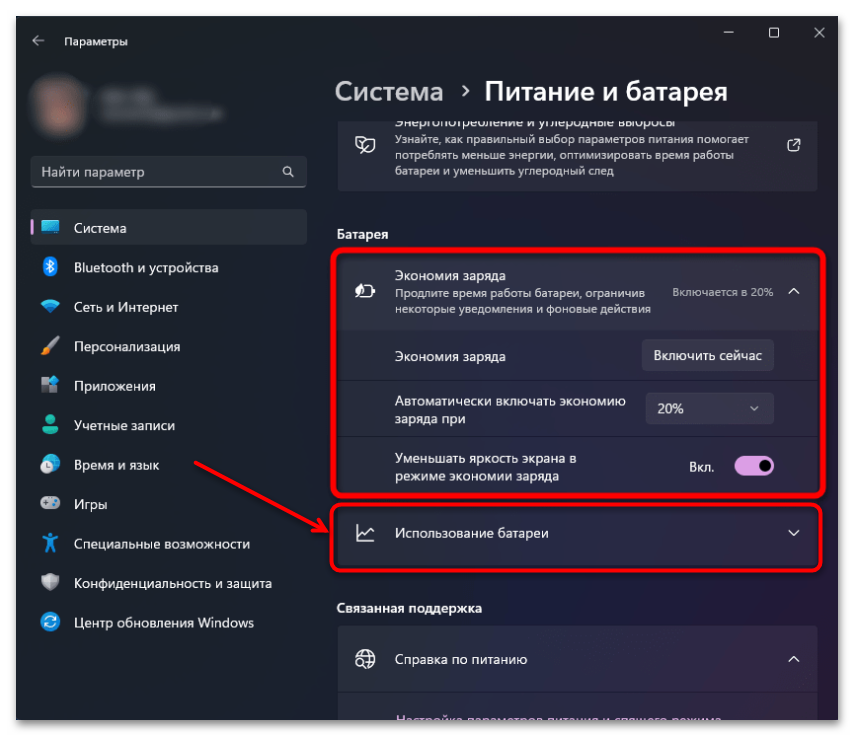
- Прокрутите страницу вниз до раздела Батарея и раскройте пункт Использование батареи, нажав на него.
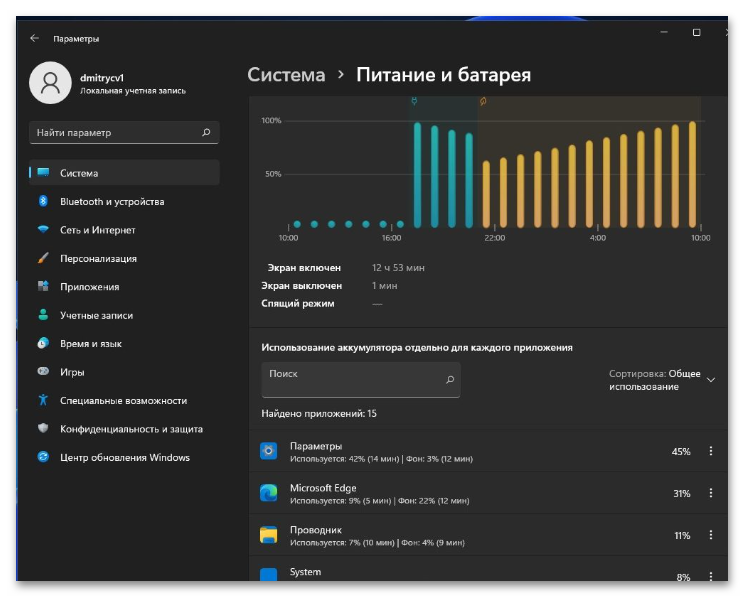
- На открывшейся странице отображается график расхода батареи с возможностью выбора периода просмотра — за последние 24 часа или 7 дней. Кликните по графику, чтобы переключаться между временными интервалами.
- Под графиком находятся три ключевых показателя: Экран включен показывает среднее ежедневное время активности дисплея, Экран выключен отображает время с выключенным экраном при работающей системе, а Спящий режим указывает продолжительность нахождения устройства в режиме сна.
- Прокрутите еще ниже, чтобы увидеть раздел Использование батареи для приложения. Здесь представлен список всех программ с указанием процента потребления батареи и времени использования каждого приложения.
- Используйте выпадающее меню Сортировать по для изменения порядка отображения приложений. Выберите Используется для сортировки по времени активного использования, что покажет, сколько времени вы провели в каждой программе.
- Воспользуйтесь строкой поиска в верхней части списка приложений, чтобы быстро найти конкретную программу и посмотреть статистику её использования.
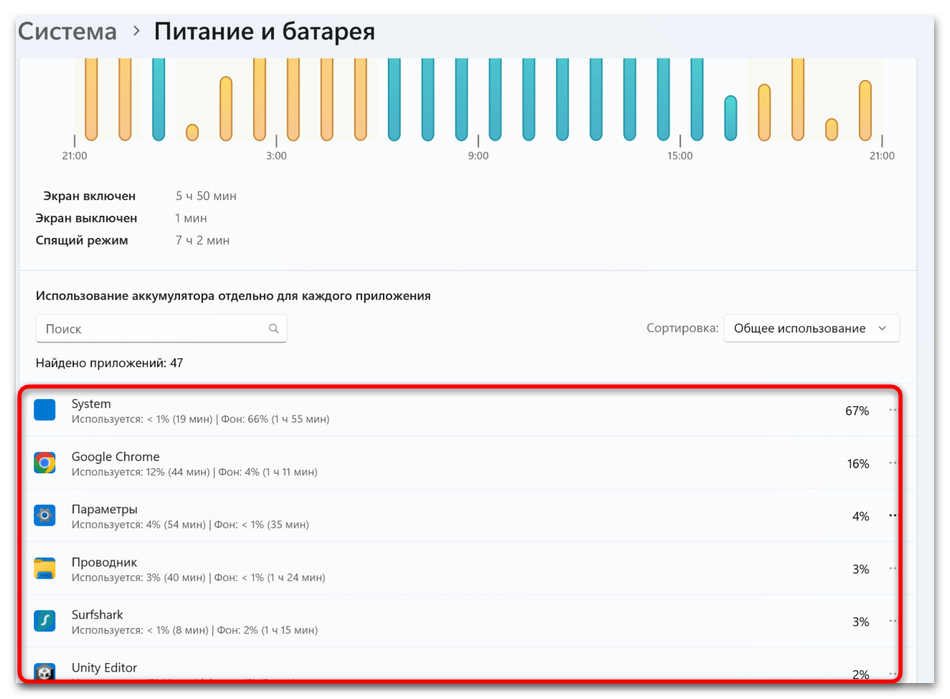
Важно понимать, что данный способ имеет существенное ограничение — информация собирается только во время работы от батареи. Если ноутбук постоянно подключен к электросети, статистика будет отсутствовать или показывать минимальные значения. Кроме того, время использования приложений может быть неточным, так как система учитывает только программы, активно потребляющие энергию батареи.
Способ 2: «Диспетчер задач»
«Диспетчер задач» позволяет узнать общее время непрерывной работы Windows 11 с момента последнего включения или перезагрузки компьютера. Этот параметр называется uptime и показывает, сколько дней, часов и минут операционная система работает без выключения. Информация полезна для понимания стабильности работы системы и определения необходимости перезагрузки компьютера для применения обновлений или освобождения ресурсов.
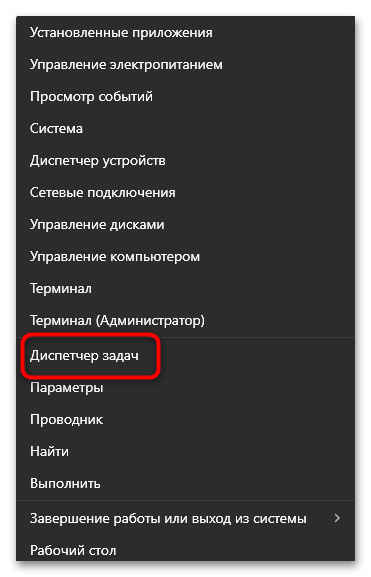
- Запустите «Диспетчер задач» одним из следующих способов: нажмите сочетание клавиш Ctrl + Shift + Esc, щелкните правой кнопкой мыши по панели задач и выберите Диспетчер задач, или найдите приложение через поиск Windows.
- Если «Диспетчер задач» открылся в компактном режиме с минимальным количеством информации, нажмите кнопку Подробнее в нижней части окна для переключения в расширенный режим.
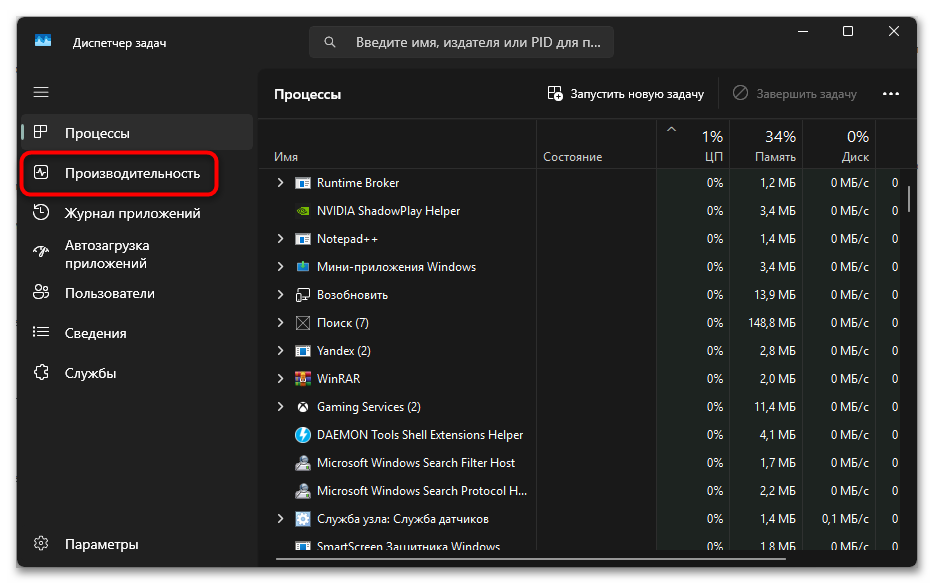
- Перейдите на вкладку Производительность в верхней части окна «Диспетчера задач».
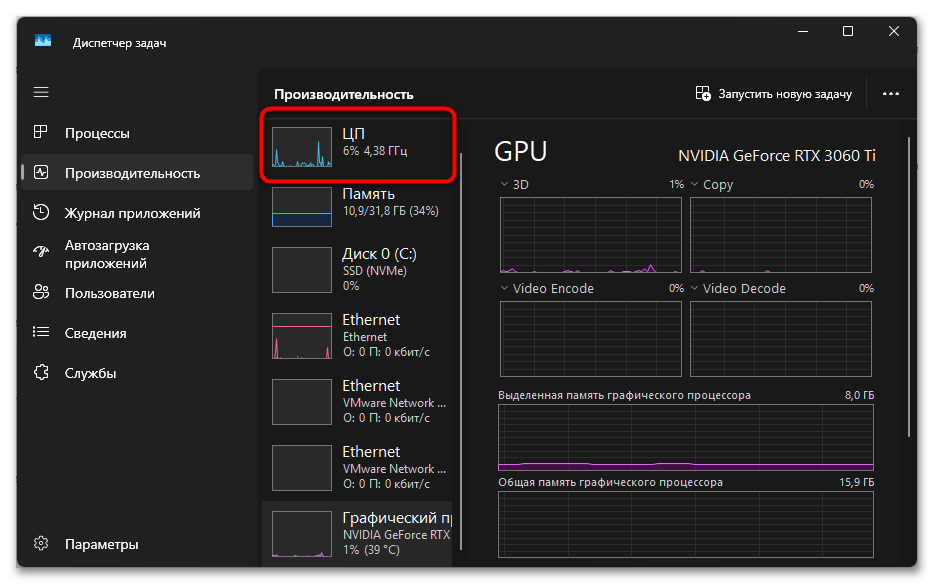
- В левой панели выберите раздел ЦП, чтобы открыть информацию о процессоре.
- В правой нижней части окна найдите параметр Время работы, который отображает продолжительность непрерывной работы системы в формате дней, часов и минут.

Стоит отметить нюанс, связанный с функцией быстрого запуска Windows 11. При включенной опции Быстрый запуск (Fast Boot) система не полностью выключается при нажатии кнопки завершения работы, а переходит в режим гибернации ядра. В результате время работы не сбрасывается после такого «выключения», и uptime может показывать несколько дней или даже недель непрерывной работы. Для полного сброса счетчика необходимо выполнить перезагрузку компьютера или выключить функцию быстрого запуска в параметрах питания.
Читайте также: Отключение быстрого запуска в Windows 11
Способ 3: Microsoft Family Safety
Microsoft Family Safety представляет собой комплексный инструмент родительского контроля, который предоставляет подробную статистику использования устройств членами семьи, включая экранное время, активность в приложениях и веб-браузере. Система работает на нескольких платформах одновременно — Windows, Xbox и Android устройствах, собирая данные в единый отчет. Для использования этой функции необходимо настроить семейную группу Microsoft и включить отслеживание активности на контролируемых учетных записях.
- Откройте Параметры через меню Пуск или нажатием Win + I.
- Перейдите в раздел Учетные записи и выберите подраздел Семья.
- В секции Ваша семья нажмите на ссылку Управление настройками семьи через Интернет или Добавить пользователя, если семейная группа еще не создана.
- Откроется веб-страница Family Safety в браузере, где необходимо войти в учетную запись Microsoft. Если семейная группа не настроена, добавьте членов семьи, указав их адреса электронной почты Microsoft.
- После добавления членов семьи выберите учетную запись, для которой хотите просмотреть статистику активности или настроить отслеживание.
- На странице управления учетной записью найдите раздел Отчеты о действиях и убедитесь, что переключатель включен для платформ Windows, Xbox и Mobile. При первом включении понадобится подождать, пока информация будет собрана. Вернитесь к способу спустя пару дней, после того, как пользователь проведет какое-то время за ПК.
- Откройте вкладку Приложения и игры для просмотра детальной информации о времени, проведенном в конкретных программах. Здесь отображается список всех использованных приложений с указанием продолжительности работы с каждым из них.


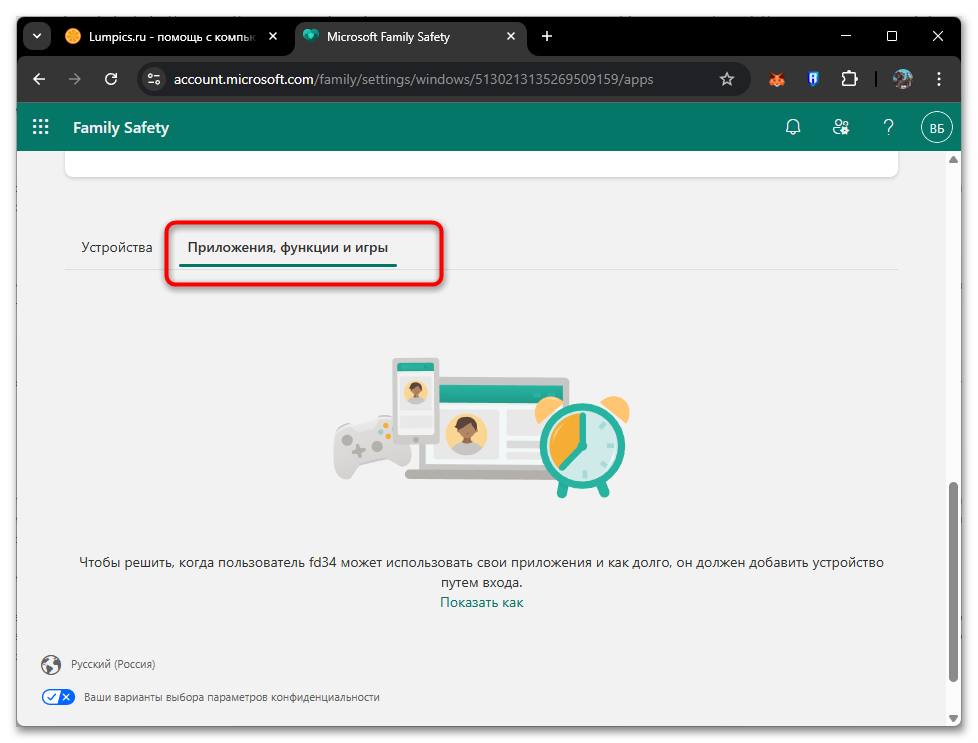
Family Safety также предоставляет возможность установить ограничения экранного времени для выбранных учетных записей. В разделе Экранное время можно настроить расписание использования устройства для каждого дня недели, указав разрешенные часы работы и общую продолжительность. Система автоматически заблокирует доступ к компьютеру по истечении установленного лимита времени. Для работы отслеживания на контролируемом устройстве должна быть активна учетная запись Microsoft, добавленная в семейную группу.
Способ 4: «Командную строка»
«Командная строка» и PowerShell предлагают альтернативные методы получения информации о времени работы системы для пользователей, предпочитающих работу с текстовыми командами. Эти инструменты предоставляют точные данные о времени последней загрузки Windows и общей продолжительности работы без перезагрузки. Преимущество консоли заключается в возможности быстрого получения информации без необходимости открывать графические интерфейсы, что ценят системные администраторы и опытные пользователи.
- Откройте «Командную строку», нажав Win + R, введя
cmdи нажав Enter. Альтернативно можно найти Командная строка через поиск Windows. - Введите команду
systeminfoи нажмите Enter для вывода подробной информации о системе. Выполнение команды может занять несколько секунд. - В появившемся списке найдите строку Время загрузки системы, которая показывает точную дату и время последнего запуска Windows. Вычтите это значение из текущего времени, чтобы определить общую продолжительность работы системы.
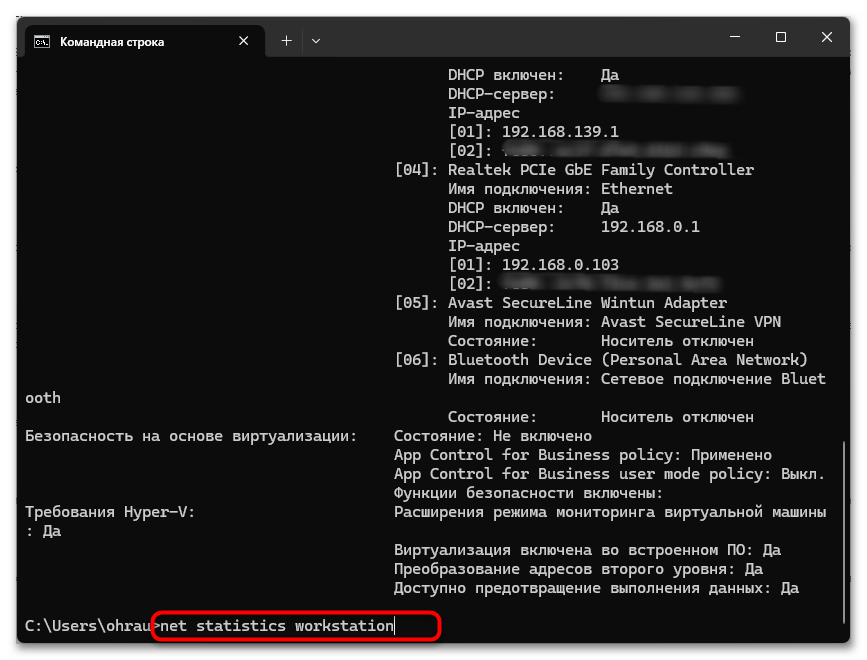
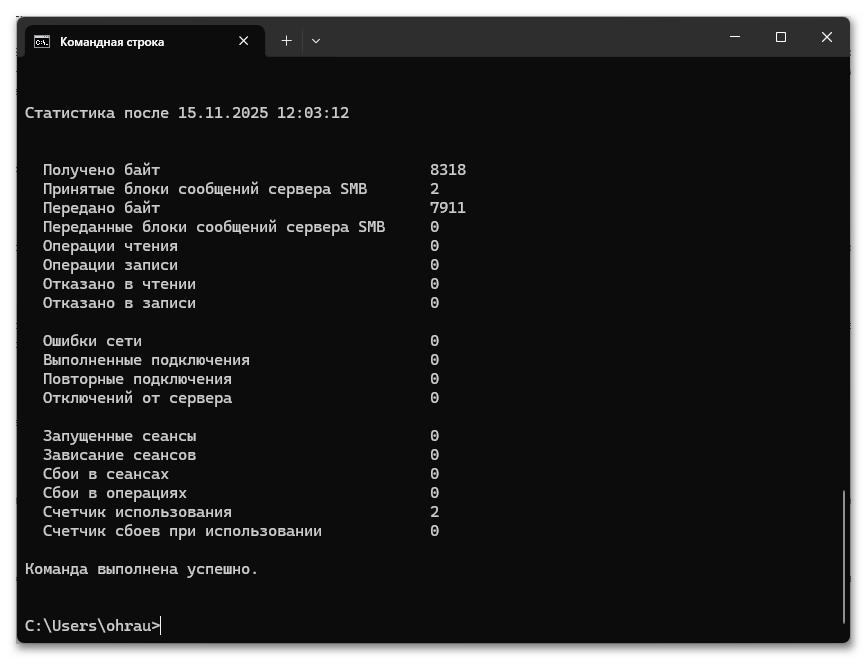
- Для более удобного отображения времени работы введите команду
net statistics workstationи нажмите Enter. - В результатах команды найдите строку Статистика после, которая отображает дату и время запуска службы рабочей станции, соответствующее времени загрузки операционной системы.
- Для использования PowerShell откройте его через поиск Windows или нажав Win + X и выбрав Windows PowerShell или Терминал в Windows 11.
- Введите команду
(get-date) - (gcim Win32_OperatingSystem).LastBootUpTimeи нажмите Enter. - PowerShell выведет детальную информацию о времени работы в формате дней, часов, минут и секунд, представленную в виде объекта TimeSpan с точными значениями каждого компонента.




Команды в PowerShell предоставляют более структурированный вывод по сравнению с «Командной строкой» и позволяют использовать полученные данные в скриптах для автоматизации задач мониторинга. Системные администраторы могут применять эти команды для удаленного опроса времени работы компьютеров в корпоративной сети, используя дополнительные параметры для подключения к удаленным машинам.
Способ 5: Просмотр истории активности приложений (до обновления KB5034204)
Windows 11 включает функцию журнала активности, которая сохраняет историю использования приложений и документов на компьютере. Хотя этот инструмент не предоставляет точного подсчета экранного времени, он позволяет просматривать хронологию действий пользователя и понимать, с какими программами и файлами велась работа в определенный период. Журнал активности синхронизируется между устройствами через учетную запись Microsoft, что дает возможность отслеживать активность на нескольких компьютерах.
Если на вашем компьютере установлено обновление KB5034204 от января 2024 года, журнал действий уже удален и использовать данный метод не получится.
- Откройте Параметры Windows 11 через меню Пуск или сочетанием клавиш Win + I и перейдите в раздел Конфиденциальность и защита в левой панели.
- Прокрутите список подразделов и выберите Журнал действий. >Убедитесь, что переключатель Сохранять журнал действий на этом устройстве находится в положении «Включено». Если он отключен, Windows не будет собирать данные об использовании приложений.
- Для просмотра собранной информации нажмите сочетание клавиш Win + Tab, чтобы открыть представление задач с временной шкалой.
- В нижней части экрана отобразится хронологическая лента с активностями за прошедшие дни. Прокрутите вниз для просмотра действий за предыдущие периоды.
- Каждая запись показывает использованное приложение, открытый документ или посещенную веб-страницу с указанием времени действия.


В актуальных сборках Windows 11 временная шкала полностью удалена, поэтому для долгосрочного отслеживания экранного времени рекомендуется использовать другие методы или сторонние приложения для мониторинга активности.
Способ 6: Использование сторонних приложений для детального анализа
Встроенные инструменты Windows 11 предоставляют базовую информацию об экранном времени, но для более глубокого анализа продуктивности и детального отслеживания использования компьютера существуют специализированные сторонние приложения. Такие программы предлагают расширенную аналитику, автоматическую категоризацию активностей, напоминания о перерывах и детальные отчеты об использовании времени. Популярные решения включают RescueTime, ManicTime, ActivityWatch и другие инструменты для мониторинга цифровой продуктивности.
- Выберите подходящее приложение для отслеживания экранного времени в зависимости от ваших потребностей. RescueTime автоматически категоризирует активности и составляет отчеты о продуктивности, ManicTime сохраняет детальную историю использования всех программ и документов, а ActivityWatch является бесплатным решением с открытым исходным кодом.
- Загрузите выбранное приложение с официального сайта разработчика. Большинство программ предлагают бесплатные пробные периоды или базовые версии с ограниченной функциональностью.
- Запустите установщик и следуйте инструкциям мастера установки. Приложения для отслеживания активности обычно требуют разрешения на запуск при старте Windows для непрерывного мониторинга.
- После установки откройте приложение и пройдите первоначальную настройку. Большинство программ предлагают настроить категории активностей, определив, какие приложения считаются продуктивными, отвлекающими или нейтральными.
- Настройте параметры конфиденциальности, определив, какие данные приложение должно собирать. Некоторые программы предлагают опцию отключения отслеживания для определенных приложений или в конкретное время.
- Подождите несколько дней, пока приложение соберет достаточно данных для формирования статистики. Большинство программ начинают показывать полезные отчеты после 3-5 дней непрерывного мониторинга.
- Откройте раздел отчетов или статистики в приложении для просмотра детальной информации об экранном времени. Обычно доступны различные представления данных: по дням, неделям, месяцам, с разбивкой по приложениям, категориям и проектам.
- Используйте функции анализа продуктивности для выявления паттернов работы и определения времени наибольшей эффективности, если такие присутствуют. Многие приложения предлагают рекомендации по оптимизации рабочего процесса на основе собранных данных.


При выборе стороннего приложения важно учитывать вопросы конфиденциальности, так как программы получают доступ к информации о всех ваших действиях на компьютере. Отдавайте предпочтение решениям от проверенных разработчиков с прозрачной политикой обработки данных. Обратите внимание на то, где хранится собранная информация — локально на вашем устройстве или в облачных сервисах компании-разработчика. Бесплатные версии приложений обычно имеют ограничения по глубине хранения истории или доступным функциям анализа, но для базового отслеживания экранного времени их возможностей вполне достаточно.
Мы решали задачу с помощью:
Еще есть похожие инструкции:
 «Администратор заблокировал выполнение этого приложения» в Windows 11
 Как убрать необходимость ввода пароля для входа в Windows 11
 Установка живых обоев в Windows 11
 Как открыть «Блокнот» в Windows 11
 Решение проблемы с тихим звуком в наушниках в Windows 11
 Поиск и открытие папки «AppData» в Windows 11
 Сброс пароля в Windows 11
 Настройка брандмауэра в Windows 11
 Способы отключения «Защитника Windows» в Windows 11
 Обновление Windows 11 до последней версии
 Установка Windows 11 на виртуальную машину Oracle VM VirtualBox
 Изменение курсора мыши в Windows 11






















Автор статьи: Виктор Бухтеев | Обновлено: