 lumpics.ru
Важная информация
Перед началом разбора следующих инструкций отметим, что в этой статье мы не рассказываем о том, для чего требуется изменение TTL и как с помощью данного параметра обходить какие-либо ограничения при подключении к мобильным устройствам. Мы демонстрируем исключительно то, как настраивается время жизни пакетов при их передаче по сети. Дальше вы уже самостоятельно решаете, что делать с этими настройками и в каких целях использовать.
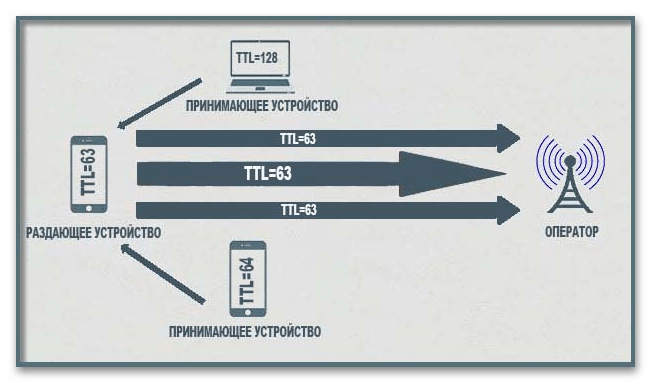
Вместе с этим уточним, что иногда параметр может сбиваться или не подходить для конкретного оборудования. Мы не можем подсказать, что делать в таких ситуациях, поскольку все они индивидуальны, зависят от правил провайдеров и сотовых операторов. Если же TTL обнуляется непосредственно в Windows 11, убедитесь в том, что все действия вносятся от имени администратора.
Проверка текущего значения TTL
Вам наверняка пригодится информация о том, как осуществляется проверка текущего значения TTL в Windows 11. Возможно, вам и не нужно его менять, поэтому всегда рекомендуем начать именно с отображения необходимой информации. К тому же вы можете вернуться к использованию команды уже после того, как внесете изменения, чтобы убедиться в их действенности.
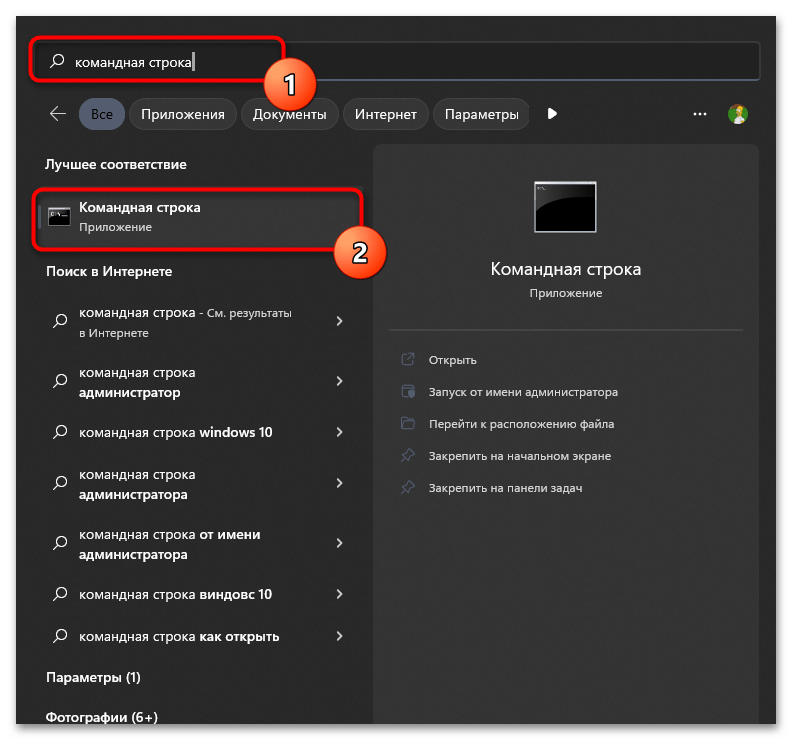
- Осуществляется отображение TTL при помощи стандартной сетевой команды для консоли. Откройте меню «Пуск» и запустите «Командную строку», отыскав ее через поиск. Использовать при этом запуск от имени администратора не обязательно.
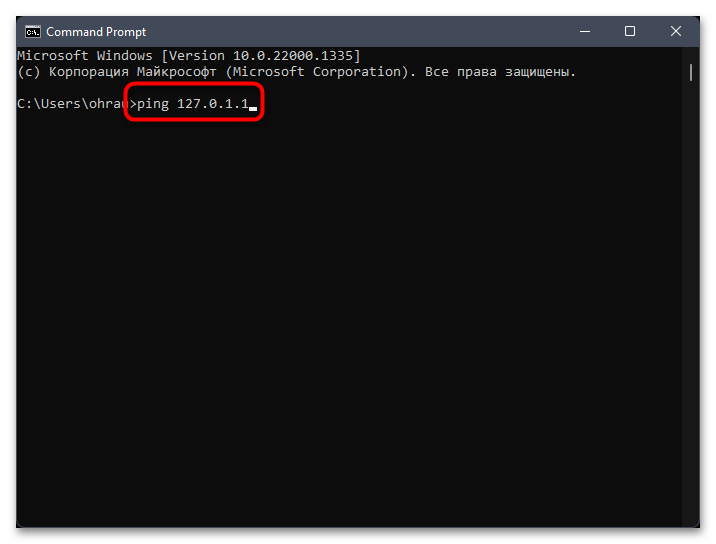
- Напишите команду
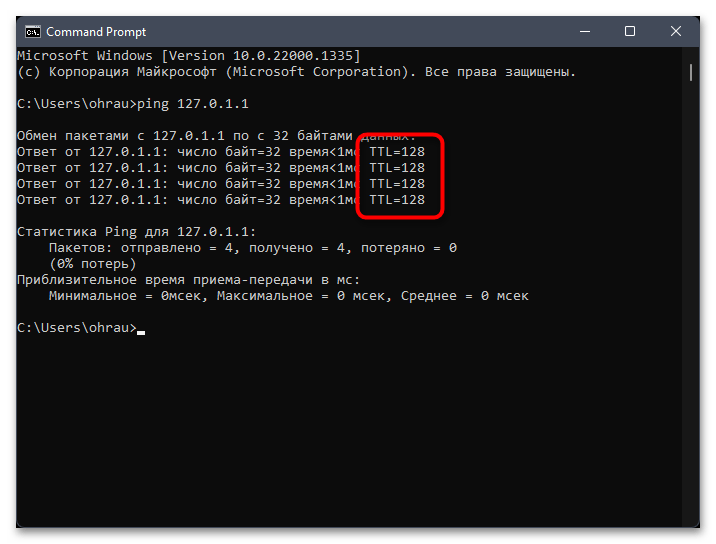
ping 127.0.1.1и нажмите Enter, чтобы начать отправку пакетов. - Данная команда свяжется с указанным IP-адресом, произведет обмен пактов размером в 32 байта и отобразит время TTL, что и нужно при получении текущего значения.
Изменение TTL в Windows 11
Теперь перейдем непосредственно к разбору основной темы нашей статьи, связанной с изменением значения TTL в Windows 11. Осуществляется это всего одним методом, подразумевающим создание нового параметра в реестре, значение которого и будет обозначать TTL. Следуйте инструкции, чтобы справиться с этой задачей и разобраться, какой параметр предстоит создать и настроить.
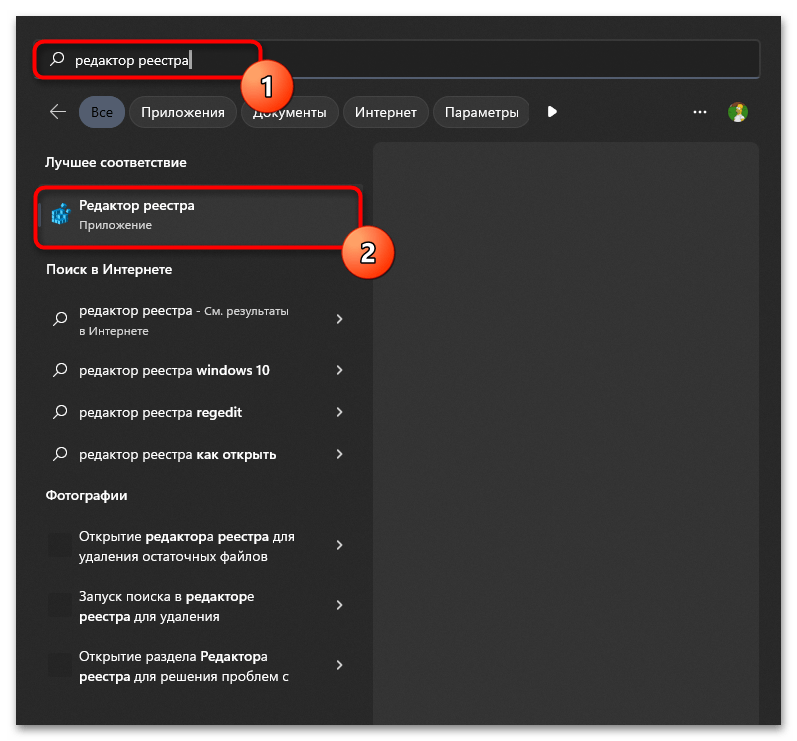
- Для начала перейдите в «Редактор реестра», отыскав соответствующее приложение через «Пуск».
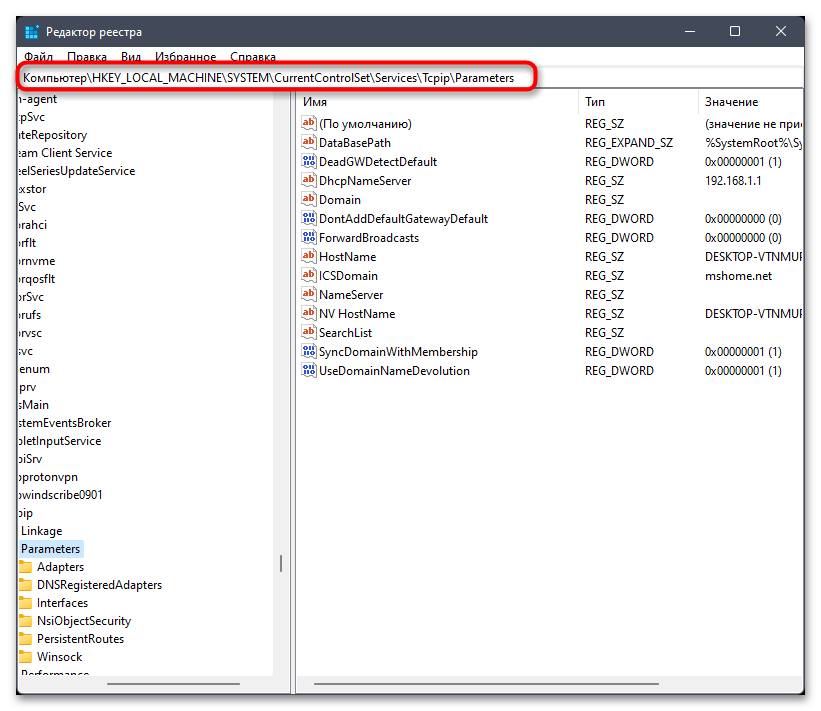
- В нем перейдите по пути
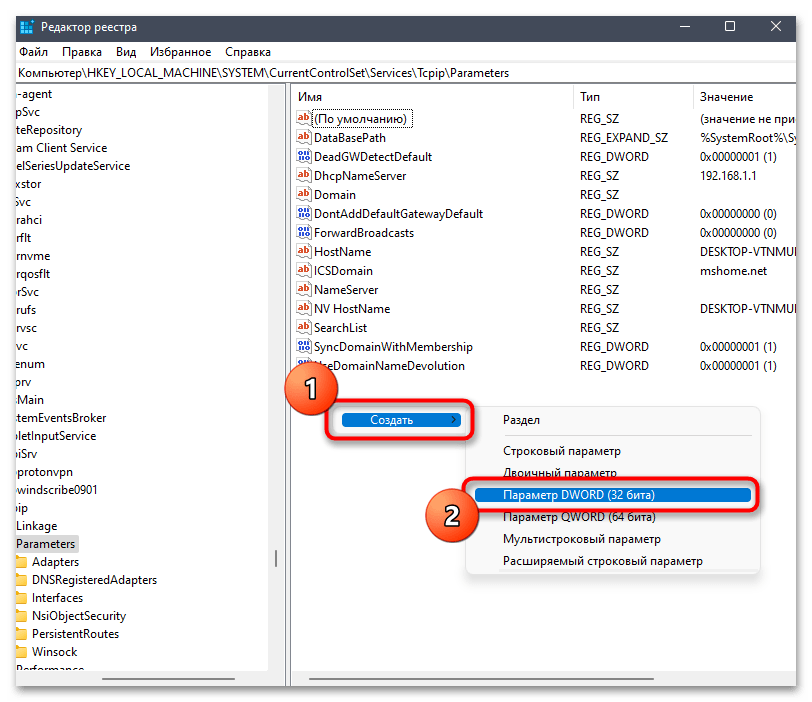
Компьютер\HKEY_LOCAL_MACHINE\SYSTEM\CurrentControlSet\Services\Tcpip\Parameters, вставив эту команду в адресную строку и нажав Enter. - Нажмите правой кнопкой мыши в пустом месте данного каталога, наведите курсор на «Создать» и выберите пункт «Параметр DWORD (32 бита)».
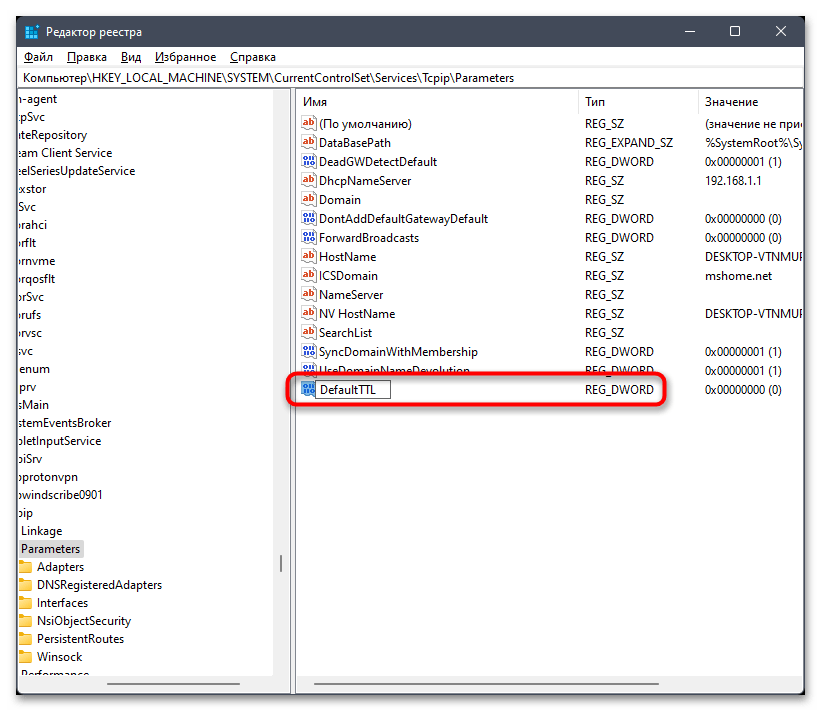
- Задайте название для данного параметра как «DefaultTTL», затем дважды щелкните по нему, чтобы открыть для редактирования значения.
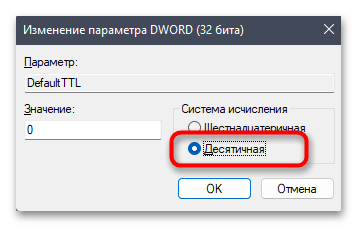
- В окне с изменением значения обязательно смените систему исчисления на «Десятичную», установив маркер возле соответствующего пункта.
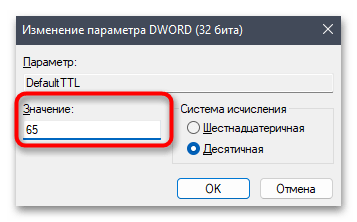
- Далее само значение укажите то, каким бы вы хотели видеть TTL в операционной системе. Примените изменения и отправьте ПК на перезагрузку. Уже в новом сеансе заново используйте команду
pingи проверьте, удалось ли изменить настройку.
В некоторых случаях, когда речь идет о соединении компьютера со смартфоном, может понадобиться изменение TTL и на мобильном устройстве.
Еще есть похожие инструкции:
 Как убрать поиск с панели задач в Windows 11
 Исправление ошибки 0x800f081f при установке обновлений в Windows 11
 Открытие от имени администратора в Windows 11
 Как сделать резервную копию в Windows 11
 Изменение даты в ОС Windows 11
 Как посмотреть комплектующие компьютера в Windows 11
 Отключение ускорения мыши в Windows 11
 Очистка системного (C:) диска в Windows 11
 Как открыть параметры электропитания в Windows 11
 Исправление синего экрана смерти в Windows 11 с ошибкой «Ntoskrnl.exe»
 Как отключить гибернацию в Windows 11
 Как отключить выключение экрана в Windows 11























не помогает, все тоже самое, как была скорсть 3 мб/с так и осталась((((((
Здравствуйте, Аноним. Изменение TTL помогает только в случае, если оператор специально режет скорость при раздаче интернета с телефона на другие устройства. Если скорость низкая изначально или оператор использует другие методы ограничения, TTL не поможет.
Проверьте следующее:
1. Убедитесь, что низкая скорость не связана с самим тарифом. Зайдите в личный кабинет оператора и посмотрите, какая максимальная скорость предусмотрена вашим тарифным планом. Возможно, 3 Мбит/с – это ваш лимит после исчерпания быстрого трафика.
2. Проверьте скорость напрямую на телефоне через speedtest.net. Если там тоже 3 Мбит/с, значит проблема не в раздаче, а в самом интернет-соединении (плохой сигнал, перегруженная вышка, исчерпан пакет гигабайт).
3. Смените точку доступа APN. У некоторых операторов есть несколько APN с разными ограничениями – попробуйте альтернативные (например, у МТС есть internet.mts.ru и mts.ru).
Если ничего не работает, скорее всего оператор использует более сложные методы контроля трафика, которые не обходятся простой сменой TTL.
Все работает !!! Оператор bilan.
Файл в реестре уже присутствовал , создавать не потребовалось.
WINDU 11 переустановил вчера из 10 через интернет. Всю ночь устанавливалась.
Запускал TTLpatch , но он мне ответил FAIL или что то в этом роде.Может он и создал этот файл.
Здравствуйте, я создал файл по инструкции и по итогу после перезагрузки меню пуска и все связанное с клавишей Виндоус не работает( пишет отсутствует приложение) , могу зайти только в приложения на рабочем столе , пробовал изменять файл , не помогло , я даже не могу зайти в реестр единственный способ зайти через дополнительные параметры видовс , файл удалить тоже не могу , его в реестре тупо нет , что делать?
netsh int ipv4 set glob defaultcurhoplimit=65
Вопрос не решён, копируют ерунду с других сайтов. Вопрос открытый как изменить TTL на Винде 11
В командной строке:
netsh int ipv4 set glob defaultcurhoplimit=65
Здравствуйте. На новом ноуте с виндой 11 данный фокус не получается, пробовал на двух компах (оба ASUS VivoBook 15 OLED K513EA), до этого такое уже получалось. Создаёшь TTl65, перезагружаешь, проверяешь через ком.строку — остаётся всё равно TTL128, и конечно инет не раздаётся. Может подскажете что делать?
Тоже самое сделайте и в папке «TCPIP6/Parameters».
А почему не Параметр DWORD (64бита) создавать DefaultTTL.?
Здравствуйте, Павел. Поскольку в Windows 11 присутствует только версия x64, можно и выбрать Параметр DWORD (64бита), разницы никакой быть не должно. Вы можете поэкспериментировать с двумя этими параметрами, поочередно активируя каждый из них, если значение TTL почему-то не меняется. Мною лично был проверен именно Параметр DWORD (32бита), так что могу сказать, что в этом случае все работает корректно.
Спасибо, для МТС и Тарифище, где сделали tethering только по подписке статья помогла