 lumpics.ru
Способ 1: Регулирование размера
В Windows 11 можно изменить размер системного курсора через встроенные настройки. Это актуально при проблемах со зрением или если курсор трудно различим на экране либо слишком мал по отношению к размеру дисплея. В том же разделе можно также включить некоторые дополнительные функции, которые делают указатель более заметным.
- Откройте системное приложение «Параметры» через «Пуск» или с помощью сочетания клавиш «Win + I».
- Слева перейдите в раздел «Специальные возможности», а правее выберите пункт «Указатель мыши и сенсорный ввод».

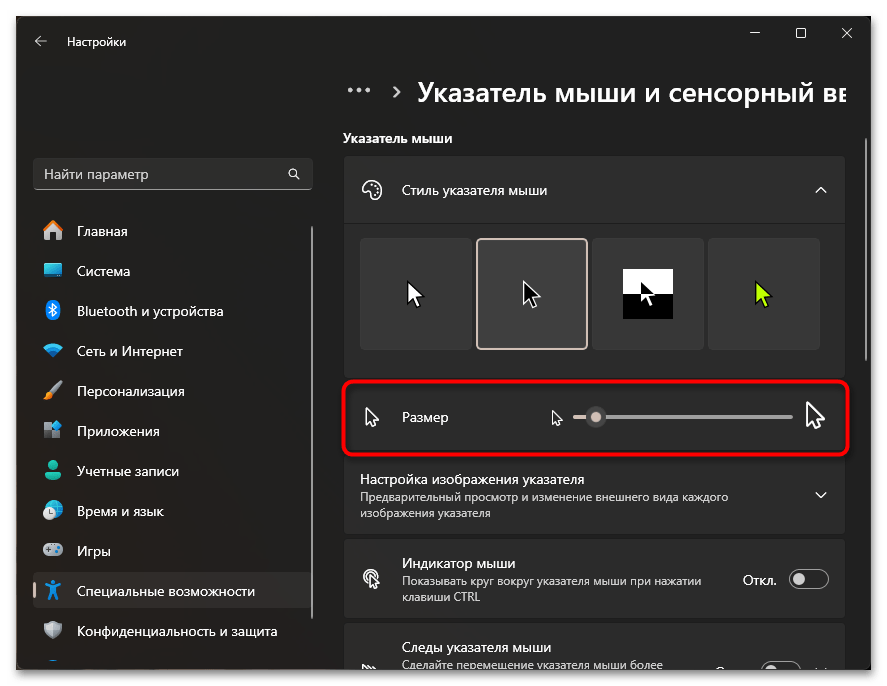
- Используйте ползунок рядом со словом «Размер», чтобы задать нужный размер. При желании переключите стиль указателя на цветной и выберите контрастный оттенок, чтобы сделать его более заметным.
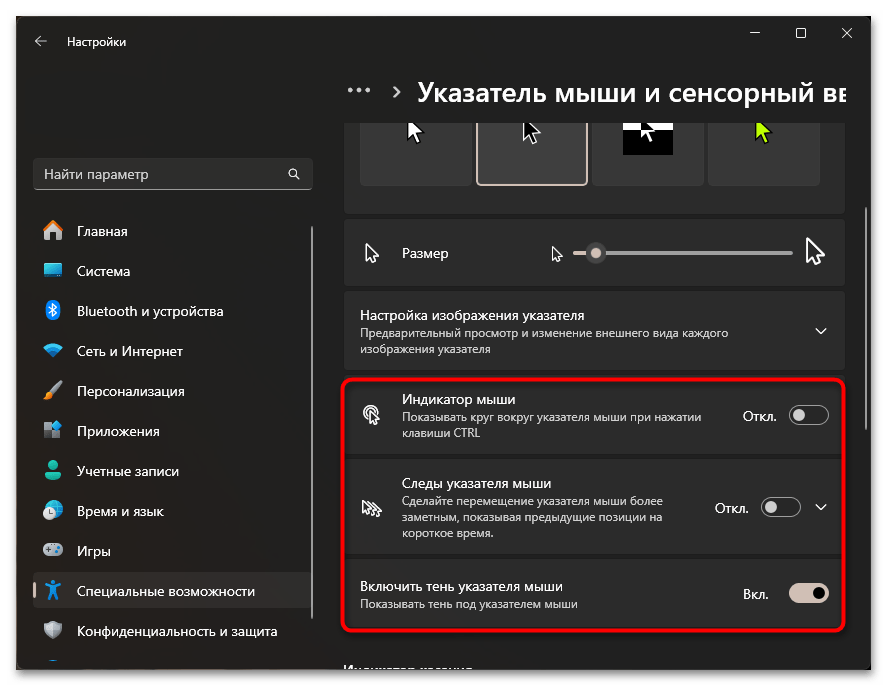
- Чуть ниже также есть несколько дополнительных параметров, улучшающих видимость курсора на экране: «Индикатор мыши» (показывает круг около курсора, если нажать клавишу CTRL), «Следы указателя мыши» (при перемещении курсора виден его полупрозрачный исчезающий след) и «Включить тень указателя мыши» (добавляет к курсору тень, что делает его объемнее).

Способ 2: Установка собственного курсора
Различные авторские паки курсоров порой включают крупные указатели, подходящие для людей с нарушением зрения или просто для тех, кому нужен более заметный курсор. Такие паки необходимо скачать вручную из интернета, после чего можно применить один из них в системе через настройки. Минус тут один — часть таких курсоров может некорректно менять размер, становясь слишком размытыми при увеличении.
- Скачайте архив с курсорами в формате CUR или ANI. Распакуйте файлы в удобное место на диске.
- Откройте «Параметры» — «Специальные возможности» — «Указатель мыши и сенсорный ввод».
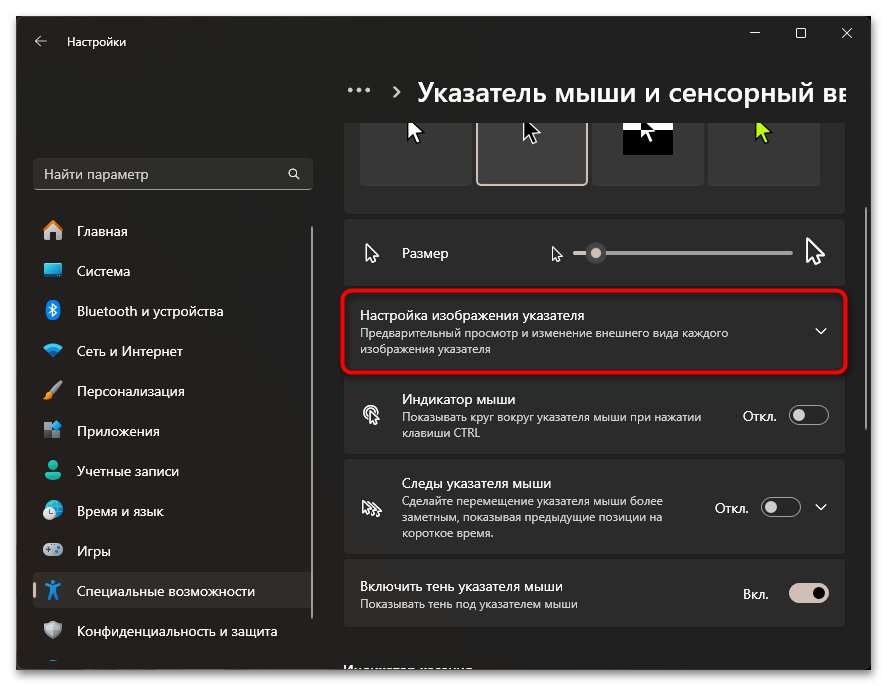
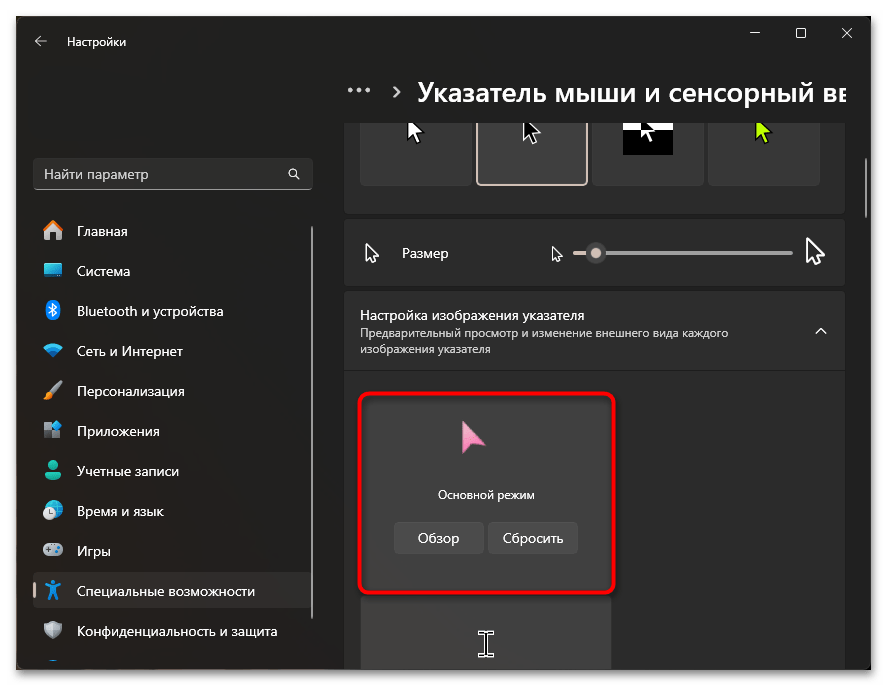
- Разверните свернутое сейчас меню «Настройка изображения указателя».
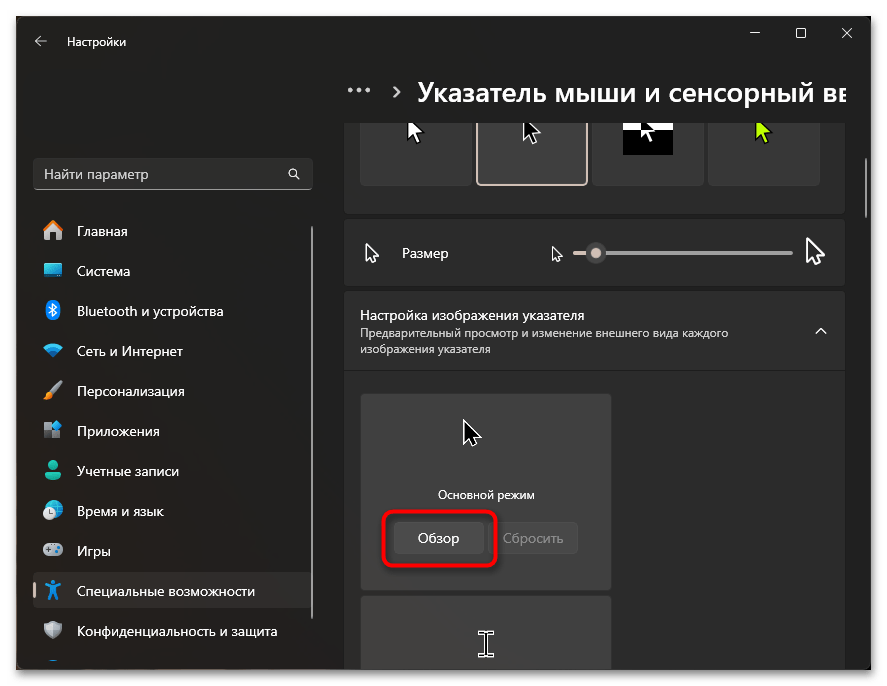
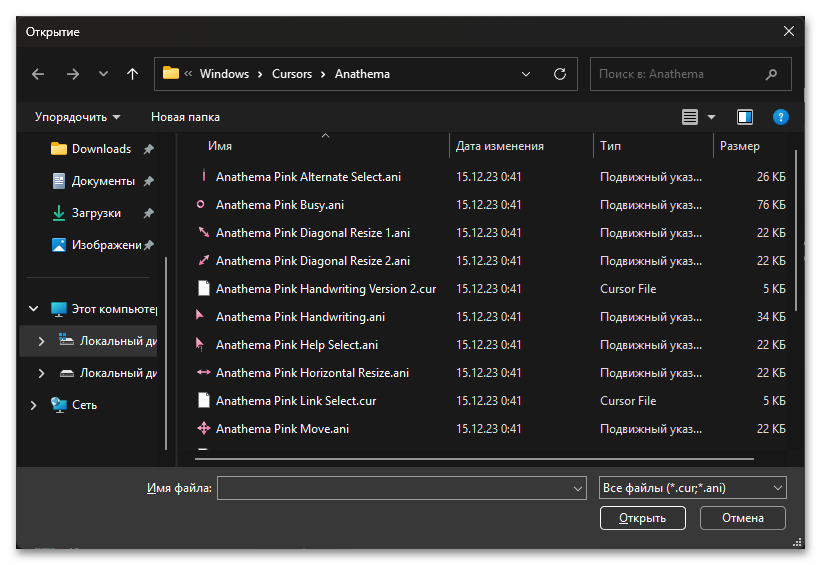
- Нажмите «Обзор» для установки скачанного варианта.
- Через «Проводник» выбирайте курсор, соответствующий его предназначению в системе. Обычно все эти курсоры подписаны, благодаря чему понятно, какое действие показывает то или иное изображение.
- Сделайте так для каждой из представленных плиток.
Способ 3: Использование сторонних программ
Сторонние программы, такие как CursorFX, позволяют не только устанавливать нестандартные курсоры, но и масштабировать их до любых размеров. Этот и подобный ему софт содержат готовые наборы указателей, в том числе с эффектами и повышенной видимостью. Конечно, такие программы подойдут для тех, кто хочет не только изменить размер курсора, но и его внешний вид. Будучи адаптированными, эти курсоры не теряют в качестве при увеличении их размера, в отличие от многих курсоров, скачанных и установленных самостоятельно.

Еще есть похожие инструкции:
 Исправление ошибки 0x800f081f при установке обновлений в Windows 11
 Способы отключения «Защитника Windows» в Windows 11
 Как отключить обновление драйверов в Windows 11
 Способы определения лицензионного ключа Windows 11
 Как отключить тачпад в Windows 11
 Установка живых обоев в Windows 11
 Как открыть «Блокнот» в Windows 11
 Решение проблемы с тихим звуком в наушниках в Windows 11
 Поиск и открытие папки «AppData» в Windows 11
 Сброс пароля в Windows 11
 Настройка брандмауэра в Windows 11
 Обновление Windows 11 до последней версии























Автор статьи: Виктор Бухтеев | Обновлено: