 lumpics.ru
PIN-код в Windows 11 привязан к конкретному устройству и не синхронизируется с учетной записью Microsoft. Это отдельный локальный идентификатор, который хранится только на данном компьютере и никуда не передается. Большинство способов смены кода требуют знания текущего PIN, поэтому если он утерян, переходите сразу к Способу 2.
Способ 1: Смена PIN через приложение «Параметры»
Раздел «Параметры входа» в Windows 11 объединяет все доступные методы аутентификации: PIN, пароль, отпечаток пальца и распознавание лица. Здесь расположена кнопка смены PIN, доступная при условии, что текущий код известен. Новый PIN вступает в силу сразу после сохранения без перезагрузки компьютера.
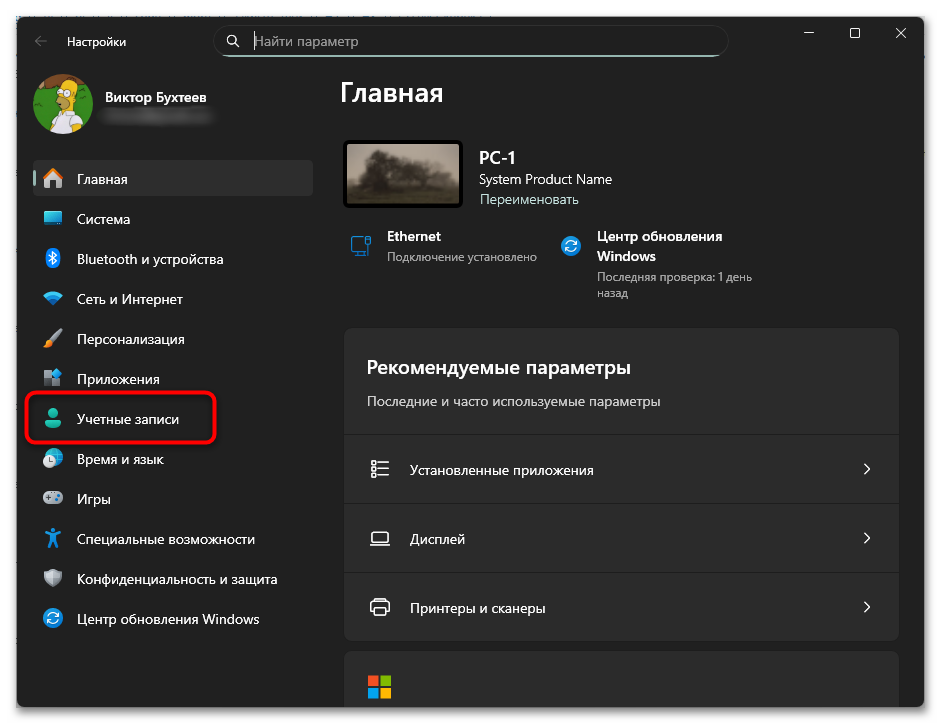
- Нажмите Win + I для открытия приложения «Параметры», затем в левой панели выберите раздел «Учетные записи».
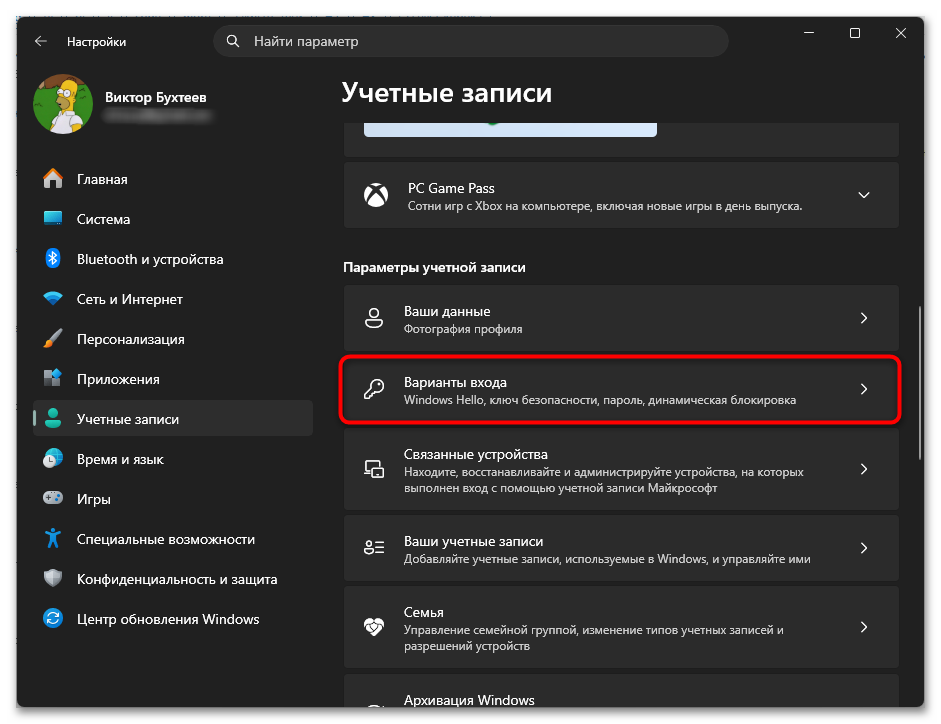
- Нажмите на пункт «Параметры входа» справа, после чего откроется список всех настроенных методов аутентификации.
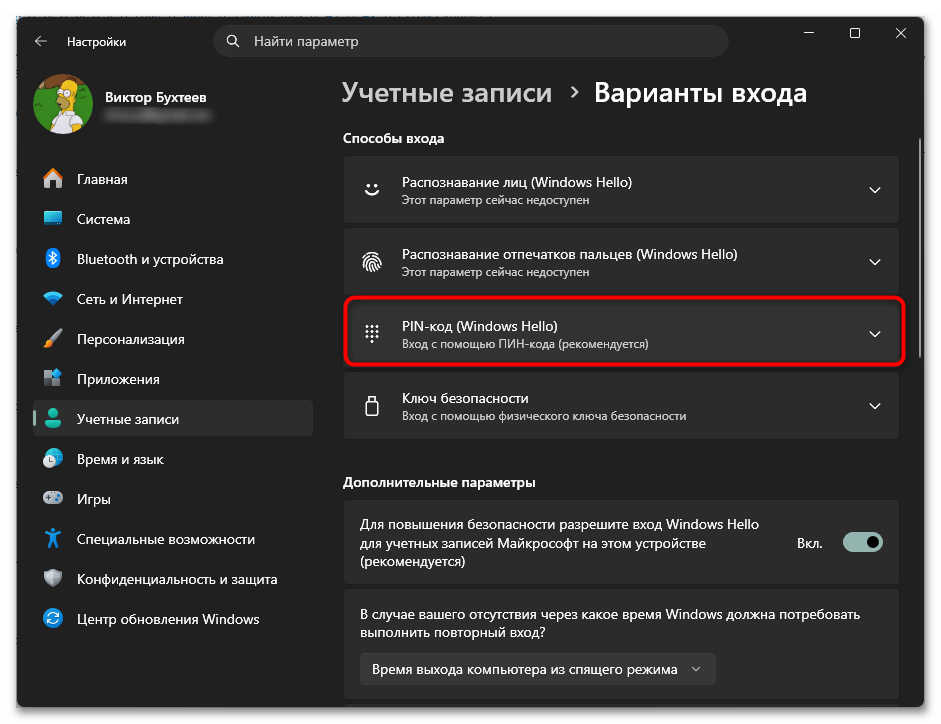
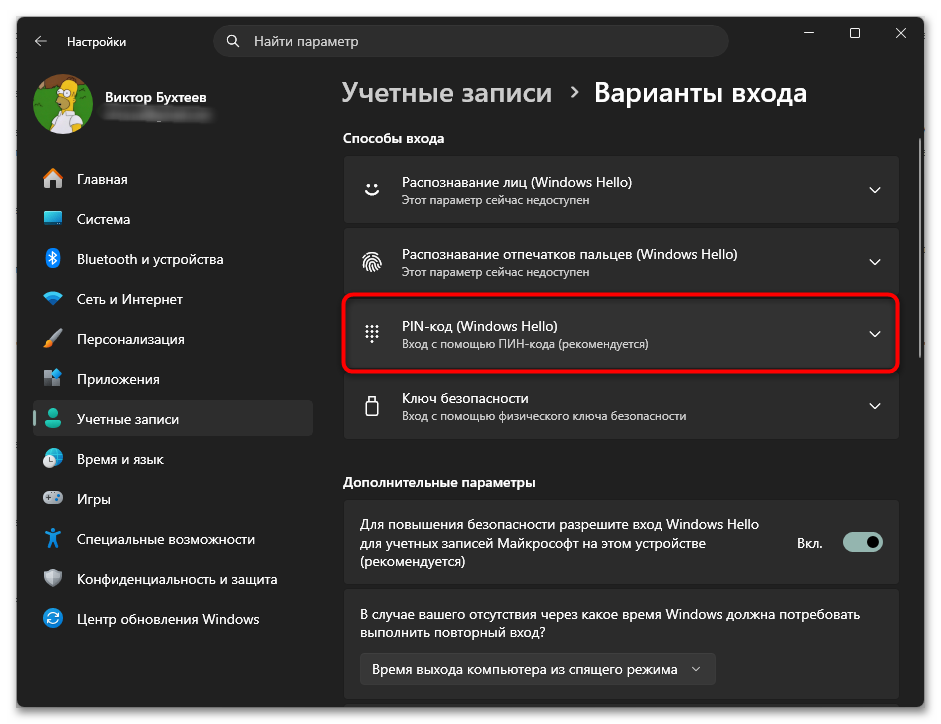
- Найдите блок «PIN-код (Windows Hello)» и разверните его кликом по заголовку или стрелке рядом с ним.
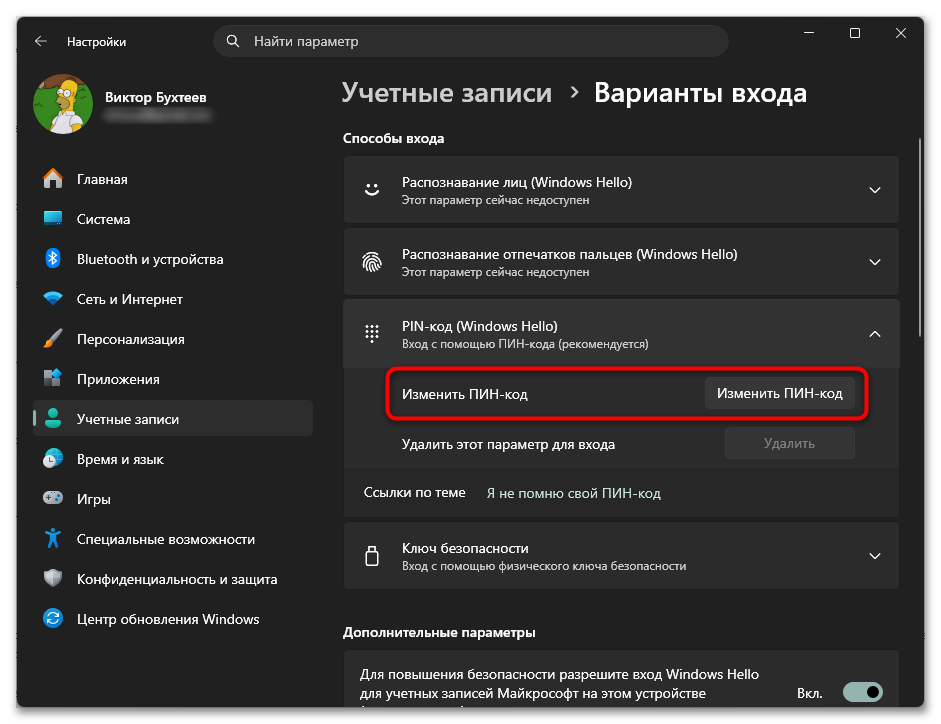
- Нажмите кнопку «Изменить ПИН-код», где откроется диалоговое окно с тремя полями ввода.
- В поле «Пин-код» введите действующий код, затем укажите новый в полях «Новый ПИН-код» и «Подтвердите ПИН-код».
- При необходимости установите флажок «Включить буквы и символы», чтобы использовать в PIN буквы и специальные символы помимо цифр.
- Нажмите «ОК» для сохранения нового кода.
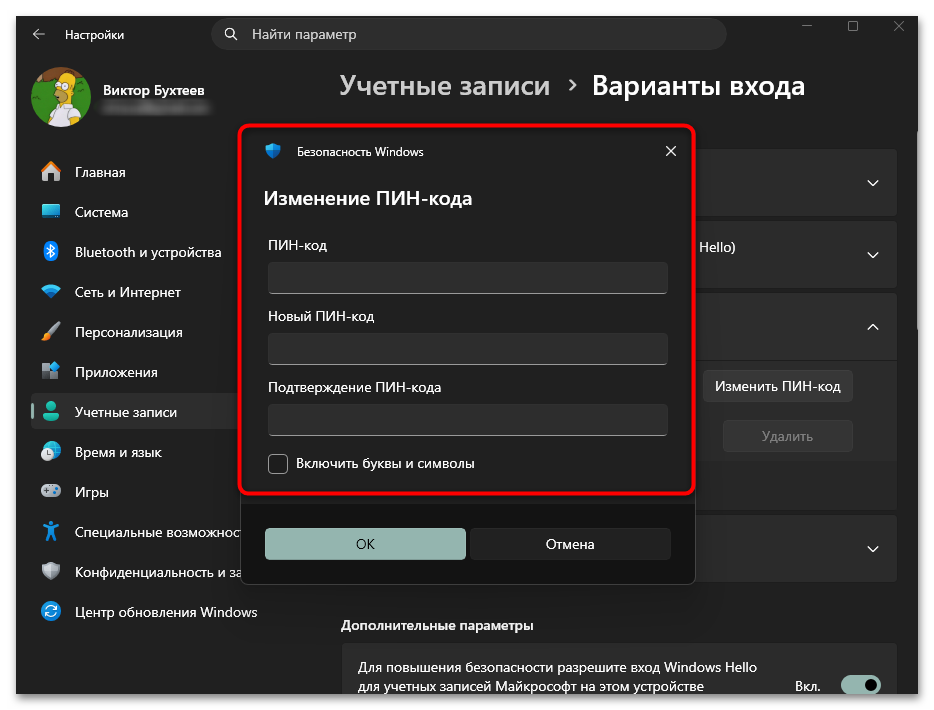
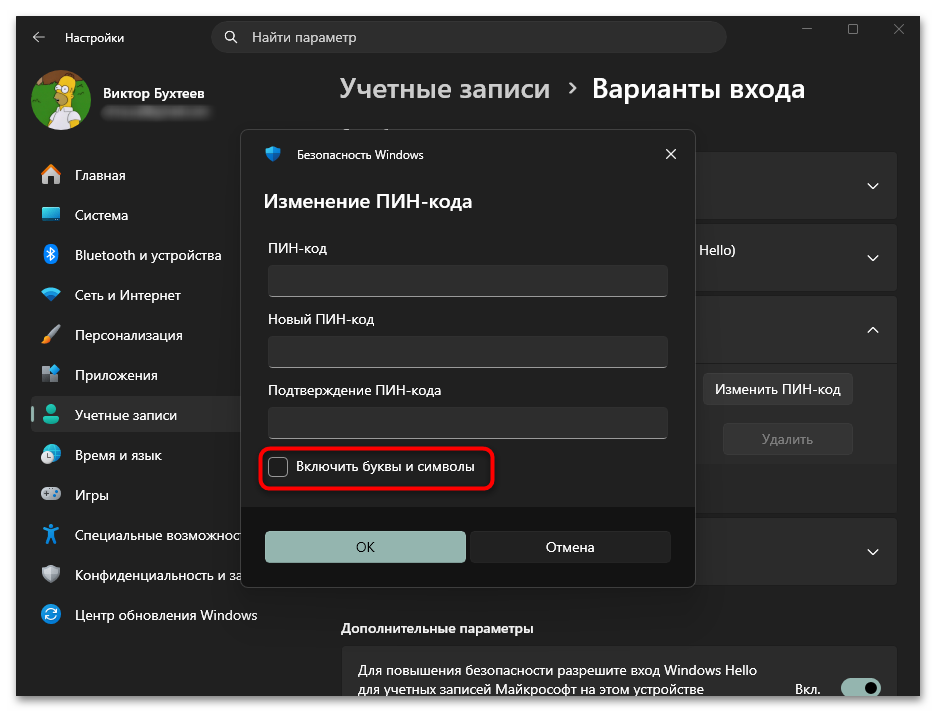
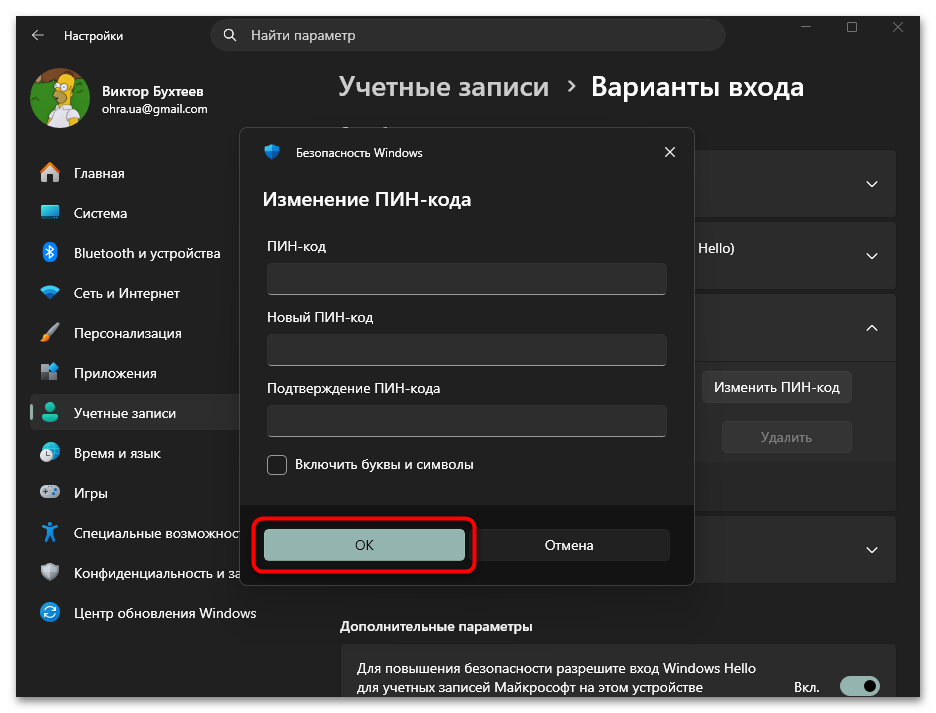
Минимальная длина PIN в Windows 11 составляет 4 символа, максимальная достигает 127. Если при сохранении система сообщает о несоответствии требованиям, на компьютере настроена политика сложности, о которой подробнее написано в Способе 4.
Способ 2: Сброс PIN при утере текущего кода
Windows 11 позволяет сбросить PIN без знания действующего кода через подтверждение учетной записи Microsoft. Процедура доступна как из приложения «Параметры» при активном сеансе, так и прямо с экрана блокировки, если войти в систему не удается. Для локальных учетных записей без привязки к Microsoft данный механизм не предусмотрен, поэтому единственный выход в такой ситуации описан в Способе 3.
Вариант 1: Через приложение Параметры
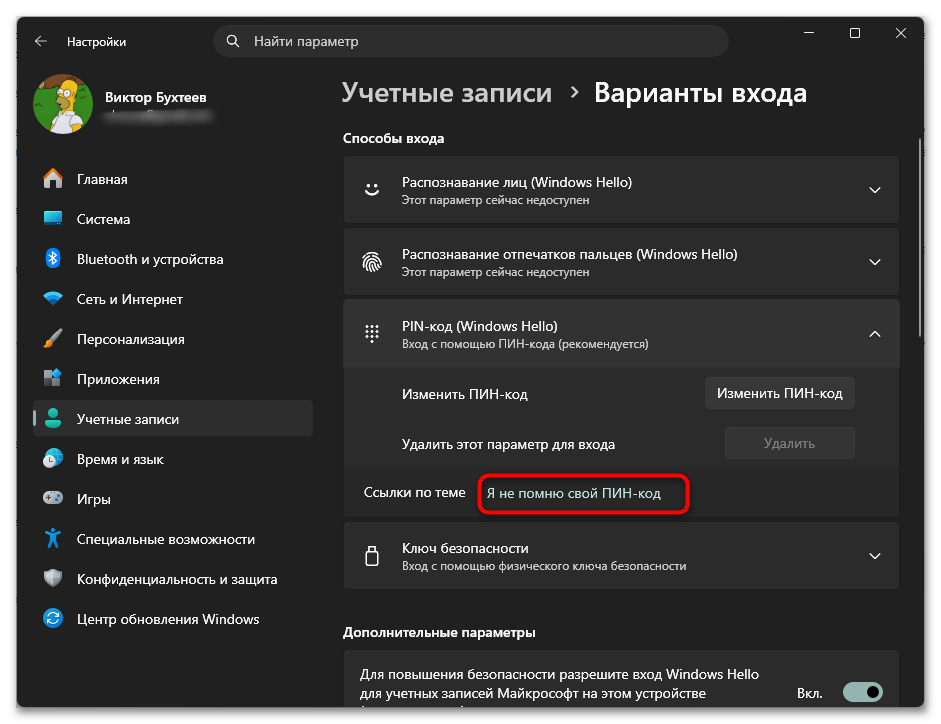
Если вы вошли в систему и PIN нужно сбросить уже внутри Windows, воспользуйтесь встроенной ссылкой в разделе «Параметры входа». Система предложит подтвердить личность паролем учетной записи Microsoft, после чего откроется окно создания нового кода. Это самый прямой путь, не требующий перезагрузки или выхода из сеанса.
- Откройте «Параметры» через Win + I, перейдите в раздел «Учетные записи» — «Параметры входа» и разверните блок «PIN-код (Windows Hello)».
- Нажмите ссылку «Я не помню свой ПИН-код», расположенную под кнопками управления.
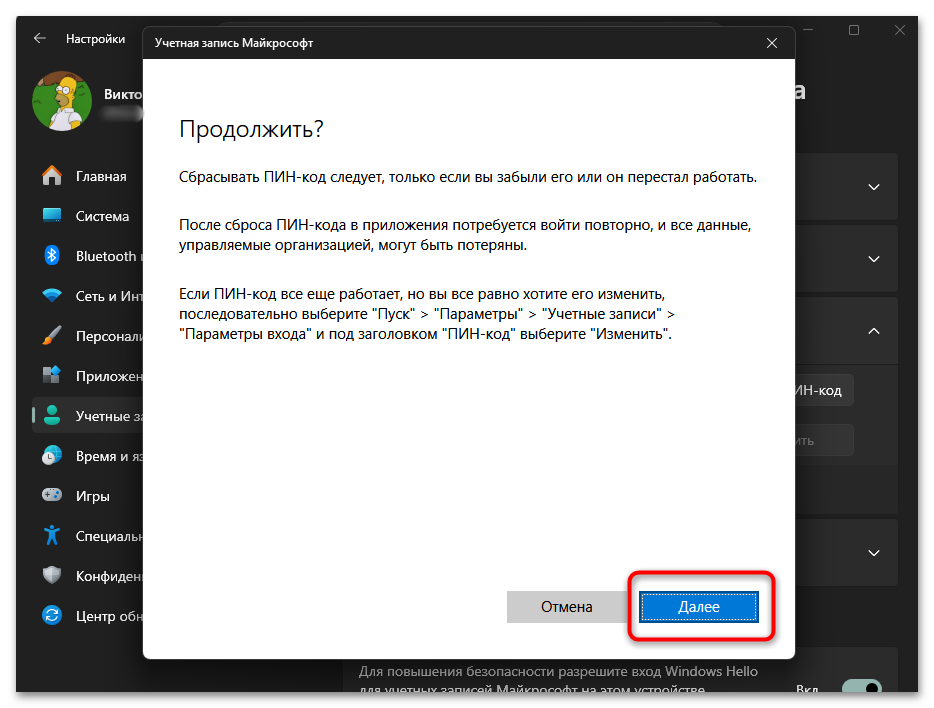
- В диалоговом окне подтверждения нажмите «Далее», введите пароль учетной записи Microsoft, после чего выберите «Войти».
- Задайте новый PIN в полях «Новый PIN-код» и «Подтвердите PIN-код», затем нажмите «ОК».
Вариант 2: С экрана блокировки
Этот вариант актуален, когда войти в систему уже не получается, так как PIN утерян, а других методов входа не настроено. Прямо на экране блокировки под полем ввода кода появляется ссылка для сброса, ведущая к форме проверки учетной записи Microsoft. Без привязанной учетной записи Microsoft ссылка не отображается.
- На экране блокировки кликните по полю ввода PIN, после чего под ним появится ссылка «Я не помню PIN-код».
- Перейдите по ссылке и подтвердите личность через пароль учетной записи Microsoft или другой доступный метод.
- После успешной проверки задайте новый PIN в предложенных полях и нажмите «ОК».
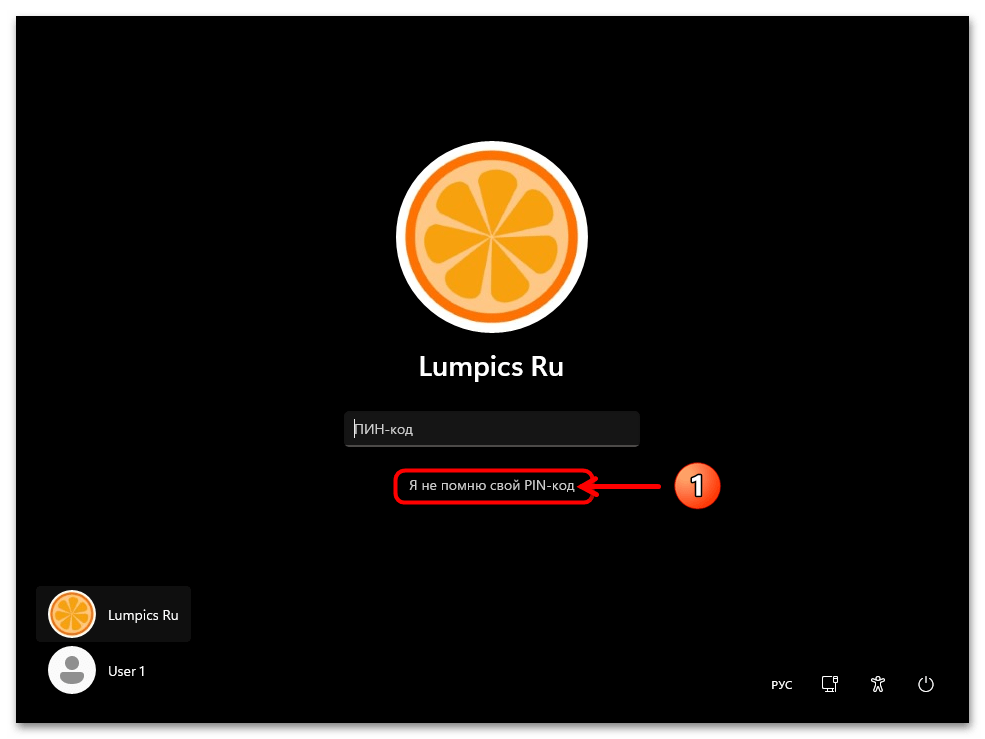
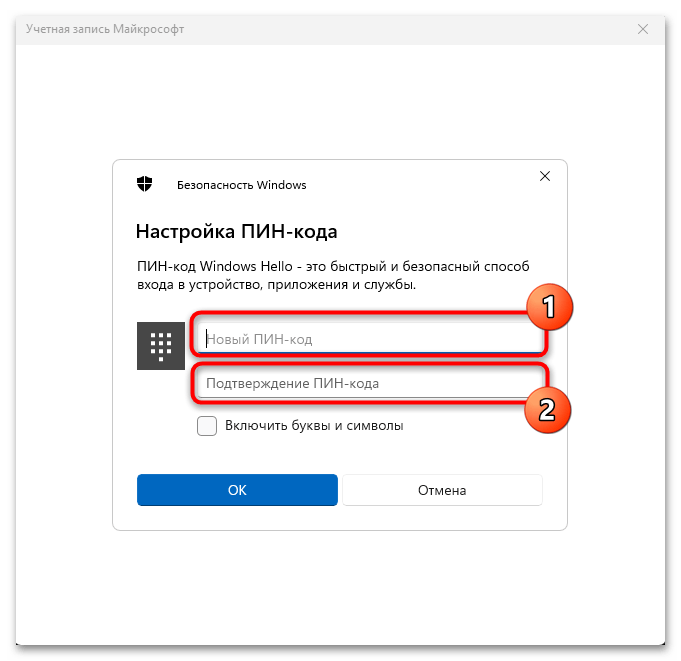
Если ссылка «Я не помню PIN-код» на экране входа не отображается, убедитесь, что в Windows 11 зарегистрирована учетная запись Microsoft, а не только локальная. При наличии нескольких методов входа кнопки переключения между ними находятся в левом нижнем углу экрана блокировки.
Способ 3: Удаление PIN с последующей повторной настройкой
Полное удаление PIN с созданием нового помогает в ситуациях, когда кнопка «Изменить» возвращает ошибку, а стандартный сброс через ссылку «Я не помню свой ПИН-код» не срабатывает. Причиной чаще всего служит повреждение данных Windows Hello, которое устраняется именно через пересоздание кода с нуля. После удаления PIN вход в систему выполняется по паролю учетной записи, поэтому заранее убедитесь, что вы его помните.
- Зайдите в «Параметры» — «Учетные записи» — «Параметры входа» и разверните блок «PIN-код (Windows Hello)».
- Нажмите кнопку «Удалить», затем в диалоговом окне подтверждения снова нажмите «Удалить» и введите пароль учетной записи Microsoft.
- Заблокируйте сеанс нажатием Win + L и войдите в систему с паролем.
- Вернитесь в «Параметры» — «Учетные записи» — «Параметры входа», откройте раздел «PIN-код (Windows Hello)» и нажмите кнопку «Настройка».
- В открывшемся мастере настройки подтвердите учетную запись паролем, введите новый PIN в оба поля и нажмите «ОК».
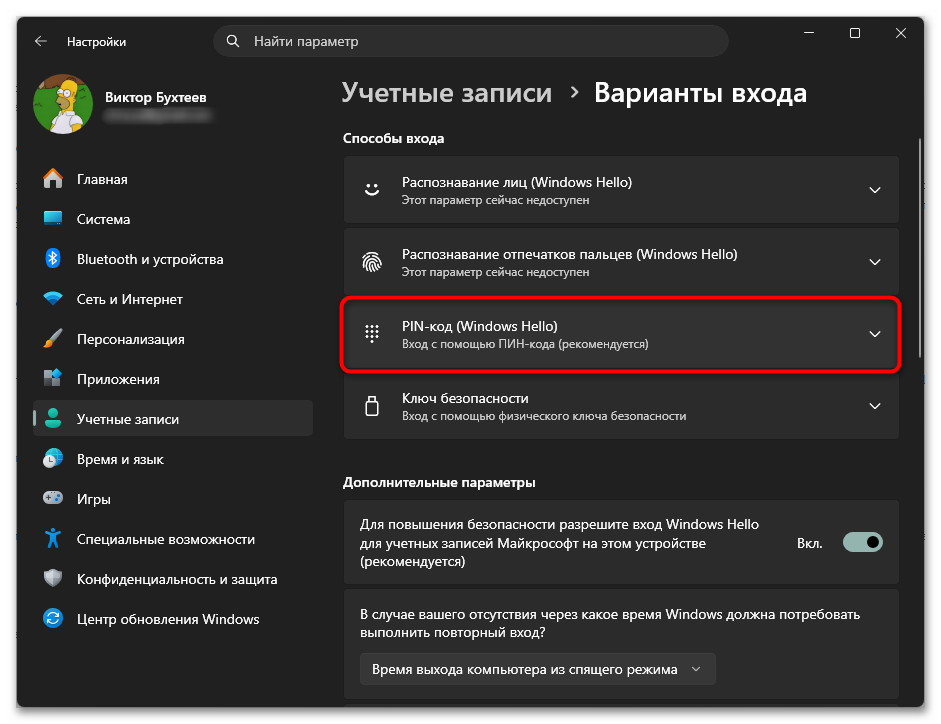
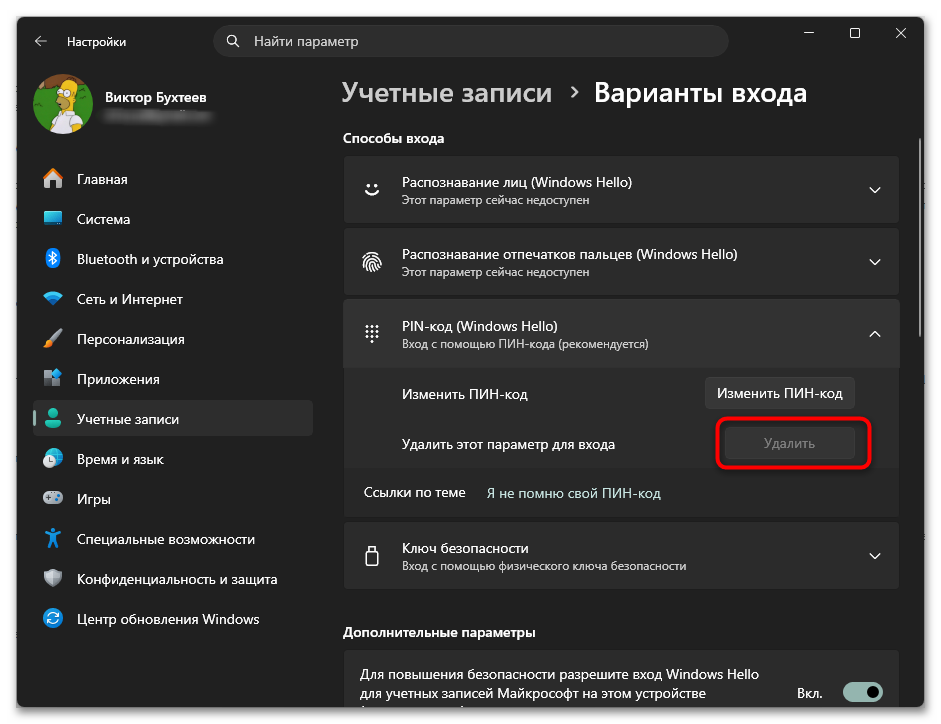
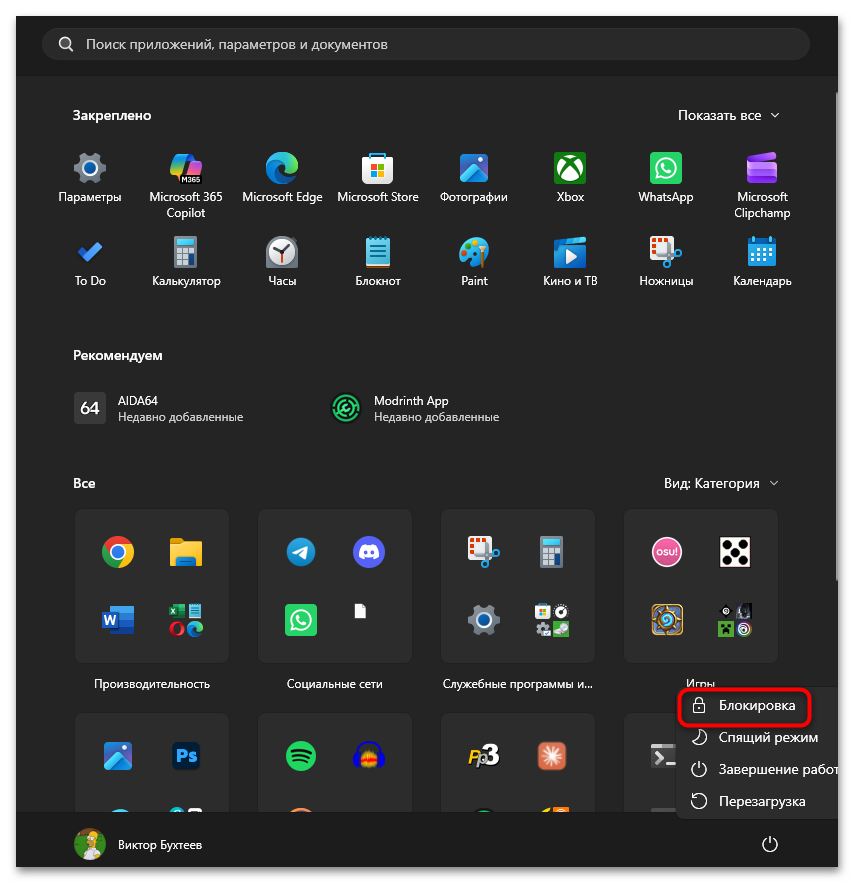
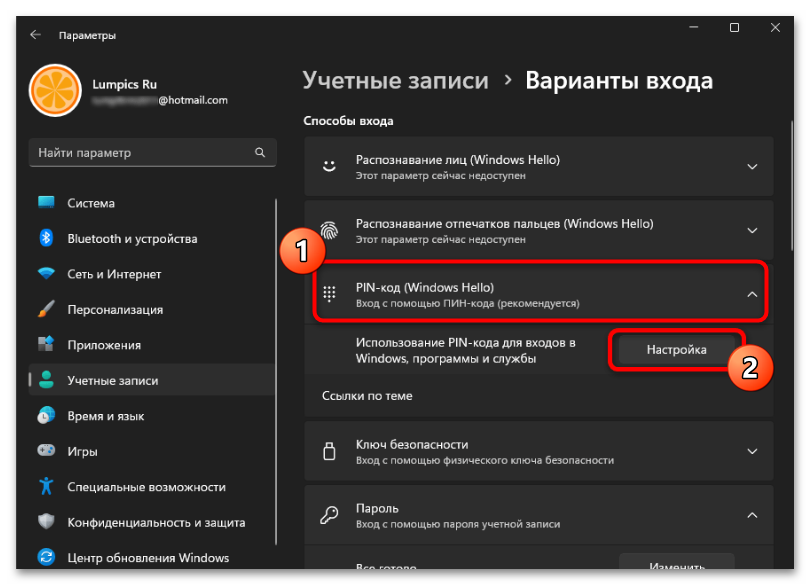
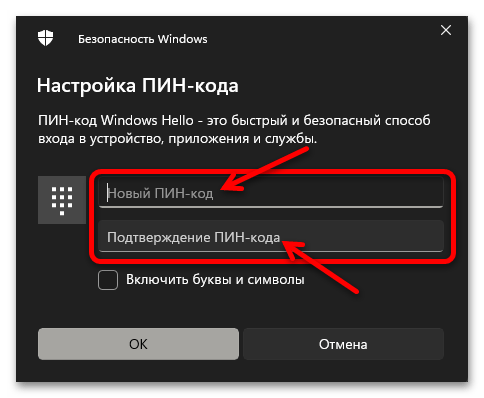
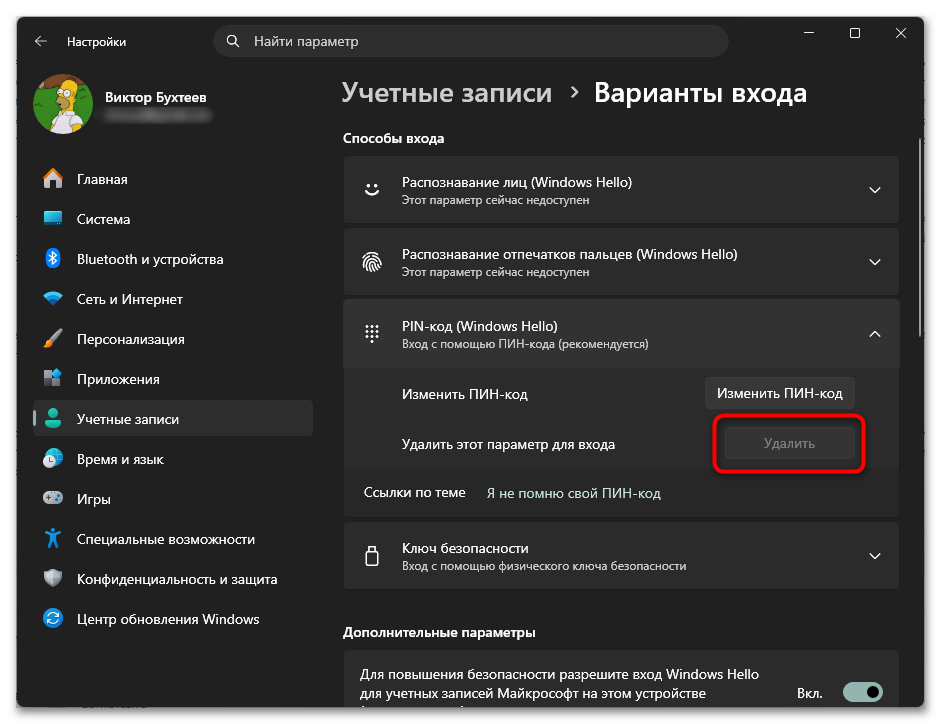
Кнопка «Удалить» может оказаться недоступной, если Windows Hello настроен как обязательный метод входа. Чтобы разблокировать ее, сначала отключите биометрические методы (отпечаток пальца или распознавание лица) в том же разделе «Параметры входа», после чего удаление PIN станет доступным.
Способ 4: Настройка требований к сложности PIN
Редактор локальной групповой политики открывает доступ к расширенным параметрам PIN: минимальной и максимальной длине кода, обязательному использованию букв, цифр и специальных символов, а также сроку его действия. Изменения распространяются на всех пользователей данного компьютера. Редактор доступен только в редакциях Windows 11 Pro, Enterprise и Education, а владельцам версии Home в конце раздела приведен альтернативный вариант через реестр.
- Нажмите Win + R, введите
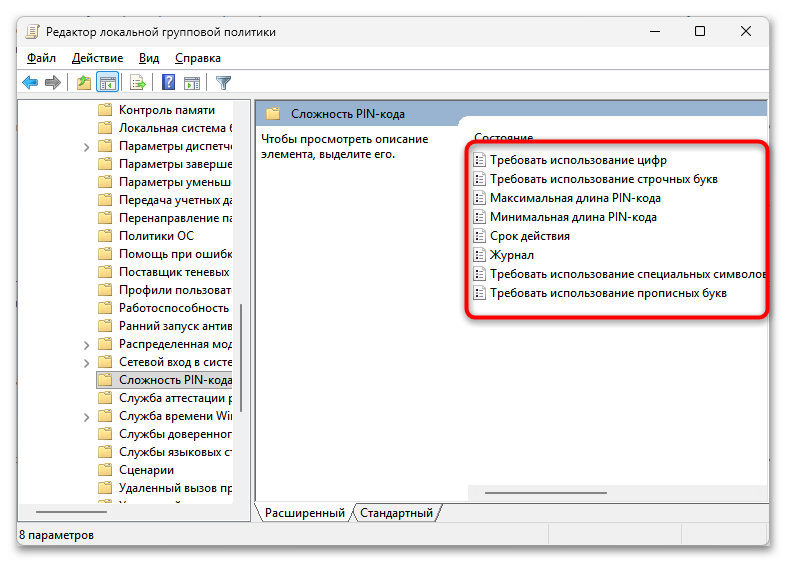
gpedit.mscи нажмите Enter для запуска редактора локальной групповой политики. - В дереве слева последовательно раскройте «Конфигурация компьютера» — «Административные шаблоны» — «Система» — «Сложность PIN-кода».
- В правой части отобразятся доступные политики: «Минимальная длина PIN-кода», «Максимальная длина PIN-кода», «Требовать цифры», «Требовать строчные буквы», «Требовать прописные буквы», «Требовать специальные символы».
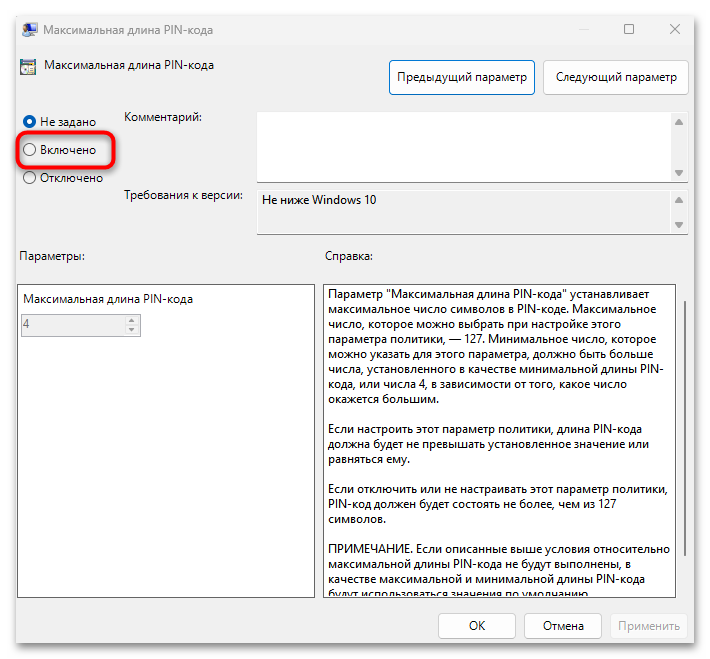
- Дважды кликните по нужному параметру, переключите его состояние в «Включено» и задайте значение в поле ввода.
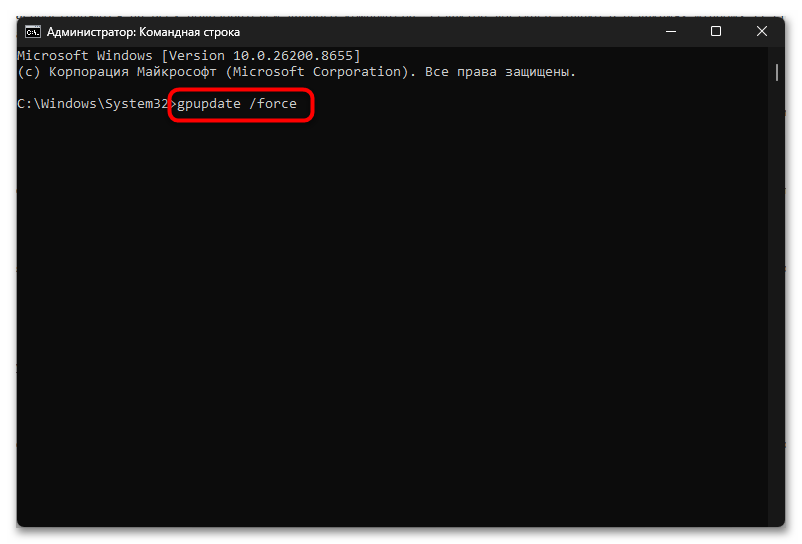
- Нажмите «Применить», затем «ОК». Чтобы применить изменения без перезагрузки, откройте «Командную строку» от имени администратора и выполните команду
gpupdate /force.
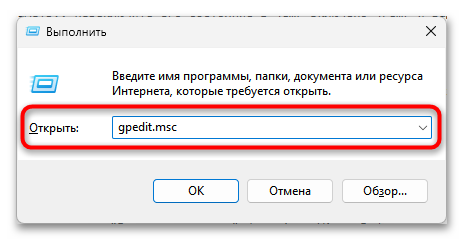
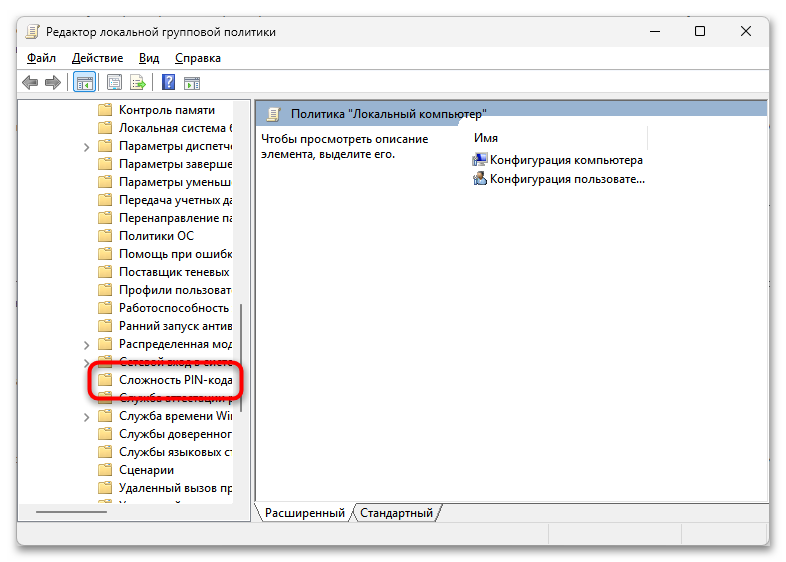
Для Windows 11 Home те же параметры задаются через «Редактор реестра» (Win + R, введите regedit). Перейдите по пути HKEY_LOCAL_MACHINE\SOFTWARE\Policies\Microsoft\PassportForWork\PINComplexity.
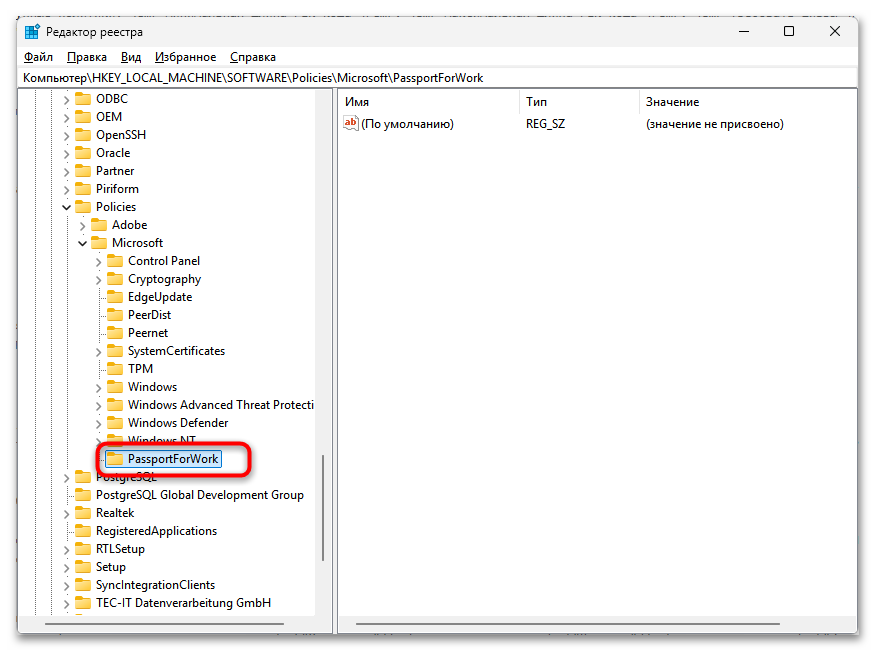
Если раздела PINComplexity нет, создайте его вручную, затем добавьте нужные параметры типа DWORD: MinimumPINLength (минимальная длина), MaximumPINLength (максимальная длина), Digits, LowercaseLetters, UppercaseLetters, SpecialCharacters. Значение 1 включает требование к символам данного типа, значение 2 запрещает их использование.
Решение распространенных проблем при работе с PIN
Чаще всего неполадки с PIN-кодом вызывает повреждение или неверные права доступа к папке NGC, где Windows хранит данные Windows Hello для всех учетных записей. Помимо этого, сбои возникают из-за отключенной службы изоляции ключей или некорректного состояния модуля TPM. Ниже собраны решения для наиболее характерных ситуаций.
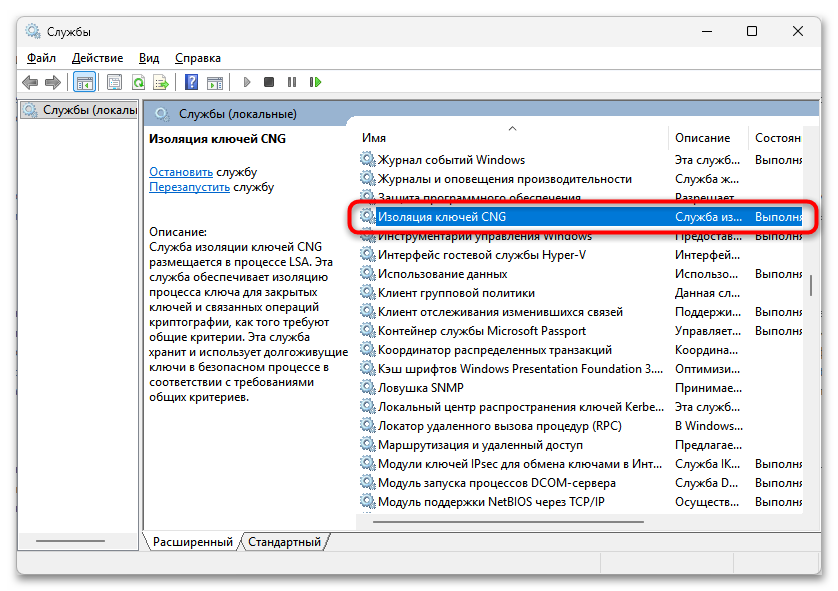
- Кнопка «Изменить» или «Удалить» отображается серой и недоступна. Проверьте состояние службы «Изоляция ключей CNG»: нажмите Win + R, введите
services.mscи найдите ее в списке. Если тип запуска установлен в «Отключена», измените его на «Вручную», нажмите кнопку «Запустить» в том же окне, затем «ОК» и перезагрузите компьютер. - При смене PIN появляется ошибка «Возникла проблема» или другое системное сообщение. Откройте «Проводник», включите отображение скрытых элементов через вкладку «Вид» — «Показать» и перейдите по пути
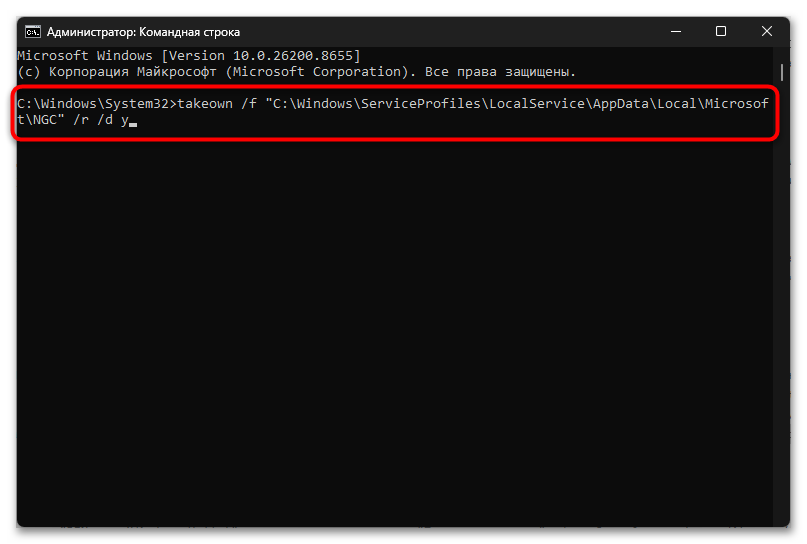
C:\Windows\ServiceProfiles\LocalService\AppData\Local\Microsoft\NGC. Удалите все содержимое папки NGC, саму папку при этом не трогайте. После перезагрузки система запросит пароль при входе, войдите и заново создайте PIN через «Параметры входа». Если Windows не разрешает удалить файлы из-за прав доступа, откройте «Командную строку» от имени администратора и выполните поочередно:takeown /f "C:\Windows\ServiceProfiles\LocalService\AppData\Local\Microsoft\NGC" /r /d y, а следом:icacls "C:\Windows\ServiceProfiles\LocalService\AppData\Local\Microsoft\NGC" /grant administrators:F /t. После этого очистку папки можно повторить. - Раздел «PIN-код (Windows Hello)» полностью отсутствует в «Параметрах входа». Откройте
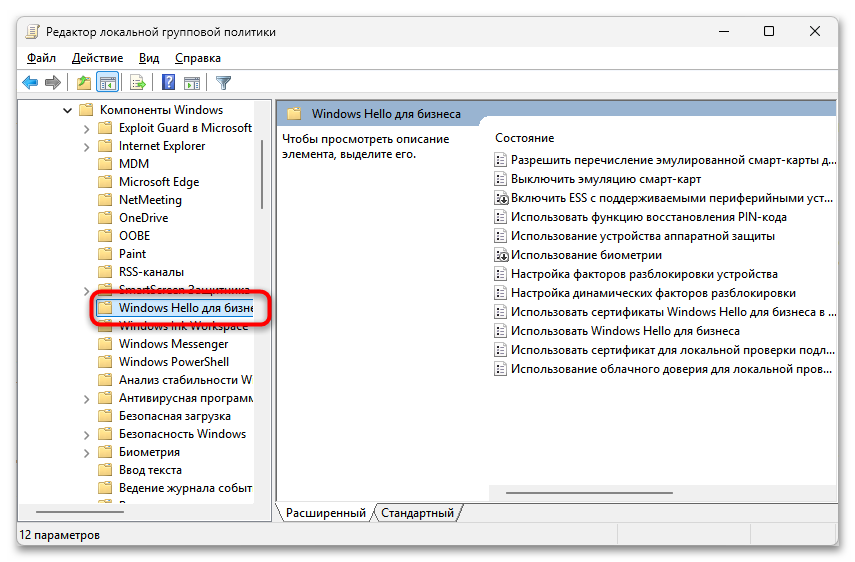
gpedit.msc, перейдите в «Конфигурация компьютера» — «Административные шаблоны» — «Компоненты Windows» — «Windows Hello для бизнеса» и убедитесь, что политика «Использование Windows Hello для бизнеса» находится в состоянии «Не задана». Если она явно включена или отключена, переключите в «Не задана» и перезагрузите систему. - Новый PIN не принимается при входе после успешной смены. Войдите в систему с паролем учетной записи, удалите PIN и создайте его заново по инструкции из Способа 3. Дополнительно проверьте состояние клавиши Num Lock, поскольку при вводе через цифровую клавиатуру это распространенная причина ошибочного ввода.
- Ошибка «Этот PIN-код не подходит для ресурсов вашей организации». Появляется на устройствах, подключенных к рабочей или учебной учетной записи. Очистите содержимое папки NGC (инструкция во втором пункте), после чего создайте PIN, соответствующий длине и сложности, установленным в политике организации. Узнать требования можно у системного администратора или нажав ссылку «Требования к PIN» в окне настройки.
Еще есть похожие инструкции:
 Как переключаться между рабочими столами в Windows 11
 Обновление звукового драйвера в Windows 11
 Отключение проверки совместимости с Windows 11 перед установкой
 «Администратор заблокировал выполнение этого приложения» в Windows 11
 Как закрепить окно поверх других в Windows 11
 Как отключить обновление драйверов в Windows 11
 Включение эффекта прозрачности для панели задач Windows 11
 Способы отключения «Защитника Windows» в Windows 11
 Исправление проблем с кнопкой «Пуск» в Windows 11
 Способы ускорения работы Windows 11
 Обновление Windows 11 до последней версии
 Установка Windows 11 на виртуальную машину Oracle VM VirtualBox













Автор статьи: Виктор Бухтеев | Обновлено: