 lumpics.ru
Перед тестированием полезно знать ориентировочные нормы скоростей для разных типов SSD: SATA-накопители показывают около 500-550 МБ/с последовательного чтения, NVMe PCIe 3.0 — 3000-3500 МБ/с, PCIe 4.0 — 5000-7000 МБ/с, а накопители на шине PCIe 5.0 превышают отметку 10 000 МБ/с. Зная интерфейс своего диска, вы сразу поймете, укладываются ли полученные результаты в норму.
Просмотр текущей нагрузки встроенными средствами Windows
Windows 11 включает несколько встроенных инструментов для отслеживания работы накопителя без установки сторонних программ. Они не подходят для измерения максимальной производительности, однако дают быструю информацию о текущей активности диска и позволяют провести предварительную оценку.
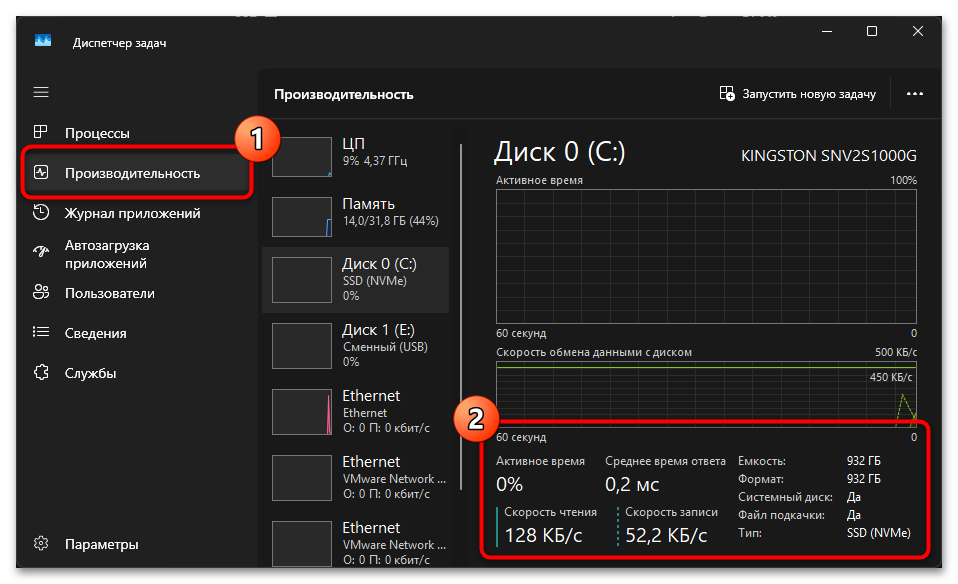
- «Диспетчер задач». Откройте его сочетанием клавиш Ctrl + Shift + Esc и перейдите в раздел «Производительность», затем в левой колонке выберите нужный диск. На экране отобразятся тип накопителя (например, SSD NVMe), активное время, среднее время ответа, а также текущие скорости чтения и записи. Данные обновляются в режиме реального времени, поэтому инструмент подходит для мониторинга фактической нагрузки, но не для замера пиковых показателей.
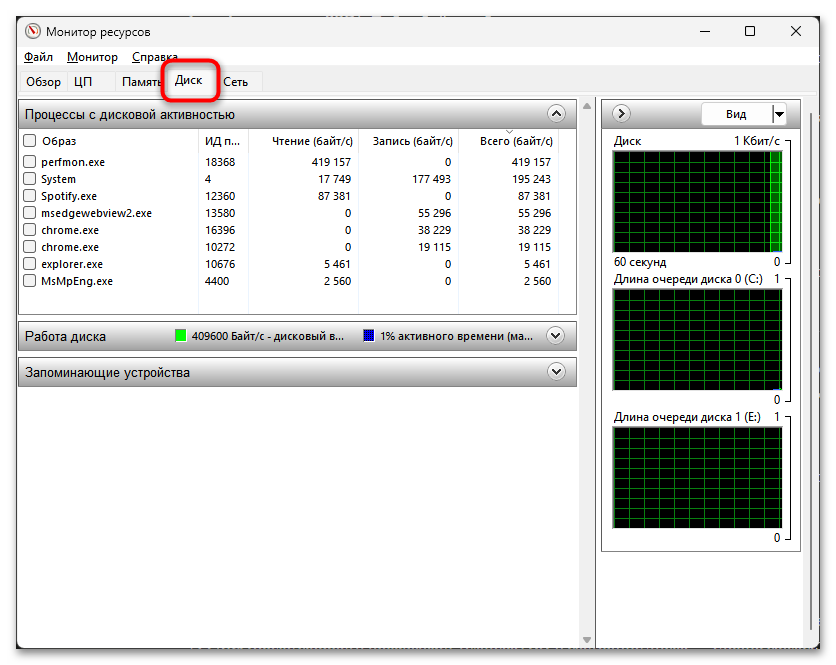
- «Монитор ресурсов». Запустите его через «Диспетчер задач» или поиском в меню «Пуск». На вкладке «Диск» отображается список всех процессов, которые в данный момент обращаются к накопителю, с указанием объема чтения и записи в байтах в секунду. Это позволяет выявить конкретный процесс, создающий нагрузку, — удобно, когда диск активен без видимой причины.
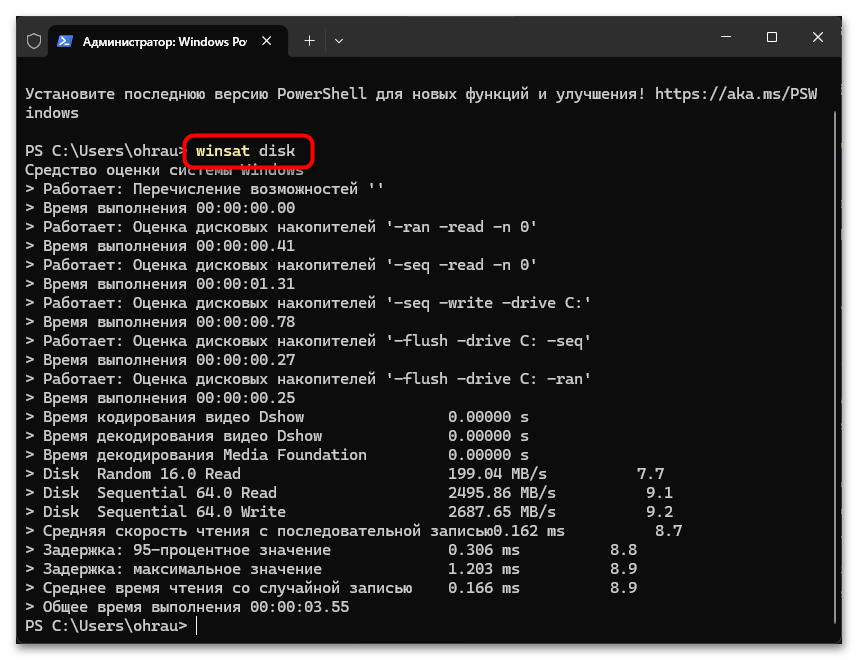
- Встроенная утилита
winsat disk. Откройте Windows PowerShell от имени администратора, введите командуwinsat diskи нажмите Enter. Через несколько секунд в терминале появятся результаты: случайное чтение (Disk Random), последовательное чтение (Disk Sequential Read) и последовательная запись (Disk Sequential Write) в МБ/с, а также оценочный балл. Это наследие индекса производительности Windows, который убрали из графического интерфейса, но сам инструмент по-прежнему работает.
Способ 1: CrystalDiskMark
CrystalDiskMark — наиболее распространенная утилита для бенчмарка накопителей, которую используют как обычные пользователи, так и авторы технических обзоров. Программа проводит последовательные и случайные тесты чтения и записи с разными параметрами очереди и количества потоков, что дает полную картину производительности SSD в различных сценариях нагрузки. Бесплатная портативная версия доступна на официальном сайте; в Microsoft Store программа представлена как платное приложение с возможностью загрузки пробной версии.
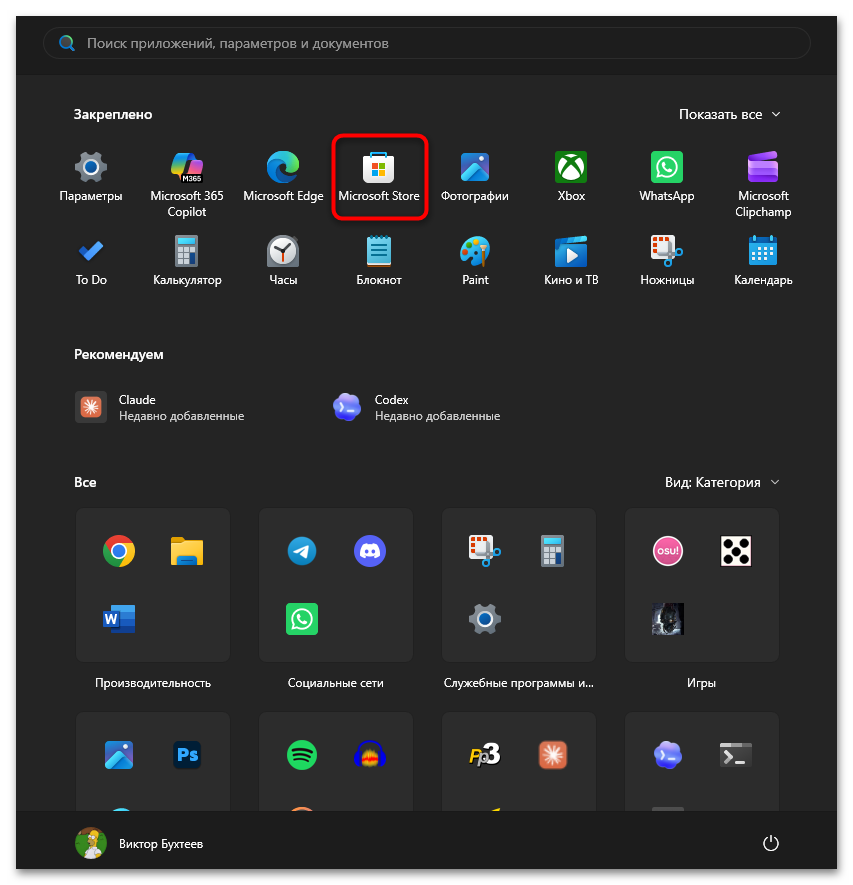
- Откройте меню «Пуск» и запустите «Microsoft Store» из списка закрепленных приложений.
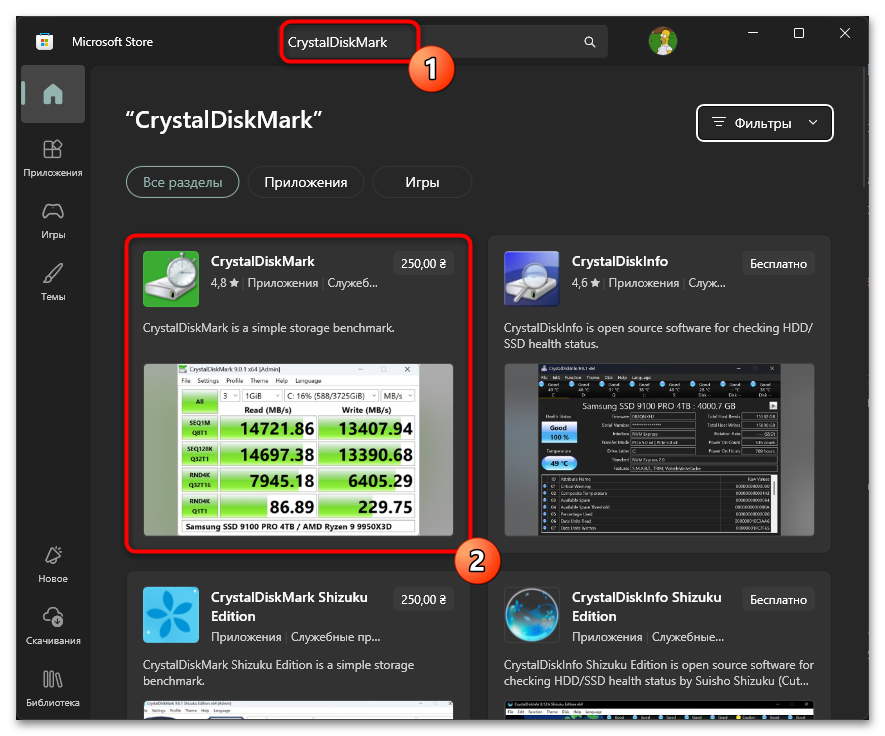
- В строке поиска введите «CrystalDiskMark», после чего из результатов выберите одноименное приложение с иконкой секундомера.
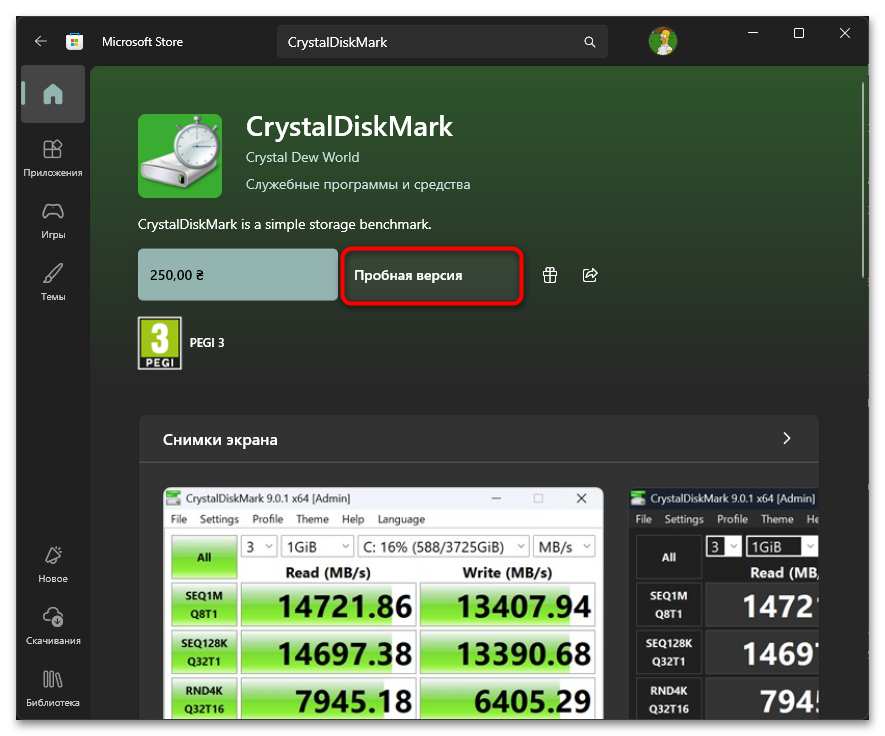
- На странице приложения нажмите кнопку «Пробная версия» для загрузки и установки.
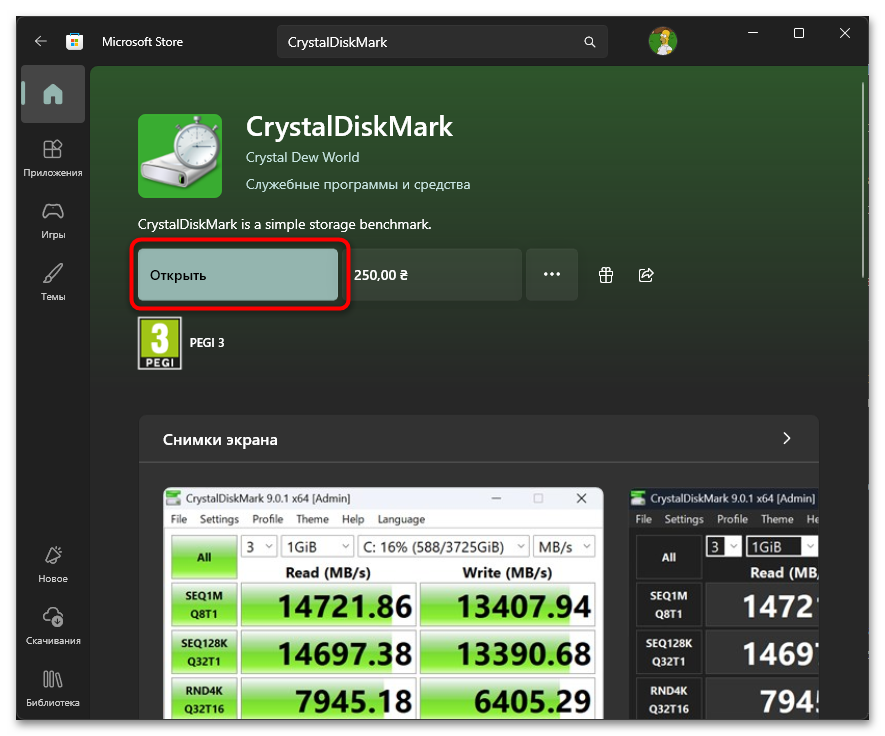
- После инсталляции кнопка изменится на «Открыть» — нажмите ее для запуска программы.
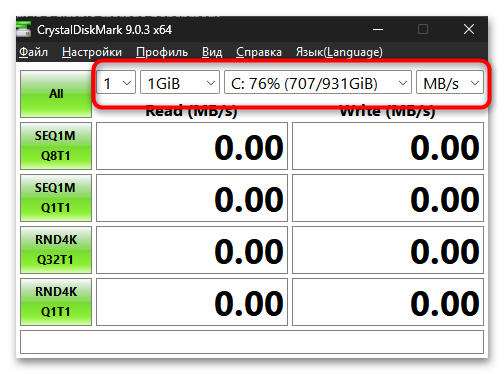
- В главном окне верхняя строка содержит параметры тестирования: количество проходов (по умолчанию 1), объем тестового файла (1 GiB), тестируемый диск и единицы измерения (MB/s). При необходимости выберите нужный накопитель через выпадающий список в этой строке.
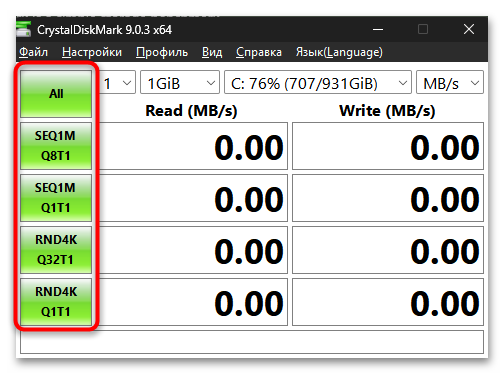
- На панели слева расположены кнопки запуска. Нажмите «All», чтобы последовательно выполнить все тесты, или выберите один конкретный. Каждый тест имеет свое назначение:
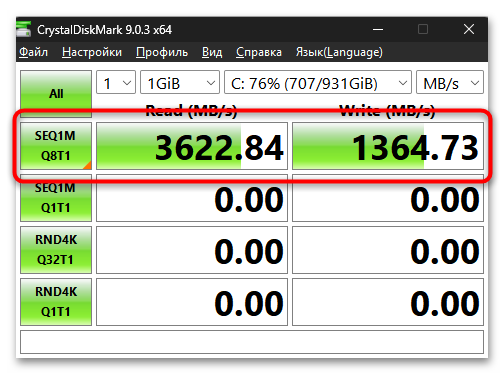
- «SEQ1M Q8T1» — последовательное чтение и запись блоками по 1 МБ при глубине очереди 8 и 1 потоке. Именно эти значения производители чаще всего указывают в спецификациях: они отражают пиковую пропускную способность накопителя при параллельных запросах.
- «SEQ1M Q1T1» — последовательное чтение и запись в один поток с одним запросом в очереди. Ближе к реальной скорости копирования крупных файлов; результаты здесь обычно ниже, чем в Q8T1, и точнее соответствуют повседневному использованию.
- «RND4K Q32T1» — случайные операции блоками 4 КБ при глубине очереди 32. Имитирует многозадачную нагрузку: одновременная работа нескольких приложений, запись баз данных, фоновая индексация. NVMe-накопители показывают здесь наибольший отрыв от SATA SSD.
- «RND4K Q1T1» — случайные операции 4 КБ в один поток без параллельных запросов. Наиболее реалистичный тест для повседневных задач: открытие приложений, загрузка файлов проектов, обращение к реестру. Низкие значения в этой строке ощутимее всего влияют на отзывчивость системы.
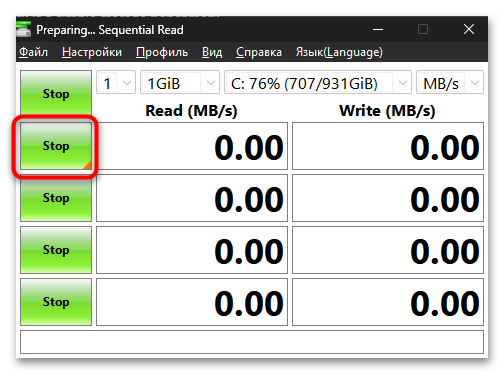
- По мере прохождения тестов кнопки на панели слева меняются на «Stop» — при необходимости прервать замер можно в любой момент.
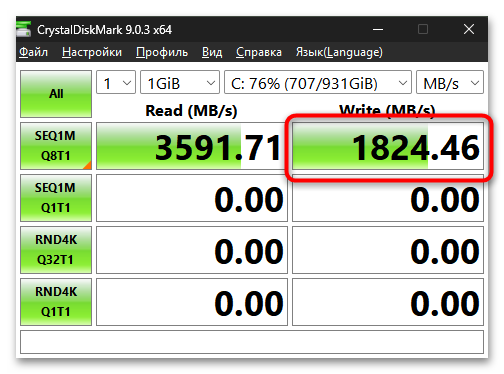
- После завершения все строки заполнятся значениями скорости чтения (Read) и записи (Write) в МБ/с. Сравните показатель в строке «SEQ1M Q8T1» с паспортной скоростью вашего накопителя.
Способ 2: AS SSD Benchmark
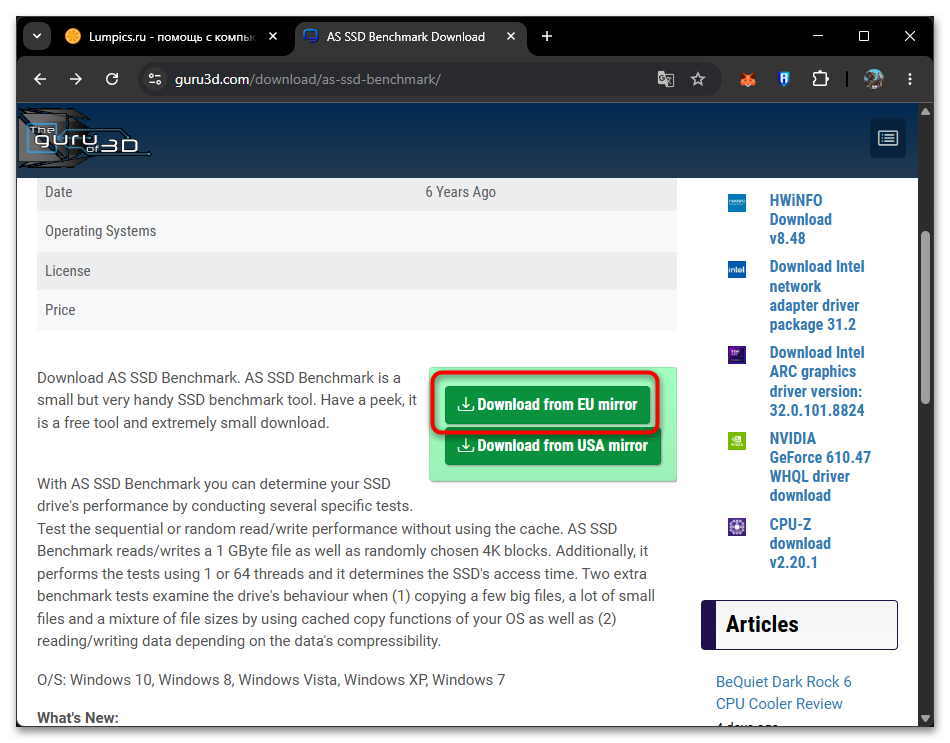
AS SSD Benchmark — бесплатная портативная утилита, разработанная специально для тестирования твердотельных накопителей. Принципиальное отличие от CrystalDiskMark состоит в том, что программа намеренно не использует системный кеш при замерах, благодаря чему результаты точнее отражают реальную производительность самого накопителя, а не связки диска с оперативной памятью. Установка не требуется — достаточно распаковать скачанный архив и запустить исполняемый файл.
После запуска в верхней части окна отображается информация о накопителе: модель, используемый драйвер и выравнивание разделов. Последний параметр выводится цветом — зеленый означает корректную конфигурацию, красный указывает на проблемы с выравниванием, которые могут снижать скорость случайных операций. Нажмите кнопку «Start» для запуска тестирования: программа последовательно проверит последовательное чтение и запись (Seq), случайные операции блоками 4 КБ в один поток (4K) и 64 потока (4K-64Thrd), а также время доступа. По завершении каждой группы замеров в нижней части появится итоговый балл Score по категориям чтения, записи и общий.
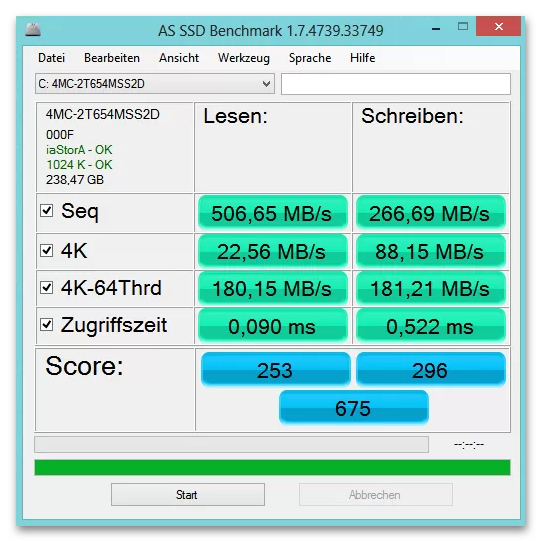
Интерфейс программы частично выполнен на немецком языке, однако это не создает трудностей: структура таблицы результатов интуитивно понятна, а значения указаны в МБ/с. Обратите особое внимание на строку 4K — именно здесь чаще всего проявляется разница между быстрыми и медленными накопителями, а у дисков с неправильно выровненными разделами показатели оказываются заметно ниже нормы.
Способ 3: ATTO Disk Benchmark
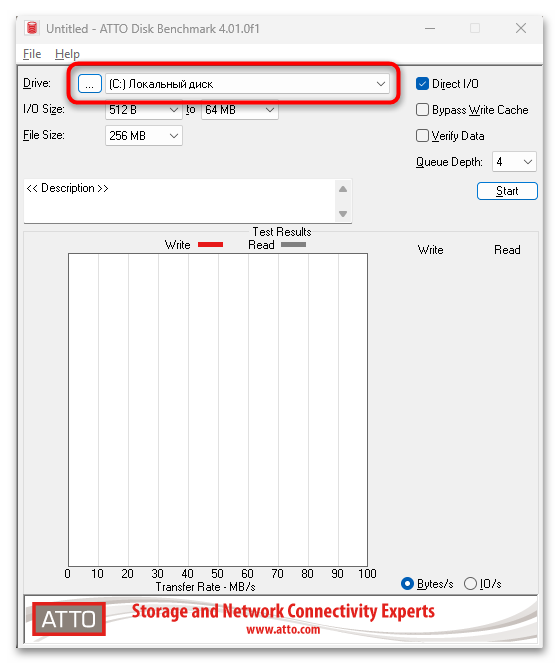
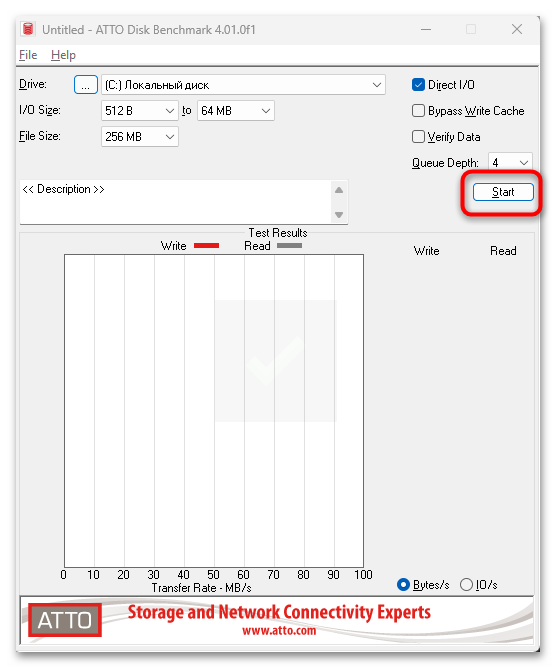
ATTO Disk Benchmark — бесплатная утилита, тестирующая скорость накопителя на блоках данных разного размера — от 512 байт до 64 МБ. Такой подход позволяет увидеть, как меняется производительность диска при работе с данными разного объема, что полезно при оценке SSD в конкретных сценариях использования.
- Запустите программу и в поле «Drive» через выпадающий список выберите накопитель, который хотите протестировать.
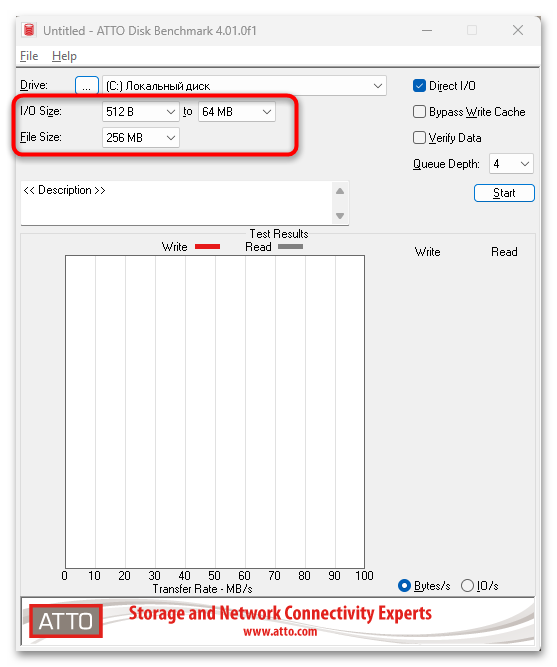
- Убедитесь, что в полях «I/O Size» задан диапазон от 512 B до 64 MB, а в «File Size» установлено значение 256 MB — это стандартные параметры для полноценного теста.
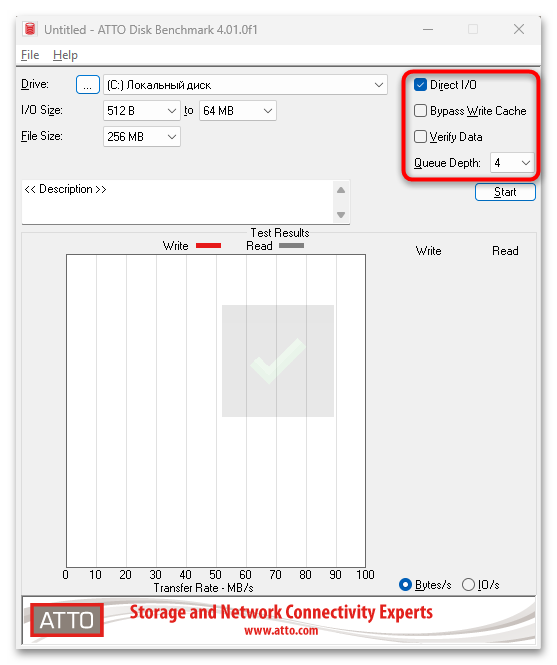
- В правой части окна активируйте флажок «Direct I/O», чтобы программа обращалась к накопителю напрямую, минуя системный кеш записи, — это дает более точные результаты.
- Нажмите кнопку «Start».
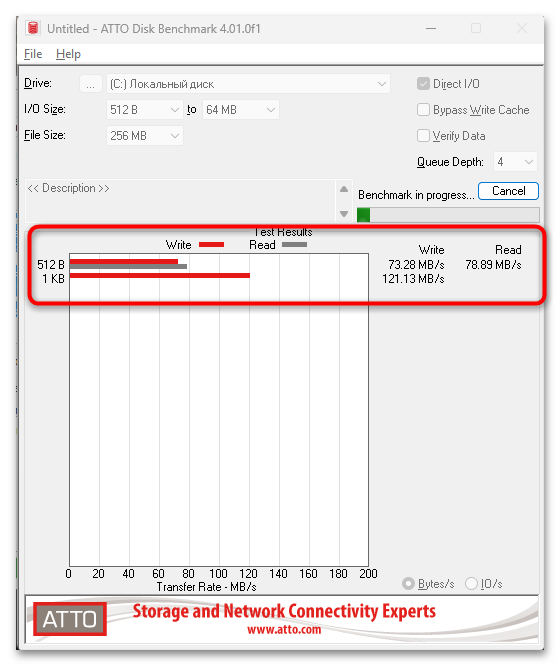
- По мере выполнения теста в центральной области окна появляются горизонтальные полосы для каждого размера блока: красные соответствуют операциям записи (Write), серые — чтению (Read), а справа выводятся числовые значения скорости в МБ/с. Дождитесь заполнения всех строк, чтобы получить полную картину производительности на разных размерах блоков.
Способ 4: HD Tune Pro
HD Tune Pro — многофункциональная утилита для диагностики накопителей, объединяющая в одном окне бенчмарк скорости, проверку здоровья по SMART, сканирование поверхности на ошибки и мониторинг температуры. Пробная версия программы доступна бесплатно и включает базовые функции тестирования скорости, которых достаточно для оценки производительности SSD.
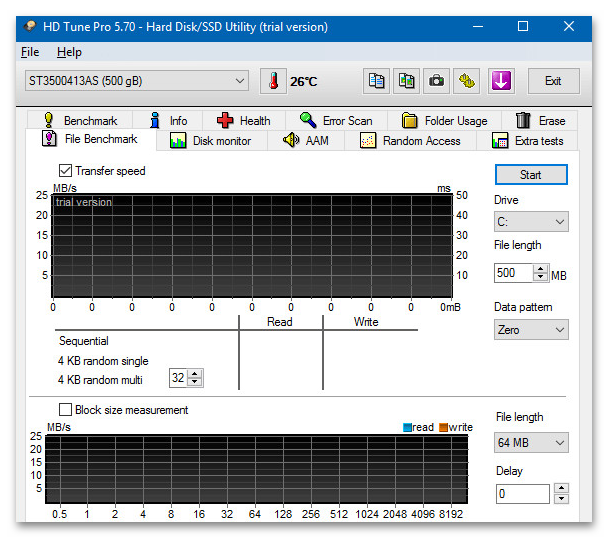
После запуска выберите нужный накопитель из выпадающего списка в верхней части окна. Вкладка «Benchmark» активна по умолчанию и содержит два графика: верхний отображает скорость передачи данных (Transfer speed) для последовательных и случайных операций, нижний — зависимость скорости от размера блока (Block size measurement). В правой панели настраиваются параметры теста: «File length» задает объем тестовых данных (по умолчанию 500 МБ), «Data pattern» определяет тип записываемых данных, а «Delay» устанавливает паузу между проходами. Для запуска нажмите «Start».
Помимо вкладки «Benchmark», в программе есть несколько инструментов, заслуживающих отдельного внимания:
- «Health» — отображает SMART-данные накопителя: оставшийся ресурс, количество перераспределенных секторов, температуру и другие параметры состояния. Проверять здоровье диска одновременно со скоростью — хорошая практика, позволяющая исключить деградацию накопителя как причину низких показателей.
- «Error Scan» — сканирует поверхность на наличие поврежденных блоков, для SSD выполняется значительно быстрее, чем для жестких дисков.
- «Random Access» — измеряет время случайного доступа и скорость случайных операций отдельно от основного теста, что дополняет общую картину производительности.
- «Disk Monitor» — показывает температуру накопителя в режиме реального времени. При подозрении на тепловое троттлирование следите за этим показателем во время теста: значения выше 70-80°С у NVMe-накопителей могут указывать на автоматическое снижение скорости для защиты от перегрева.
На что обратить внимание в результатах
Числа в окне бенчмарка имеют смысл только при наличии точки отсчета. Один и тот же показатель 500 МБ/с означает отличный результат для SATA SSD и катастрофически низкий для NVMe PCIe 4.0. Помимо типа накопителя, на итоговые цифры влияет ряд внешних факторов — некоторые из них легко устранить перед тестированием, другие важно учитывать при интерпретации полученных данных.
- Сравнивайте с заявленными производителем характеристиками. Паспортные значения обычно указываются для последовательного чтения и записи (Sequential Read/Write), поэтому сопоставляйте их именно со строкой SEQ1M Q8T1 в CrystalDiskMark или Seq в AS SSD Benchmark. Небольшое расхождение в 5-10% от заявленного считается нормой, существенное отставание стоит проверить дополнительно.
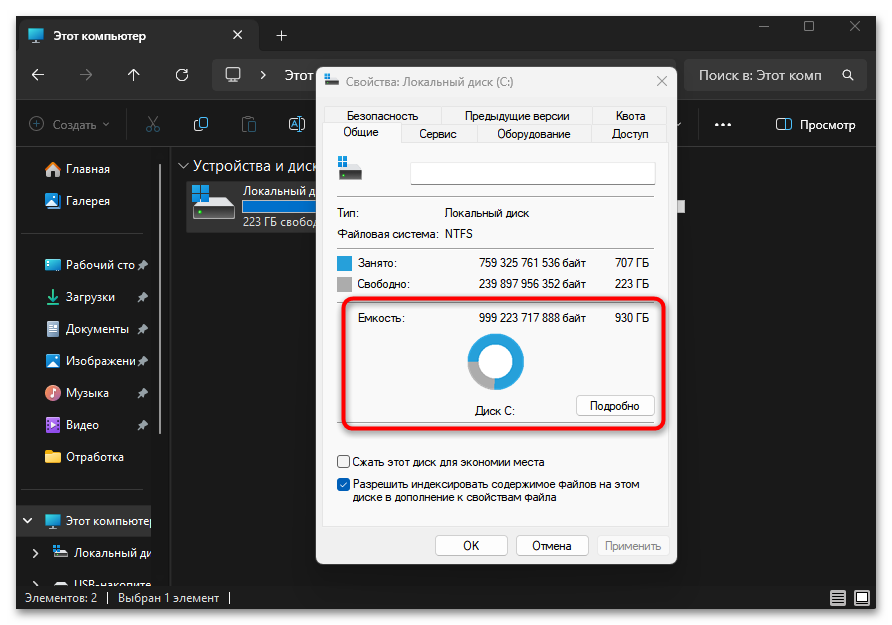
- Заполненность диска влияет на скорость записи. SSD на чипах TLC и QLC NAND используют быстрый SLC-кеш для ускорения записи. При заполнении накопителя более чем на 70-80% кеш исчерпывается быстрее, и скорость записи может резко упасть — иногда до 100-200 МБ/с даже на быстром NVMe. Если диск заполнен, это напрямую отражается на результатах теста.
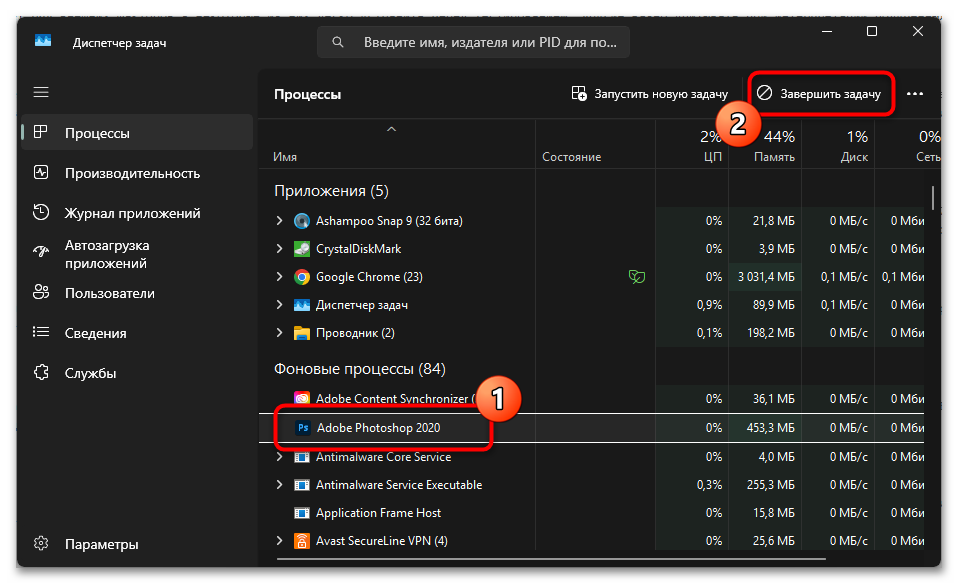
- Закрывайте фоновые процессы перед тестированием. Антивирусный сканер, облачная синхронизация и другие активные программы занижают результаты. Перед запуском бенчмарка завершите лишние процессы и дайте системе несколько минут на завершение фоновых задач.
- Тепловое троттлирование у NVMe. Накопители форм-фактора M.2 без радиатора в ноутбуках быстро нагреваются под нагрузкой и снижают скорость для защиты от перегрева. Если показатели заметно хуже ожидаемых, проверьте температуру диска через HD Tune Pro или CrystalDiskInfo прямо во время теста.
- Разрыв между SEQ и RND является нормой. Последовательные скорости всегда выше случайных — это стандартное свойство флеш-памяти. Особого внимания заслуживает значение RND4K Q1T1: если оно ниже 20-30 МБ/с, это ощутимо замедляет загрузку операционной системы и открытие программ.
Еще есть похожие инструкции:
 Исправление ошибки 0x80073712 в Windows 11
 Просмотр установленных обновлений в Windows 11
 Решение проблем с запуском Microsoft Store в Windows 11
 Как отключить фоновые приложения в Windows 11
 Решение проблем с сочетанием клавиш «Windows+Shift+S» на ПК с Windows 11
 Смена буквы логических разделов диска в Windows 11
 Включение «Защитника Windows» в Windows 11
 Оптимизация оперативной памяти в Windows 11
 Решение проблем с работой буфера обмена в Windows 11
 Windows 11 зависает при загрузке
 Как установить Windows 11 без TPM 2.0 и Secure Boot
 Смена чувствительности мыши на компьютере с Windows 11























Помогло спасибо!