 lumpics.ru
Minecraft существует в двух основных изданиях для Windows 11: Java Edition и Bedrock Edition. Java Edition представляет собой оригинальную версию игры, работающую исключительно на компьютерах с Windows, macOS и Linux, отличающуюся обширной поддержкой модификаций и пользовательских серверов. Bedrock Edition — кроссплатформенная версия, позволяющая играть с друзьями на консолях, мобильных устройствах и других платформах, при этом демонстрирующая лучшую оптимизацию на слабых компьютерах. При покупке одной версии на Windows 10 или 11 вы автоматически получаете доступ к другой бесплатно через комплект Java & Bedrock Edition.
Способ 1: Скачивание через официальный сайт Minecraft
Официальный сайт Minecraft предоставляет универсальный Minecraft Launcher, который служит центральной точкой доступа ко всем версиям игры на вашем компьютере. Загрузка через сайт разработчика гарантирует получение актуальной и безопасной версии программы без риска установки модифицированных файлов или вредоносного программного обеспечения.
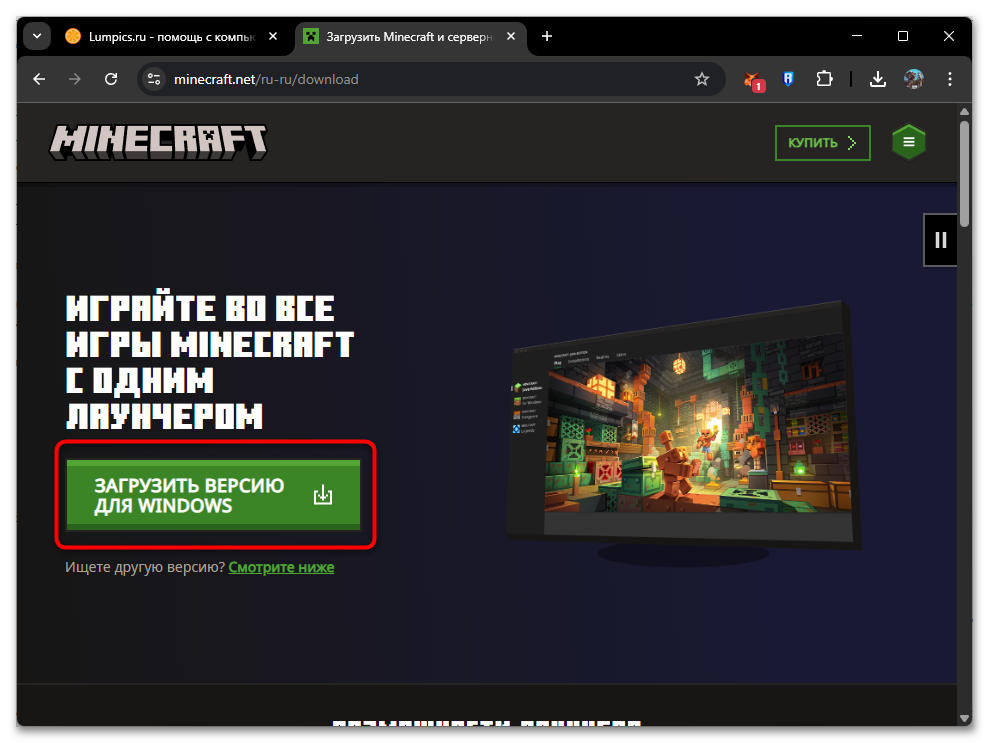
- Откройте браузер и перейдите на официальную страницу загрузки по ссылке выше. В верхней части страницы отыщите кнопку «Загрузить версию для Windows».
- Нажмите на кнопку загрузки, после чего установочный файл
MinecraftInstaller.exeначнет скачиваться на ваш компьютер. Дождитесь завершения загрузки и запустите полученный файл. - В открывшемся окне установки следуйте инструкциям мастера установки. Программа автоматически определит оптимальное расположение файлов и создаст необходимые ярлыки на рабочем столе и в меню «Пуск».
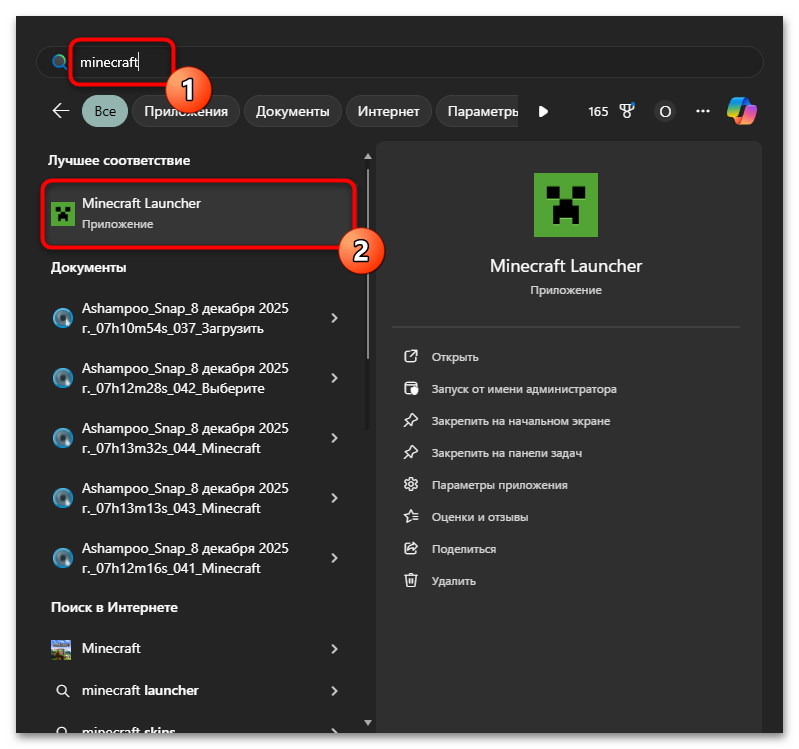
- После завершения установки запустите Minecraft Launcher. При первом запуске вам потребуется войти в систему с использованием учетной записи Microsoft, к которой привязана лицензия игры.
- Если вы еще не приобрели Minecraft, лаунчер предложит перейти в магазин для покупки. После успешной авторизации с действующей лицензией вы увидите доступные версии игры — Java Edition и Bedrock Edition, между которыми можно переключаться через интерфейс лаунчера.
- Выберите желаемую версию игры и нажмите кнопку «Играть». При первом запуске лаунчер автоматически загрузит все необходимые игровые файлы, библиотеки и ресурсы, что может занять несколько минут в зависимости от скорости интернет-соединения.


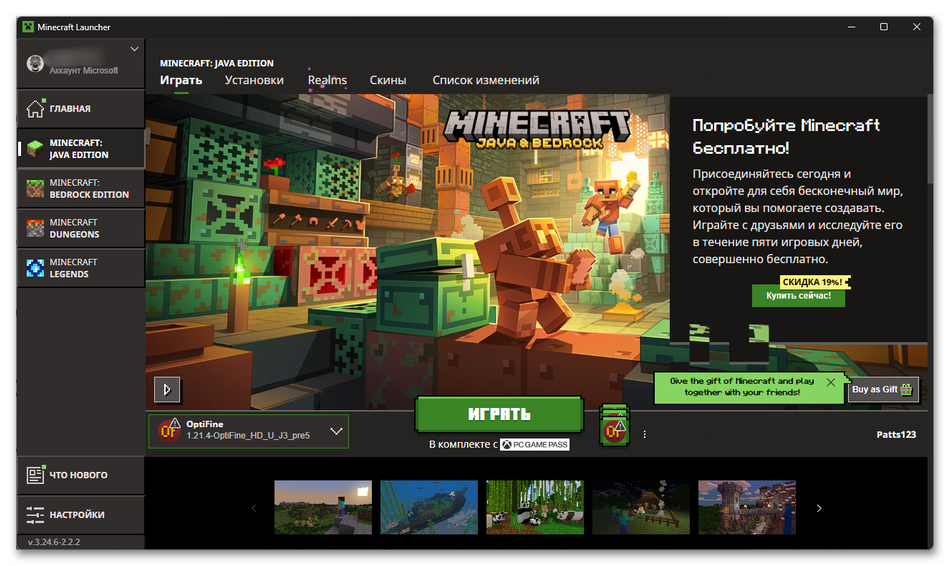

Minecraft Launcher автоматически проверяет наличие обновлений при каждом запуске и загружает новые версии игры в фоновом режиме. Вы можете управлять установленными версиями, переключаться между различными профилями и настраивать параметры запуска через вкладку «Установки» в главном окне программы.

Лаунчер также сохраняет все ваши миры, настройки и моды в папке C:\Users\Имя_пользователя\AppData\Roaming\.minecraft, поэтому при переустановке системы рекомендуется создать резервную копию этого каталога.
Способ 2: Установка через Microsoft Store
Microsoft Store представляет собой встроенный магазин приложений Windows 11, через который можно приобрести и установить различные издания Minecraft. Установка через Store обеспечивает автоматическое управление обновлениями и интеграцию с экосистемой Microsoft, включая облачное сохранение прогресса и достижений Xbox.
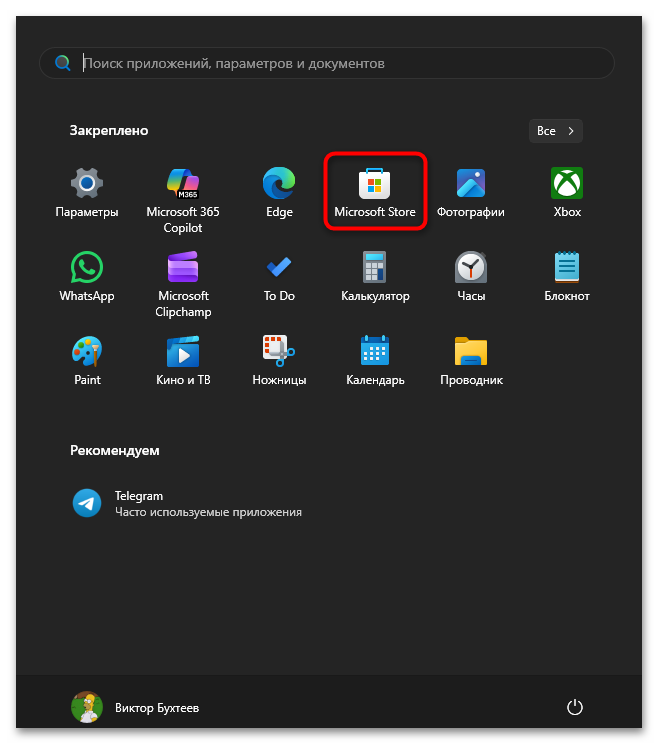
- Нажмите на кнопку «Пуск» в панели задач Windows 11 и найдите приложение «Microsoft Store» в списке установленных программ. Можете также воспользоваться комбинацией клавиш Win + S и ввести в поиске «Store».
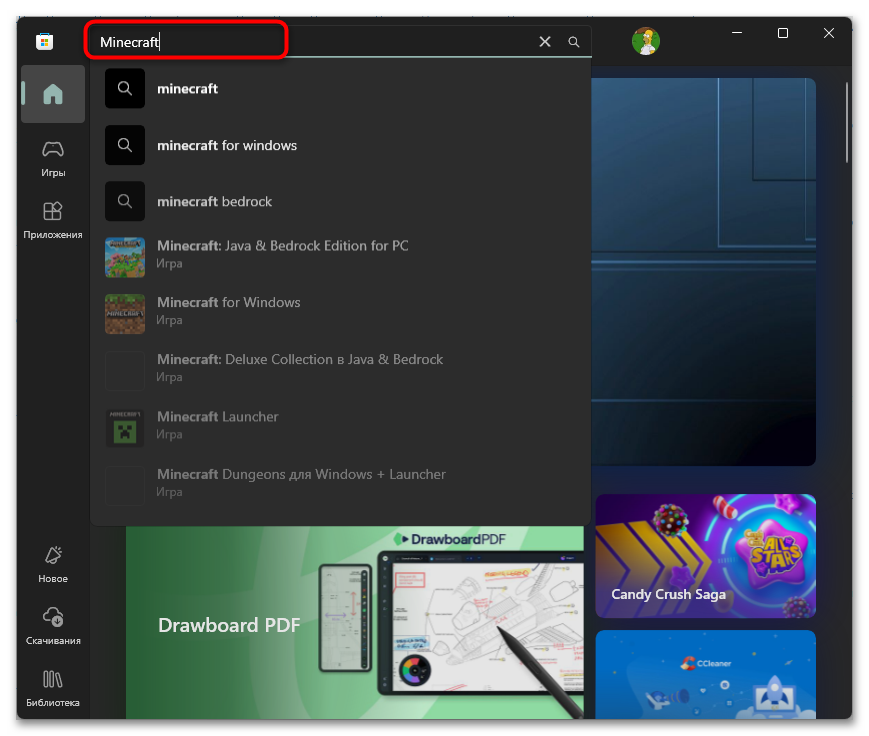
- В верхней части окна Microsoft Store расположена строка поиска. Введите «Minecraft» и нажмите клавишу Enter для отображения результатов.
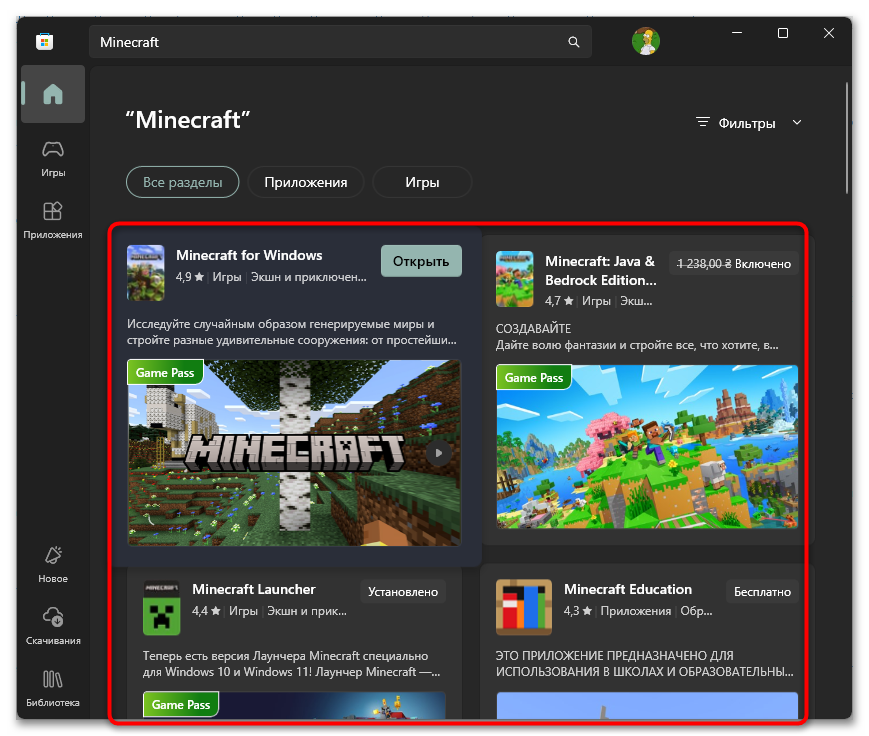
- В результатах поиска вы увидите несколько вариантов: «Minecraft for Windows» (Bedrock Edition), «Minecraft: Java & Bedrock Edition for PC» (комплект обеих версий), «Minecraft Launcher» и различные дополнительные издания. Выберите интересующую версию, кликнув по ее карточке.
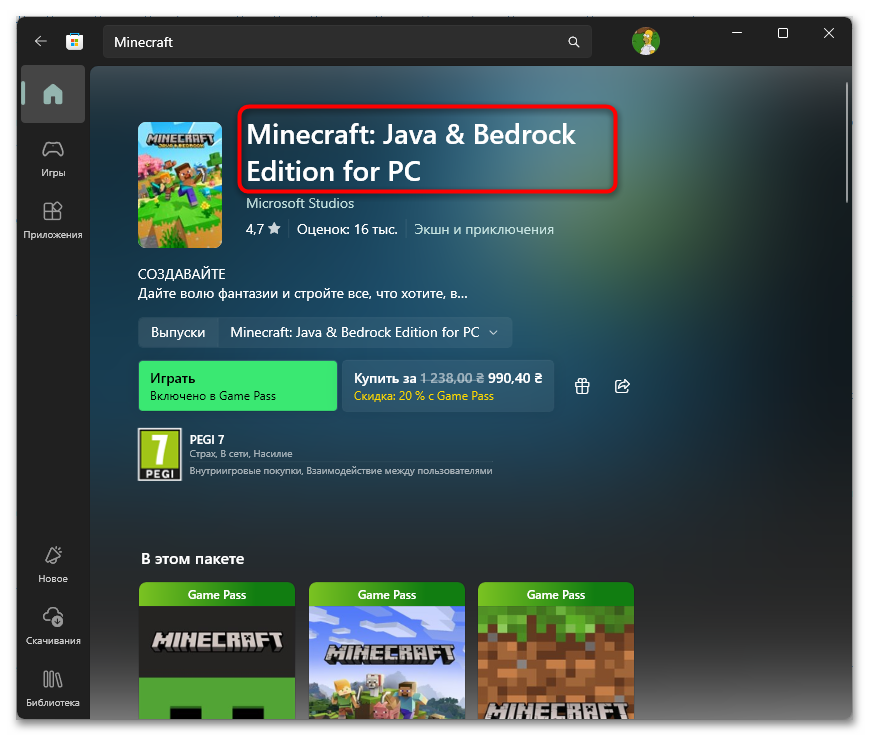
- На странице игры ознакомьтесь с описанием, системными требованиями и отзывами других пользователей. Обратите внимание, что при покупке комплекта Java & Bedrock Edition вы получаете доступ к обеим версиям игры одновременно.
- Нажмите кнопку «Купить» или «Получить», если игра уже привязана к вашей учетной записи Microsoft. Подтвердите покупку, выбрав способ оплаты из доступных вариантов — банковская карта, PayPal или баланс учетной записи Microsoft.
- После успешной оплаты автоматически начнется загрузка и установка игры. Ход установки можно отслеживать в разделе «Библиотека» или «Скачивания» прямо в Microsoft Store.
- По завершении установки игра появится в меню «Пуск» и на странице всех приложений. Если вы приобрели комплект Java & Bedrock Edition, обе версии будут доступны через единый Minecraft Launcher.


При покупке любой версии Minecraft для Windows 10 или 11 через Microsoft Store вы автоматически получаете право на загрузку комплекта Java & Bedrock Edition, даже если изначально приобретали только одну из версий. Это означает, что покупка «Minecraft for Windows» предоставляет бесплатный доступ к Java Edition, и наоборот, что делает приобретение через официальный магазин наиболее выгодным вариантом для получения полного игрового опыта.
Способ 3: Получение через Xbox App и Game Pass
Подписка Xbox Game Pass для ПК включает доступ к различным играм франшизы Minecraft без необходимости отдельной покупки. Xbox App служит центром управления всеми играми из каталога подписки, предоставляя удобный интерфейс для установки, обновления и запуска доступных проектов. Для активных подписчиков Game Pass данный вариант становится выгодным решением, учитывая возможность играть в сотни других игр по той же подписке.
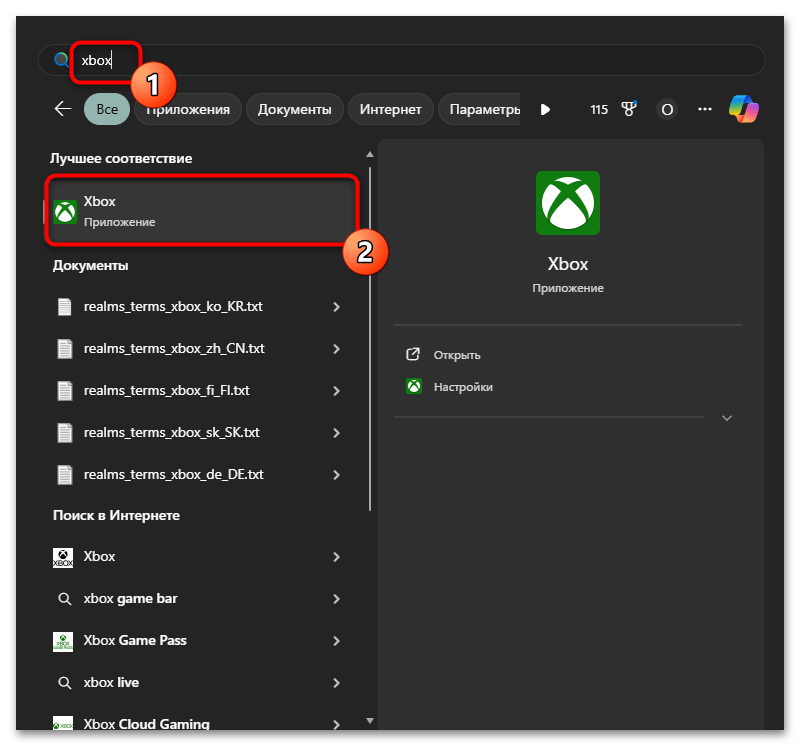
- Запустите приложение Xbox на вашем компьютере с Windows 11. Если приложение еще не установлено, загрузите его из Microsoft Store, воспользовавшись поиском по запросу «Xbox».
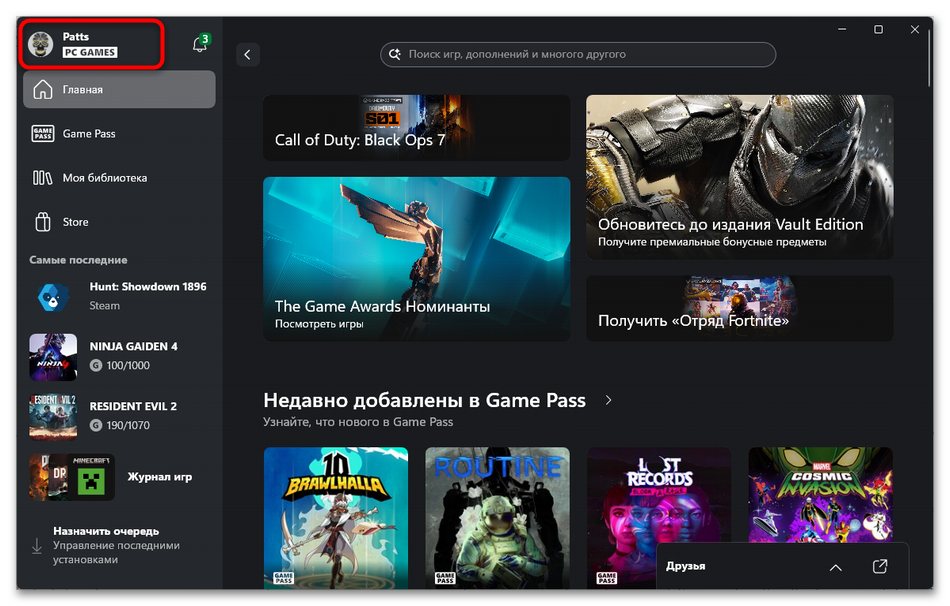
- Войдите в приложение, используя свою учетную запись Microsoft. В левой боковой панели перейдите в раздел «Game Pass», чтобы просмотреть каталог доступных игр по подписке.
- Если у вас еще нет активной подписки Xbox Game Pass для ПК, приложение предложит оформить ее. Ознакомьтесь с доступными тарифами и выберите подходящий вариант — обычно предлагается пробный период по сниженной цене для новых пользователей.
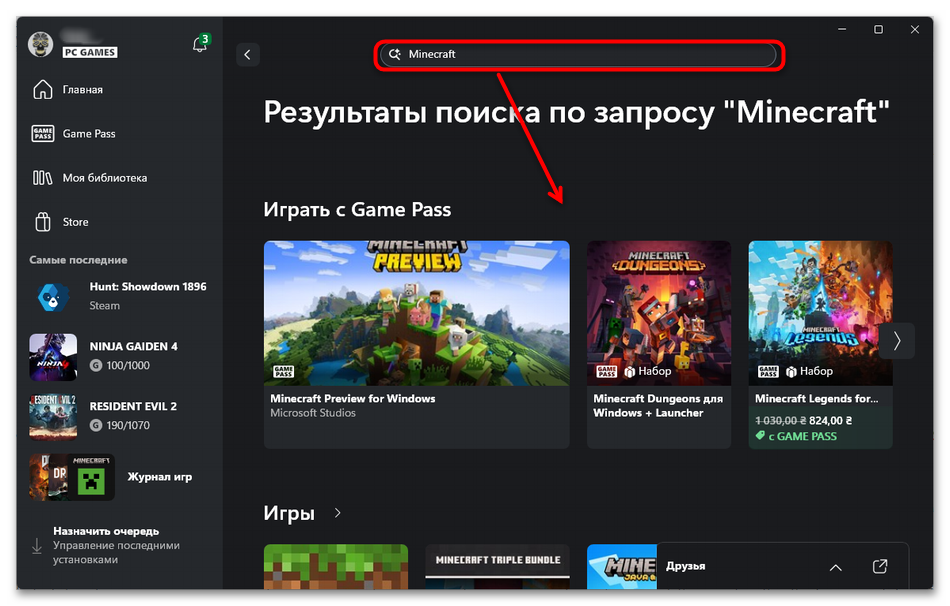
- После активации подписки воспользуйтесь строкой поиска в верхней части окна Xbox App и введите «Minecraft». В результатах отобразятся доступные издания — основной Minecraft, спин-оффы Minecraft Legends и Minecraft Dungeons, а также комплект Java & Bedrock Edition.
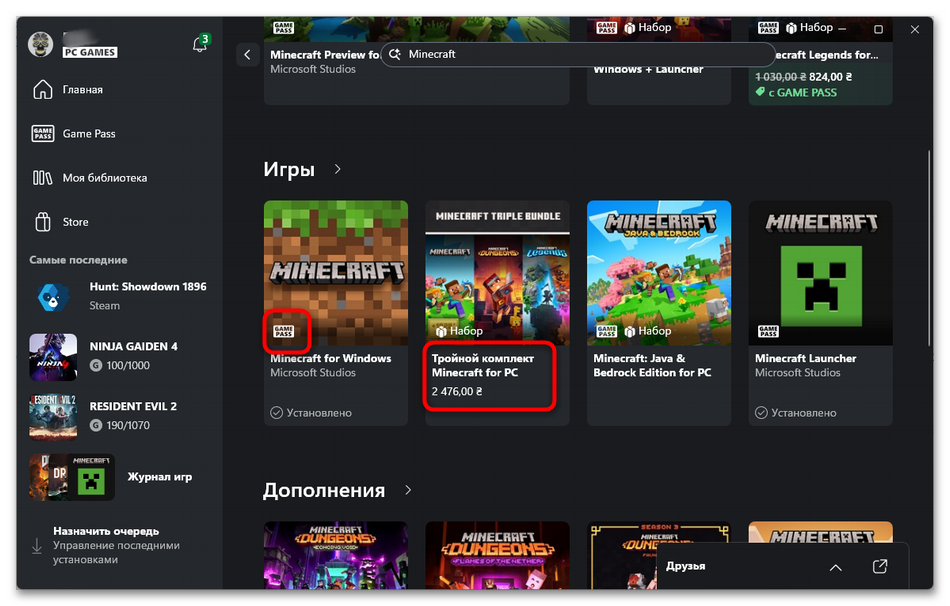
- Обратите внимание, что не все результаты поиска входят в подписку Game Pass — некоторые версии доступны только для покупки. Игры, включенные в каталог подписки, отмечены специальным значком Game Pass на карточке.
- Откройте страницу интересующей версии Minecraft и нажмите кнопку «Установить» или «Играть с Game Pass». Приложение предложит выбрать диск для установки игры, после чего начнется автоматическая загрузка всех необходимых файлов.
- По завершении установки игра появится в разделе «Моя библиотека» Xbox App, откуда вы сможете запускать ее напрямую. Учитывайте, что доступ к играм из каталога Game Pass сохраняется только при активной подписке.



Важно учитывать, что состав каталога Xbox Game Pass периодически изменяется — некоторые игры могут покинуть подписку, о чем заранее уведомляют пользователей. Если игра покидает Game Pass, а вы хотите продолжить в нее играть, можете приобрести ее со скидкой для подписчиков непосредственно через Xbox App. Это для тех случаев, если вы захотите играть во что-то еще, кроме Майнкрафта.
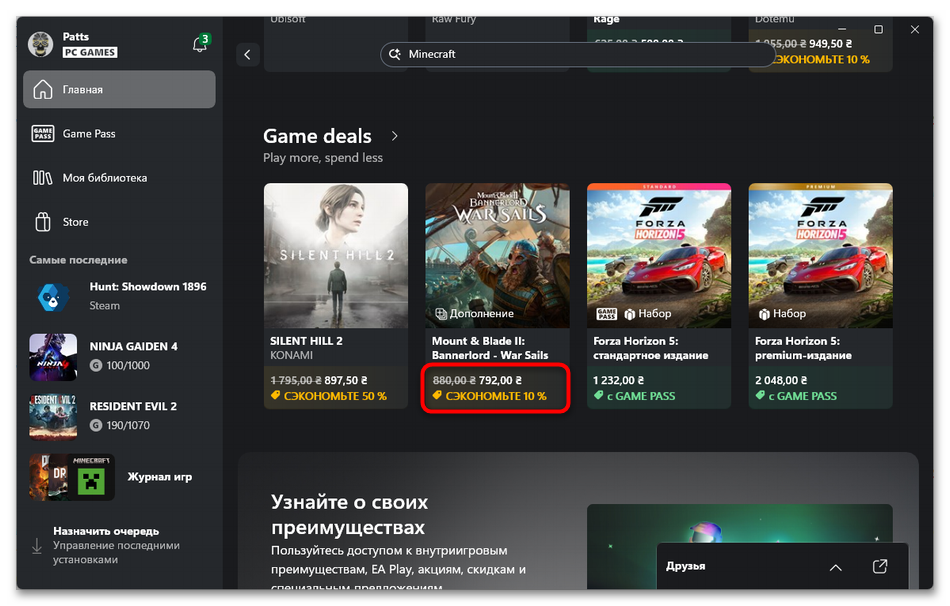
При покупке основного Minecraft или комплекта Java & Bedrock Edition через приложение Xbox вы получаете постоянную лицензию, независимую от статуса подписки, что позволяет играть даже после отмены Game Pass. Xbox App автоматически синхронизирует ваши достижения, сохранения и игровой прогресс с облаком Xbox, позволяя продолжить игру на другом устройстве с той же учетной записью.
Способ 4: Официальный сайт Minecraft и бесплатная пробная версия
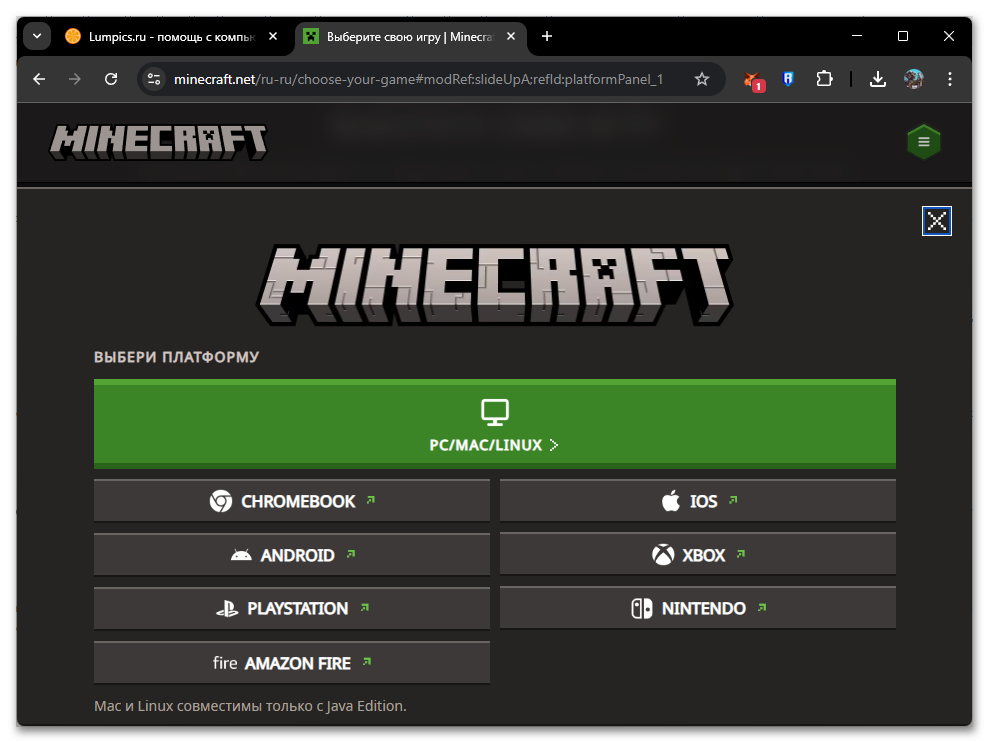
Официальный сайт Minecraft предоставляет центральную страницу выбора игры по ссылке ниже, где представлены все доступные издания франшизы — основной Minecraft (включающий обе версии Java и Bedrock Edition), спин-оффы Minecraft Dungeons и Minecraft Legends, а также различные комплекты игр. Страница служит отправной точкой для знакомства с экосистемой Minecraft и позволяет изучить особенности каждого издания перед принятием решения о покупке. При выборе основного Minecraft сайт перенаправляет на страницы покупки в Microsoft Store или других официальных магазинах в зависимости от вашего региона и платформы.

Для пользователей, желающих опробовать игру перед покупкой, доступна бесплатная пробная версия на отдельной странице. Демонстрационный режим позволяет играть в полнофункциональную версию Minecraft в течение ограниченного времени — обычно 100 минут игрового времени для Java Edition. Процесс получения пробной версии максимально упрощен: достаточно загрузить Minecraft Launcher с официального сайта, войти в систему с учетной записью Microsoft или создать новую, после чего запустить пробную версию непосредственно из лаунчера. Игровой прогресс в демо-режиме не сохраняется между сеансами, поэтому каждый новый запуск начинается с чистого листа, но саму пробную версию можно перезапускать неограниченное количество раз.

Бесплатная пробная версия предоставляет полноценный игровой опыт с доступом ко всем основным механикам — строительству, крафту, исследованию мира и режиму выживания. Ограничение касается только времени игры в одном сеансе и невозможности сохранения прогресса, что делает демо-версию идеальным инструментом для оценки производительности игры на вашем компьютере и понимания базовых принципов геймплея. После завершения пробного периода лаунчер предлагает приобрести полную версию игры напрямую через интерфейс программы, обеспечивая бесшовный переход от демонстрации к лицензионной копии без необходимости повторной установки файлов.
Важно отметить, что покупка любой версии Minecraft для Windows 10 или 11 автоматически предоставляет доступ к обоим изданиям — Java и Bedrock — через комплект Java & Bedrock Edition. Это означает, что приобретая игру через Microsoft Store, Xbox App или официальный сайт, вы фактически получаете две полноценные версии по цене одной, что существенно расширяет игровые возможности.

Обе версии управляются через единый Minecraft Launcher, где можно переключаться между Java Edition для модификаций и Bedrock Edition для кроссплатформенной игры с друзьями на различных устройствах.
Способ 5: Сторонние лаунчеры
Сторонние лаунчеры, такие как TLauncher, являются альтернативными программами для запуска Minecraft, которые позволяют играть в различные версии игры без официальной покупки. Эти приложения создаются энтузиастами и функционируют как независимые клиенты, предоставляющие доступ к игровым файлам Minecraft через собственную систему авторизации. Наиболее популярный среди таких лаунчеров — TLauncher, который поддерживает как Java Edition, так и возможность установки модификаций, текстур-паков и других пользовательских дополнений.
- Для установки стороннего лаунчера необходимо посетить официальный сайт выбранного проекта и загрузить установочный файл.
- После запуска установщика программа создаст собственную папку с игровыми данными, полностью независимую от официального Minecraft Launcher, что позволяет использовать оба варианта одновременно без конфликтов.
- Интерфейс большинства сторонних лаунчеров интуитивно понятен и напоминает оригинальную программу — выбираете желаемую версию Minecraft из выпадающего списка, настраиваете параметры запуска (выделение оперативной памяти, разрешение окна) и нажимаете кнопку для входа в игру.
- Авторизация обычно происходит через создание локального профиля с произвольным именем пользователя без привязки к учетной записи Microsoft.


Преимущества использования сторонних лаунчеров включают возможность бесплатного доступа к игре для ознакомления перед покупкой, простоту установки модификаций через встроенные менеджеры модов и доступ к устаревшим версиям Minecraft, которые могут отсутствовать в официальном лаунчере. Многие сторонние программы также предлагают расширенные настройки производительности, автоматическую установку OptiFine для повышения FPS и удобное управление несколькими игровыми профилями с разными наборами модов. Для пользователей с ограниченным бюджетом или желающих протестировать игру перед покупкой такие лаунчеры становятся доступным способом познакомиться с Minecraft.

Однако существуют значительные недостатки и риски при использовании подобных решений. Во-первых, игра через сторонние лаунчеры не поддерживается официально разработчиками Mojang и Microsoft, что означает отсутствие технической поддержки при возникновении проблем. Во-вторых, невозможность играть на лицензионных серверах, требующих проверки подлинности учетной записи Microsoft, существенно ограничивает мультиплеерные возможности — доступными остаются только специальные пиратские серверы с отключенной проверкой лицензии. В-третьих, загрузка сторонних лаунчеров с непроверенных источников может привести к установке вредоносного программного обеспечения, похитителей данных или майнеров криптовалюты на ваш компьютер.
Способ 6: Сторонние платформы для покупки
Жители Российской Федерации сталкиваются с ограничениями доступа к официальным каналам покупки Minecraft из-за блокировки Microsoft Store и недоступности Xbox Game Pass в регионе. Сторонние платформы для покупки игровых аккаунтов и ключей активации стали альтернативным способом получения лицензионного доступа к игре для пользователей из заблокированных регионов. Такие площадки предлагают приобрести уже созданные учетные записи Microsoft с привязанной лицензией Minecraft или ключи активации, которые можно применить к существующему аккаунту.
Процесс покупки на подобных платформах обычно включает выбор интересующего товара (аккаунт с Minecraft Java Edition, Bedrock Edition или комплект обеих версий), оплату через доступные в России платежные системы и получение данных для входа или ключа активации на электронную почту.

Некоторые продавцы предлагают аккаунты с дополнительным контентом, приобретенными DLC или даже подпиской Xbox Game Pass, действующей на определенный период. Цены на таких площадках могут варьироваться от значительно ниже официальной стоимости до существенно завышенных в зависимости от репутации продавца и текущего спроса.
Главное преимущество покупки через сторонние платформы заключается в возможности получить полноценный доступ к официальной версии игры со всеми функциями мультиплеера, обновлениями и поддержкой модификаций, минуя географические ограничения. Приобретенный аккаунт или активированный ключ предоставляет легитимный доступ к игре через официальный Minecraft Launcher, что позволяет играть на лицензионных серверах, получать автоматические обновления и пользоваться облачными сохранениями Xbox. В отличие от сторонних лаунчеров, такой подход дает полностью функциональную версию игры без технических ограничений.

Однако покупка аккаунтов и ключей на сторонних площадках сопряжена с множественными рисками, которые необходимо учитывать перед принятием решения. Первостепенная опасность — возможность приобретения украденного аккаунта, который оригинальный владелец может восстановить через службу поддержки Microsoft, что приведет к потере доступа без возможности возврата средств. Некоторые продавцы распространяют один аккаунт нескольким покупателям одновременно, что вызывает конфликты при попытке одновременного входа и может привести к блокировке учетной записи системой безопасности Microsoft. Приобретенные аккаунты могут оказаться созданными с использованием украденных данных банковских карт, что влечет юридические последствия для покупателя при обнаружении мошенничества.
Дополнительные риски включают отсутствие гарантий со стороны продавца — после получения оплаты мошенники могут предоставить нерабочие данные для входа или вовсе исчезнуть без предоставления обещанного товара. Многие площадки не имеют надежных механизмов защиты покупателей и разрешения споров, что делает возврат средств практически невозможным. Передача личных данных для оплаты на сомнительных сайтах создает риск утечки финансовой информации и последующего несанкционированного списания средств. С точки зрения безопасности аккаунта, использование чужой учетной записи Microsoft нарушает правила сервиса и может привести к постоянной блокировке не только игры, но и всех связанных сервисов, включая электронную почту Outlook и облачное хранилище OneDrive.
Мы решали задачу с помощью:
Еще есть похожие инструкции:
 Оценка производительности в Windows 11
 Установка живых обоев в Windows 11
 Как открыть «Блокнот» в Windows 11
 Решение проблемы с тихим звуком в наушниках в Windows 11
 Поиск и открытие папки «AppData» в Windows 11
 Сброс пароля в Windows 11
 Настройка брандмауэра в Windows 11
 Способы отключения «Защитника Windows» в Windows 11
 Обновление Windows 11 до последней версии
 Установка Windows 11 на виртуальную машину Oracle VM VirtualBox
 Изменение курсора мыши в Windows 11
 Отключение брандмауэра в Windows 11






















Автор статьи: Виктор Бухтеев | Обновлено: