 lumpics.ru
Как отключить StartAllBack перед удалением
Поскольку StartAllBack кардинально меняет внешний вид операционной системы, поэтому иногда возникают трудности с поиском нужных функций без предварительного отключения программы. Деактивация поможет вернуть нормальный вид Windows 11 перед удалением софта и выполняется через встроенные настройки приложения, доступные несколькими способами.
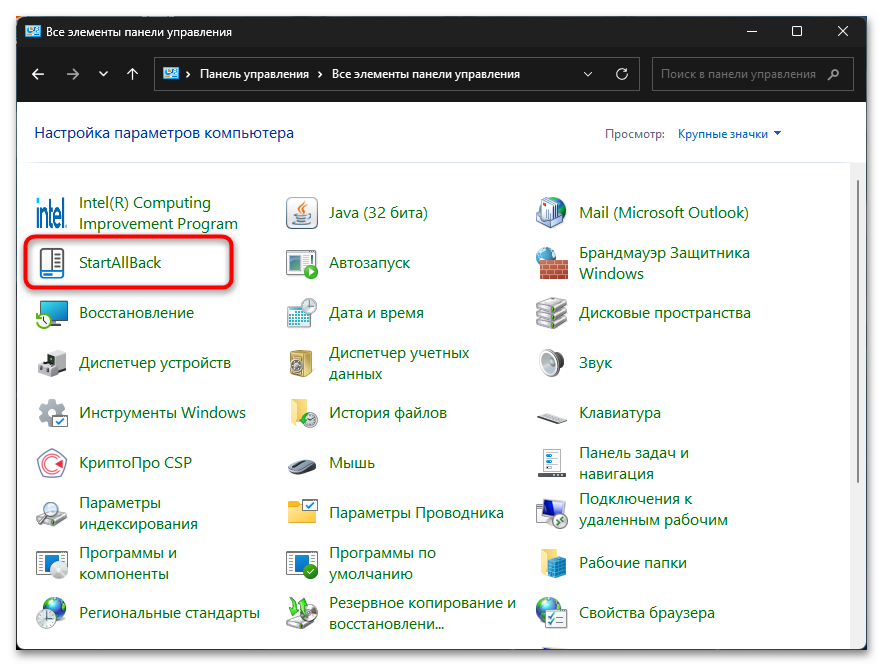
- Щелкните правой кнопкой мыши по кнопке «Пуск» и выберите пункт «Свойства» из контекстного меню. Альтернативно можно открыть «Панель управления», перейти в раздел «Оформление и персонализация» и найти там значок StartAllBack.
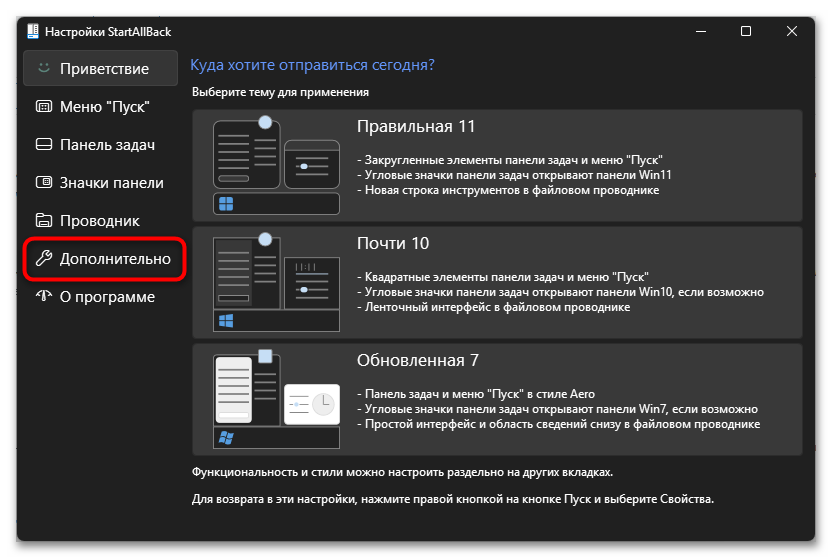
- В открывшемся окне настроек программы перейдите на вкладку «Дополнительно» (Advanced).
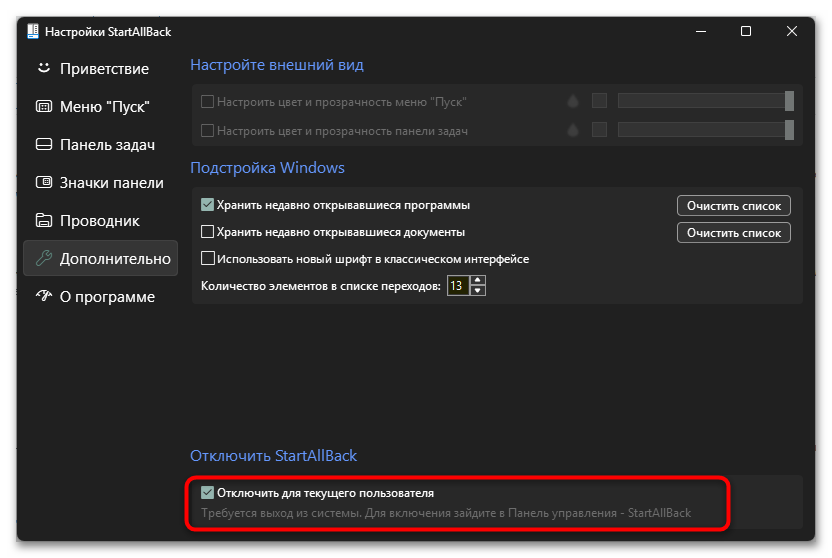
- Найдите в нижней части окна параметр «Отключить программу для текущего пользователя» (Disable program for the current user) и поставьте галочку напротив этой опции.
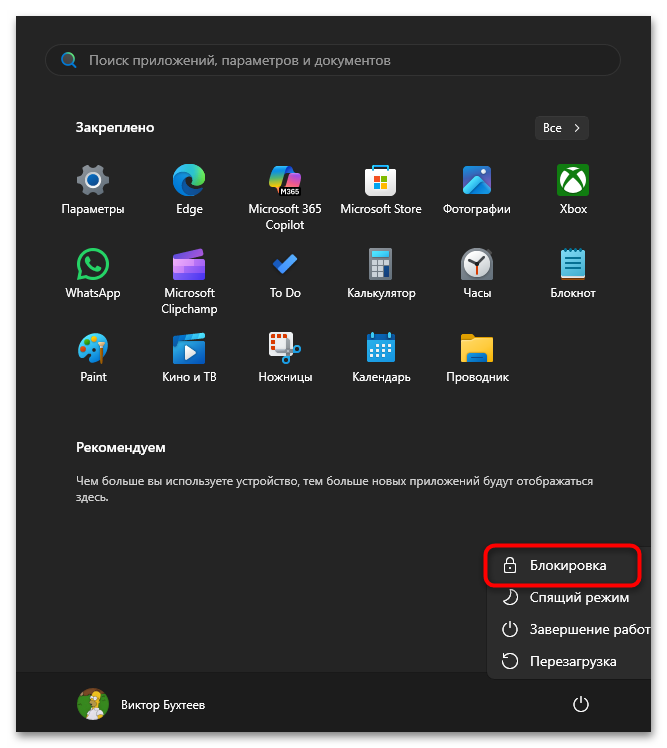
- Выполните выход из системы и повторный вход в текущую учетную запись, чтобы изменения вступили в силу.
Если данный метод не работает или сама программа функционирует плохо, можно отключить ее автозапуск через «Диспетчер задач» и перезагрузить ПК. Такой подход эффективен в случаях, когда StartAllBack зависает при загрузке системы или его настройки стали недоступными из-за сбоев. Отключение автозапуска позволит системе загрузиться в нормальном состоянии без активации программы, что даст возможность либо переустановить ее, либо полностью удалить.
Подробнее: Отключить автозапуск программ в Windows 11
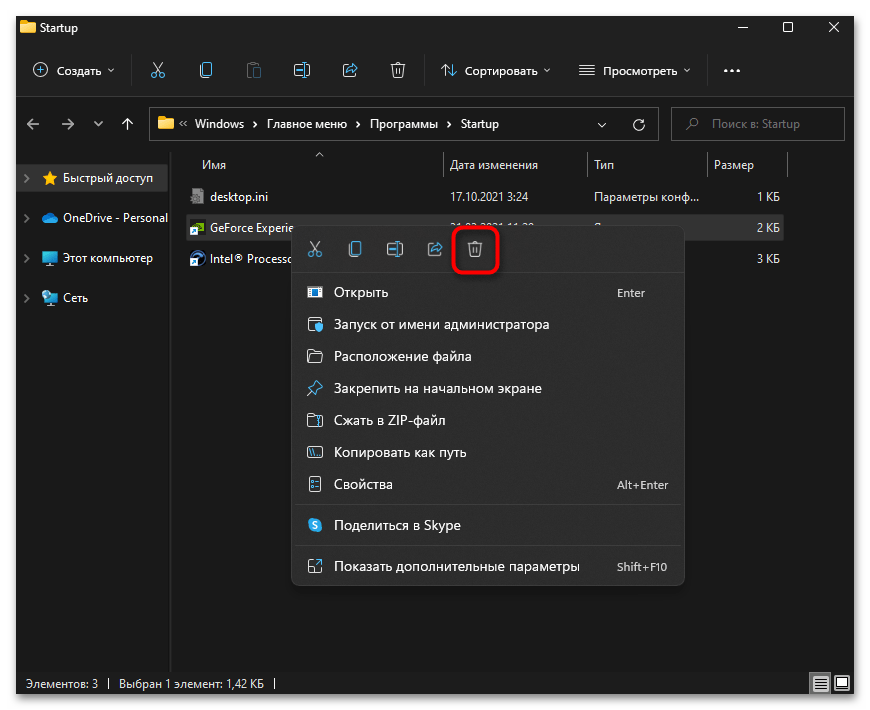
Еще один вариант решения проблемы — загрузка в безопасном режиме, если программу нельзя отключить и она делает работу в Windows невозможной. Этот метод особенно актуален в ситуациях, когда StartAllBack конфликтует с системными обновлениями или другим программным обеспечением, вызывая критические ошибки интерфейса. В безопасном режиме загружается только базовый набор драйверов и служб, что исключает влияние сторонних программ и позволяет получить доступ к стандартным функциям Windows для решения проблемы.
Подробнее: Как войти в «Безопасный режим» в Windows 11

Способ 1: Стандартные средства ОС
Наиболее распространенный и простой в использовании подход к деинсталляции приложений в Windows 11 заключается в применении встроенных системных инструментов. Данный принцип полностью применим и к удалению StartAllBack. Пользователь может воспользоваться стандартным меню для деинсталляции и без особых затруднений избавиться от ненужного софта, применяя для этой цели системные интерфейсы или консольные команды.
Вариант 1: «Параметры» в Windows
Интерфейс основных настроек Windows 11 предоставляет удобный и интуитивно понятный способ управления установленными приложениями. Через него довольно удобно можно ознакомиться со списком всех установленных приложений, отыскать нужное для удаления и запустить процесс деинсталляции.
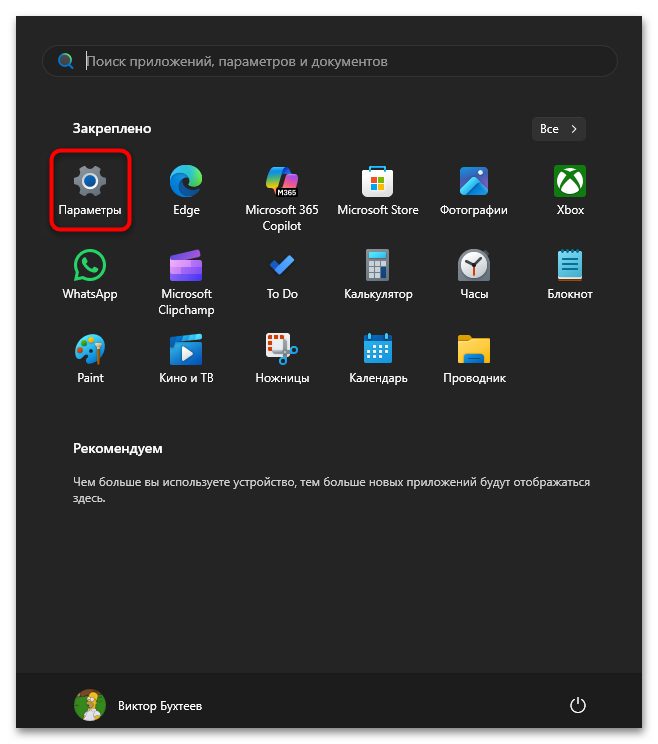
- Откройте меню «Пуск» и перейдите в «Параметры», щелкнув по соответствующему значку в списке закрепленных.
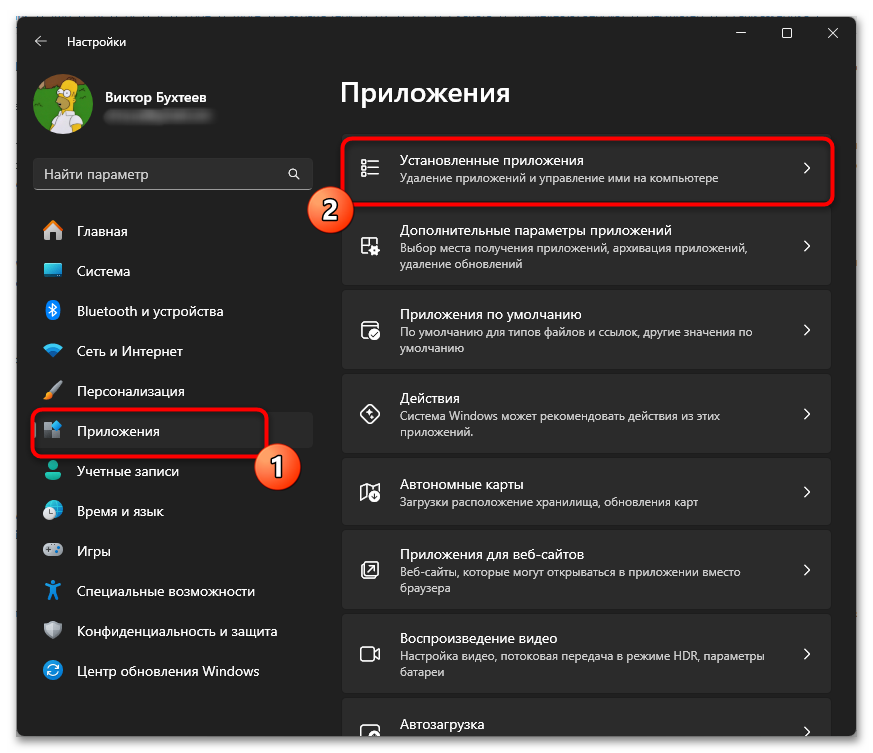
- На панели слева выберите раздел «Приложения», затем переместитесь к категории «Установленные приложения».
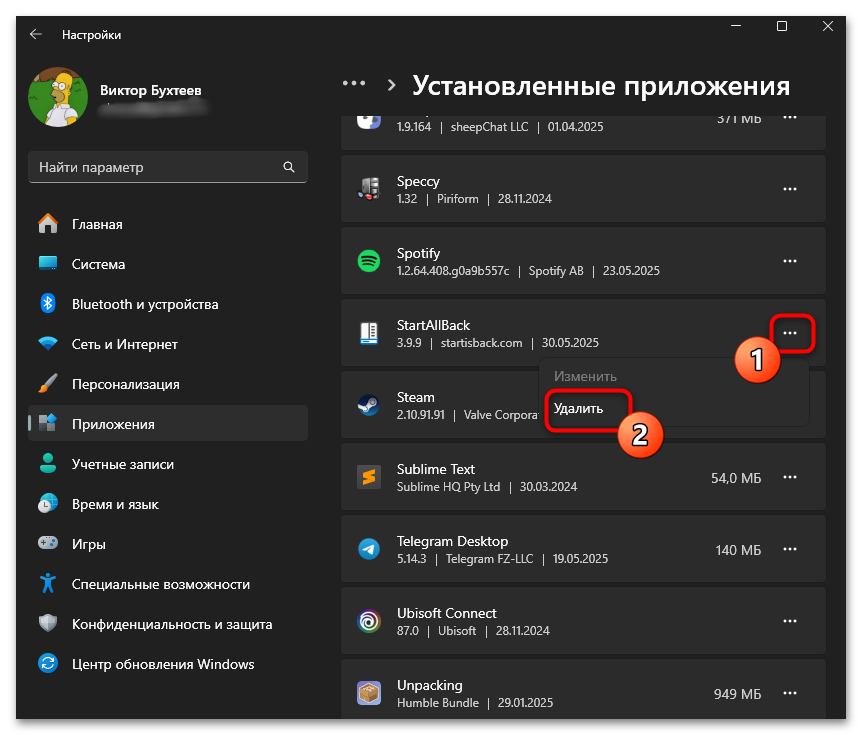
- Отыщите в списке программ StartAllBack или воспользуйтесь встроенным поиском. Справа от названия приложения щелкните по значку с тремя точками и из появившегося контекстного меню выберите пункт «Удалить».
- Появится уведомление, которое необходимо подтвердить для успешного выполнения операции. Если на экране появилось дополнительное окно деинсталлятора, следуйте инструкциям в нем, чтобы завершить удаление.

Вариант 2: «Панель управления»
Классическая «Панель управления» остается надежным и проверенным временем инструментом для управления программным обеспечением. Многие пользователи предпочитают именно этот метод из-за его стабильности и полноты предоставляемой информации о установленных приложениях. Еще его можно использовать в том случае, если StartAllBack не отображается в списке установленных программ через «Параметры».
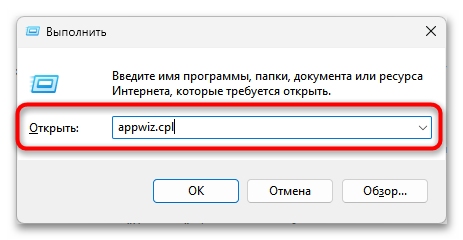
- Нажмите комбинацию клавиш Win + R, чтобы вызвать утилиту «Выполнить», введите команду
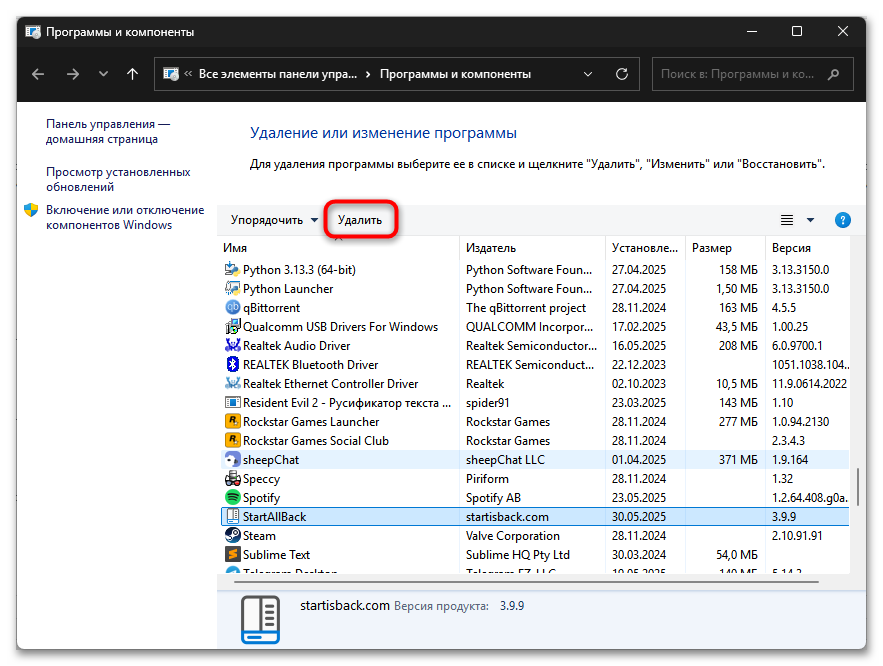
appwiz.cplи нажмите Enter для быстрого открытия раздела удаления программ. - В открывшемся окне «Программы и компоненты» найдите StartAllBack в списке установленного программного обеспечения.
- Выделите программу одним кликом левой кнопки мыши, затем нажмите кнопку «Удалить» в верхней панели инструментов.
- Подтвердите свое намерение удалить программу в появившемся диалоговом окне и дождитесь завершения процесса деинсталляции.


Вариант 3: Удаление через «Командную строку» или «PowerShell»
Windows 11 оснащена интегрированным терминалом, который объединяет возможности «PowerShell» и классической «Командной строки» в единой рабочей среде. Этот инструмент позволяет выполнять удаление программ через специальные команды, что особенно удобно для опытных пользователей и в случаях, когда стандартные графические методы оказываются неэффективными.
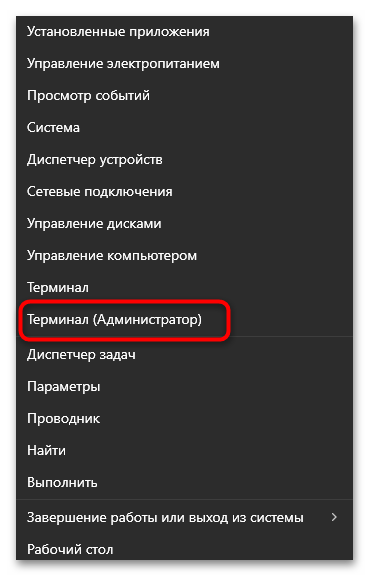
- Нажмите правой кнопкой мыши по кнопке «Пуск» и выберите «Терминал (Администратор)» из контекстного меню.
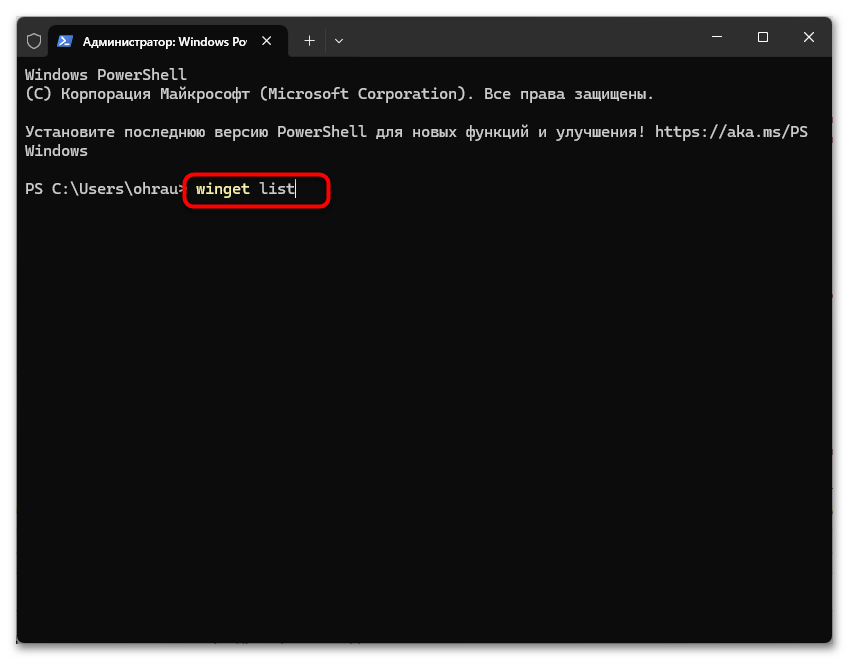
- В открывшемся окне терминала введите команду
winget listи нажмите Enter для получения полного списка установленных приложений. - Найдите в списке StartAllBack и скопируйте его точное название или идентификатор.
- Выполните команду
winget uninstall "StartAllBack"(подставив точное название программы) для запуска процесса удаления.
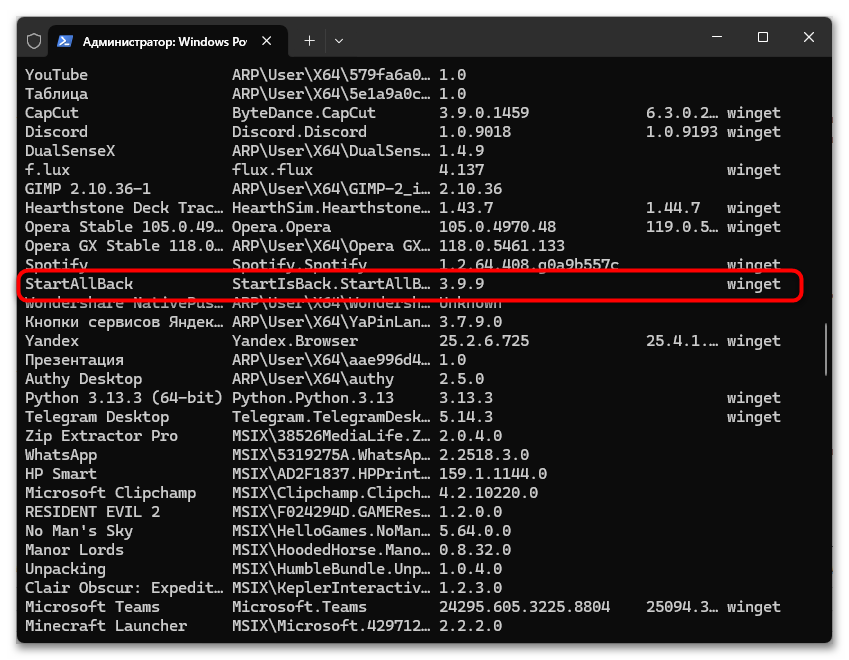
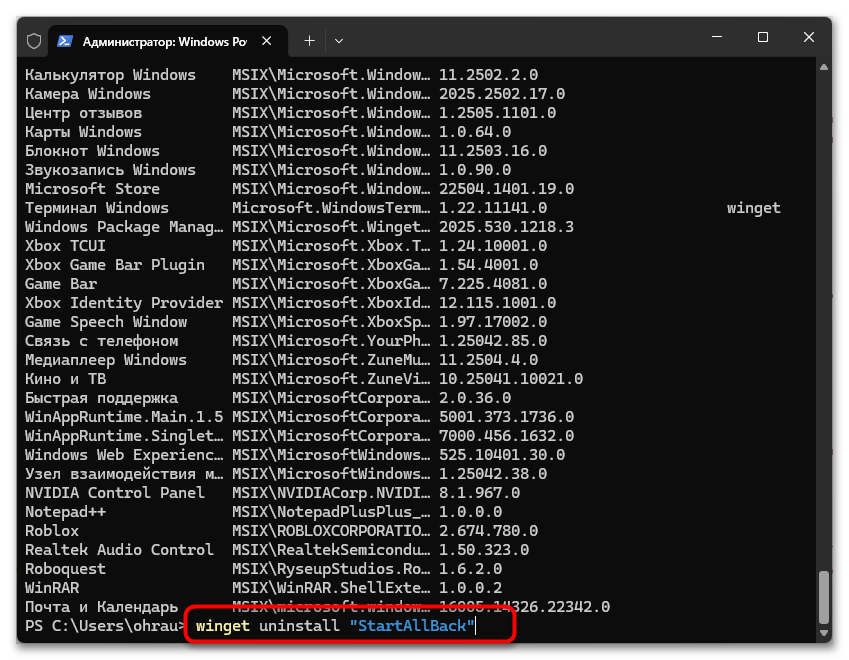
Альтернативно можно воспользоваться классической «Командной строкой» с применением WMI-команд. Откройте консоль правами администратора и используйте команду wmic product get name для просмотра установленных программ, а затем wmic product where name="StartAllBack" call uninstall для удаления конкретного приложения.
Способ 2: Сторонние программы
Существует множество специализированных приложений, основная задача которых состоит в качественном удалении другого программного обеспечения с компьютера. В контексте очистки операционной системы от StartAllBack мы рассмотрим два эффективных решения, из которых можно выбрать наиболее подходящий вариант.
Вариант 1: Revo Uninstaller
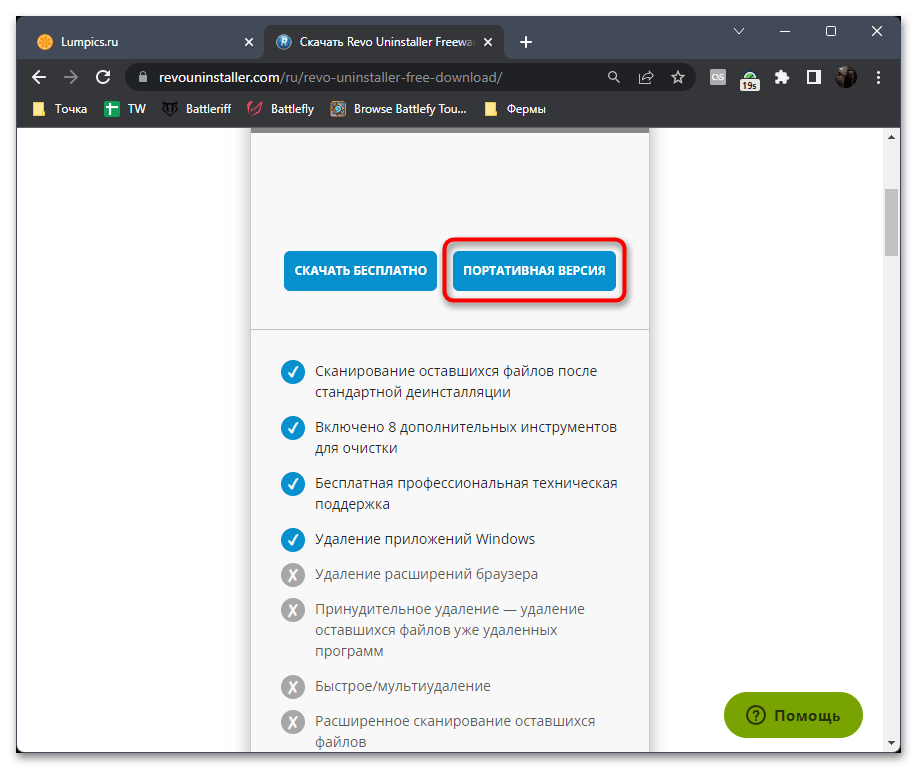
Revo Uninstaller зарекомендовал себя как одно из наиболее эффективных решений для полного удаления программного обеспечения с компьютера. Данная утилита поддерживает как полноценную версию с установкой, так и портативную версию, которая не требует предварительной инсталляции в систему и может быть запущена непосредственно из исполняемого файла.
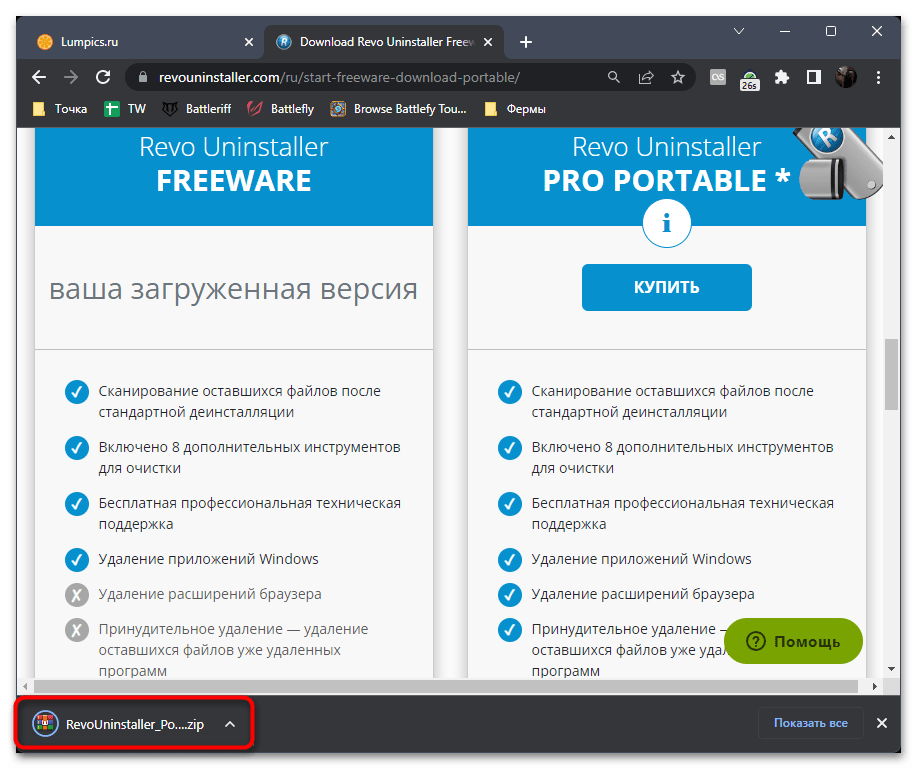
- На официальном веб-ресурсе выберите наиболее подходящую версию приложения и инициируйте процесс загрузки.
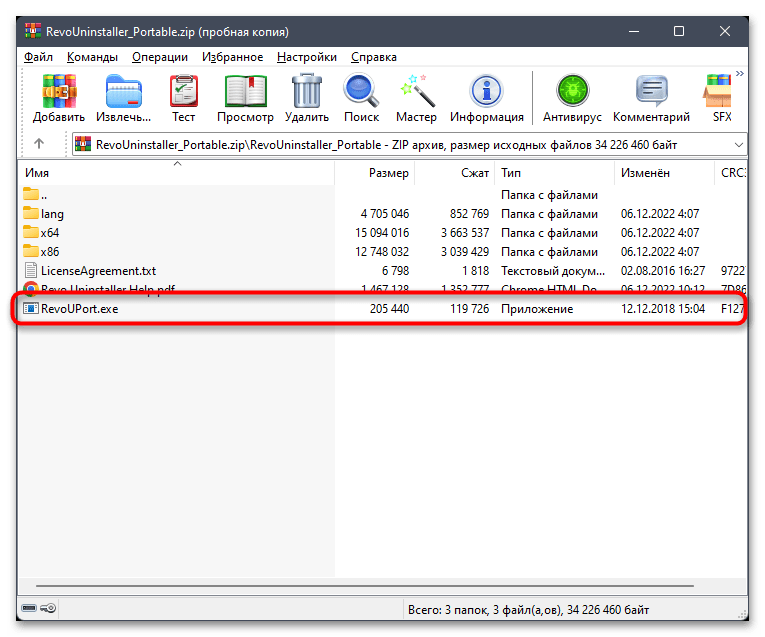
- Если вы выбрали портативную версию, дождитесь завершения скачивания архива и произведите его извлечение.
- Обнаружьте в извлеченных файлах исполняемый файл программы и запустите его для начала работы с Revo Uninstaller.
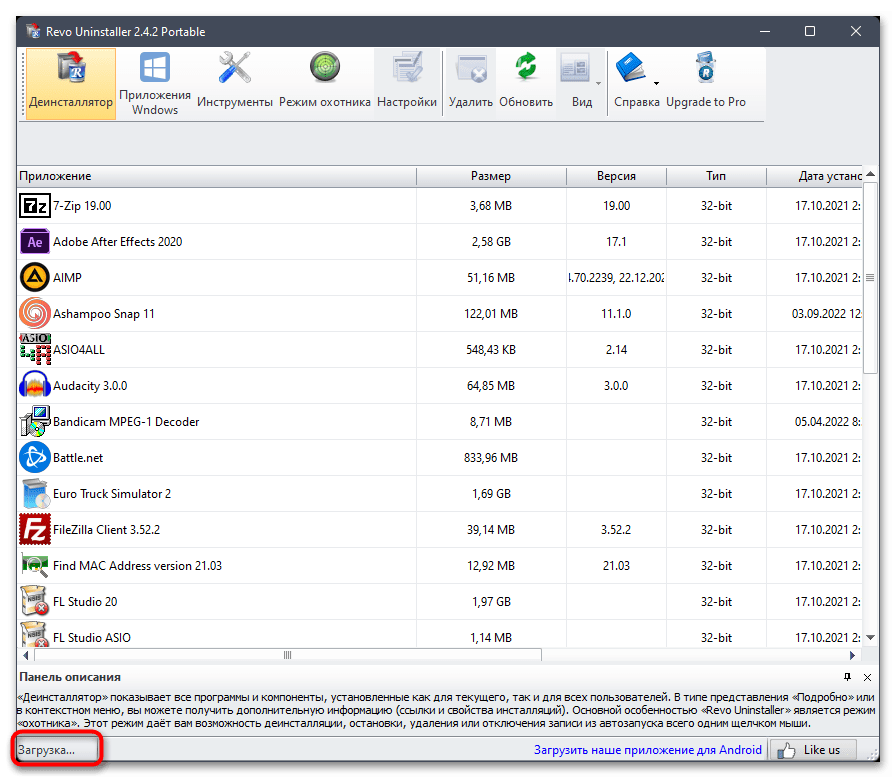
- При первоначальном запуске Revo Uninstaller выполняет сканирование установленного программного обеспечения, поэтому необходимо подождать завершения данного процесса до исчезновения индикатора «Загрузка…» в нижней части окна.
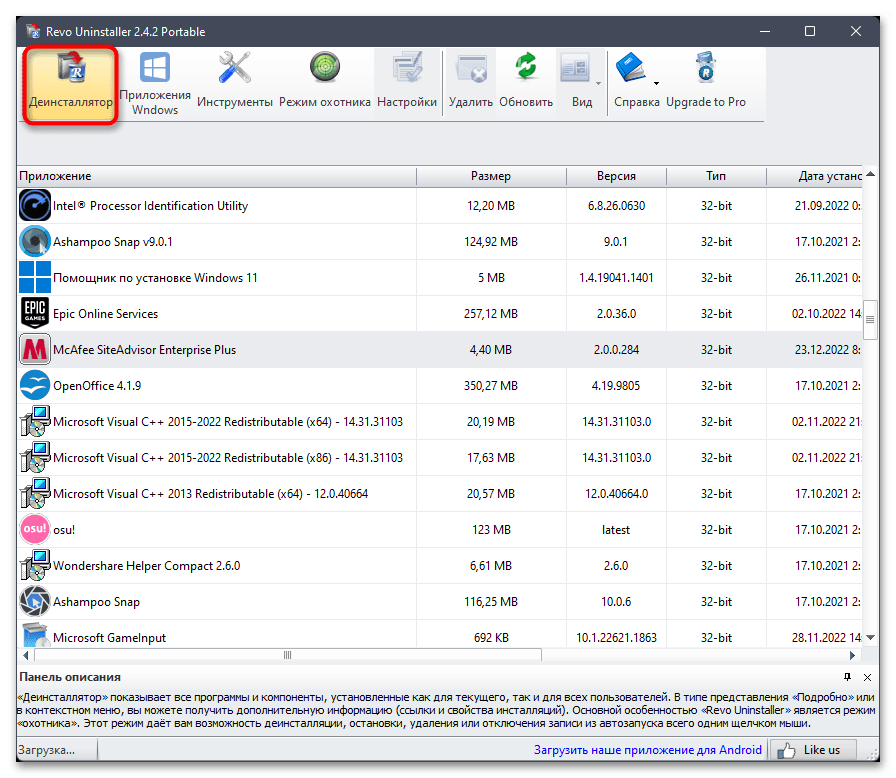
- После завершения сканирования выберите инструмент «Деинсталлятор» на верхней панели управления.
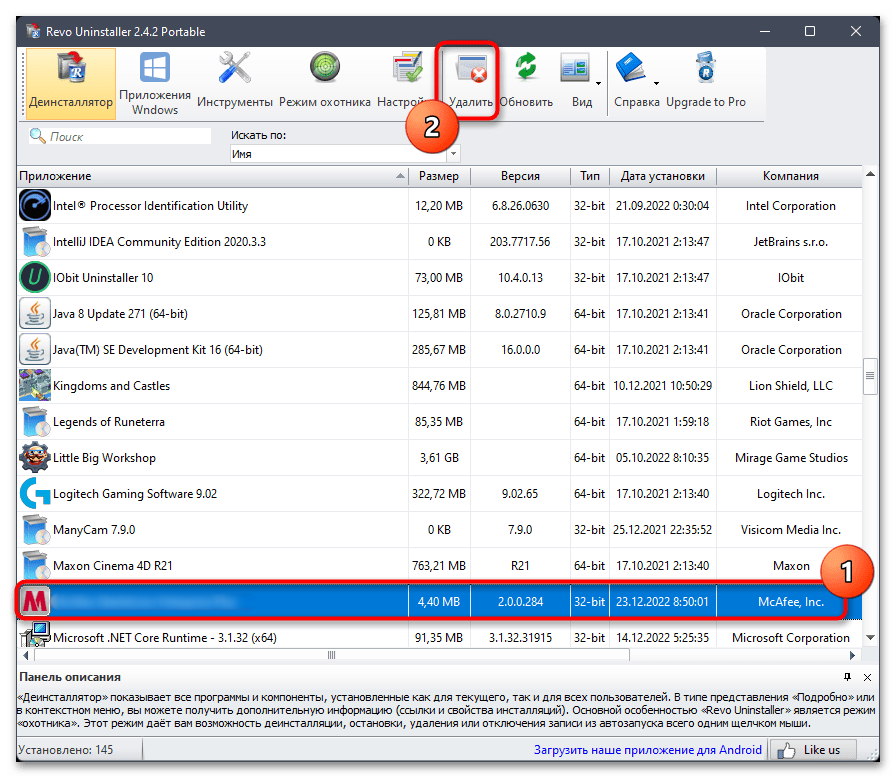
- В представленном списке найдите StartAllBack, выделите его левой кнопкой мыши и активируйте пункт «Удалить» на верхней панели инструментов.
- Подтвердите операцию удаления и терпеливо ожидайте полного удаления программы вместе с остаточными файлами и записями реестра.
Вариант 2: IObit Uninstaller
IObit Uninstaller демонстрирует множество схожих характеристик с аналогичными решениями в плане пользовательского интерфейса и функциональных возможностей. Однако эта программа обладает особой опцией, которая гарантирует полное избавление от следов StartAllBack в операционной системе Windows. Речь идет о тщательной очистке остаточных файлов в сочетании с удалением соответствующих записей в системном реестре.
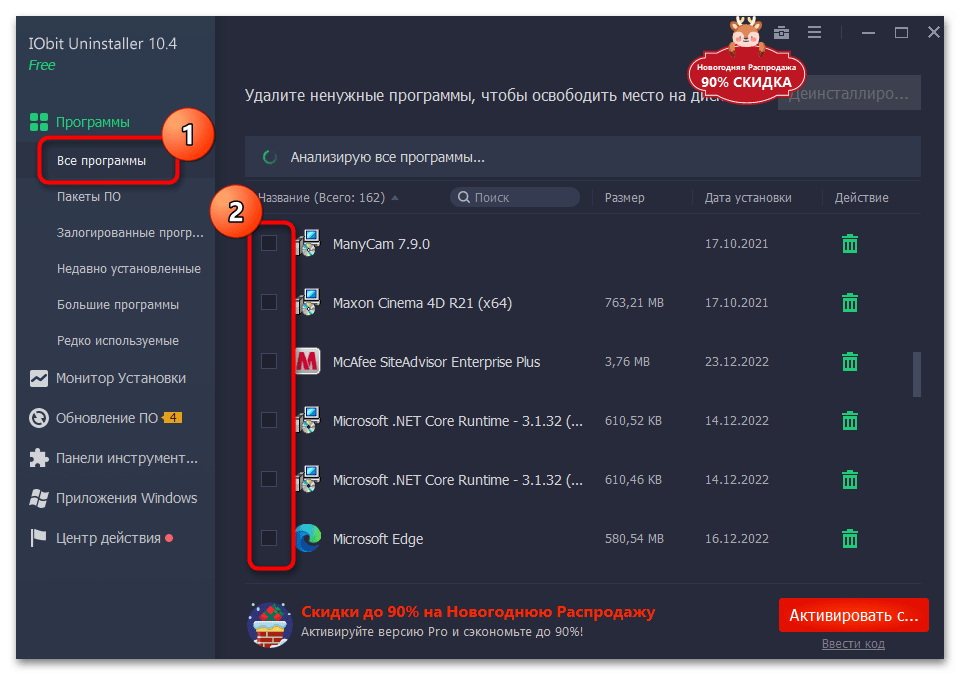
- Загрузите бесплатную версию IObit Uninstaller для Windows 11, выполните ее установку и запустите. Откройте раздел «Все программы» и, если планируете удалить несколько продуктов одновременно, отметьте их галочками поочередно.
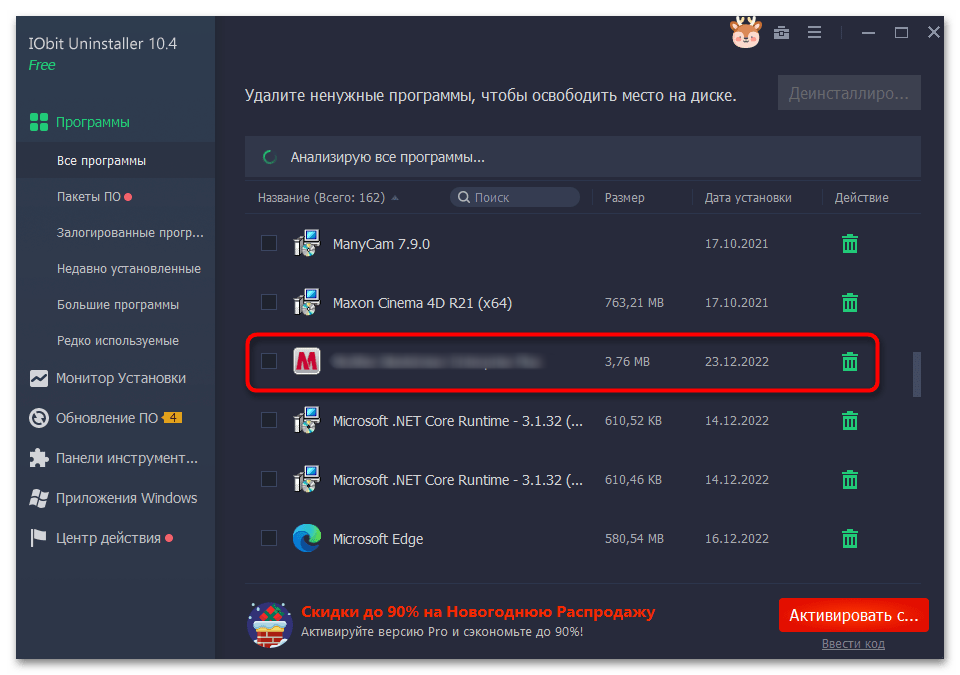
- Также возможно выполнение одиночного удаления, для чего следует щелкнуть по значку с изображением корзины, расположенному справа от названия программы.
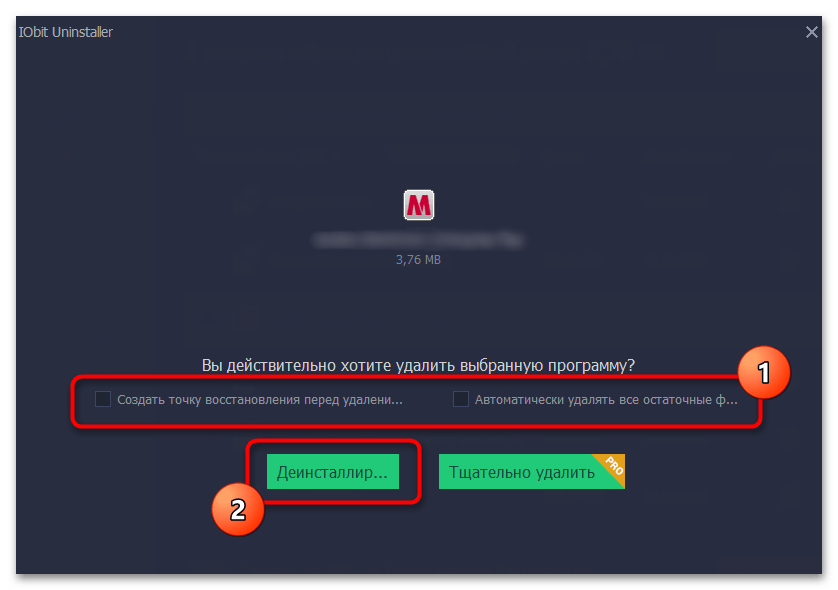
- В появившемся диалоговом окне производится настройка дополнительных параметров процедуры. Рекомендуется создать точку восстановления для возможности возврата к первоначальному состоянию системы при необходимости, а также активировать автоматическое удаление остаточных файлов.
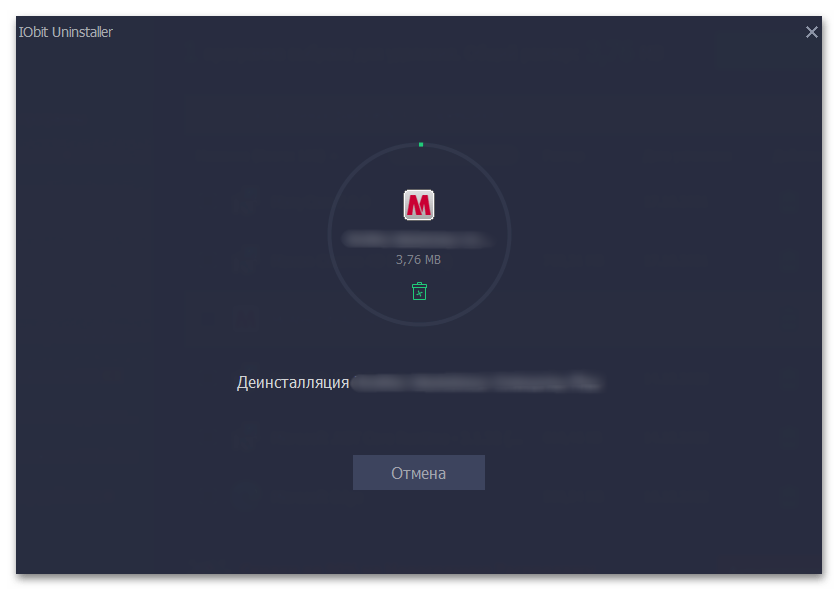
- Ожидайте завершения процедуры деинсталляции, не закрывая активное окно программы.
- По завершении процесса вы получите детальную информацию об успешном удалении продукта. Система предоставит данные о количестве удаленных служб, бесполезных записей реестра и файлов.
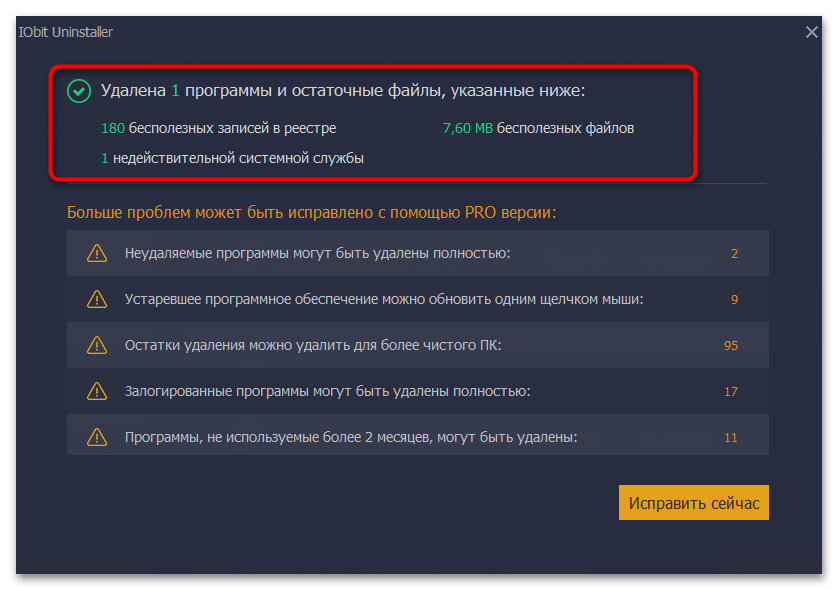
Представленные два варианта представляют собой лишь небольшую часть доступных решений, подходящих для удаления любых приложений в операционной системе. Ознакомиться с дополнительными решениями можно в развернутом обзоре на нашем сайте, перейдя по следующей ссылке.
Подробнее: Программы для удаления программ
Удаляем остаточные файлы программы
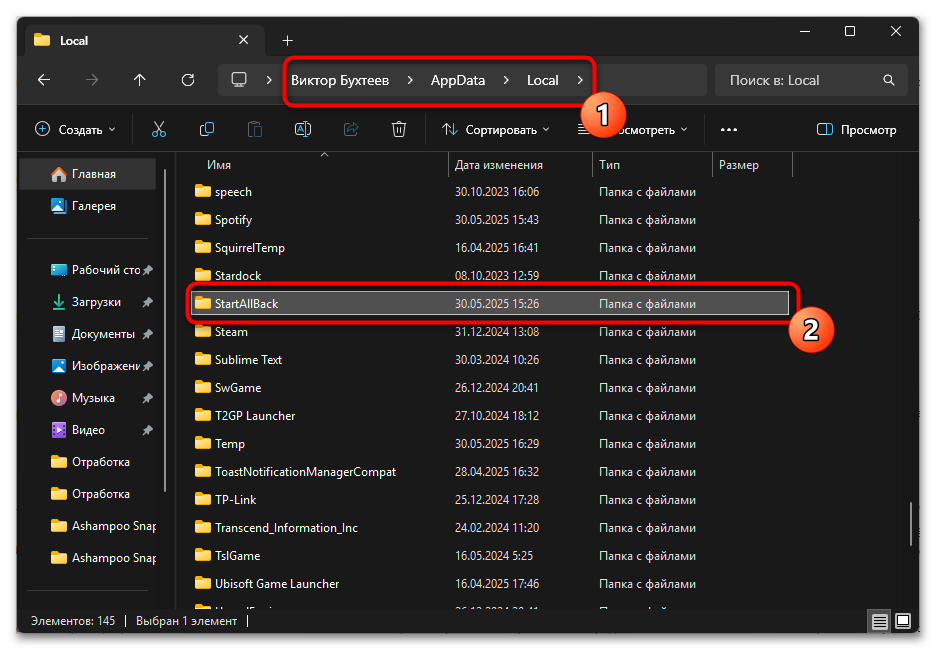
Данный этап следует выполнять в завершение всего процесса, если остаточные файлы и записи не были удалены используемыми программами для очистки системы. Ручная очистка остатков StartAllBack может потребоваться для полного избавления от следов программы в системе.
- Для самостоятельного удаления остаточных элементов откройте «Проводник» и перейдите в папку
C:\Users\%username%\AppData\Local, где могут находиться временные файлы программы. - Также проверьте директории
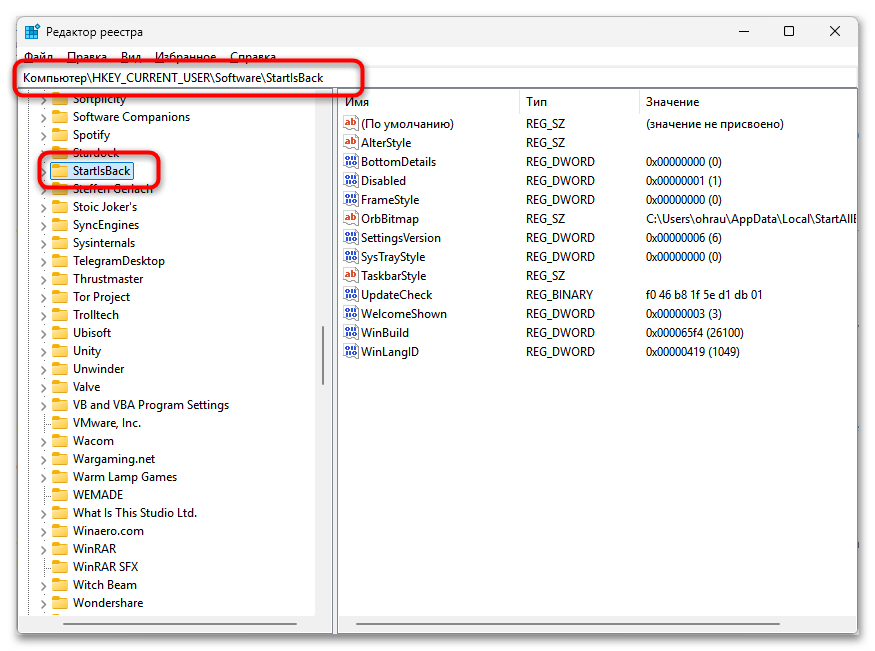
C:\Program FilesиC:\Program Files (x86)на наличие оставшихся папок StartAllBack. Удалите обнаруженные остатки вручную. - Дополнительно рекомендуется выполнить очистку системного реестра с помощью встроенной утилиты
regedit. Откройте «Редактор реестра» через меню «Выполнить» (Win + R) и найдите записи, содержащие упоминания StartAllBack в разделахHKEY_CURRENT_USER\SoftwareиHKEY_LOCAL_MACHINE\SOFTWARE. Будьте предельно осторожны при работе с реестром и создайте резервную копию перед внесением изменений. - Для автоматизации процесса очистки можно воспользоваться специализированными утилитами вроде CCleaner или аналогичными решениями, которые способны обнаружить и удалить остаточные файлы и записи реестра от деинсталлированных программ.

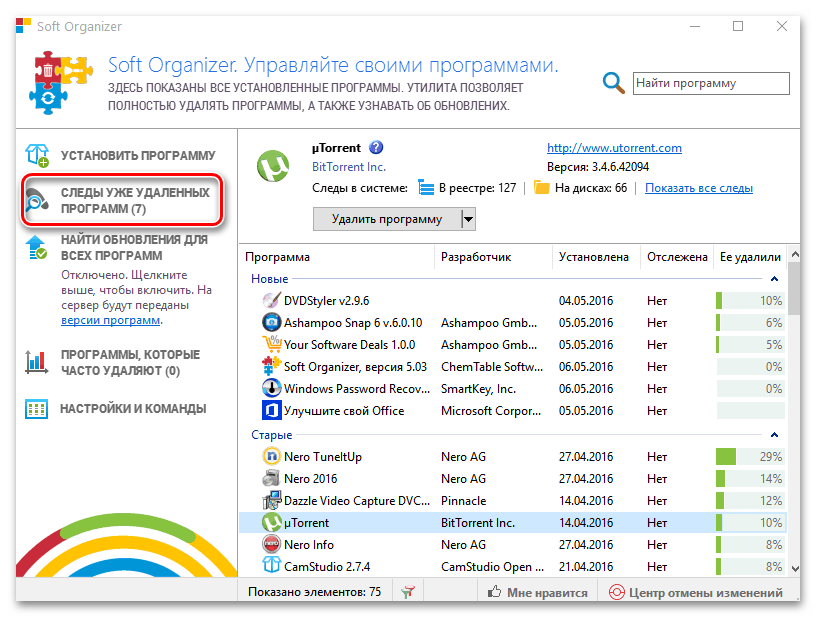
Читайте также: Методы удаления удаленных программ в Windows
Что делать если StartAllBack не удаляется
Иногда пользователи сталкиваются с ситуациями, когда стандартные методы удаления StartAllBack оказываются неэффективными. Подобные проблемы могут возникать по различным причинам, и для их решения существует несколько проверенных подходов.
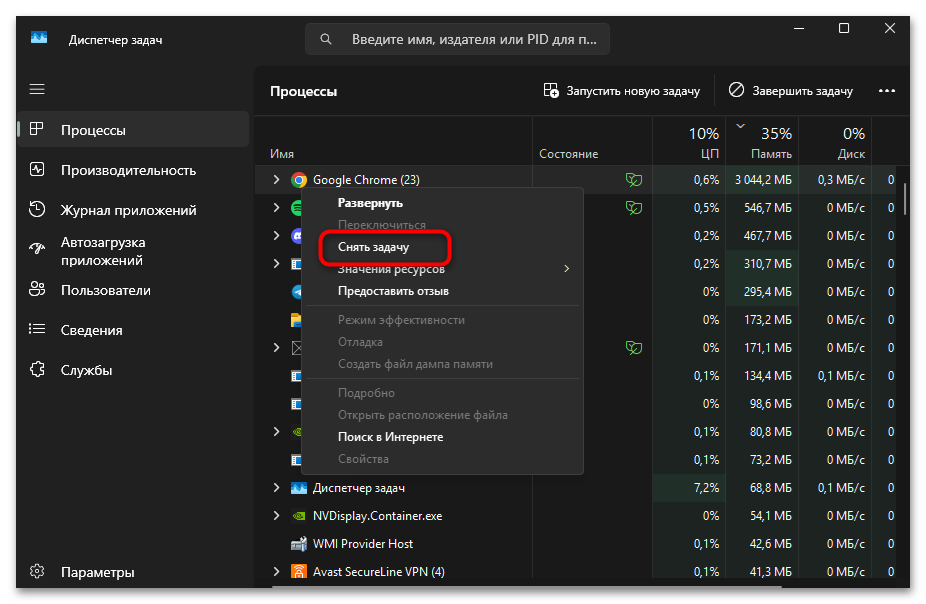
- Программа заблокирована системными процессами. StartAllBack интегрируется глубоко в систему и может быть заблокирован активными процессами. Завершите все связанные процессы через «Диспетчер задач» и повторите попытку удаления.
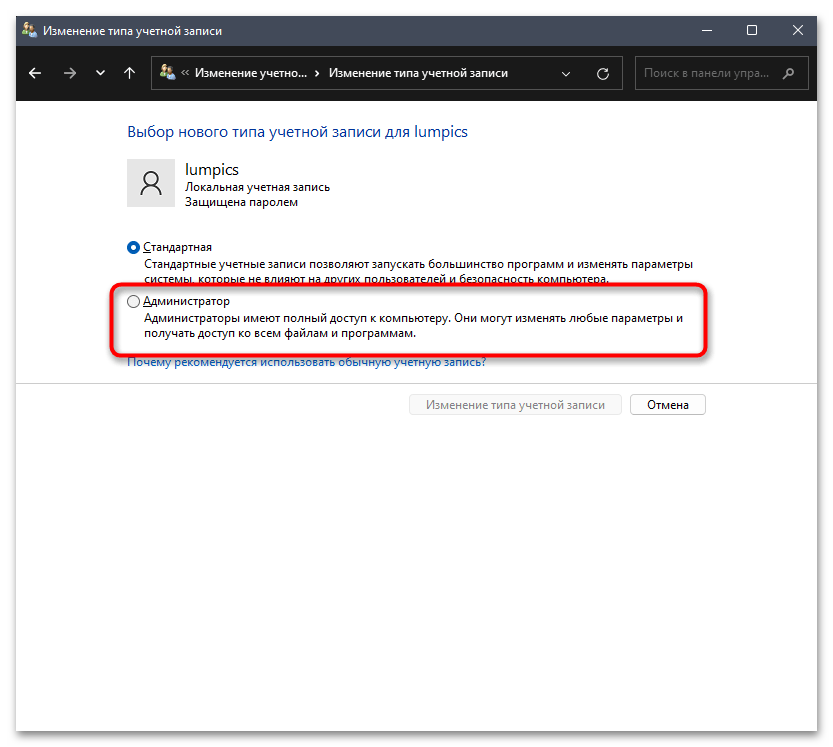
- Недостаточные права доступа. Убедитесь, что вы выполняете удаление от имени администратора. Некоторые компоненты программы требуют повышенных привилегий для корректной деинсталляции.
- Поврежденные файлы программы. Если установочные файлы StartAllBack повреждены, стандартные средства удаления могут работать некорректно. Попробуйте переустановить программу поверх существующей установки, а затем выполните удаление заново.
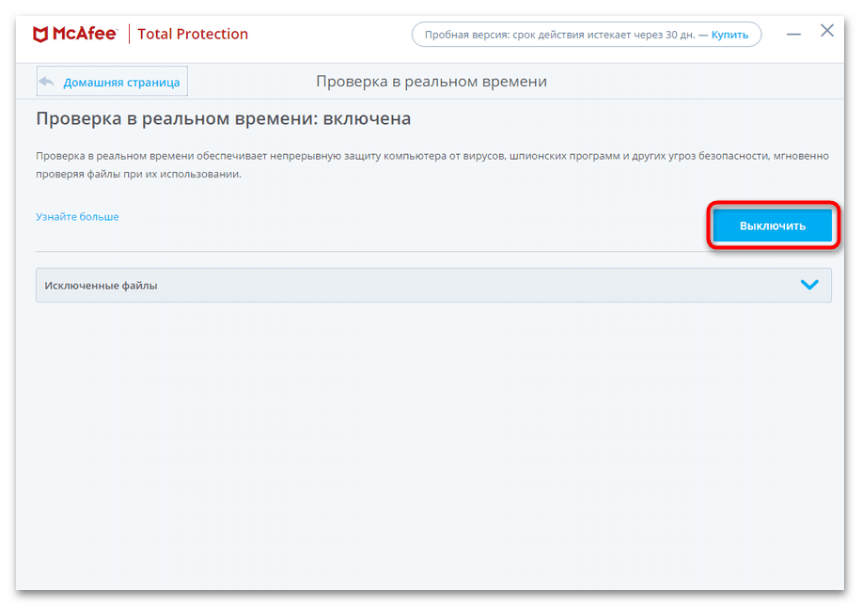
- Конфликт с антивирусным ПО. Временно отключите антивирусную защиту на время удаления, поскольку некоторые антивирусы могут блокировать изменения в системных файлах.
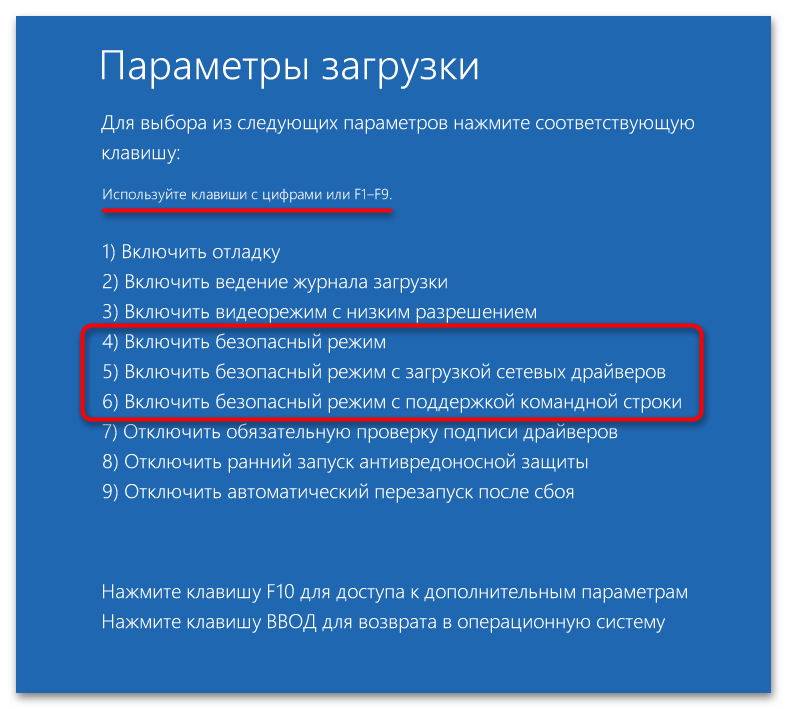
- Использование безопасного режима. Как уже было сказано выше, загрузите компьютер в безопасном режиме и попытайтесь удалить программу оттуда. В безопасном режиме загружается минимальный набор драйверов и служб, что снижает вероятность конфликтов.
- Применение специализированных утилит принудительного удаления. Воспользуйтесь программами вроде Unlocker или Process Explorer для разблокировки файлов программы перед удалением.
Читайте также: Как включить администратора в Windows 11

Читайте также: Отключение антивируса
Читайте также: Как войти в «Безопасный режим» в Windows 11
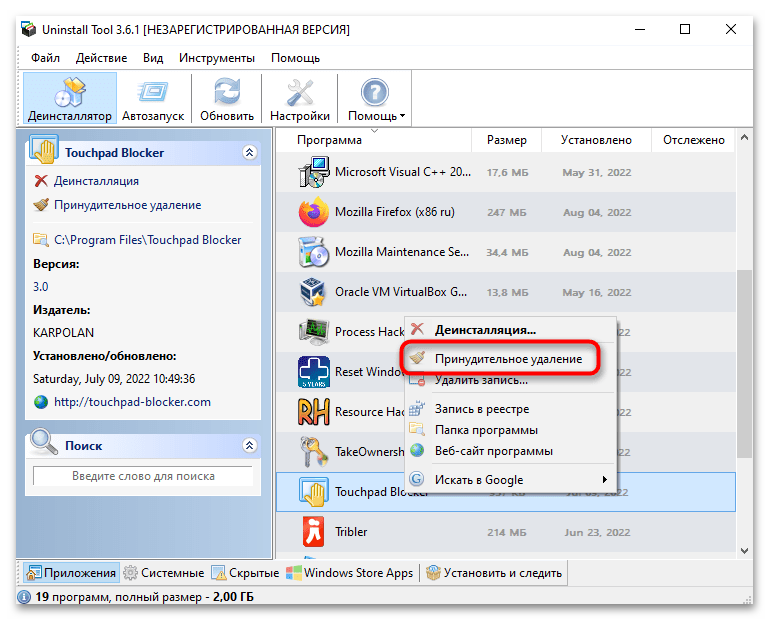
Подробнее: Методы принудительного удаления программ в Windows
Еще есть похожие инструкции:
 Установка Windows 11 на виртуальную машину Oracle VM VirtualBox
 Отключение ненужных служб в Windows 11
 Отключение Microsoft OneDrive в Windows 11
 Смена пароля для входа в Windows 11
 Windows 11 не выходит из спящего режима
 Не отображается диск D в Windows 11
 Как отключить режим эффективности в Windows 11
 Установка живых обоев в Windows 11
 Как открыть «Блокнот» в Windows 11
 Решение проблемы с тихим звуком в наушниках в Windows 11
 Поиск и открытие папки «AppData» в Windows 11
 Сброс пароля в Windows 11
























Автор статьи: Виктор Бухтеев | Обновлено: