 lumpics.ru
Способ 1: Системные настройки
Самый простой и безопасный способ отключения IPv6 — через системные настройки сетевого подключения в интерфейсе «Панели управления». Подходит, если вы предпочитаете графический интерфейс и работаете под учетной записью с правами администратора. Эффект локальный: протокол отключается только для выбранного сетевого адаптера.
Попасть в нужный раздел ОС вы можете двумя вариантами.
«Параметры»
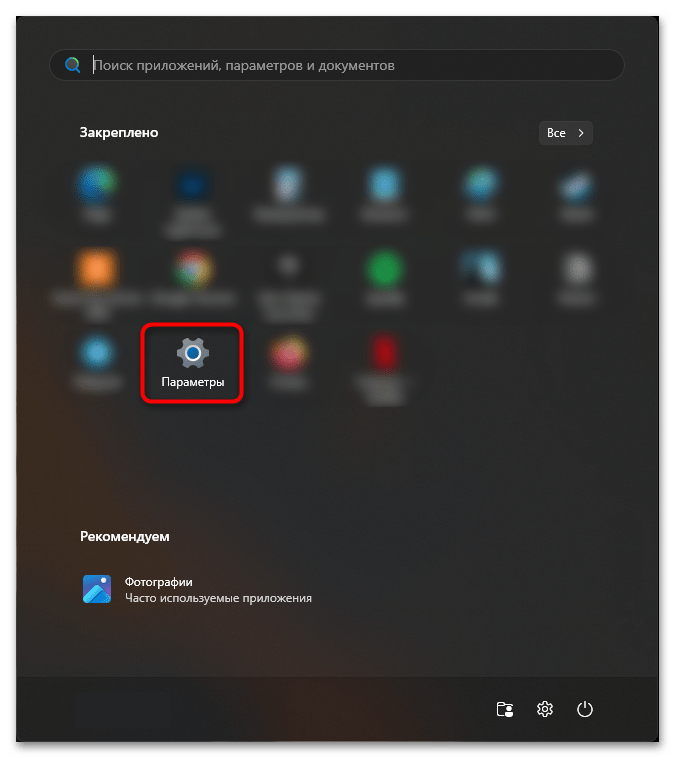
- Вызовите «Пуск» и нажмите на значок шестеренки, чтобы открыть «Параметры».
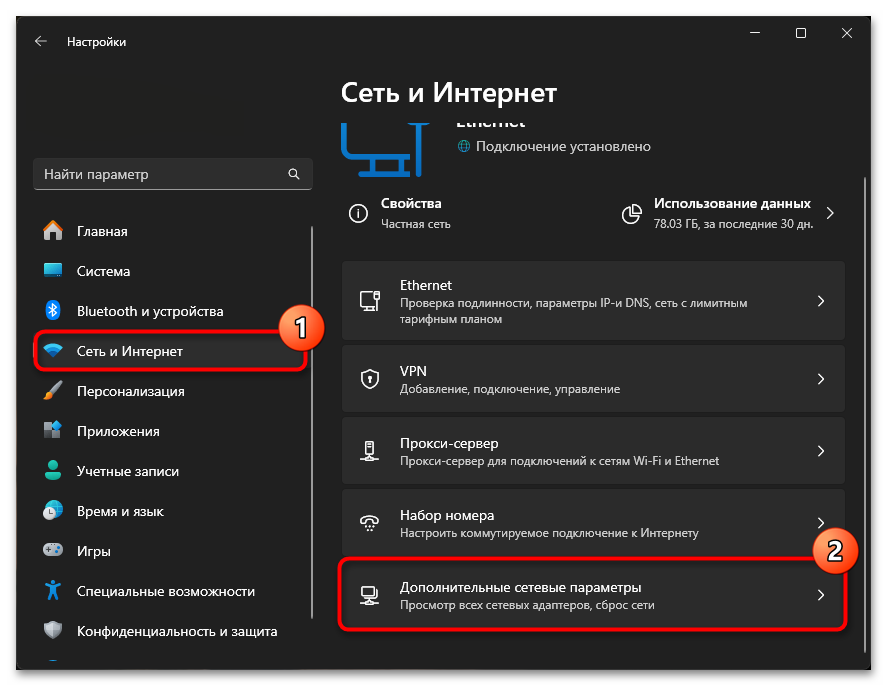
- Переключитесь в раздел «Сеть и Интернет», затем нажмите на пункт «Дополнительные сетевые параметры».
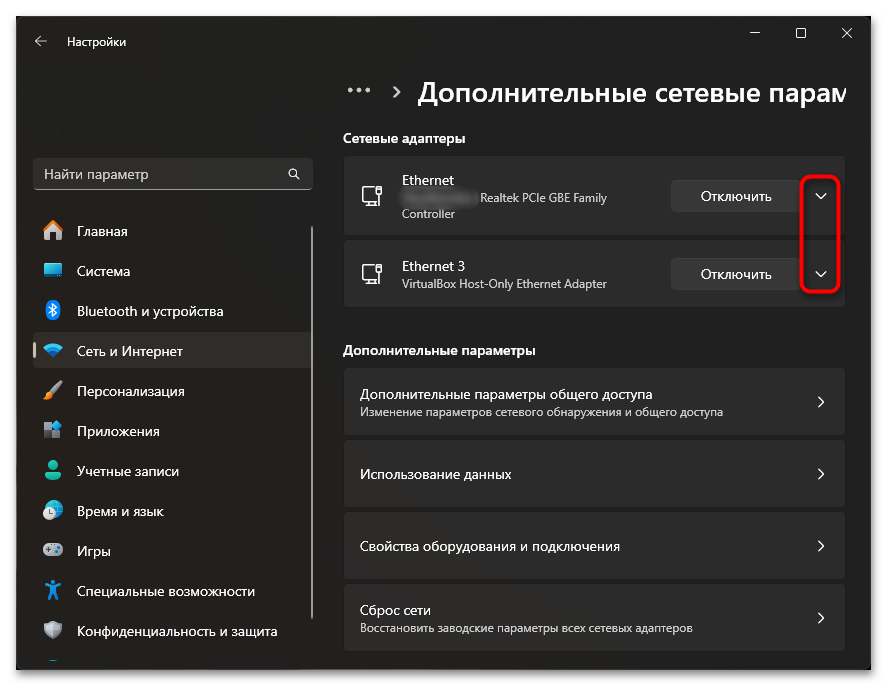
- В блоке «Сетевые адаптеры» найдите нужный адаптер (например, «Ethernet» или «Wi-Fi») и разверните его меню.
- Щелкните по кнопке «Изменить» напротив пункта «Другие параметры адаптера».
- В появившемся окне кликните правой кнопкой мыши по нужному подключению и зайдите в его «Свойства».
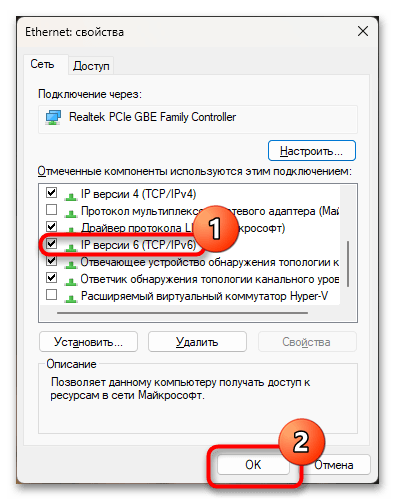
- Найдите строку «IP версии 6 (TCP/IPv6)» и снимите с нее галочку. Кнопкой «ОК» сохраните изменения.


«Панель управления»
- Откройте меню «Пуск», начните вводить в поиск «Панель управления» и нажмите Enter.
- В открывшемся окне выберите раздел «Сеть и Интернет», затем перейдите в «Центр управления сетями и общим доступом».
- В левой части окна нажмите «Изменение параметров адаптера».
- Найдите нужное сетевое подключение и через его контекстное меню перейдите в «Свойства».
- В списке компонентов найдите «IP версии 6 (TCP/IPv6)» и снимите с него галочку. Нажмите «ОК» для сохранения настроек.


Способ 2: Консоль
Через «Командную строку» (CMD) или «Windows PowerShell» можно отключить IPv6 более гибко — как для отдельных адаптеров, так и системно.
«Командная строка»
- Разверните «Пуск», введите «cmd» и выполните ее «Запуск от имени администратора».
- Для отключения IPv6 у всех адаптеров в открывшемся окне последовательно впишите команды ниже, каждый раз нажимая Enter:
netsh interface teredo set state disabled

netsh interface ipv6 6to4 set state state=disabled undoonstop=disabled

netsh interface ipv6 isatap set state state=disabled - Если хотите отключить технологию для одного адаптера, поступите по-другому: введите команду
netsh interface ipv6 show interfacesи нажмите Enter, чтобы увидеть список всех сетевых адаптеров. Найдите имя нужного адаптера в столбце «Имя» (например, «Ethernet» или «Wi-Fi»).


Выполните команду netsh interface ipv6 set interface "Имя адаптера" disable, подставив вместо «Имя адаптера» нужное название из списка. Если имя адаптера содержит пробелы, обязательно заключайте его в кавычки.

«Windows PowerShell»
- Кликните по «Пуску» правой кнопкой мыши и запустите «Терминал (Администратор)».
- Если хотите отключить IPv6 для всех адаптеров сразу, выполните следующую команду:
Disable-NetAdapterBinding -Name "*" -ComponentID ms_tcpip6 - При необходимости отключения функции лишь для конкретного введите команду
Get-NetAdapterBinding -ComponentID ms_tcpip6, чтобы увидеть список адаптеров, где включен IPv6. В столбце «Name» будут указаны их имена. - Чтобы отключить IPv6 для нужного адаптера, выполните команду ниже, в которой замените «Имя адаптера» на нужное название (например, «Ethernet»):
Disable-NetAdapterBinding -Name "Имя адаптера" -ComponentID ms_tcpip6


Способ 3: «Редактор реестра»
Изменение значений в системном реестре позволяет полностью отключить IPv6 на уровне всей операционной системы. Актуален, когда нужно гарантированно заблокировать использование протокола Windows независимо от настроек адаптеров, и подходит только тем, кто понимает риски, поскольку при необдуманном редактировании ошибки в реестре могут повредить систему.
- Нажмите сочетание клавиш Win + R, введите команду
regeditи нажмите Enter. - В открывшемся редакторе перейдите по пути ниже, используя адресную строку приложения или древовидное меню слева:
HKEY_LOCAL_MACHINE\SYSTEM\CurrentControlSet\Services\Tcpip6\Parameters - В правой части окна создайте новый параметр типа DWORD (32 бита).
- Назовите его «DisabledComponents».
- Дважды кликните по параметру и установите значение «ff», не забыв сохранить изменения.
- Самостоятельно перезагрузите компьютер для применения настройки.


Помните, что в настройках роутера также имеется возможность управлять состоянием IPv6.
Мы решали задачу с помощью:
Еще есть похожие инструкции:
 Как включить виртуализацию в Windows 11
 Исправление ошибки «Некоторыми параметрами управляет ваша организация» в Windows 11
 Как узнать имя пользователя компьютера в Windows 11
 Устранение неполадок с подключением второго монитора на ПК с Windows 11
 Определение имени компьютера в Windows 11
 Решение проблем с вылетом игр в Windows 11
 Включение тачпада на Windows 11
 Что делать, если не запускается Dishonored 2 в Windows 11
 Почтовые клиенты для Windows 11
 Как сменить регион в Windows 11
 Что делать, если в Windows 11 не определяются наушники
 Как исправить ошибку «System_thread_exception_not_handled» в Windows 11























Автор статьи: Виктор Бухтеев | Обновлено: