 lumpics.ru
Способ 1: Через приложение «Параметры»
Встроенное приложение «Параметры» остается наиболее доступным способом изменения региональных настроек для большинства пользователей. Все необходимые опции собраны в одном месте, а процедура смены региона занимает буквально несколько кликов мышью.
- Нажмите комбинацию клавиш Win + I для быстрого открытия приложения «Параметры» или откройте его через меню «Пуск».
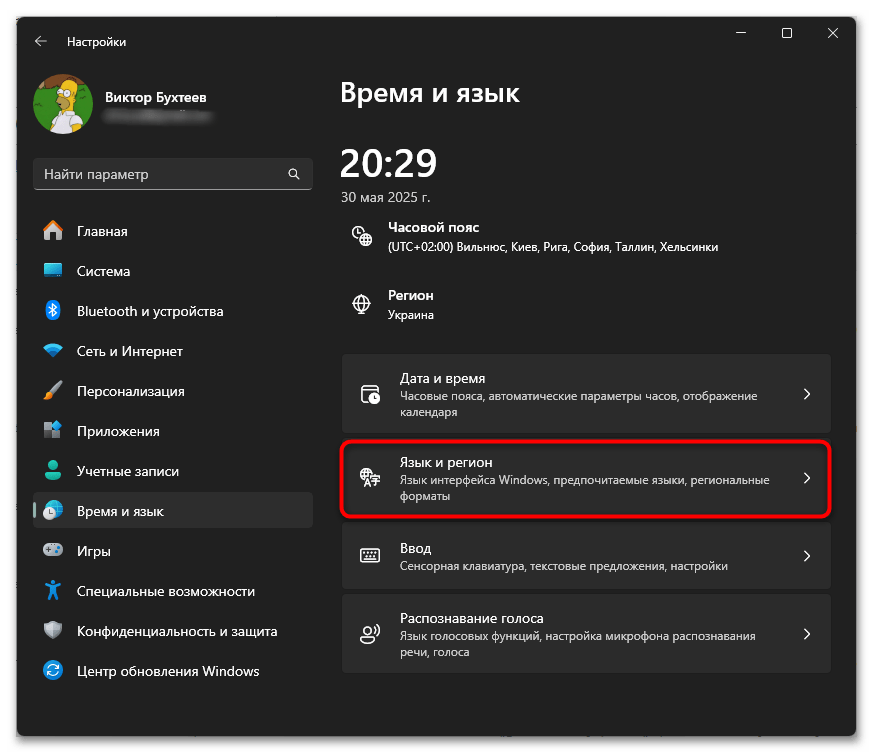
- В левой панели выберите раздел «Время и язык», который обозначен значком часов рядом с глобусом.
- Перейдите в подраздел «Язык и регион», расположенный в правой части окна.
- В разделе «Страна или регион» выберите нужную страну из выпадающего списка. Система автоматически применит соответствующие региональные настройки.
- При необходимости настройте дополнительные параметры форматирования данных, нажав на ссылку «Региональный формат» для точной настройки отображения даты, времени и валюты.




Способ 2: Через «Панель управления»
«Панель управления» предлагает значительно больше вариантов настройки по сравнению с базовыми параметрами системы. Здесь можно детально настроить форматы отображения валют, дат и чисел, что особенно важно для работы с документами и профессиональными приложениями.
- Откройте меню «Пуск», введите в поиске «Панель управления» и выберите найденное приложение. Альтернативно можно нажать Win + R, ввести
intl.cplи нажать Enter. - Если предварительно открыли «Панель управления», понадобится переместиться в раздел «Региональные стандарты».
- В открывшемся окне «Регион» перейдите на вкладку «Форматы», если она не открыта по умолчанию.
- Для детальной настройки нажмите кнопку «Дополнительные параметры».
- Здесь настройте конкретные форматы чисел, валюты, времени и даты согласно вашим предпочтениям.
- В основном окне же можете изменить формат региона на интересующий вас. Однако учитывайте, что из-за этого может измениться и язык интерфейса в Windows 11.
- Нажмите «Применить» и «ОК» для сохранения всех внесенных изменений.


Способ 3: Использование «PowerShell»
Консоль «PowerShell» позволяет быстро изменить региональные настройки с помощью нескольких команд. Такой подход удобен, когда нужно массово настроить компьютеры в офисе или если графический интерфейс по каким-то причинам недоступен.
- Нажмите правой кнопкой мыши по кнопке «Пуск» и выберите «Терминал (Администратор)» из контекстного меню.
- Для просмотра текущих региональных настроек введите команду
Get-Cultureи нажмите Enter. - Чтобы изменить региональные настройки формата, выполните команду
Set-Culture "ru-RU"(замените «ru-RU» на код нужного региона, например «en-US» для США). Для смены географического местоположения используйте командуSet-WinHomeLocation -GeoId 203(замените «203» на код вашего региона — 203 для России, 244 для США) - Перезагрузите компьютер командой
Restart-Computerили вручную для полного применения всех изменений.


Почему не меняется регион
Бывает, что после выполнения всех шагов региональные настройки все равно не применяются или система возвращает прежние значения. Обычно это связано с ограничениями конкретной версии Windows, конфликтами синхронизации или поврежденными системными файлами.
Способ 1: Проблема с версией Single Language
Упрощенная версия Windows 11 Single Language часто встречается на недорогих ноутбуках и изначально поддерживает только один язык. Обычные методы смены региона здесь не работают, но можно обойти это ограничение через «Командную строку» и реестр.
- Запустите «PowerShell» от имени администратора через правый клик по кнопке «Пуск».
- Выполните команду
Install-Language -Language ru-RUдля загрузки и установки русского языкового пакета (замените «ru-RU» на нужный код языка). - Проверьте установку командой
Get-InstalledLanguage— в списке должен появиться добавленный язык. - Откройте редактор реестра командой
regeditчерез «Выполнить» (Win + R) и перейдите по путиHKEY_LOCAL_MACHINE\SYSTEM\CurrentControlSet\Control\Nls\Language. - Измените значения параметров «Default» и «InstallLanguage» с «0409» на «0419» для русского языка (или другой код согласно нужному региону).
- Перезагрузите компьютер для применения изменений в системном реестре.


Для определения правильного кода языка воспользуйтесь официальной документацией Microsoft Available Language Packs for Windows. Там представлена полная таблица соответствий, где указаны коды для всех поддерживаемых языков — например, 0409 для английского (США), 0419 для русского, 0407 для немецкого, 040C для французского. Также можно найти актуальный список кодов, выполнив в «PowerShell» команду Get-WinSystemLocale, которая покажет текущие языковые настройки системы.
Способ 2: Сброс региональных настроек
Иногда проблема кроется в поврежденных системных файлах или некорректных записях реестра. В таких случаях помогает полная очистка языковых настроек с последующей установкой нужного региона заново.
- Откройте «PowerShell» с правами администратора и выполните команду
sfc /scannowдля проверки целостности системных файлов. - Запустите команду
DISM /Online /Cleanup-Image /RestoreHealthдля восстановления поврежденных компонентов системы. - Перейдите в раздел «Язык и регион» в параметрах системы и удалите все дополнительные языковые пакеты, оставив только основной.
- Установите нужный языковой пакет заново через «Добавить язык» с полным набором языковых функций.
- Выполните команду
Copy-UserInternationalSettingsToSystem -WelcomeScreen $true -NewUser $trueдля применения настроек к экрану входа и новым пользователям. Перезагрузите систему для окончательного применения восстановленных региональных настроек.


Способ 3: Переустановка системы с правильным регионом
Когда все остальные методы не дают результата, остается только радикальное решение — полная переустановка Windows 11 с изначально правильными региональными настройками. Этот способ гарантированно решает любые проблемы с локализацией.
Читайте также:
Способы переустановки Windows 11 без потери данных
Установка Windows 11 с флешки

Переустановка особенно оправдана, если вы приобрели компьютер с предустановленной системой на неподходящем языке или столкнулись с серьезными повреждениями языковых компонентов после неудачных попыток смены региона. При этом важно заранее создать резервные копии всех важных файлов и записать список установленных программ, чтобы потом быстро восстановить рабочую среду.
Главное преимущество чистой установки заключается в том, что вы изначально выбираете нужный язык и регион на этапе первоначальной настройки Windows 11. Это исключает любые конфликты, поврежденные файлы или некорректные записи реестра, которые могли накопиться в процессе эксплуатации системы. Кроме того, свежая установка часто работает быстрее и стабильнее старой системы с множественными изменениями настроек.
Мы решали задачу с помощью:
Еще есть похожие инструкции:
 Установка живых обоев в Windows 11
 Как открыть «Блокнот» в Windows 11
 Решение проблемы с тихим звуком в наушниках в Windows 11
 Поиск и открытие папки «AppData» в Windows 11
 Сброс пароля в Windows 11
 Настройка брандмауэра в Windows 11
 Способы отключения «Защитника Windows» в Windows 11
 Обновление Windows 11 до последней версии
 Установка Windows 11 на виртуальную машину Oracle VM VirtualBox
 Изменение курсора мыши в Windows 11
 Отключение брандмауэра в Windows 11
 Как запустить Internet Explorer в Windows 11























Автор статьи: Виктор Бухтеев | Обновлено: