 lumpics.ru
Причин, вызывающих отказ клавиши SHIFT несколько. Основные из них – это переназначение клавиш, включение ограниченного режима или залипания. Далее мы подробно разберем каждый из возможных вариантов и приведем рекомендации по устранению неполадки.
Способ 1: Горячие клавиши
На многих ноутбуках имеется режим работы клавиатуры, при котором некоторые клавиши оказываются заблокированными или переназначенными. Включается он с помощью определенного сочетания клавиш. Ниже приведено несколько вариантов для разных моделей.
- CTRL+Fn+ALT, после чего нажать комбинацию SHIFT+Пробел.
- Одновременное нажатие обоих шифтов.
- Fn+SHIFT.
- Fn+INS (INSERT).
- NumLock или Fn+NumLock.
Бывают ситуации, когда по каким-то причинам клавиши, которые отключают режим, оказываются неактивными. В таком случае может помочь такая манипуляция:
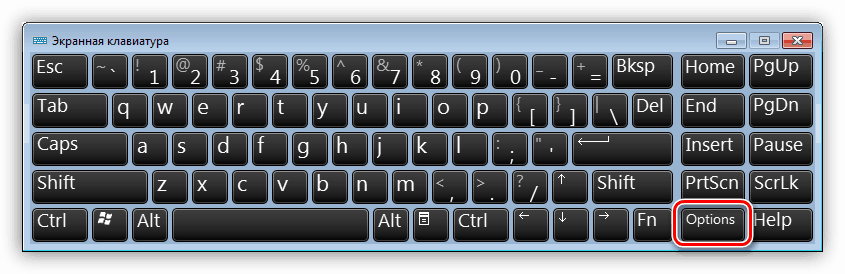
- Запускаем стандартную экранную клавиатуру Windows.
Подробнее: Как включить экранную клавиатуру на ноутбуке
- Переходим в настройки программы клавишей «Параметры» или «Options».
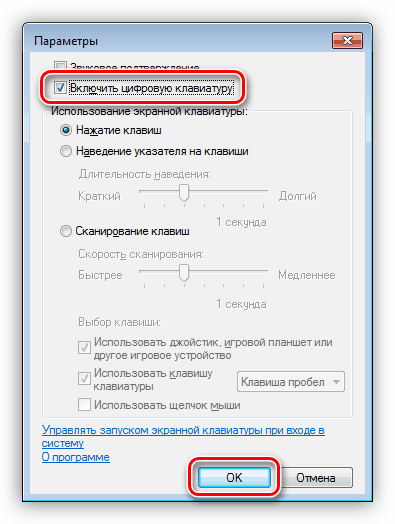
- Ставим галку в чекбоксе возле пункта «Включить цифровую клавиатуру» и нажимаем ОК.
- Если клавиша NumLock активна (нажата), то кликаем по ней один раз.

Если не активна, то кликаем два раза – включаем и отключаем.
- Проверяем работу шифта. Если ситуация не изменилась, то пробуем сочетания клавиш, приведенные выше.
Способ 2: Редактирование реестра
Мы уже писали выше про вирусы, которые могут переназначить клавиши. Сделать это могли и вы или другой пользователь с помощью специального софта, о чем было успешно забыто. Еще один частный случай – сбой в работе клавиатуры после сеанса онлайн-игры. Искать программу или выяснять, после каких событий произошли изменения, мы не будем. Все изменения записываются в значение параметра в системном реестре. Для решения проблемы данный ключ необходимо удалить.
Перед редактированием параметров создайте точку восстановления системы
Подробнее: Как создать точку восстановления в Windows 10
- Запускаем редактор реестра с помощью команды в меню «Выполнить» (Win+R).
regedit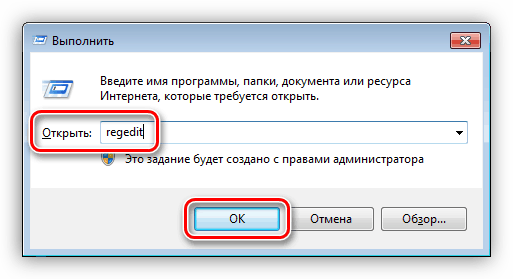
- Здесь нас интересуют две ветки. Первая:
HKEY_LOCAL_MACHINE\SYSTEM\CurrentControlSet\Control\Keyboard LayoutВыделяем указанную папку и проверяем наличие ключа с названием «Scancode Map» в правой части окна.

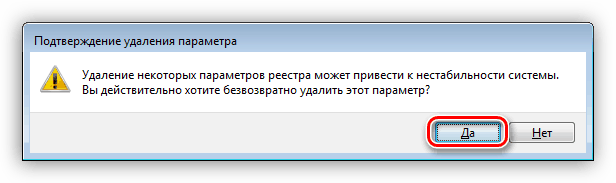
Если ключ найден, то его нужно удалить. Делается это просто: кликом выделяем его в списке и нажимаем DELETE, после чего соглашаемся с предупреждением.
Это был ключ для всей системы. Если он не был обнаружен, то искать такой же элемент нужно в другой ветке, определяющей параметры пользователей.
HKEY_CURRENT_USER\Keyboard Layoutили
HKEY_CURRENT_USER\SYSTEM\CurrentControlSet\Control\Keyboard Layout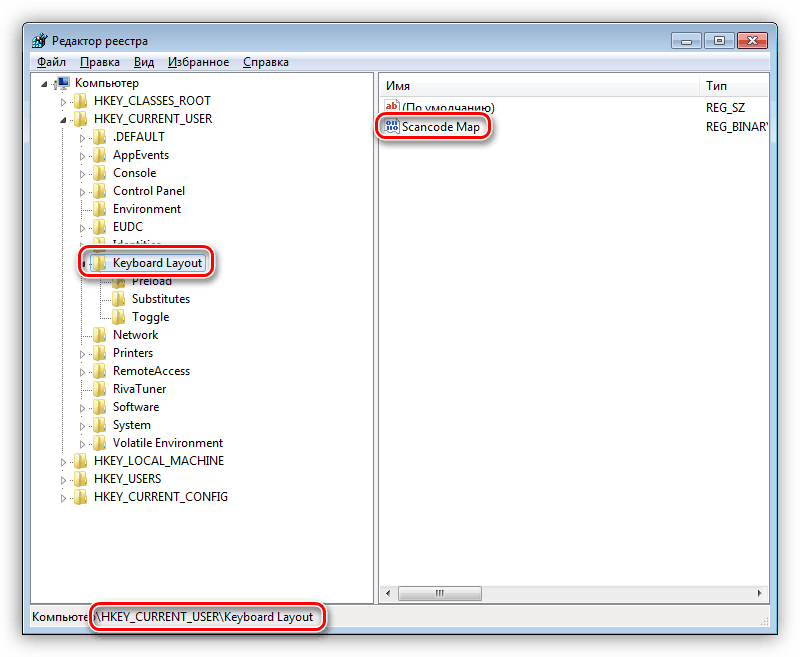
- Перезагружаем ноутбук и проверяем работу клавиш.
Способ 3: Отключение залипания и фильтрации ввода
Первая функция временно включает возможность раздельного нажатия таких клавиш, как SHIFT, CTRL и ALT. Вторая помогает исключить двойные нажатия. Если они активированы, то шифт может работать не так, как мы привыкли. Для отключения выполняем следующее:
- Запускаем строку «Выполнить» (Win+R) и вводим
control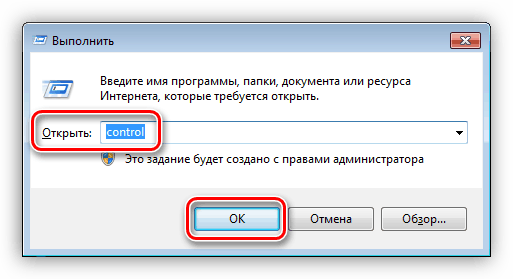
- В «Панели управления» переключаемся в режим мелких значков и идем в «Центр специальных возможностей».
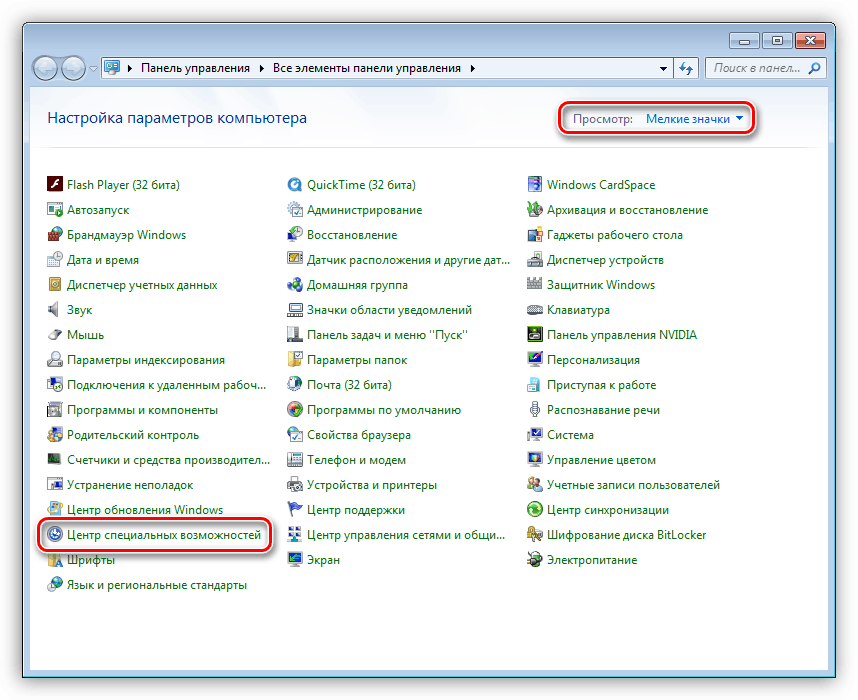
- Кликаем по ссылке «Облегчение работы с клавиатурой».

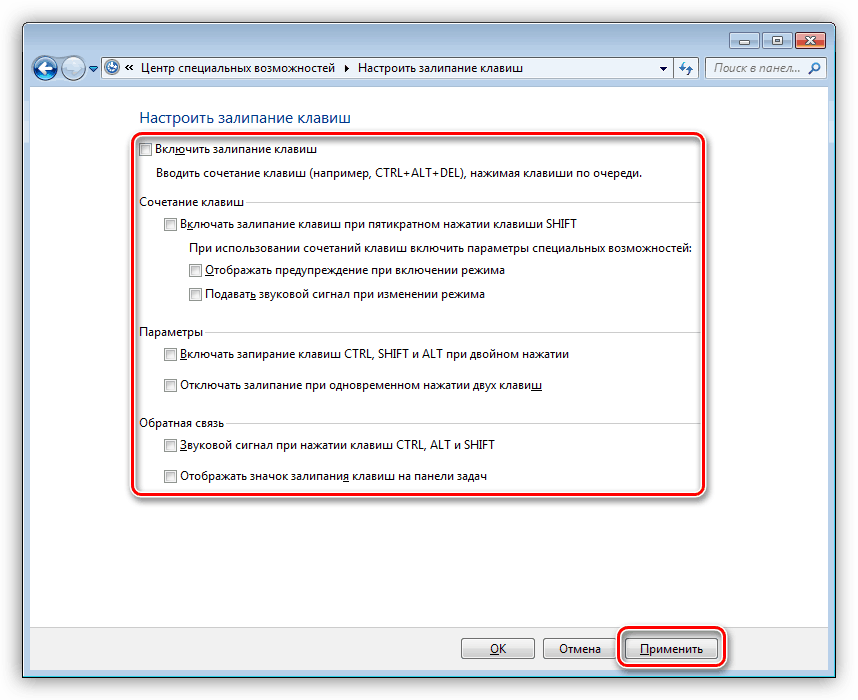
- Переходим к настройкам залипания.
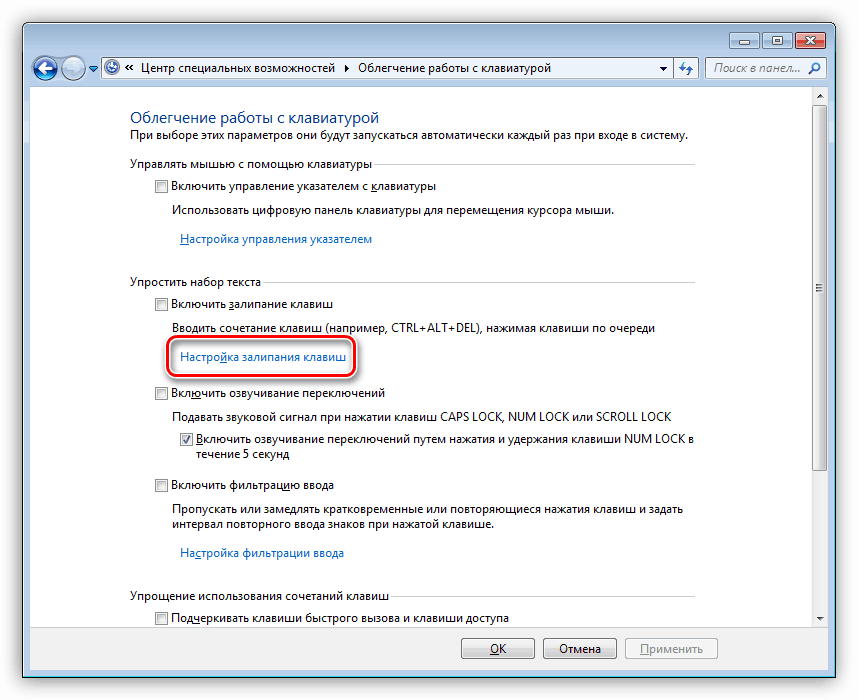
- Снимаем все галки и нажимаем «Применить».
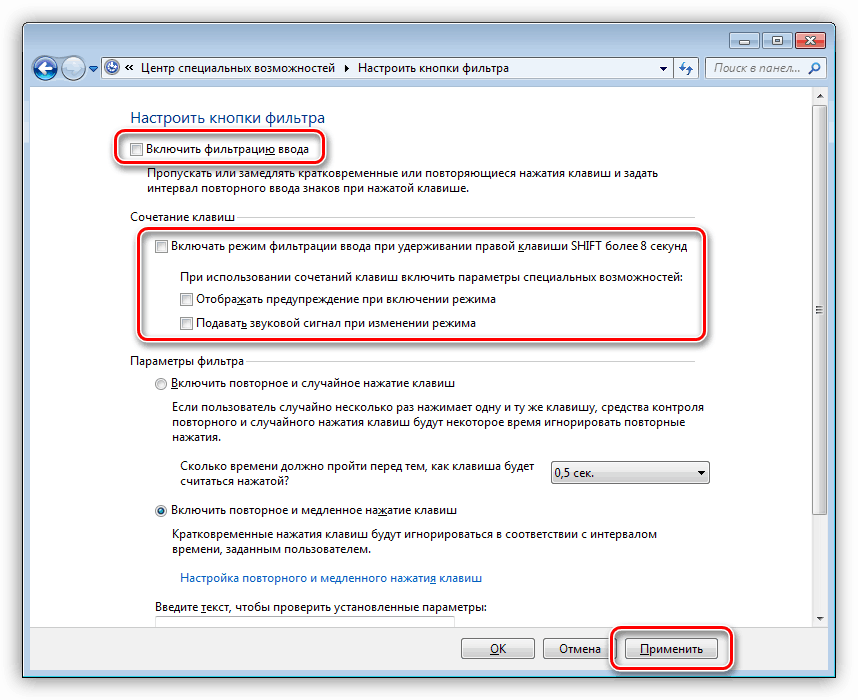
- Возвращаемся в предыдущий раздел и выбираем настройки фильтрации ввода.

- Здесь также убираем флажки, показанные на скриншоте.
Если отключить залипание таким способом не удалось, то сделать это можно в системном реестре.
- Запускаем редактор реестра (Windows+R – regedit).
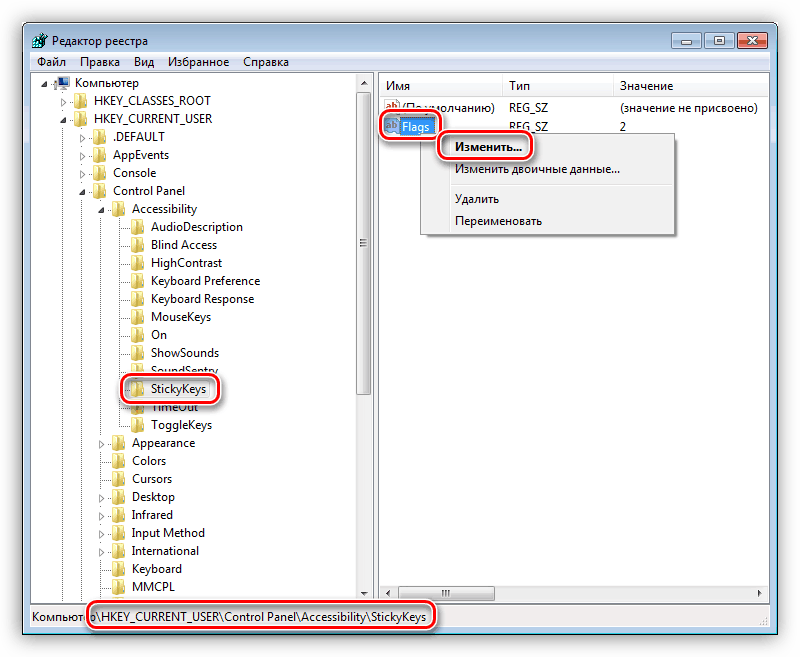
- Переходим в ветку
HKEY_CURRENT_USER\Control Panel\Accessibility\StickyKeysИщем ключ с названием «Flags», кликаем по нему ПКМ и выбираем пункт «Изменить».
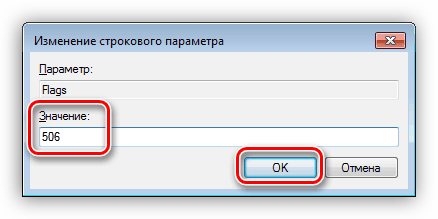
В поле «Значение» вводим «506» без кавычек и нажимаем ОК. В некоторых случаях потребуется ввести «510». Попробуйте оба варианта.
- То же самое проделываем в ветке
HKEY_USERS\.DEFAULT\Control Panel\Accessibility\StickyKeys
Способ 4: Восстановление системы
Суть этого способа заключается в откате системных файлов и параметров к тому состоянию, в котором они были до возникновения проблемы. В данном случае необходимо максимально точно определить дату и выбрать соответствующую точку.

Способ 5: Чистая загрузка
Чистая загрузка операционной системы поможет нам выявить и отключить службу, которая виновна в наших проблемах. Процесс весьма длительный, поэтому наберитесь терпения.
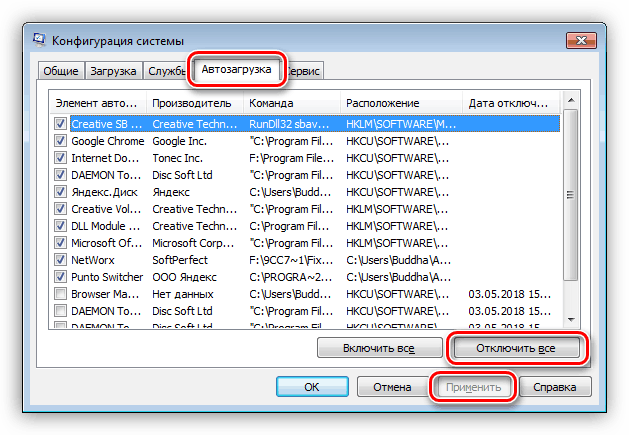
- Переходим в раздел «Конфигурация системы» из меню «Выполнить» с помощью команды
msconfig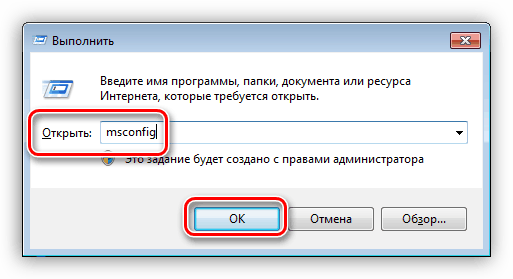
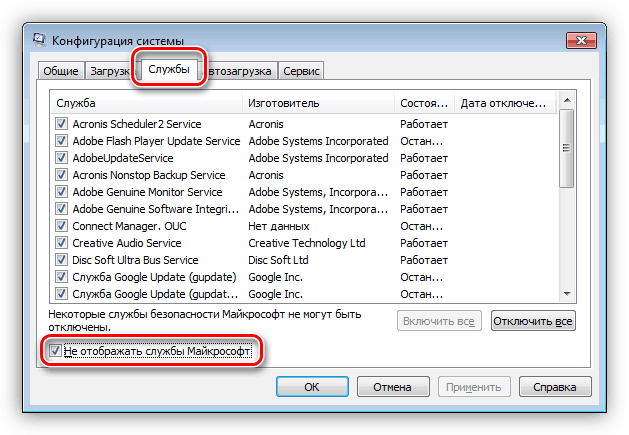
- Переключаемся на вкладку со списком служб и отключаем отображение продуктов Майкрософт, поставив соответствующий флажок.
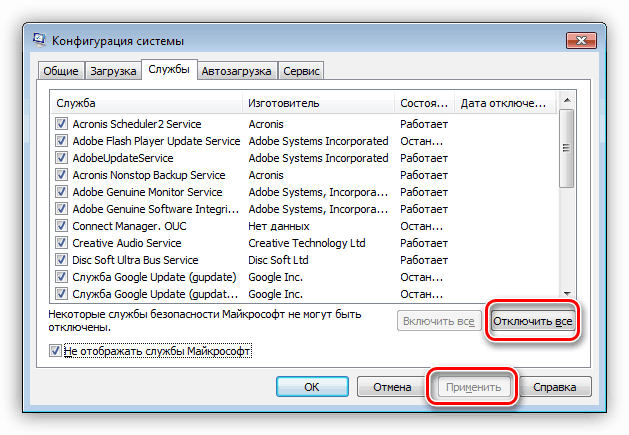
- Жмем кнопку «Отключить все», затем «Применить» и перезагружаем ноутбук. Проверяем работу клавиш.
- Далее нам необходимо выявить «хулигана». Сделать это нужно, если шифт стал работать нормально. Включаем половину служб в «Конфигурации системы» и снова перезагружаемся.
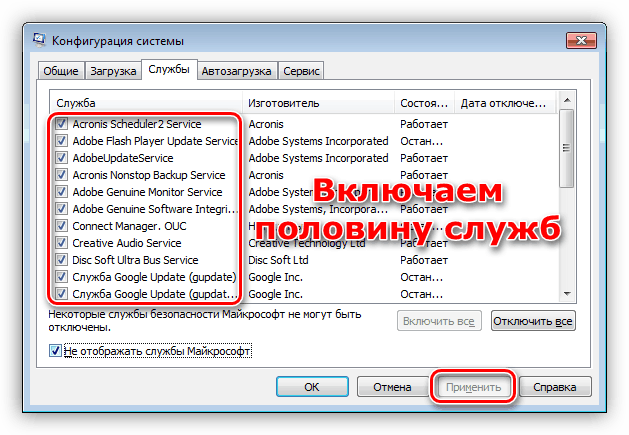
- Если SHIFT все еще работает, то снимаем галки с этой половины служб и ставим напротив другой. Перезагрузка.
- Если же клавиша функционировать перестала, то дальше работаем с этой половиной – также разбиваем на две части и перезагружаемся. Производим эти действия до тех пор, пока не останется одна служба, которая и будет являться причиной неполадки. Ее нужно будет отключить в соответствующей оснастке.
В ситуации, когда после отключения всех служб шифт не заработал, нужно все включить обратно и обратить внимание на другие способы.
Способ 6: Редактирование автозагрузки
Список автозагрузки редактируется там же – в «Конфигурации системы». Принцип здесь не отличается от чистой загрузки: отключаем все элементы, перезагружаемся, после чего продолжаем работу до получения нужного результата.
Заключение
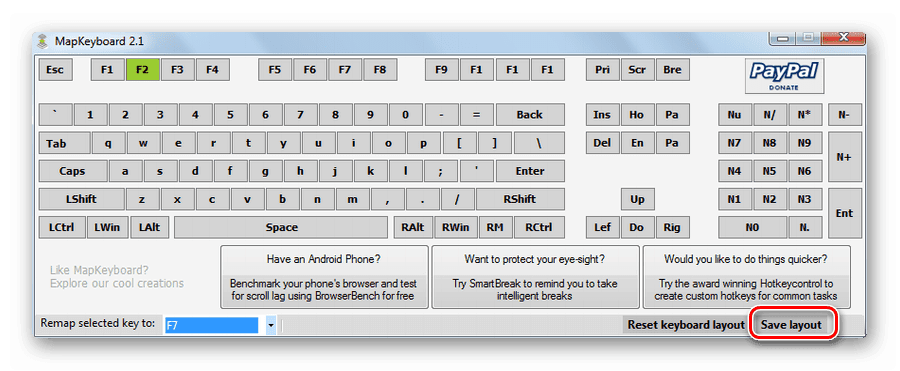
Временно решить проблему можно, воспользовавшись экранной «клавой», подключить к лэптопу десктопную клавиатуру или переназначить клавиши — присвоить функцию шифта другой, например, Caps Lock. Делается это с помощью специальных программ, таких как MapKeyboard, KeyTweak и других.
Рекомендации, приведенные в этой статье, могут не сработать, если клавиатура ноута вышла из строя. Если это ваш случай, то необходимо обратиться в сервисный центр для диагностики и ремонта (замены).
Еще есть похожие инструкции:
 Как избавиться от неполадок с файлом vcomp140.dll
 Решение проблемы с обнаружением батареи в ноутбуке
 Узнаем имя компьютера в сети
 Устранение ошибки ERR_CONNECTION_ABORTED
 Исправление ошибки с библиотекой buddha.dll
 Подключаем монитор к двум компьютерам
 Как включить клавиши F1-F12 на ноутбуке
 Выполняем перезагрузку удаленного компьютера
 Как включить подсветку клавиатуры на ноутбуке ASUS
 Отключение тачпада на ноутбуке Lenovo
 Перестал работать тачпад на ноутбуке Lenovo
 Устранение ошибки «Сетевой адаптер не имеет допустимых параметров настройки IP»
























не помогло шифт не заработал
испробовал все способы кроме первого и восьмого. ничего не помогло. все кнопки работают кроме шифта. экранная клавиатура работает прекрасно. только шифт на родной клаве не пашет.
ничего не помогло… в шутерах то работает шифт то нет… на экранной клавиатуре все нажатия 100%!!!! так же проблема с нажатием шифт плюс кнопки… то печатает большими то нет… как то своеобразно… в общем тут в системе дело а не в неполадке самой кнопки( что делать не знаю(
А если внешняя клавиатура работает без проблем а все описанные способы не восстанавливают родную Клаву?
Помогло CTRL+Fn+ALT, после чего нажать комбинацию SHIFT+Пробел.Спасибо!
Вашу мать! Где Вы раньше были? Год не знали в чем причина, за ремонт отдал 3 косаря и чуть было не пошел окупать новый ноут, а оказалась 4 причина
Еще один способ: После чистки ноутбука не довставили шлейф клавиатуры (причина была в этом)
Сатья со знанием дела.
На моем асусе залипает шифт.
Все рекомендации попробовал и реакция ноута следующая — на любое действие по данной статье залипание исчезает но временно (по ощущениям от 10 минут и более), время восстановления залипания разное по разным пунктам статьи.
Самый хороший эффект появился при редакции реестра-ноут стал как новый — все заработало и очень шустро!, но в только в HKEY_CURRENT_USER\Control Panel\Accessibility\StickyKeys через какое-то время восстанавливается значение «2» вместо «506» и «510» и залипание возвращается, при чем первый день было все нормально а через 2 дня уже ни как не сохранятся новое значение.
Очень похоже на «внешнее» управление, но ни один антивирус сейчас ни чего найти не может.
Предполагаю осталось жесткое форматирование и переустановка системы?
Подскажите пожалуйста как еще можно побороться с этой проблемой.
у меня даже после переустановки винды проблема не исчезла