 lumpics.ru
В стандартной версии OBS Studio отсутствует встроенный фильтр размытия, поэтому для создания эффекта блюра потребуется использование дополнительных плагинов или специальных фильтров NVIDIA. Размытие востребовано стримерами для скрытия личной информации на экране, создания эффекта глубины резкости и размытия фона веб-камеры без зеленого экрана. Рассмотрим все доступные способы добавления размытия в OBS с их особенностями и требованиями к системе.
Способ 1: NVIDIA Blur для владельцев RTX видеокарт
В OBS Studio 31.0 появился официальный фильтр NVIDIA Blur, который обеспечивает высококачественное размытие фона веб-камеры с использованием искусственного интеллекта. Фильтр доступен только владельцам видеокарт NVIDIA RTX серии 20, 30 и 40 поколений и требует установки дополнительного программного обеспечения от NVIDIA. Данное решение работает аналогично функциям в Zoom или Microsoft Teams, автоматически определяя силуэт человека без необходимости настройки зеленого экрана.
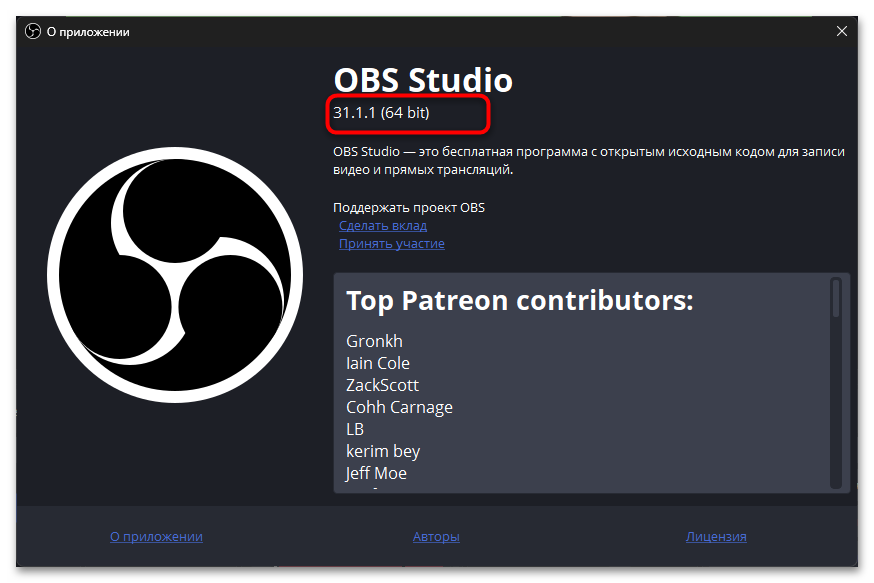
- Убедитесь, что у вас установлена OBS Studio версии 31.0 или новее.
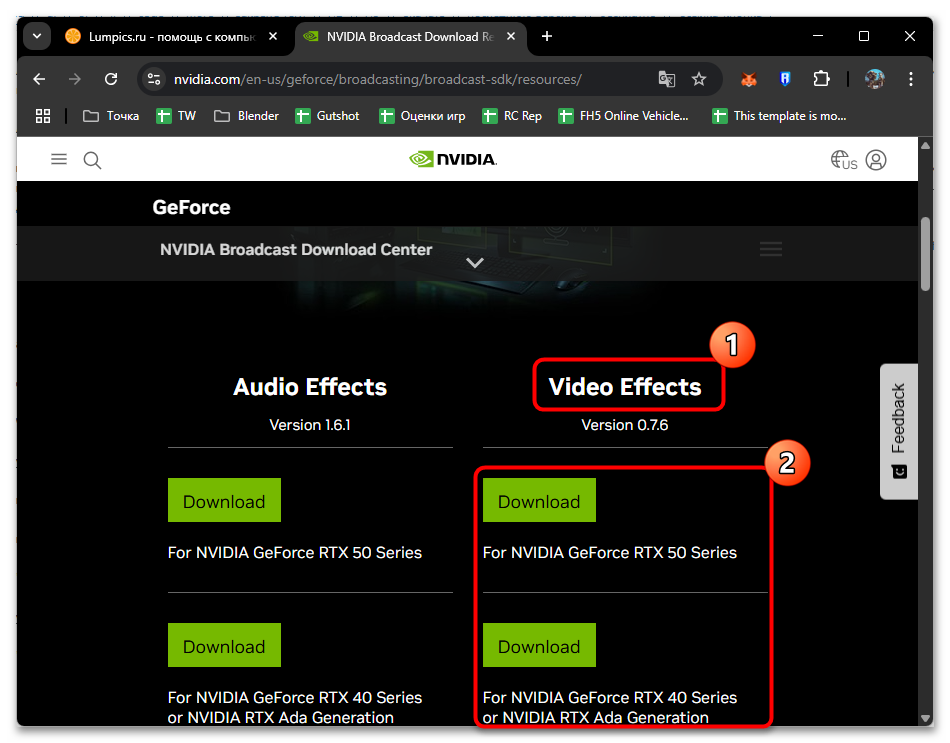
- Скачайте и установите NVIDIA Video Effects SDK с официального сайта NVIDIA в разделе Broadcast.
- Установите последние драйверы NVIDIA для вашей RTX видеокарты.
- Перезапустите OBS Studio после установки компонентов NVIDIA.
- Добавьте веб-камеру как источник «Устройство захвата видео» в вашу сцену.
- Нажмите правой кнопкой мыши на источник веб-камеры и выберите «Фильтры».
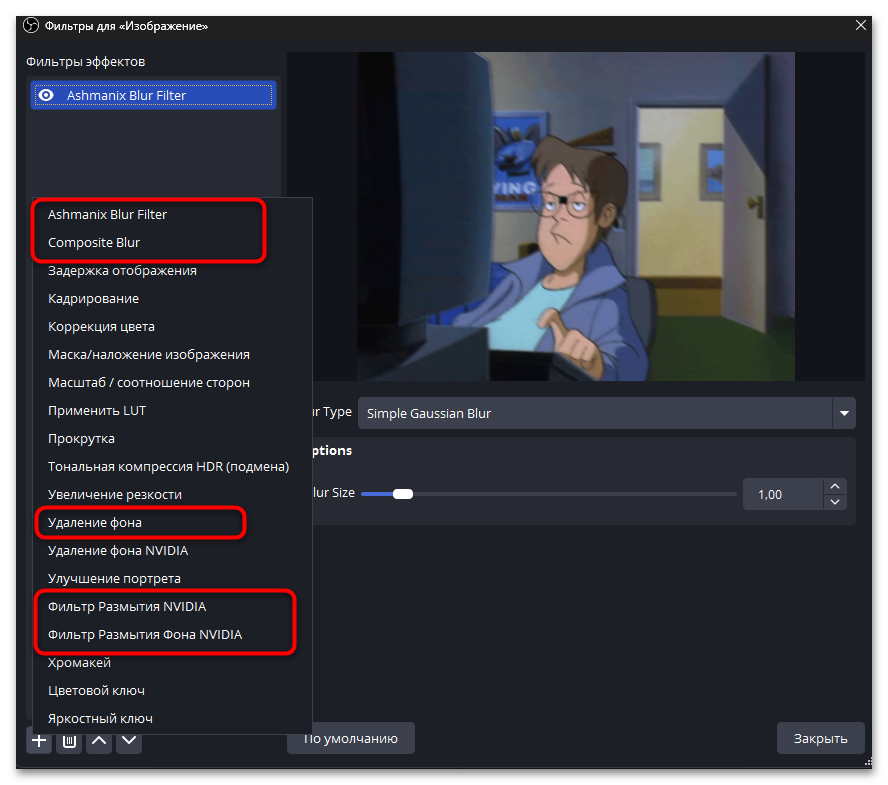
- В разделе «Фильтры эффектов» нажмите плюс и найдите «Фильтр размытия NVIDIA» в списке доступных фильтров.
- Выберите режим размытия и отрегулируйте интенсивность эффекта в настройках фильтра.
Подробнее: Обновление драйвера видеокарты в Windows 11


NVIDIA Blur обеспечивает наилучшее качество размытия среди всех доступных методов, поскольку использует специализированные блоки RTX карт для обработки AI алгоритмов. Фильтр работает с минимальной нагрузкой на производительность и стабильно определяет границы объектов даже в сложных условиях освещения.
Способ 2: Размытие фона с плагином Background Removal
Плагин Background Removal представляет собой бесплатное решение с открытым исходным кодом для автоматического размытия фона веб-камеры без использования зеленого экрана. Плагин работает на основе нейронных сетей и поддерживает различные операционные системы, включая Windows, macOS и Linux. Решение подходит для пользователей любых видеокарт, поскольку может работать как на GPU, так и на процессоре.
- Перейдите на страницу плагина Background Removal в разделе ресурсов форума OBS. Скачайте версию плагина для вашей операционной системы из раздела загрузок.
- Запустите установочный файл и укажите правильный путь к папке OBS Studio при установке. Если скачиваете архив, перетащите соответствующие папки в корень каталога OBS.
- Перезапустите OBS для активации установленного плагина.
- Добавьте веб-камеру как источник видеозахвата в вашу сцену OBS.
- Откройте настройки фильтров для источника веб-камеры через контекстное меню.
- Добавьте фильтр «Background Removal» или «Удаление фона» из списка доступных эффектов.
- В настройках фильтра включите расширение параметры и регулируйте ползунки, следя за изменениями в окне предпросмотра. В официальной документации можете получить больше информации о том, за что отвечает каждая настройка.


Background Removal поддерживает GPU ускорение на видеокартах NVIDIA, AMD и Intel, что позволяет снизить нагрузку на процессор. Для стабильной работы рекомендуется иметь не менее 4 ГБ видеопамяти и современный процессор с поддержкой AVX инструкций.
Способ 3: Продвинутое размытие с плагином Composite Blur
Composite Blur является наиболее функциональным плагином размытия для OBS, предоставляющим широкий спектр алгоритмов размытия и возможности точной настройки эффектов. Плагин поддерживает различные типы размытия, включая направленное, радиальное, zoom и tilt-shift эффекты, а также позволяет применять размытие только к определенным областям изображения с помощью масок.
- Загрузите Composite Blur с официальной страницы плагина на форуме OBS или GitHub репозитория.
- Установите плагин с помощью предоставленного установщика для Windows или скопируйте файлы вручную в папку OBS.
- Добавьте фильтр «Composite Blur» к нужному источнику через меню фильтров эффектов.
- Выберите тип размытия в настройках: «Area» для обычного размытия, «Directional» для эффекта движения, «Zoom» для радиального размытия из центра.
- Настройте параметр «Blur Radius» для контроля силы эффекта — значения от 5 до 50 пикселей подходят для большинства задач.
- Для избирательного размытия активируйте раздел «Effect Mask» и выберите тип маски: «Crop» для прямоугольных областей, «Circle» для круглых зон, «Source» для использования другого источника как маски.
- При работе с источниками, имеющими прозрачность, включите «Background Source Compositing» и укажите фоновый источник.
- Отметьте «Invert Mask» для размытия областей за пределами выбранной маски.


Composite Blur оптимизирован для работы с GPU и использует продвинутые техники обработки, такие как linear sampling и GPU texture interpolation для минимизации нагрузки на систему. Плагин поддерживает режим реального времени и подходит для создания сложных визуальных эффектов в профессиональных трансляциях.
Способ 4: Простое размытие с Ashmanix Blur Filter
Ashmanix Blur Filter представляет собой легкий плагин для базового размытия источников в OBS без сложных настроек. Плагин подходит пользователям, которым нужно быстро добавить простое размытие к изображениям, видео или любым другим источникам без изучения множества параметров. Решение работает стабильно на слабых системах и потребляет минимальные ресурсы.
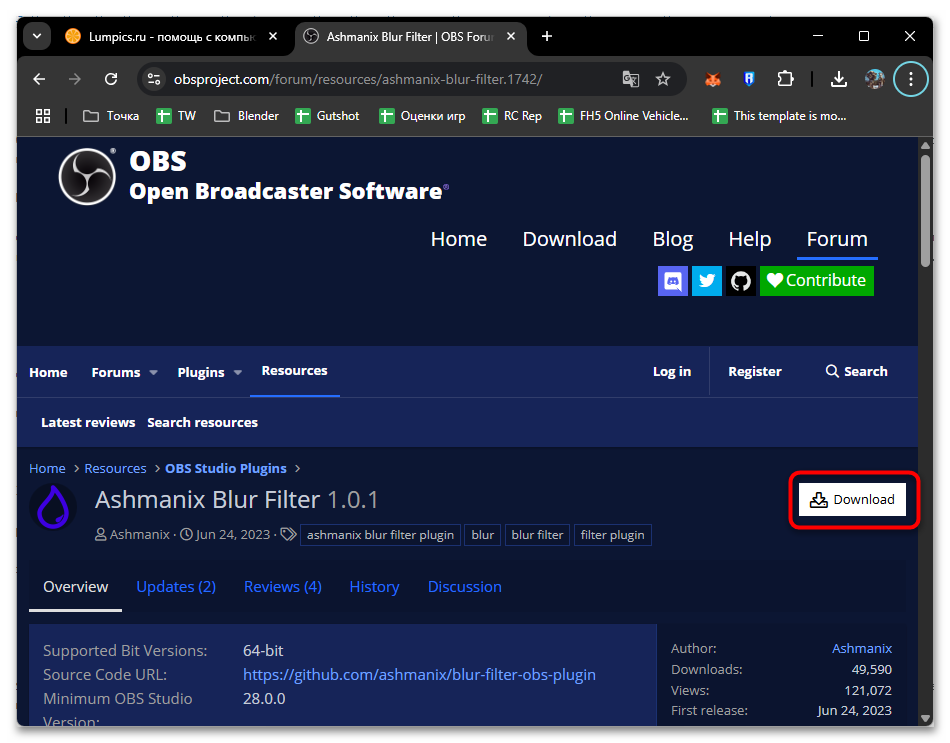
- Скачайте Ashmanix Blur Filter с форума OBS в разделе плагинов сообщества.
- Установите плагин с помощью автоматического установщика или вручную скопируйте файлы в директорию OBS.
- Перезапустите OBS для загрузки нового плагина, затем откройте фильтры для источника, который нужно размыть, как уже было показано выше. Добавьте фильтр «Ashmanix Blur Filter» из списка эффектов.
- Используйте ползунок «Blur Size» для настройки интенсивности эффекта.
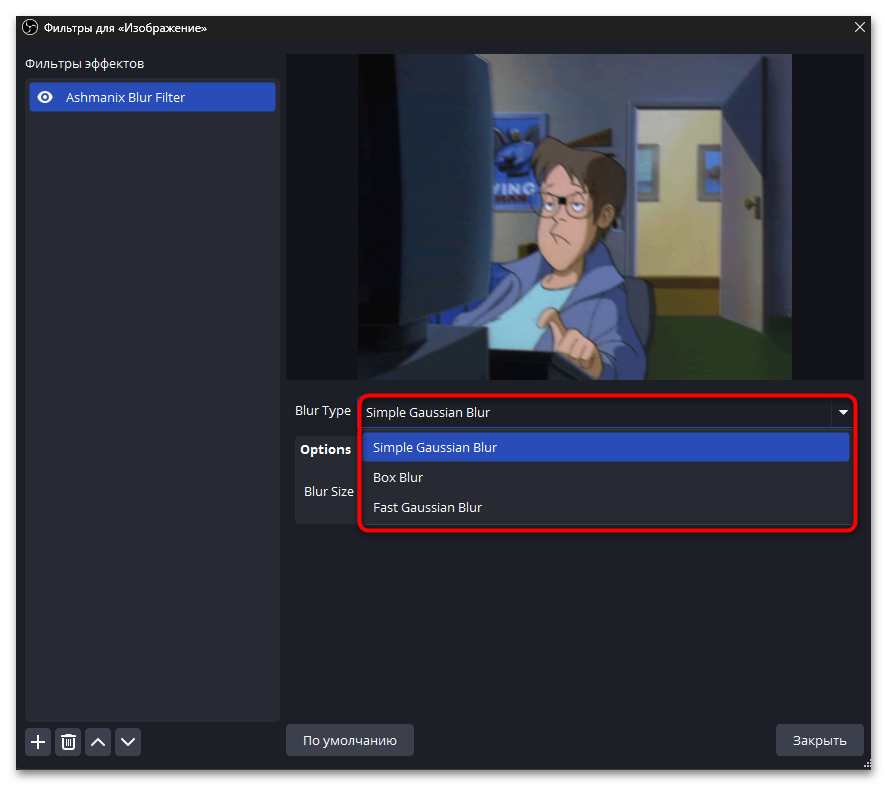
- Выберите тип фильтра размытия из раскрывающегося списка: «Box» для быстрого размытия или «Gaussian» для более качественного результата.
- Примените настройки и проверьте результат в окне предварительного просмотра.



Ashmanix Blur Filter совместим с OBS Studio версии 28 и выше, работает на всех операционных системах и не требует специального оборудования. Плагин подходит для базовых задач размытия, когда не нужны продвинутые функции маскирования или специальные эффекты.
Способ 5: Размытие через дублирование сцен с горячими клавишами
Метод дублирования сцен позволяет создавать размытые версии любых источников и быстро переключаться между четким и размытым отображением с помощью горячих клавиш. Данный подход не требует установки дополнительных плагинов и использует только встроенные возможности OBS, работая с любыми типами источников от игрового захвата до веб-камеры.
- Установите любой плагин размытия из предыдущих способов для обеспечения базовой функциональности.
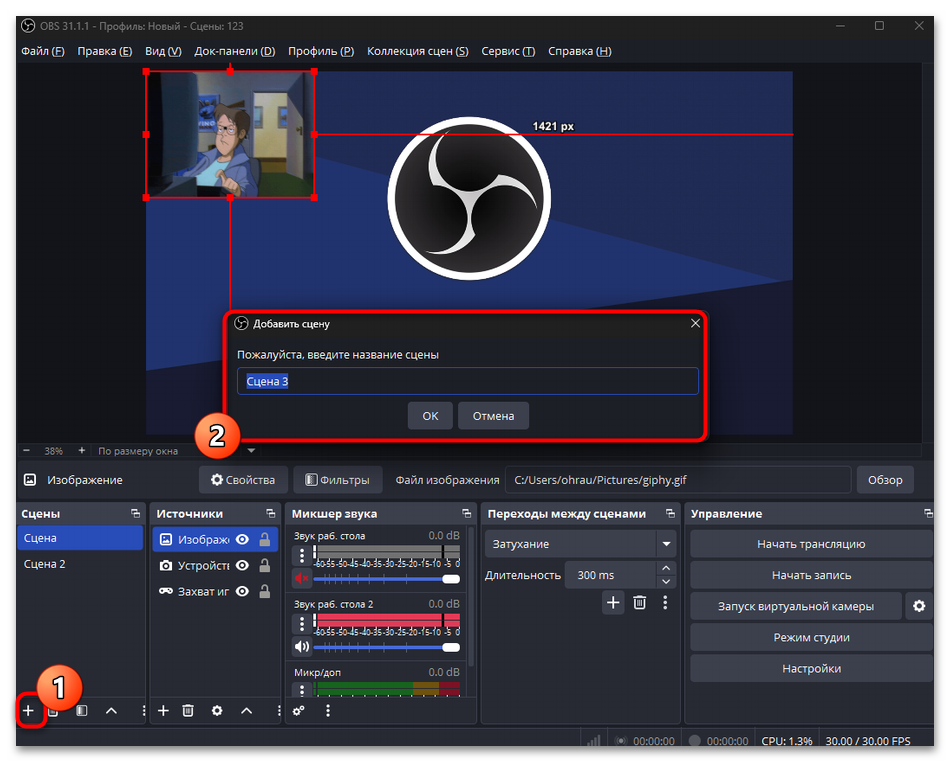
- Создайте новую сцену и назовите ее «Размытие» или аналогично для понимания назначения.
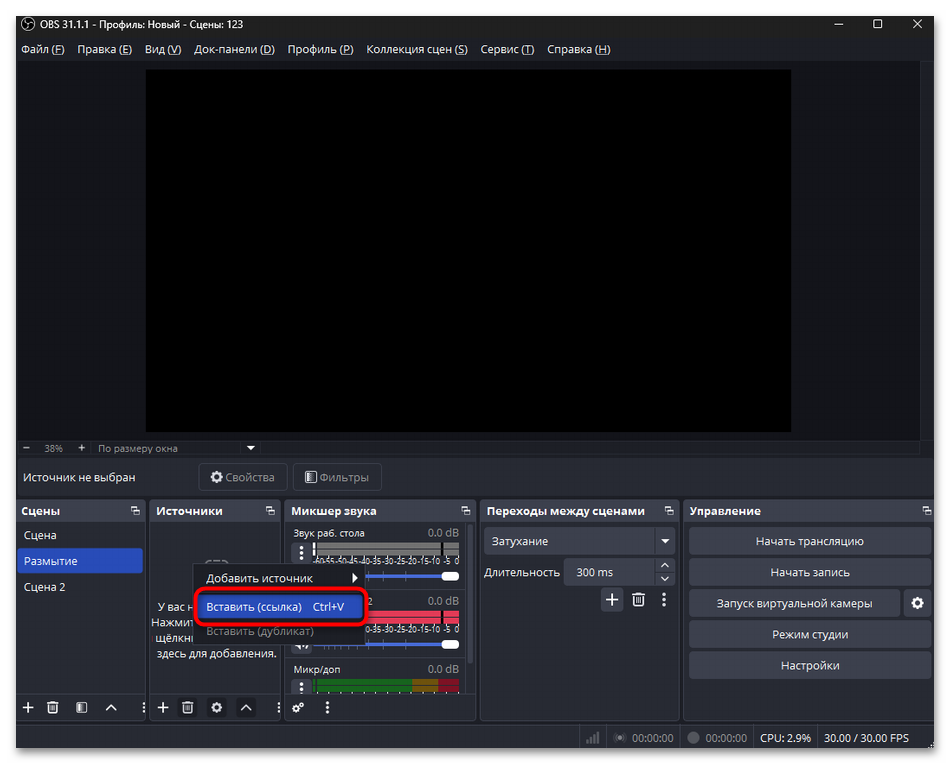
- Скопируйте источники, которые планируете размывать, из основной сцены.
- Перейдите в сцену размытия и добавьте скопированные источники через «Вставить (Ссылка)» в контекстном меню.
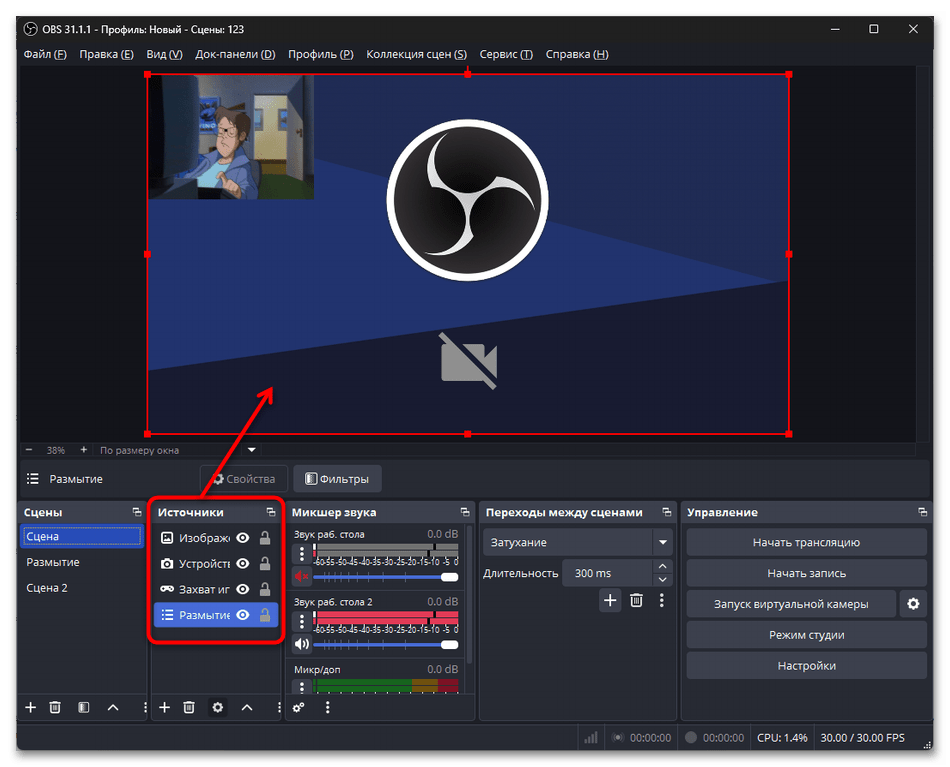
- Примените фильтр размытия к сцене размытия целиком, а не к отдельным источникам, используя один из доступных методов.
- Вернитесь к основной сцене и добавьте сцену размытия как источник в нижний слой источников.
- Расположите основные четкие источники выше слоя размытия для правильного отображения.
- Откройте «Настройки» — «Горячие клавиши» и найдите раздел с созданной сценой размытия.
- Назначьте удобные комбинации клавиш для показа и скрытия размытого слоя во время трансляции.
- Протестируйте переключение размытия горячими клавишами в режиме предварительного просмотра.



Данный метод обеспечивает мгновенное переключение размытия без прерывания трансляции и позволяет создавать плавные переходы между состояниями. При правильной настройке можно реализовать различные сценарии, такие как размытие экрана во время перерывов или скрытие конфиденциальной информации одним нажатием клавиши.
Способ 6: Традиционное размытие с Chroma Key
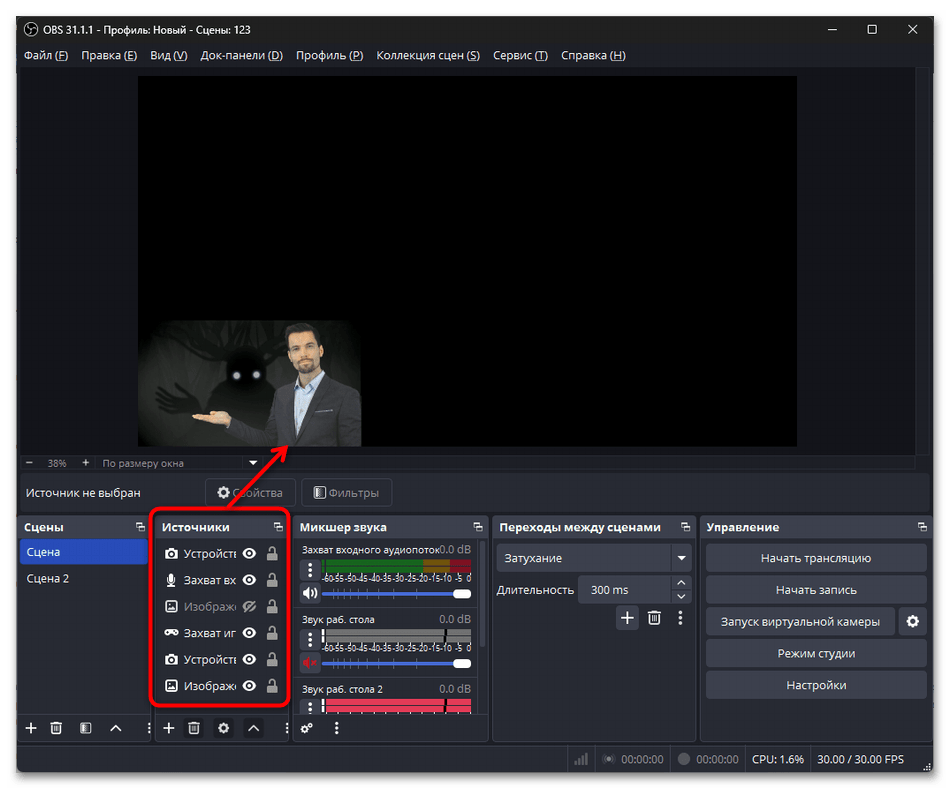
Метод с использованием зеленого экрана (хромакея) остается одним из наиболее стабильных способов отделения объекта от фона с последующим размытием заднего плана. При наличии качественного освещения и правильно установленного зеленого экрана данный способ обеспечивает четкое разделение переднего и заднего планов без использования AI технологий и ресурсоемких вычислений. Сначала вам нужно выбрать один из методов создания хромакея, а затем уже переходить к наложению изображения вместо фона и размытия его при помощи инструкций выше или дополнительных техник, которые показаны далее.
Читайте также: Как сделать хромакей в OBS
Дополнительные техники и советы по размытию
Помимо основных методов размытия, существуют дополнительные техники для создания специализированных эффектов и решения конкретных задач при работе с OBS. Комбинирование различных подходов позволяет достигать уникальных результатов и адаптировать размытие под специфические требования контента.
- Для размытия конкретных областей экрана используйте комбинацию фильтров «Кадрирование» и размытия на дублированном источнике. Создайте копию источника, примените обрезку к нужной области и добавьте размытие, затем расположите размытую область поверх оригинального источника.
- При работе с игровым контентом эффективно применение shader-фильтров для создания кастомных эффектов размытия. Плагин obs-shaderfilter позволяет загружать готовые шейдеры или создавать собственные алгоритмы размытия с уникальными визуальными характеристиками.
- Для автоматического размытия при определенных событиях используйте плагины автоматизации OBS, которые могут включать размытие при переключении сцен, получении донатов или других триггерах. Особенно часто подобное реализуется в интерактивных стримах.
- При размытии источников с текстом рекомендуется использовать алгоритмы Gaussian или Gaussian Linear для сохранения читаемости при слабом размытии. Для полного скрытия текста используйте Box размытие с высокими значениями радиуса.


Еще есть похожие инструкции:
 Как настроить качество видео в OBS
 Что делать при появлении ошибки «Не удалось открыть кодек NVENC» в OBS
 Как поставить задержку на стриме в OBS
 Что делать, если лагает стрим на Twitch через OBS
 Как принять подарок в Steam
 Как установить плагины в OBS
 Что делать, если лагает запись в OBS
 Как сделать хромакей в OBS
 Как растянуть экран в OBS
 Как сделать виртуальную камеру в OBS
 Как убрать звук клавиатуры в OBS
 Как убрать задержку стрима в OBS



















Автор статьи: Виктор Бухтеев | Обновлено: