 lumpics.ru
Способ 1: Растягивание через контекстное меню
Наиболее быстрый способ заполнить всю область экрана источником в OBS — использование готовых настроек преобразования через контекстное меню. Данный метод позволяет мгновенно растянуть любой источник на весь экран предпросмотра без необходимости ручной настройки параметров. Способ работает одинаково для всех типов источников: изображений, видео, захвата экрана или игр.
- Щелкните правой кнопкой мыши на источнике в области предпросмотра или в списке источников.
- В появившемся контекстном меню наведите курсор на пункт «Преобразовать». Из выпадающего подменю выберите «Растянуть на весь экран».
- Источник автоматически растянется на всю область предпросмотра, заполнив черные полосы.
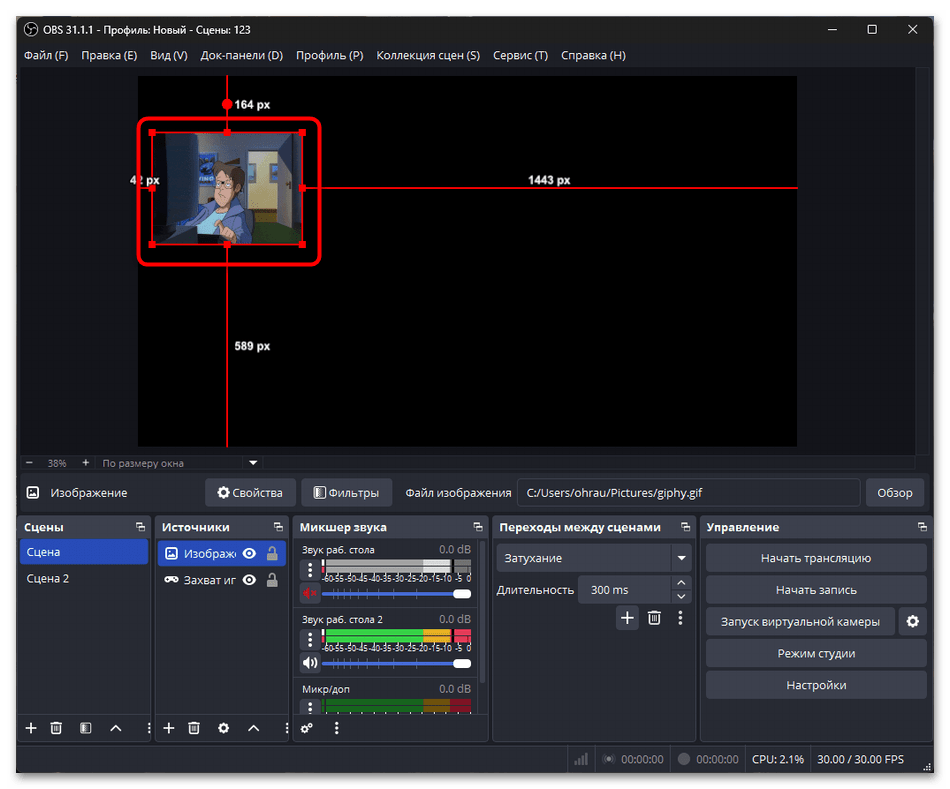
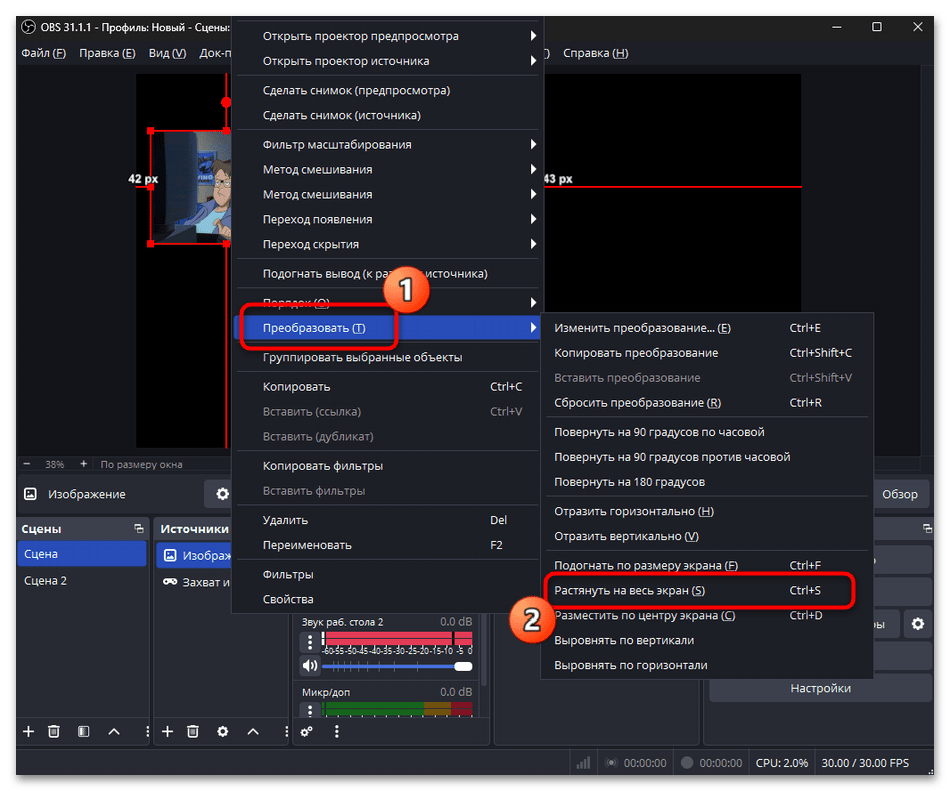
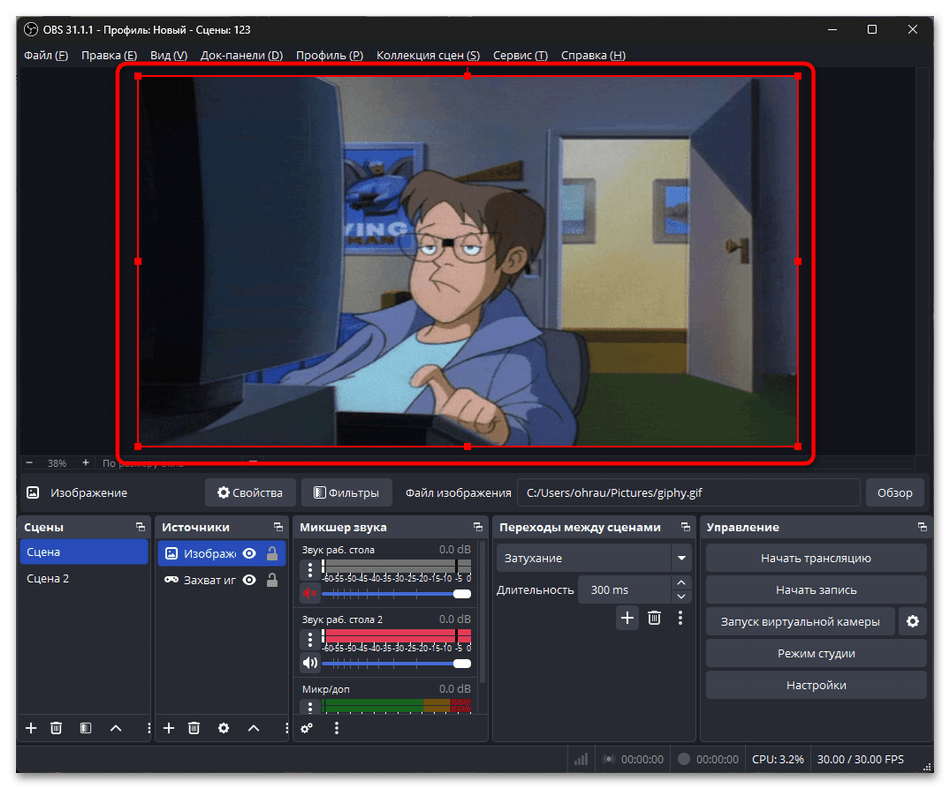
Растягивание через контекстное меню изменяет пропорции источника, что может привести к искажению изображения при существенной разнице между исходным и целевым соотношением сторон. Для игр с соотношением 4:3, растягиваемых до 16:9, искажения будут заметными, поэтому стоит учитывать этот момент при выборе данного метода.
Способ 2: Использование горячих клавиш
Горячие клавиши обеспечивают быстрый доступ к функциям трансформации во время записи или трансляции без необходимости открывать контекстные меню. Комбинации клавиш позволяют оперативно переключаться между различными режимами отображения источника в зависимости от текущих потребностей.
- Выделите нужный источник в области предпросмотра кликом левой кнопки мыши.
- Нажмите комбинацию Ctrl + S для растягивания источника на весь экран.
- Используйте Ctrl + F для подгонки источника по размеру экрана с сохранением пропорций.
- Для возврата к исходному размеру нажмите Ctrl + R или щелкните правой кнопкой мыши и выберите «Преобразовать» — «Сбросить преобразование».
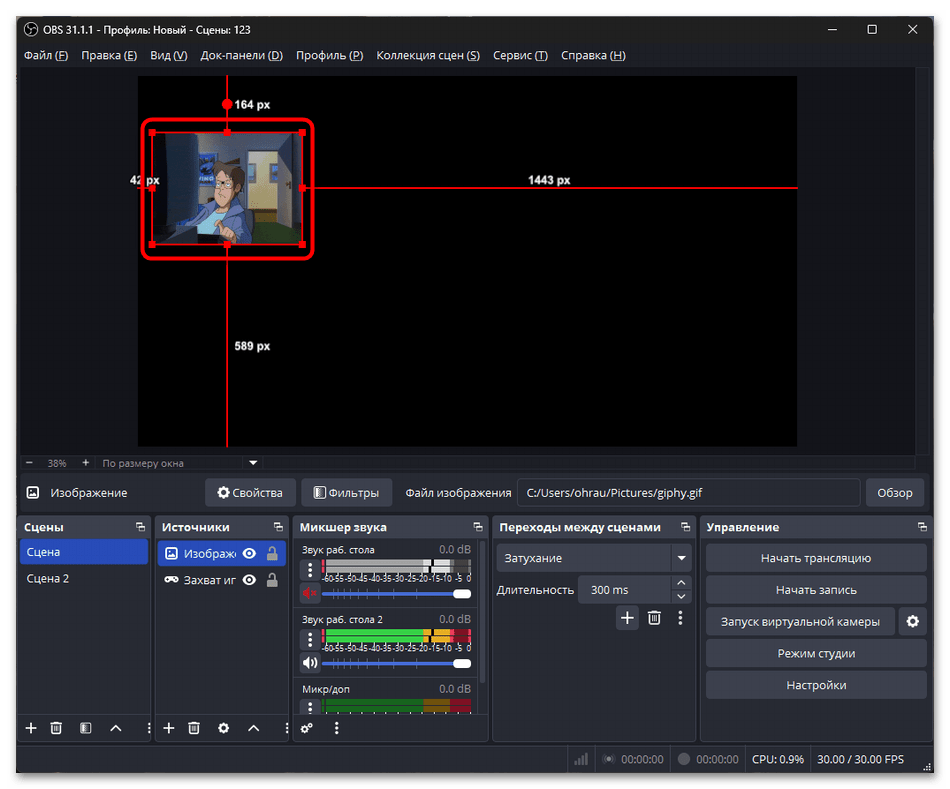
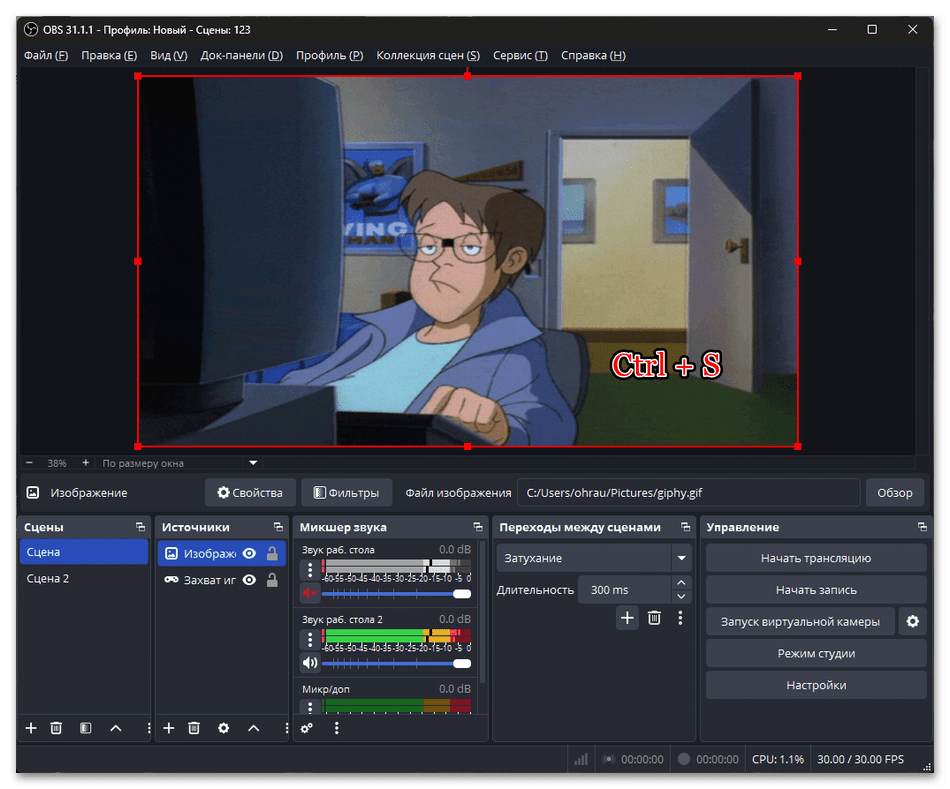
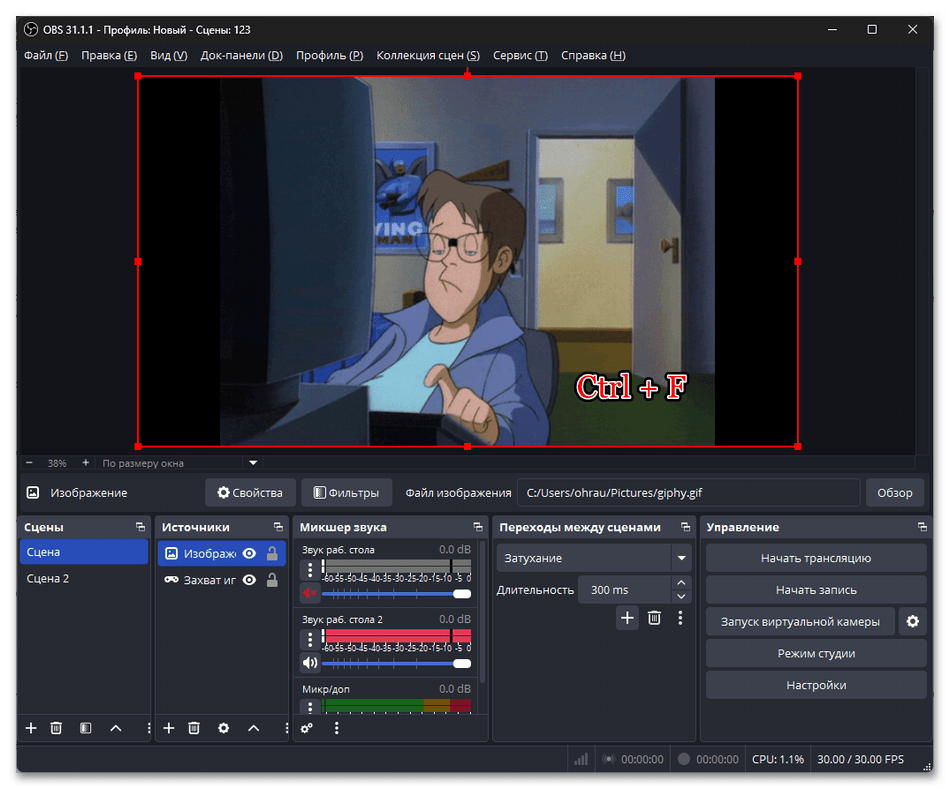

Горячие клавиши работают только с активным выделенным источником в области предпросмотра. Комбинация Ctrl + F масштабирует источник с сохранением пропорций, что предотвращает искажения, но может оставить черные полосы при несовпадении соотношений сторон.
Способ 3: Точная настройка через изменение преобразования
Меню изменения преобразования предоставляет полный контроль над размерами, положением и поворотом источника с возможностью указания точных числовых значений. Данный метод подходит для профессиональной настройки, когда требуется соблюдение конкретных параметров отображения или создание сложных композиций.
- Щелкните правой кнопкой мыши по источнику и наведите курсор на «Преобразовать». Выберите пункт «Изменить преобразование» для открытия окна с детальными настройками.
- В поле «Размер» укажите желаемые значения ширины и высоты в пикселях.
- Используйте дополнительные настройки, если хотите сохранить масштабирование или увеличивать картинку в зависимости от текущего положения.
- Настройте позицию источника через поля «Позиция» для точного размещения на экране.
- Нажмите «Закрыть» для применения изменений.

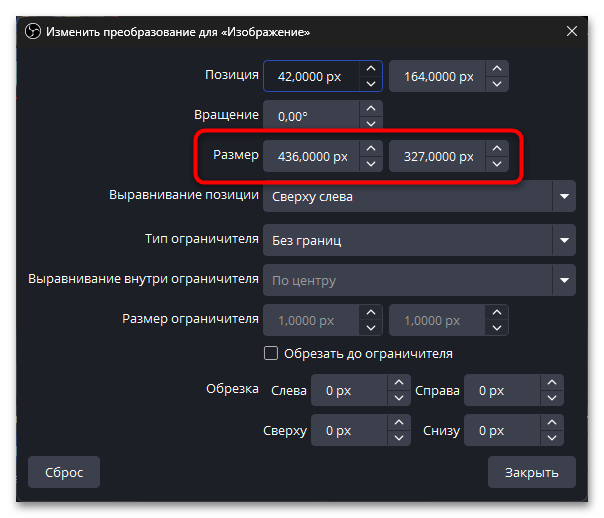
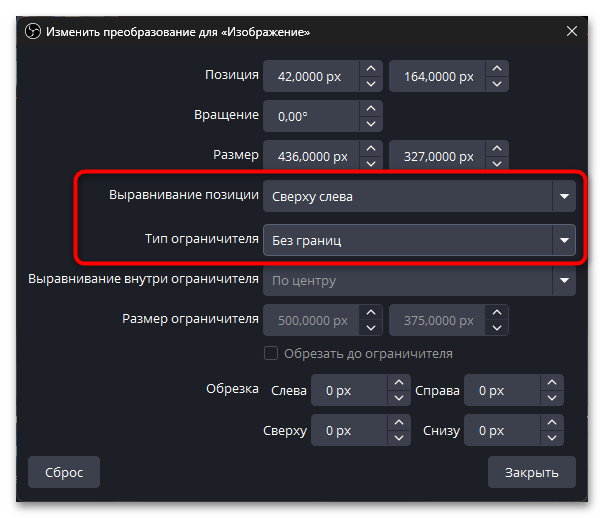

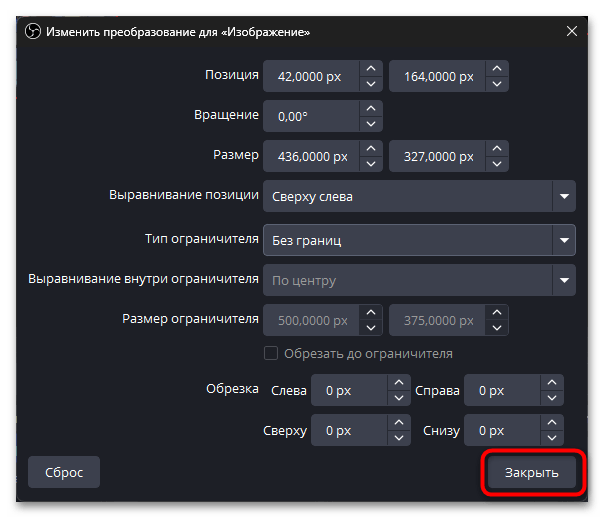
При изменении размера с разблокированным соотношением сторон источник может растягиваться непропорционально, что полезно для заполнения всей области экрана.
Способ 4: Настройка разрешения для устранения черных полос
Черные полосы вокруг источника часто появляются из-за несовпадения разрешения источника и настроек холста OBS. Правильная настройка базового и выходного разрешения устраняет необходимость в растягивании источников и обеспечивает корректное отображение без искажений пропорций.
- Откройте «Настройки» в правом нижнем углу интерфейса OBS.
- Перейдите в раздел «Видео» на боковой панели.
- В поле «Разрешение предпросмотра (холст)» установите разрешение, соответствующее вашему основному источнику. Настройте «Разрешение выхода (масштабное)» в зависимости от требований трансляции или записи.
- Выберите подходящий «Фильтр масштабирования» — «Бикубический» для четких изображений или «Метод Ланцоша» для видео.
- Нажмите «Применить» и проверьте отображение источников в области предпросмотра.
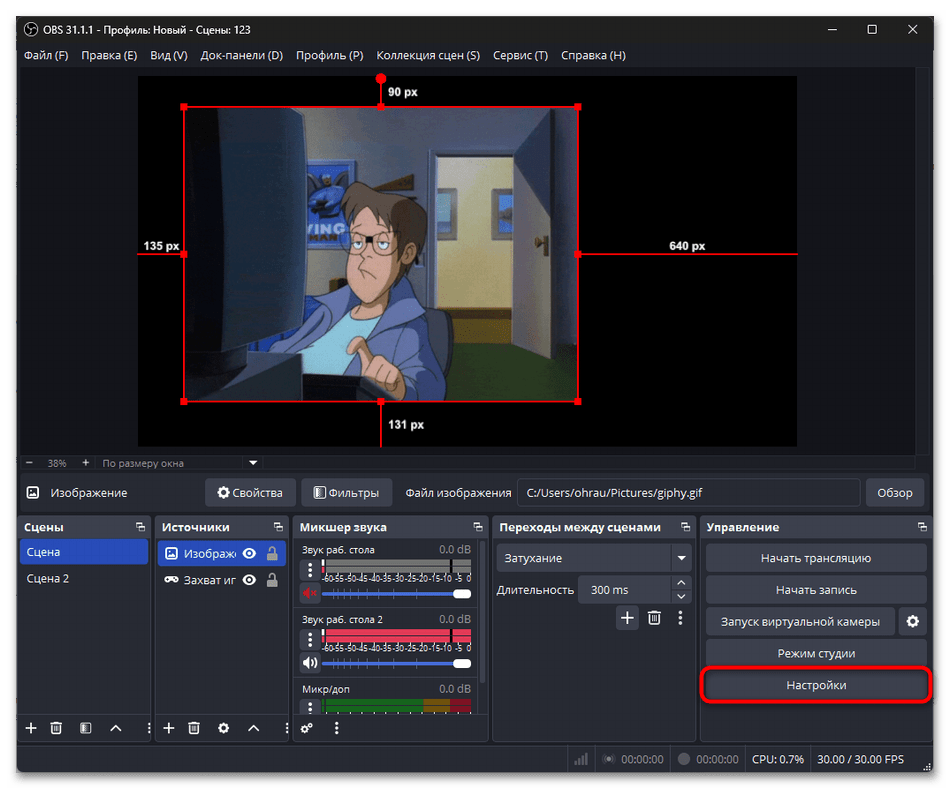

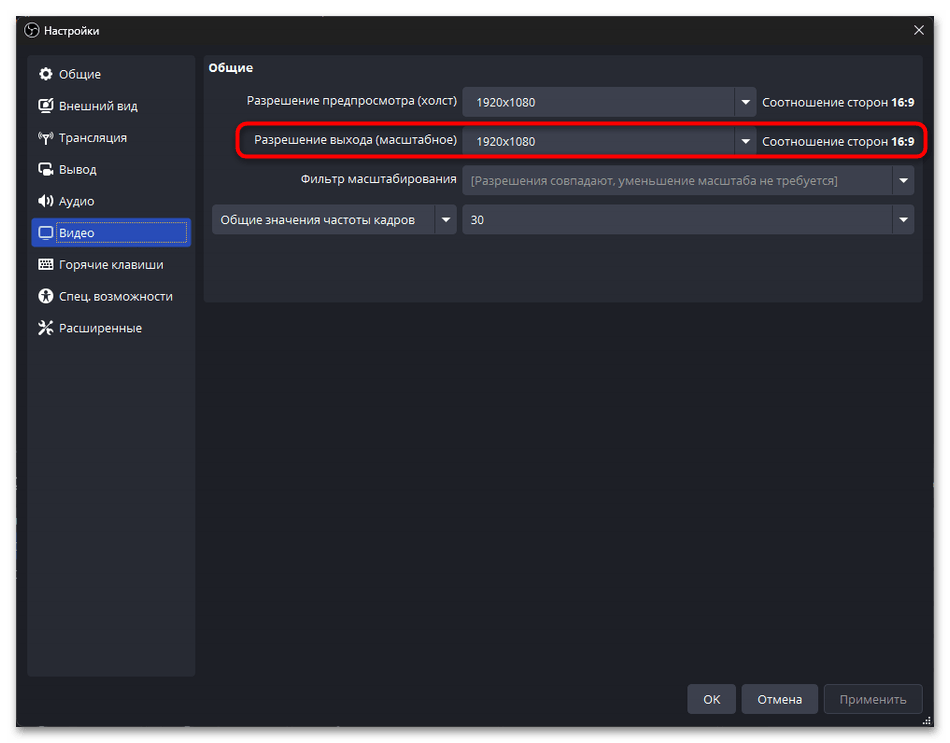

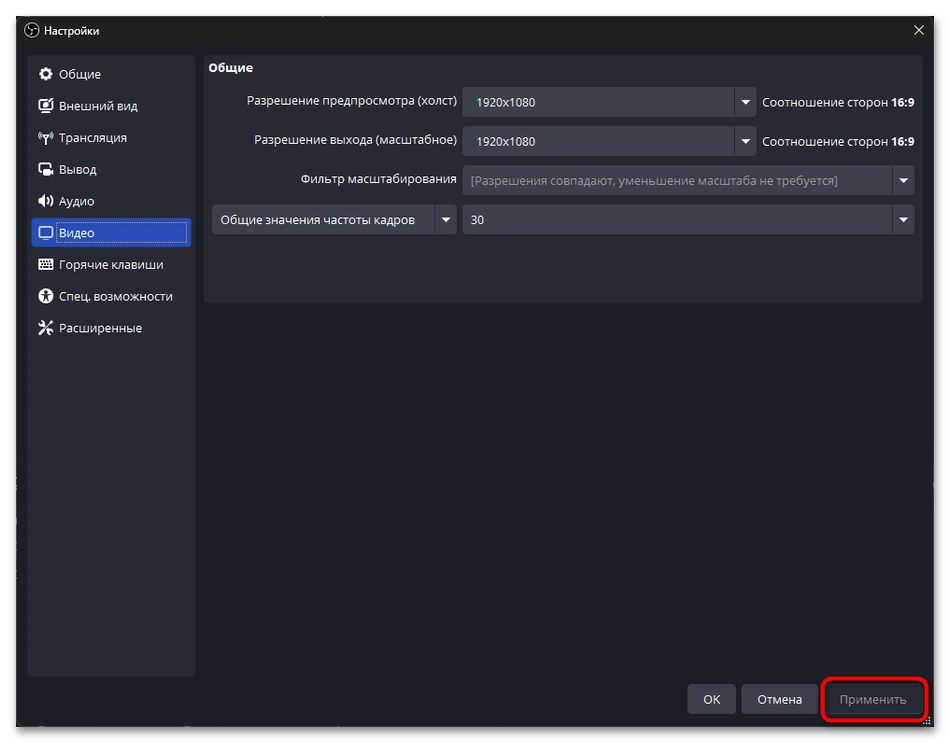
Изменение разрешения холста приводит к перемещению всех источников сцены, поэтому их придется заново разместить и масштабировать. Подход с настройкой разрешения предпочтительнее растягивания источников, поскольку сохраняет качество изображения и естественные пропорции.
Способ 5: Использование фильтра масштабирования для источника
Фильтр масштабирования применяется к отдельному источнику и позволяет настроить его отображение без влияния на другие элементы сцены. Данный метод подходит для случаев, когда нужно растянуть только определенный источник, оставив остальные без изменений.
- Щелкните правой кнопкой мыши по источнику и выберите «Фильтры».
- В окне фильтров нажмите кнопку с плюсом для добавления нового фильтра.
- Выберите «Масштаб/соотношение сторон» из списка видеофильтров.
- Задайте имя фильтра или оставьте название по умолчанию.
- В настройках фильтра выберите «Базовое разрешение (холст)» или настройте пользовательское разрешение.
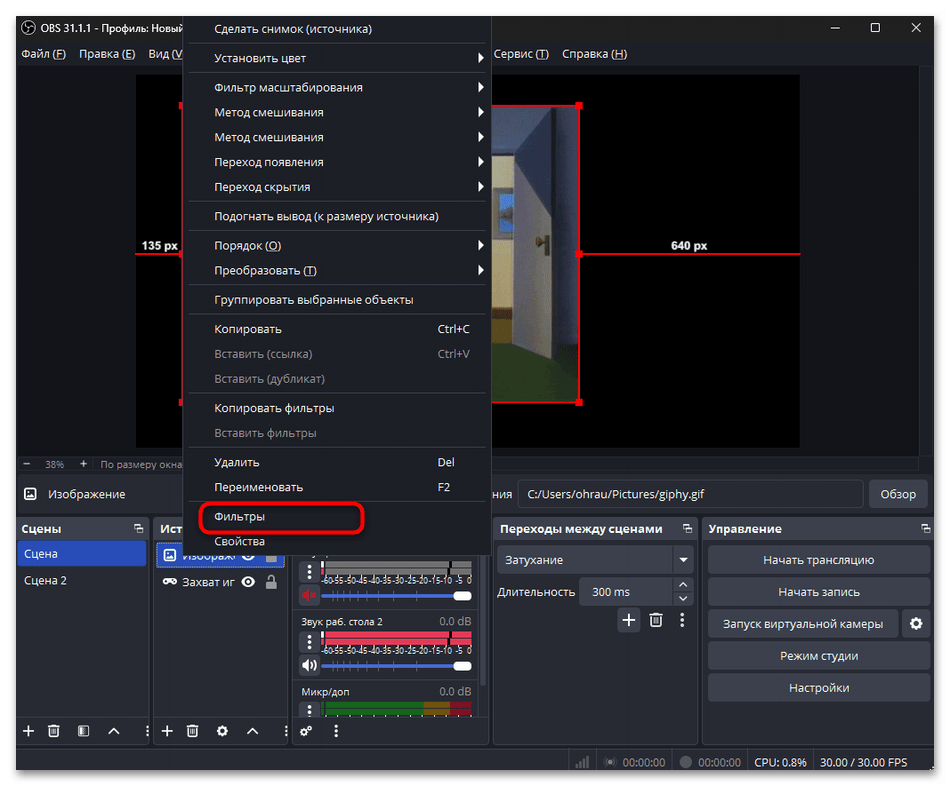
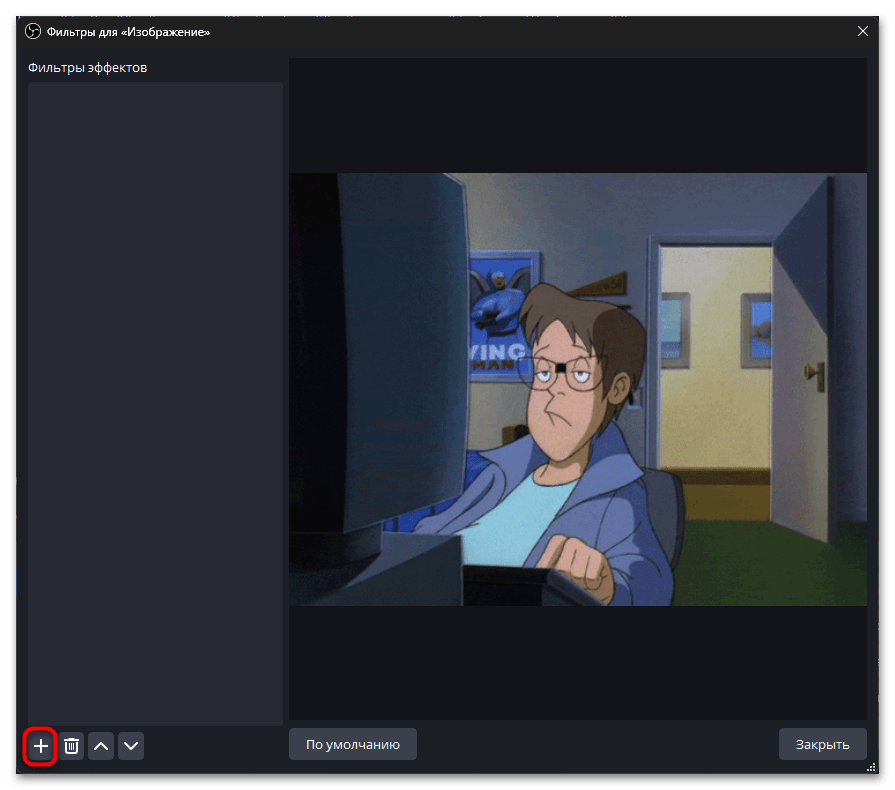
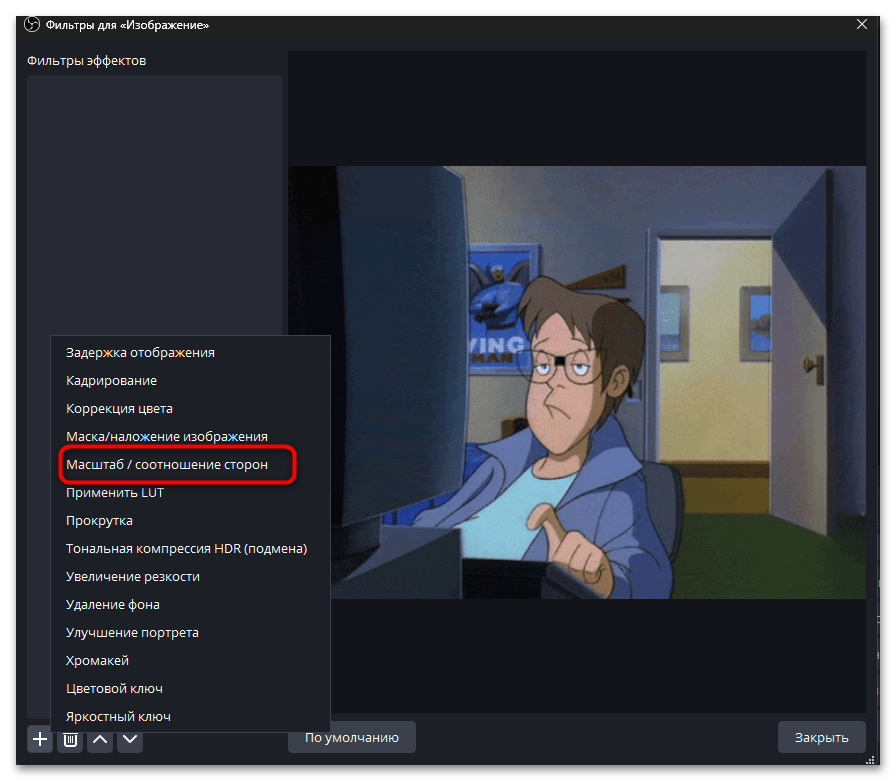
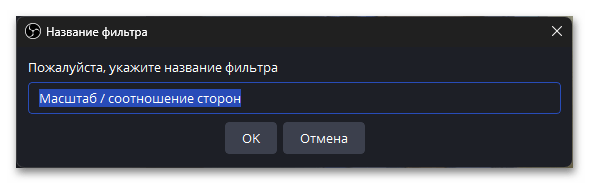

Фильтр масштабирования обрабатывается на уровне GPU и практически не влияет на производительность системы. Использование фильтров позволяет сохранить исходные настройки источника и при необходимости быстро отключить эффект растягивания.
Еще есть похожие инструкции:
 Что делать при появлении ошибки «Не удалось открыть кодек NVENC» в OBS
 Как поставить задержку на стриме в OBS
 Что делать, если лагает стрим на Twitch через OBS
 Как принять подарок в Steam
 Как установить плагины в OBS
 Что делать, если лагает запись в OBS
 Как сделать хромакей в OBS
 Как настроить качество видео в OBS
 Как сделать блюр в OBS
 Как сделать виртуальную камеру в OBS
 Как убрать звук клавиатуры в OBS
 Как убрать задержку стрима в OBS



















Автор статьи: Виктор Бухтеев | Обновлено: