 lumpics.ru
Способ 1: Отключение задержки потока в OBS
Функция задержки потока в OBS может быть активирована случайно или намеренно установлена для предыдущих трансляций, что создает нежелательный временной разрыв между происходящим на экране и отображением в прямом эфире. Отключение этой функции мгновенно устраняет программную задержку и возвращает естественное время отклика между стримером и зрителями. Проверка данной настройки должна быть первым шагом при диагностике проблем с задержкой, поскольку многие пользователи забывают о ранее установленных параметрах.
- Откройте OBS и найдите кнопку «Настройки» в правой нижней части программы.
- В окне настроек выберите раздел «Расширенные» из списка слева.
- Отыщите блок «Задержка потока» и проверьте состояние функции — если стоит галочка напротив «Включить», снимите ее.
- Убедитесь, что в поле «Длительность» отображается значение 0 секунд или функция полностью деактивирована.
- Нажмите «Применить» и «OK» для сохранения изменений.


После отключения задержки потока программа перестанет использовать оперативную память для буферизации видео, что дополнительно может улучшить общую производительность системы. Изменения применяются немедленно для новых трансляций, но текущий поток необходимо перезапустить для полного устранения накопленной задержки.
Способ 2: Активация режима низкой задержки на Twitch
Платформа Twitch предлагает специальный режим с минимальной задержкой, который существенно сокращает время между действиями стримера и их отображением у зрителей. Данная технология оптимизирует серверную обработку видеопотока и приоризирует скорость доставки контента над дополнительной стабилизацией качества. Переключение на этот режим особенно полезно для интерактивного контента, где важна мгновенная реакция на комментарии чата и донаты.
- Авторизуйтесь в своем аккаунте Twitch и кликните по иконке профиля в верхнем правом углу страницы.
- Выберите «Панель управления автора» из появившегося меню.
- На странице творческой студии найдите раздел «Настройки» в левой панели навигации.
- Перейдите на вкладку «Трансляция» и найдите настройки «Режим задержки».
- Установите переключатель в положение «Низкая задержка» для минимизации времени отклика.


Режим низкой задержки может увеличить чувствительность трансляции к нестабильному интернет-соединению, поэтому убедитесь в стабильности вашего канала загрузки перед активацией. Некоторые зрители с медленным интернетом могут испытывать более частые буферизации при просмотре потока с минимальной задержкой.
Способ 3: Установка наименьшей задержки на YouTube
YouTube Live предоставляет три уровня задержки, где режим с наименьшим временем отклика максимально приближает взаимодействие со зрителями к реальному времени. Этот режим использует продвинутые алгоритмы сжатия и передачи данных, которые жертвуют некоторыми функциями стабилизации ради достижения минимального времени доставки контента. Платформа автоматически адаптирует качество и буферизацию под выбранные настройки без необходимости ручной корректировки технических параметров.
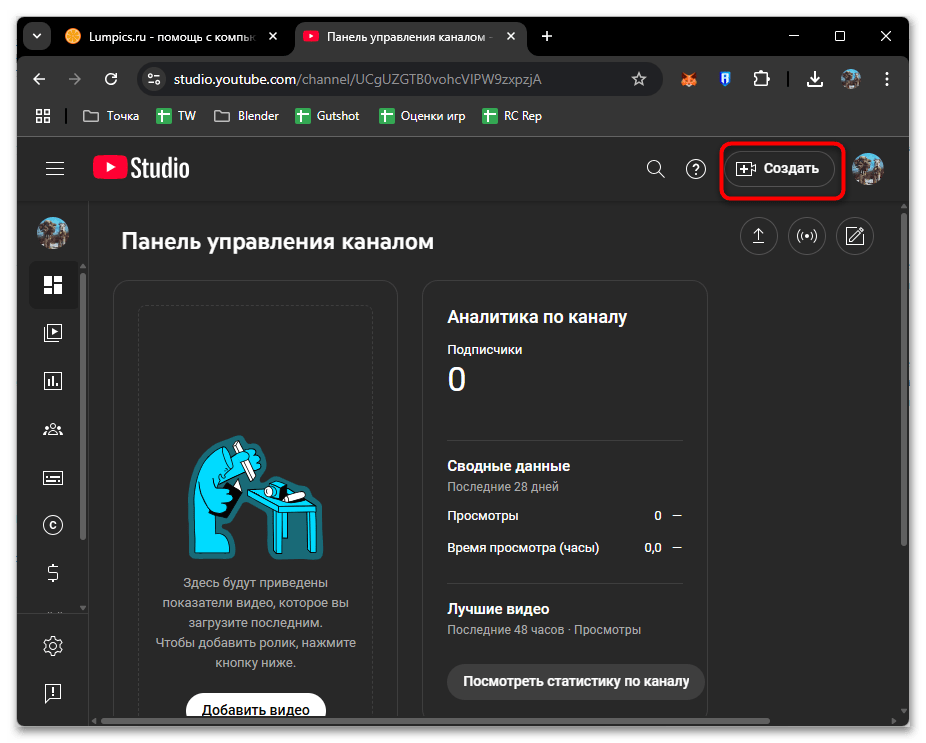
- Войдите в Творческую студию YouTube и кликните на кнопку «Создать» в правом верхнем углу интерфейса.
- Из выпадающего меню выберите «Начать трансляцию» для перехода к настройкам потока.
- В разделе настроек трансляции найдите параметр «Задержка». Выберите режим «Наименьшая задержка» из доступных вариантов.
- Учтите ограничения этого режима — отсутствие поддержки 4K разрешения и возможные проблемы со стабильностью при слабом интернете. Сохраните настройки и начните трансляцию с оптимизированными параметрами.


Режим с наименьшей задержкой на YouTube может динамически переключаться на более стабильные настройки при обнаружении проблем с соединением, что временно увеличит время отклика для поддержания качества трансляции. Функция доступна не для всех каналов и может требовать подтверждения аккаунта или выполнения дополнительных требований платформы.
Способ 4: Оптимизация настроек кодирования
Параметры видеокодировщика напрямую влияют на скорость обработки и передачи видеопотока, где неправильно выбранные настройки могут добавлять существенную задержку даже при отключенных функциях программной буферизации. Аппаратные кодировщики современных видеокарт обеспечивают минимальную задержку благодаря специализированным блокам обработки, которые работают независимо от основного GPU и процессора. Правильная конфигурация кодировщика устраняет узкие места в процессе сжатия видео и ускоряет доставку кадров к стриминговым серверам.
- Откройте настройки OBS и перейдите в раздел «Вывод».
- Установите «Режим вывода» в значение «Расширенный» для доступа к дополнительным параметрам.
- На вкладке «Трансляция» найдите параметр «Кодировщик видео». При наличии видеокарты NVIDIA выберите «NVIDIA NVENC H.264» для минимальной задержки кодирования.
- Для видеокарт AMD установите «AMD HW H.264 (AVC)», а для процессоров Intel — «QuickSync H.264».
- В настройках выбранного кодировщика установите предустановку на «P1: Самая быстрая» или «P2: Более быстрая».
- Отключите функции «Предугадывание (Look-ahead)» и «Адаптивная квантизация», которые увеличивают время обработки.
- Установите «Интервал ключевых кадров» в значение 2 секунды для оптимального баланса качества и скорости.


Аппаратное кодирование значительно снижает нагрузку на процессор и уменьшает время обработки каждого кадра по сравнению с программным кодировщиком x264. При отсутствии поддерживаемой видеокарты используйте x264 с предустановкой «ultrafast» или «superfast» для минимизации задержки обработки.
Способ 5: Проверка и оптимизация интернет-соединения
Качество и стабильность интернет-подключения критически влияют на общую задержку трансляции, поскольку даже идеально настроенная программа не может компенсировать медленную или нестабильную загрузку данных на серверы платформы. Высокий пинг до стриминговых серверов, потери пакетов или недостаточная пропускная способность канала приводят к автоматическому увеличению буферизации на стороне платформы для предотвращения прерываний потока. Диагностика сетевого соединения помогает выявить скрытые причины задержки, которые не связаны с настройками программного обеспечения.
- Проведите тест скорости интернета на специализированных сервисах для проверки исходящей скорости загрузки.
- Убедитесь, что скорость загрузки превышает ваш битрейт трансляции минимум в 1,5-2 раза для стабильной работы.
- Проверьте пинг до серверов вашей стриминговой платформы — значения выше 50-100 мс могут увеличивать задержку.
- Закройте все программы, которые используют интернет-соединение: торрент-клиенты, облачные сервисы, автоматические обновления.
- Переключитесь на проводное соединение вместо Wi-Fi для максимальной стабильности и минимальной задержки.
- В настройках OBS попробуйте выбрать другой сервер трансляции, который географически ближе к вашему местоположению.
- Временно снизьте битрейт трансляции на 20-30% для проверки влияния пропускной способности на задержку.


Способ 6: Оптимизация настроек видео
Параметры разрешения и частоты кадров существенно влияют на скорость обработки видеопотока, где завышенные значения создают дополнительную нагрузку на систему и увеличивают время кодирования каждого кадра. Снижение этих параметров до оптимальных значений не только уменьшает задержку, но и повышает стабильность трансляции за счет более эффективного использования доступных ресурсов системы. Правильный баланс между качеством изображения и производительностью позволяет достичь минимальной задержки без критического ущерба для визуального восприятия контента.
- В настройках OBS перейдите к разделу «Видео».
- Если текущее выходное разрешение превышает 1080p, временно снизьте его до 1920×1080 для уменьшения нагрузки на кодировщик.
- Проверьте частоту кадров — для большинства контента достаточно 30 FPS вместо 60 FPS, что вдвое снижает объем обрабатываемых данных.
- Установите «Фильтр масштабирования» в значение «Билинейный» для минимальной нагрузки на процессор при изменении размера изображения.
- Протестируйте трансляцию с измененными параметрами и проверьте влияние на задержку.


Каждый дополнительный кадр в секунду требует пропорционального увеличения вычислительных ресурсов и времени обработки. Снижение с 60 до 30 FPS может сократить задержку кодирования на 20-40% в зависимости от производительности системы.
Решение проблем с остаточной задержкой
Некоторые факторы, влияющие на задержку трансляции, находятся вне прямого контроля пользователя и связаны с техническими особенностями работы стриминговых платформ, географическим расположением серверов и характеристиками интернет-провайдера. Системная диагностика помогает определить источники остаточной задержки и найти альтернативные способы их минимизации через настройку смежных параметров или изменение технического подхода к организации трансляции.
Проверка влияния сторонних программ
Фоновые приложения могут незаметно влиять на производительность системы и создавать дополнительную задержку при обработке видеопотока, особенно программы, которые используют ресурсы видеокарты или активно обращаются к сетевому соединению.
- Откройте «Диспетчер задач» нажатием Ctrl + Shift + Esc и перейдите на вкладку «Процессы».
- Отсортируйте процессы по загрузке ЦП и GPU, найдите программы с высоким потреблением ресурсов.
- Временно закройте браузеры с множественными вкладками, особенно содержащими видео или анимацию. Завершите работу программ записи экрана, видеоредакторов и других приложений для работы с мультимедиа.
- Отключите антивирусное сканирование в реальном времени на время трансляции для исключения его влияния на производительность.
- Проверьте автозагрузку системы и временно отключите ненужные программы через «Диспетчер задач» — «Автозагрузка».


Подробнее: Способы отключения «Защитника Windows» в Windows 11

Читайте также: Отключение автозапуска программ в Windows 11

Диагностика проблем с кодировщиком
Неправильная работа кодировщика может создавать скрытую задержку, которая не отображается в стандартных настройках задержки потока, но существенно влияет на общее время доставки контента зрителям.
- В OBS откройте меню «Справка» и выберите «Файлы журналов» — «Просмотреть текущий журнал».
- Найдите строки с предупреждениями о пропущенных кадрах, перегрузке кодировщика или проблемах с рендерингом.
- При обнаружении ошибок кодировщика попробуйте переключиться на альтернативный вариант — с аппаратного на программный или наоборот.
- Проверьте температуру видеокарты во время трансляции — перегрев может вызывать троттлинг и увеличение времени кодирования.
- Убедитесь, что драйверы видеокарты обновлены до последней версии для стабильной работы аппаратного кодировщика.


Читайте также: Просмотр температуры видеокарты в Windows 11

Подробнее: Обновление драйвера видеокарты в Windows 11

Тестирование альтернативных серверов
Выбор оптимального сервера для трансляции может существенно снизить сетевую задержку, особенно при использовании серверов, географически близких к вашему местоположению или менее загруженных в текущий момент времени.
- В настройках OBS перейдите к разделу «Трансляция».
- В поле «Сервер» нажмите на выпадающий список и выберите «Автоматически (рекомендуется)» для автоматического определения оптимального сервера.
- Альтернативно протестируйте несколько серверов вручную, выбирая варианты с наименьшими числовыми значениями в названии.
- Проведите короткие тестовые трансляции на разных серверах и сравните время отклика через чат или сторонние сервисы мониторинга задержки.
- Используйте специализированные утилиты для проверки пинга до серверов различных стриминговых платформ перед началом важных трансляций.


Важные нюансы при устранении задержки
- Минимальная задержка между стримером и зрителями физически ограничена скоростью передачи данных через интернет и обработкой на серверах платформы, поэтому полностью устранить задержку невозможно. Реалистичные ожидания для современных стриминговых платформ составляют 3-8 секунд при оптимальных настройках и стабильном соединении. Попытки достичь меньших значений могут привести к снижению качества трансляции и увеличению числа технических сбоев.
- Некоторые типы контента требуют специфических настроек, которые могут конфликтовать с минимизацией задержки. Игры с быстрой динамикой требуют высокой частоты кадров для плавности изображения, что увеличивает нагрузку на кодировщик. Стримы с множественными источниками (веб-камера, захват игры, оверлеи) создают дополнительную задержку при композитинге сцен. В таких случаях необходимо найти компромисс между качеством контента и скоростью доставки.
- Режимы с минимальной задержкой на стриминговых платформах могут автоматически отключаться при обнаружении нестабильного соединения или высокой нагрузки на серверы, что приводит к внезапному увеличению времени отклика во время трансляции. Для критически важных стримов рекомендуется использовать более стабильные режимы с умеренной задержкой, которые менее подвержены автоматическим изменениям со стороны платформы.
Помните, что стабильность трансляции важнее минимальной задержки. Лучше иметь предсказуемую задержку в 5-10 секунд, чем нестабильный стрим с постоянными изменениями времени отклика.
Еще есть похожие инструкции:
 Что делать при появлении ошибки «Не удалось открыть кодек NVENC» в OBS
 Решение ошибки контрольной суммы при распаковке файла RAR
 Что делать, если OBS не видит камеру
 Как сделать виртуальную камеру в OBS
 Как поставить задержку на стриме в OBS
 Что делать, если лагает стрим на Twitch через OBS
 Как принять подарок в Steam
 Как установить плагины в OBS
 Что делать, если лагает запись в OBS
 Как сделать хромакей в OBS
 Как растянуть экран в OBS
 Как настроить качество видео в OBS



















Отличная статья!