 lumpics.ru
Способ 1: Подавление звука клавиатуры через фильтр «Пропускной уровень шума»
Фильтр «Пропускной уровень шума» в OBS решает проблему с попаданием звуков клавиатуры в микрофон, блокируя все сигналы ниже установленного порога. При правильной настройке фильтр пропускает только голос, автоматически отсекая щелчки мыши, стук клавиш и другие фоновые шумы во время пауз в речи.
- В «Микшер звука» нажмите на иконку с тремя точками рядом с микрофоном и выберите «Фильтры».
- Нажмите кнопку с плюсом и из списка выберите «Пропускной уровень шума».
- Переименуйте фильтр или оставьте название по умолчанию, после чего нажмите «ОК».
- В параметре «Порог открытия» установите значение «-26 дБ» — это уровень, выше которого микрофон начинает пропускать звук.
- Настройте «Порог закрытия» на «-32 дБ» — при снижении громкости ниже этого значения фильтр заблокирует сигнал.
- Время «Атаки» установите в «25 мс», «Задержки» — «200 мс», «Восстановления» — «150 мс».
- Проговорите несколько фраз разной громкости и убедитесь, что фильтр не обрезает начало слов. При необходимости снизьте порог срабатывания. Протестируйте печать на клавиатуре — звуки клавиш должны полностью блокироваться во время пауз в речи.
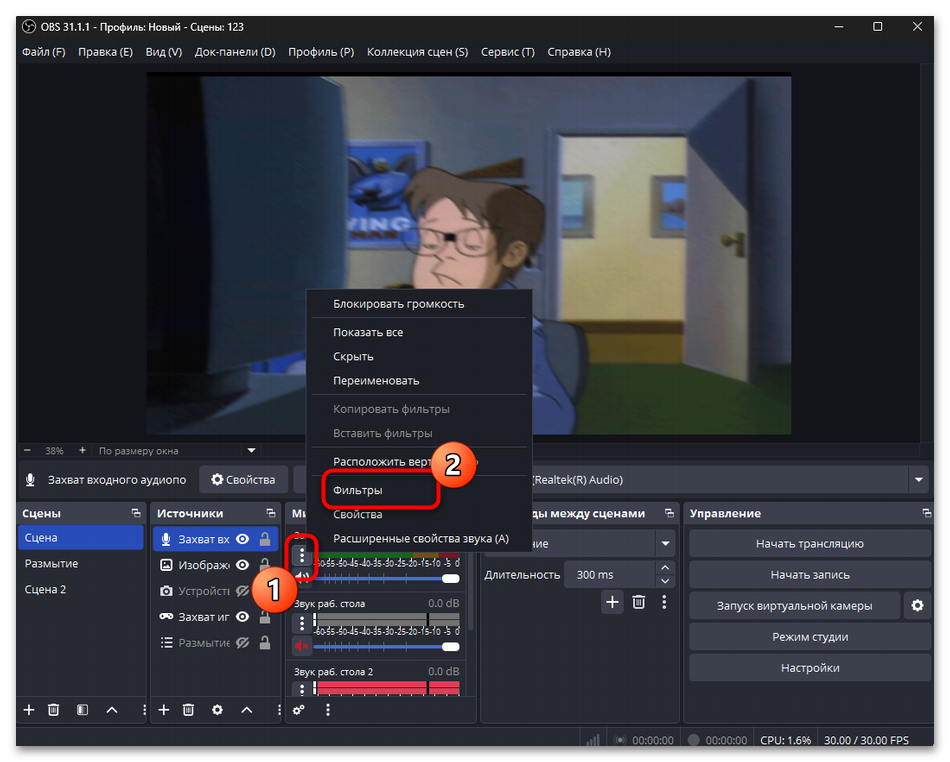

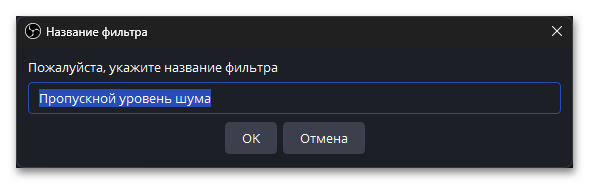

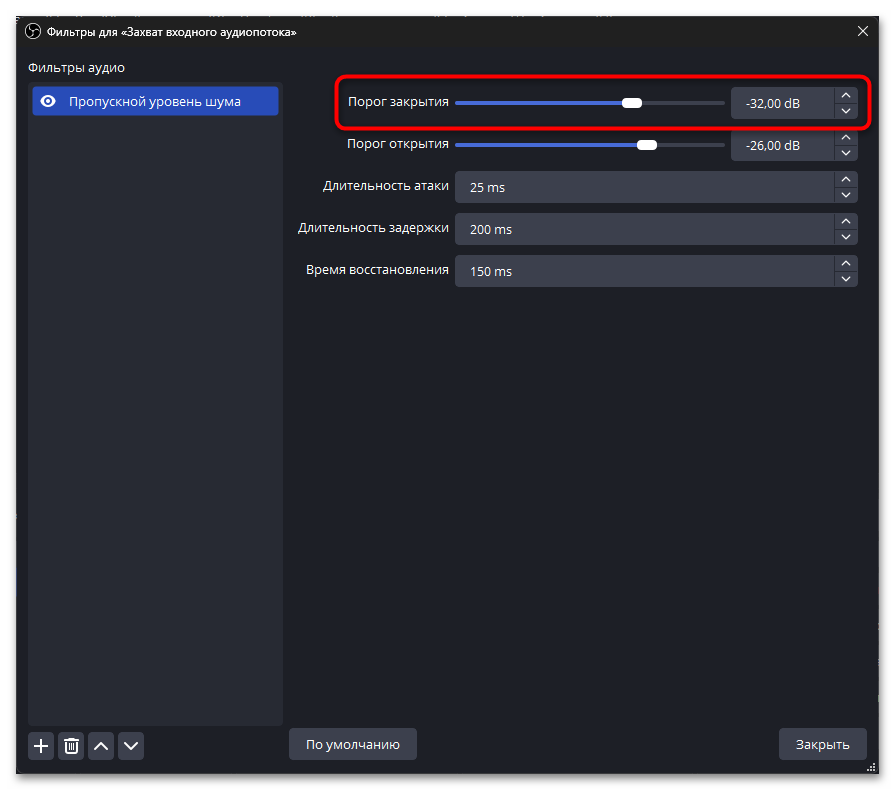


Правильно настроенный пропускной уровень шума эффективно убирает клацанье клавиатуры, но требует точной калибровки под ваш голос. Слишком высокий порог может обрезать тихие слова, а слишком низкий пропустит нежелательные звуки.
Способ 2: Использование фильтра «Расширитель» для подавления фоновых шумов
Фильтр «Расширитель» работает по принципу динамического диапазона, делая тихие звуки еще тише, что позволяет эффективно подавлять постоянные фоновые шумы, включая звуки клавиатуры. В отличие от пропускного уровня шума, экспандер не полностью блокирует сигнал, а плавно снижает громкость нежелательных звуков.
- Добавьте фильтр «Расширитель» через меню фильтров микрофона в OBS.
- Установите «Предустановку» в значение «Заслон» для подавления шумов.
- В параметре «Соотношение» укажите «2.00» для умеренной обработки сигнала.
- Настройте «Порог срабатывания» на «-30 дБ» — ниже этого уровня экспандер будет снижать громкость.
- Время «Атаки» установите в «3 мс», «Спада» — «60 мс» для плавной обработки.
- В «Выходном усилении» оставьте «0 дБ» или при необходимости добавьте компенсацию громкости.
- Активируйте «Порог срабатывания» и установите значение «-35 дБ» для более точной работы фильтра.


Экспандер рекомендуется размещать ближе к концу цепочки фильтров после компрессора и других эффектов обработки звука. Фильтр подходит для ситуаций, когда полная блокировка звука нежелательна, но требуется снижение уровня фоновых шумов.
Способ 3: Комбинирование фильтра «Шумоподавление» с другими эффектами
Современный фильтр «Шумоподавление» с алгоритмом «RNNoise» использует нейронные сети для интеллектуального подавления фоновых шумов, включая звуки клавиатуры. Технология анализирует аудиосигнал в реальном времени и автоматически определяет, какие частоты относятся к голосу, а какие являются шумом.
- Добавьте фильтр «Шумоподавление» первым в цепочку обработки звука.
- Выберите метод «RNNoise» для максимально эффективного подавления шумов клавиатуры.
- Если процессор испытывает высокую нагрузку, переключитесь на метод «Speex» и настройте уровень подавления вручную. Для метода Speex установите подавление в диапазоне «-20 дБ» — это оптимальное значение для клавиатурных шумов.
- Добавьте фильтр «Компрессор» после шумоподавления для выравнивания громкости голоса.
- Настройте компрессор с соотношением «3:1», порогом «-18 дБ» и выходным усилением «+3 дБ».
- Завершите цепочку фильтром «Ограничитель» с порогом «-6 дБ» для предотвращения перегрузок.
- Проведите тестовую запись с активной печатью на клавиатуре для оценки эффективности фильтрации.


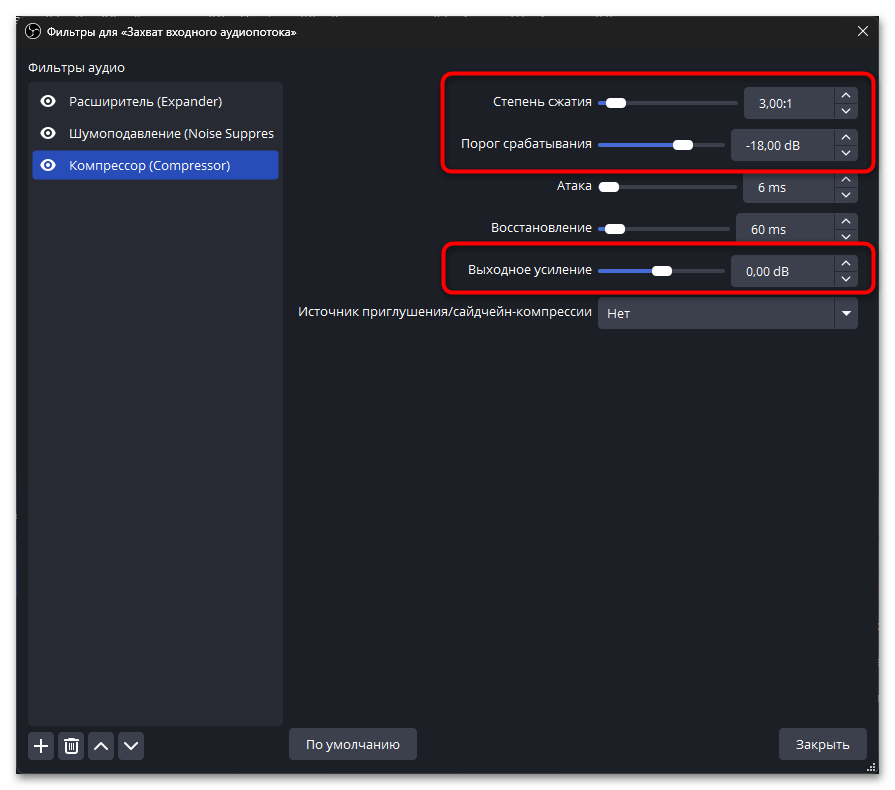


Порядок применения фильтров критически важен для качественной обработки сигнала, поэтому придерживайтесь инструкции, а если проблема сохраняется, подкручивайте показатели вручную.
Способ 4: Отключение системных звуков клавиш в Windows
Операционная система Windows может воспроизводить звуковые сигналы при нажатии функциональных клавиш, таких как Caps Lock, Num Lock и Scroll Lock. Эти системные звуки попадают в микрофон через устройство воспроизведения и могут мешать во время стрима или записи.
- Откройте «Пуск» и перейдите в «Параметры», нажав по значку с шестеренкой.
- Выберите «Специальные возможности» или найдите этот раздел через поиск.
- Нажмите на «Клавиатура», чтобы перейти в соответствующий раздел.
- В открывшемся окне найдите параметр «Включить озвучивание переключателей» и деактивируйте данную опцию.
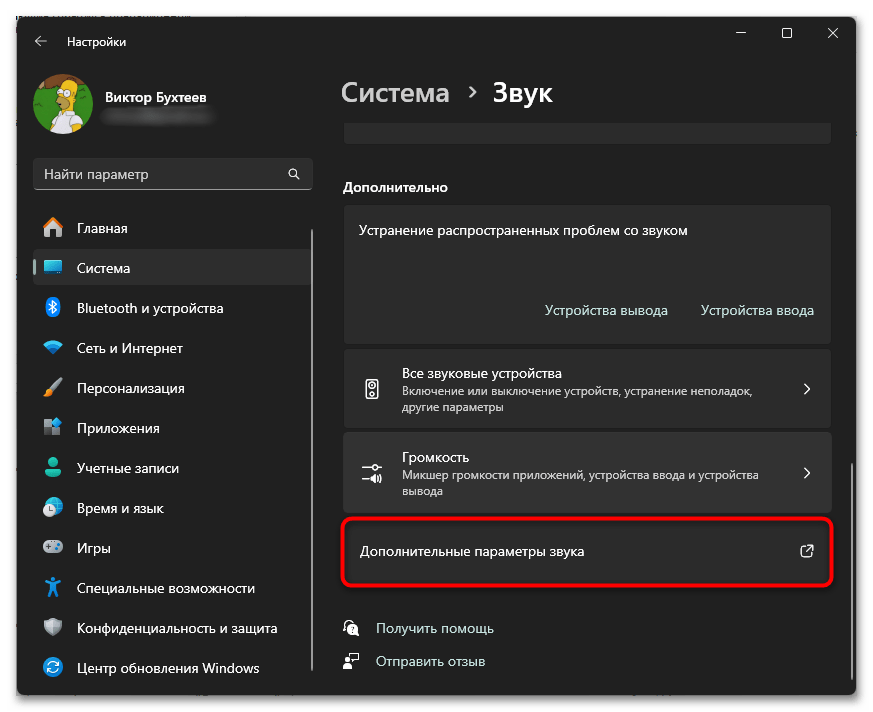
- Альтернативно через те же «Параметры» перейдите в «Система» — «Звук».
- Прокрутите вниз до раздела «Дополнительные параметры звука» и нажмите по ссылке.
- На вкладке «Звуки» выберите схему «Без звуков» для полного отключения системных уведомлений.



Отключение системных звуков клавиш устраняет один из источников нежелательного звука, который может попадать в запись. Эта настройка влияет только на звуковые сигналы переключателей и не затрагивает механические звуки самой клавиатуры.
Способ 5: Настройка виртуальной клавиатуры для устранения звуков печати
Экранная клавиатура Windows по умолчанию воспроизводит звуковое подтверждение нажатий, что помогает пользователям ориентироваться при вводе текста. Для записи видео или проведения стримов эти звуки могут быть нежелательными и требуют отключения в настройках системы. Соответственно, следующие настройки стоит применять только в том случае, если вы используйте экранную клавиатуру одновременно с OBS, например при презентациях или показе обучающих материалов.
- Откройте «Параметры» Windows через Win + I или через меню «Пуск».
- Перейдите в раздел «Специальные возможности» в боковом меню настроек. Выберите подраздел «Клавиатура» из списка доступных возможностей.
- Найдите параметр «Экранная клавиатура» и активируйте ее при необходимости.
- В отобразившемся окне клавиатуры нажмите по «Параметры».
- В настройках экранной клавиатуры отключите «Выводить звуковое подтверждение».


Способ 6: Отключение звуковых уведомлений горячих клавиш OBS
При использовании горячих клавиш для управления стримом или записью OBS может воспроизводить системные звуки подтверждения действий. Эти уведомления попадают в аудиопоток через устройство захвата звука рабочего стола и могут отвлекать зрителей от основного контента.
- В настройках OBS перейдите в раздел «Расширенные» через боковое меню.
- Найдите параметр «Поведение фокуса горячих клавиш» и выберите подходящий вариант работы. >Установите значение «Никогда не отключать горячие клавиши» для стабильной работы управления.
- В разделе «Аудио» основных настроек отключите захват «Звука рабочего стола», если он не нужен для контента.
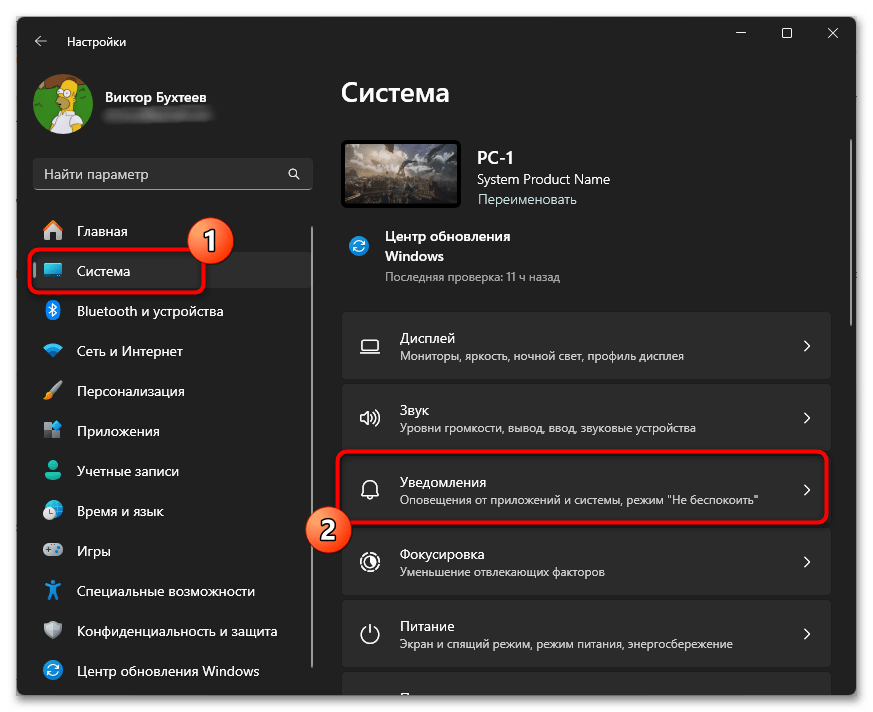
- Альтернативно откройте «Параметры» Windows и перейдите в «Система» — «Уведомления».
- Найдите в списке приложений OBS Studio (если отсутствует, значит, вас не беспокоят подобные уведомления) и отключите для него звуковые уведомления.
- В «Параметры» — «Персонализация» — «Темы» нажмите «Звуки» для открытия системных звуковых схем.
- Выберите событие «Уведомление» и установите для него звук «(нет)» или полностью отключите схему звуков.




Способ 7: Аппаратные решения для устранения звуков клавиатуры
Программные фильтры не всегда способны полностью устранить звуки механической клавиатуры, поэтому аппаратные решения становятся необходимыми для получения профессионального качества звука. Правильное размещение микрофона и использование специальных аксессуаров значительно снижает попадание нежелательных звуков в запись.
- Установите микрофон на подвесное крепление (пантограф) для изоляции от вибраций стола, передающихся от клавиатуры.
- Расположите микрофон как можно ближе к источнику звука (рту) — для динамических микрофонов оптимальное расстояние 5-10 см.
- Направьте микрофон так, чтобы его наименее чувствительная сторона была обращена к клавиатуре.
- Используйте кардиоидную или суперкардиоидную диаграмму направленности микрофона для фокусировки на голосе.
- Разместите звукопоглощающие материалы между микрофоном и клавиатурой для снижения отраженного звука.
- Рассмотрите замену механической клавиатуры на мембранную или модель с тихими переключателями (Cherry MX Silent, Gateron Silent).
- Установите демпферы под клавиши (O-ring dampeners) для снижения звука удара о корпус клавиатуры.
- Используйте ковер или специальную подложку под клавиатуру для поглощения вибраций и звуковых волн.


Еще есть похожие инструкции:
 Что делать, если лагает запись в OBS
 Решение проблемы загрузки «торрент неверно закодирован»
 Что делать при появлении ошибки «Не удалось открыть кодек NVENC» в OBS
 Как поставить задержку на стриме в OBS
 Что делать, если лагает стрим на Twitch через OBS
 Как принять подарок в Steam
 Как установить плагины в OBS
 Как сделать хромакей в OBS
 Как растянуть экран в OBS
 Как настроить качество видео в OBS
 Как сделать блюр в OBS
 Как сделать виртуальную камеру в OBS



















Автор статьи: Виктор Бухтеев | Обновлено: