 lumpics.ru
Способ 1: Быстрое кадрирование с помощью Alt
Самый простой и популярный способ обрезки видео в OBS использует комбинацию клавиши Alt с перетаскиванием границ источника. Данный метод работает в режиме реального времени и подходит для быстрого удаления черных полос, ненужных областей или адаптации источника под конкретную область экрана, при этом не требует дополнительных настроек через меню программы.
- Выберите источник, который необходимо обрезать, кликнув по нему в блоке «Источники».
- Убедитесь, что источник отображается в области предварительного просмотра с красными квадратиками по краям для изменения размера.
- Зажмите и удерживайте клавишу Alt на клавиатуре. Кликните левой кнопкой мыши на один из красных квадратиков по краям или углам источника и перетащите его внутрь изображения для обрезки. При удерживании Alt границы изменят цвет с красного на зеленый, что указывает на режим кадрирования, а не масштабирования.
- Перетащите границы с нужных сторон для удаления ненужных частей изображения, после чего отпустите кнопку мыши и клавишу Alt для завершения обрезки.

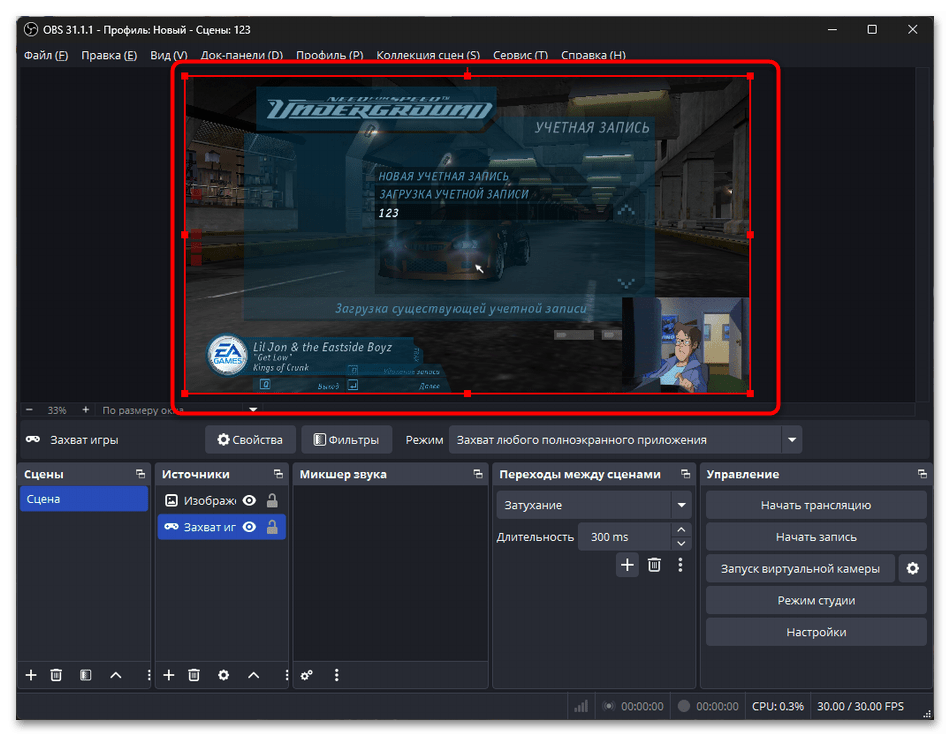
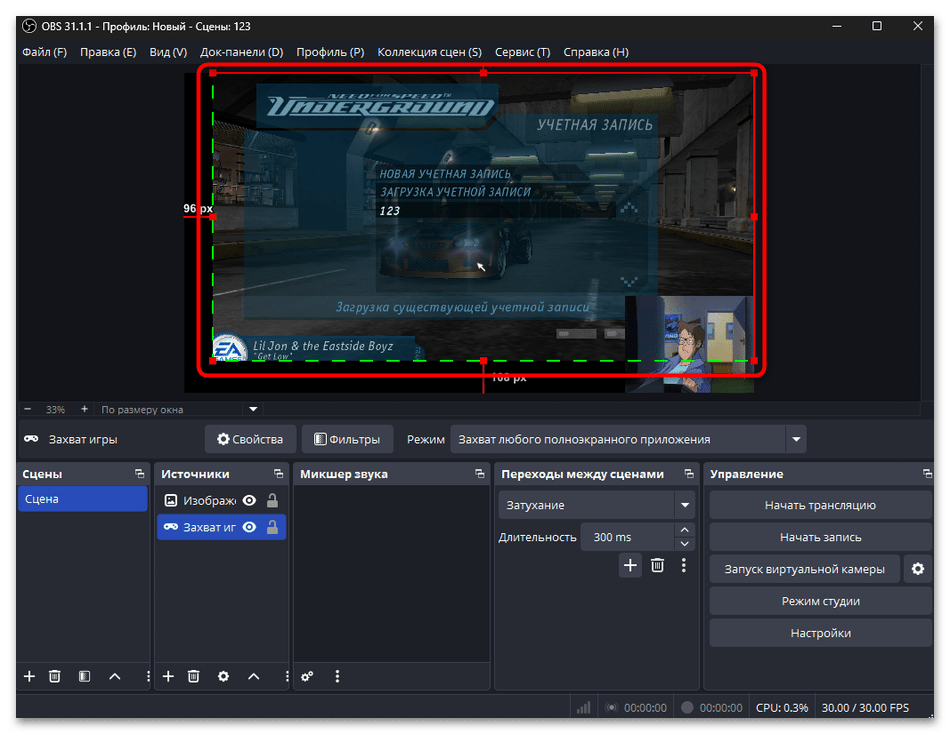

Преимущество этого метода заключается в возможности видеть результат в реальном времени без открытия дополнительных окон. Способ работает со всеми типами источников, включая веб-камеру, захват экрана и медиафайлы, однако может быть менее точным при необходимости обрезки строго определенного количества пикселей.
Способ 2: Точная обрезка через меню Transform
Когда требуется точно указать количество пикселей для обрезки или работать с конкретными числовыми значениями, оптимальным решением становится использование меню трансформации. Этот подход позволяет задать точные параметры кадрирования и сохранить их для будущего использования, что особенно удобно при создании стандартизированных макетов для стримов или записей.
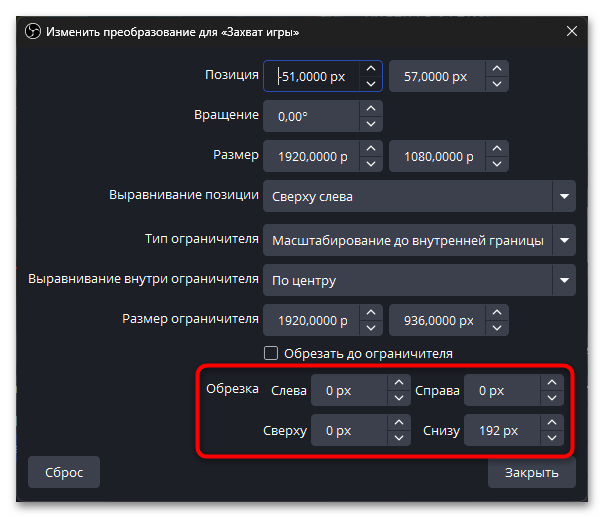
- Щелкните правой кнопкой мыши по источнику в блоке «Источники» или в области предварительного просмотра. В контекстном меню наведите курсор на пункт «Преобразовать», затем выберите «Изменить преобразование».
- Откроется окно с подробными настройками позиции и размера источника. В разделе «Обрезка» найдите поля «Слева», «Сверху», «Справа» и «Снизу».
- Введите количество пикселей, которые нужно обрезать с каждой стороны. Положительные значения уменьшают изображение, отрицательные добавляют пустое пространство.
- Наблюдайте за изменениями в области предварительного просмотра при вводе значений.
- Нажмите «Закрыть» для применения настроек или «Сброс» для возврата к исходному состоянию.
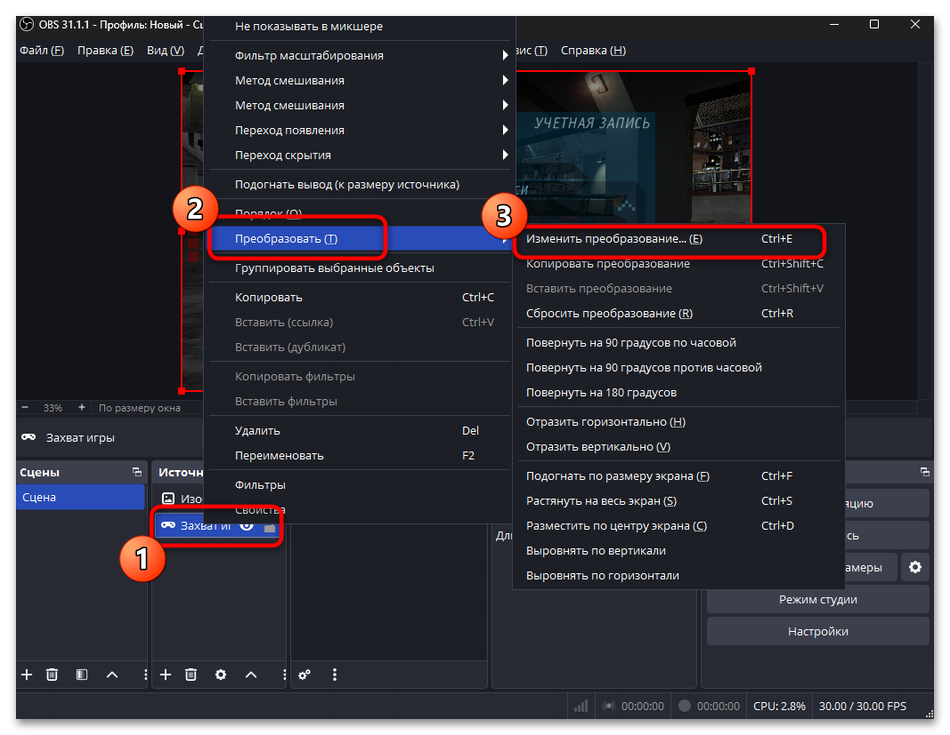
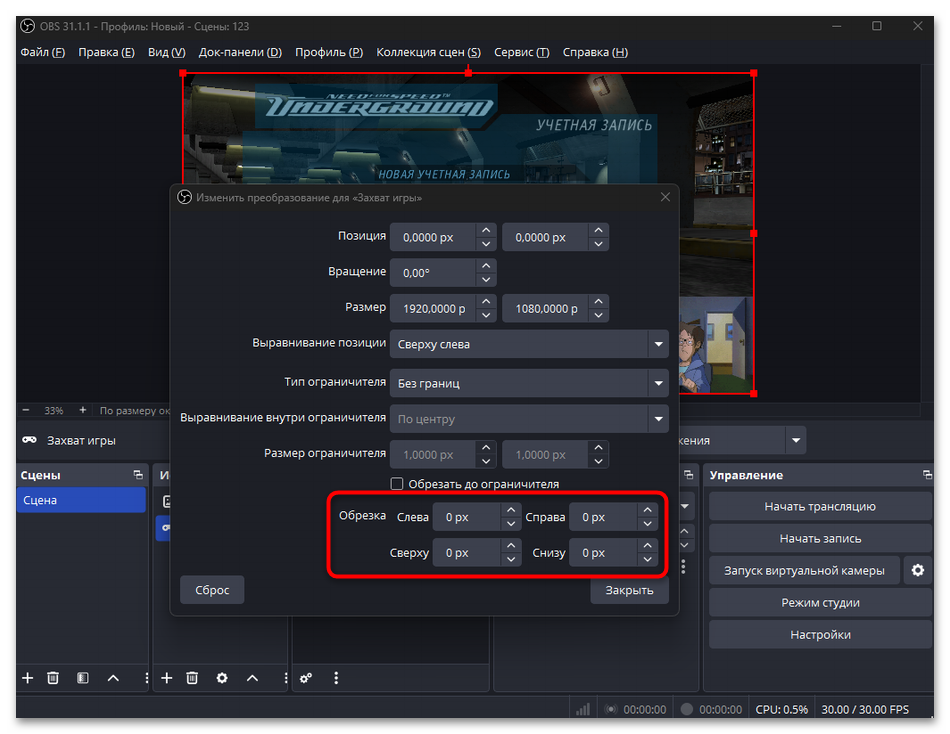
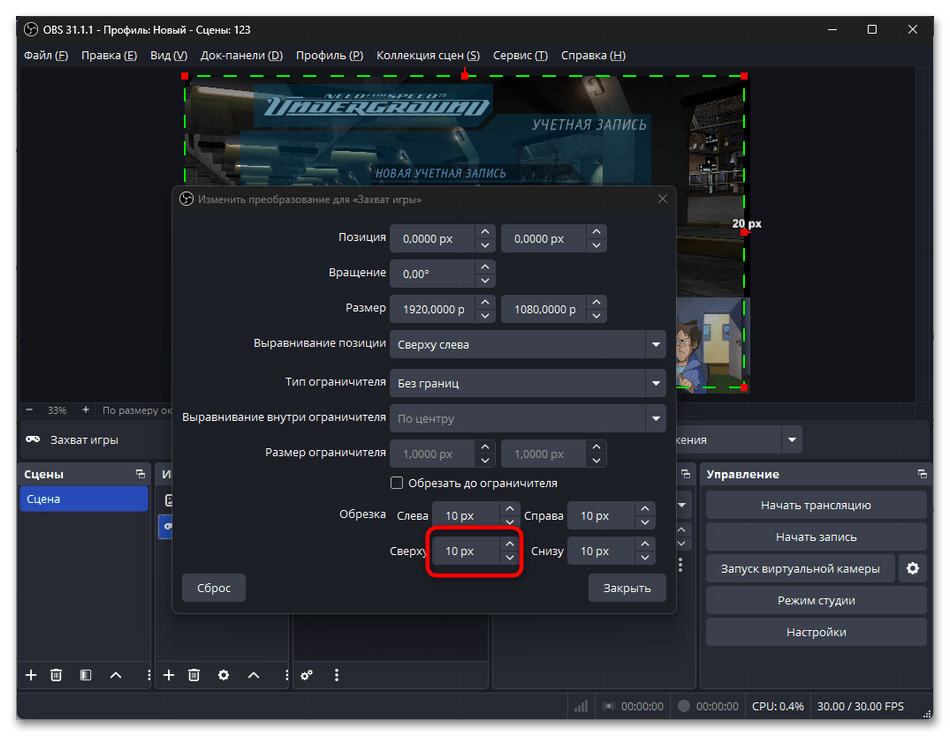
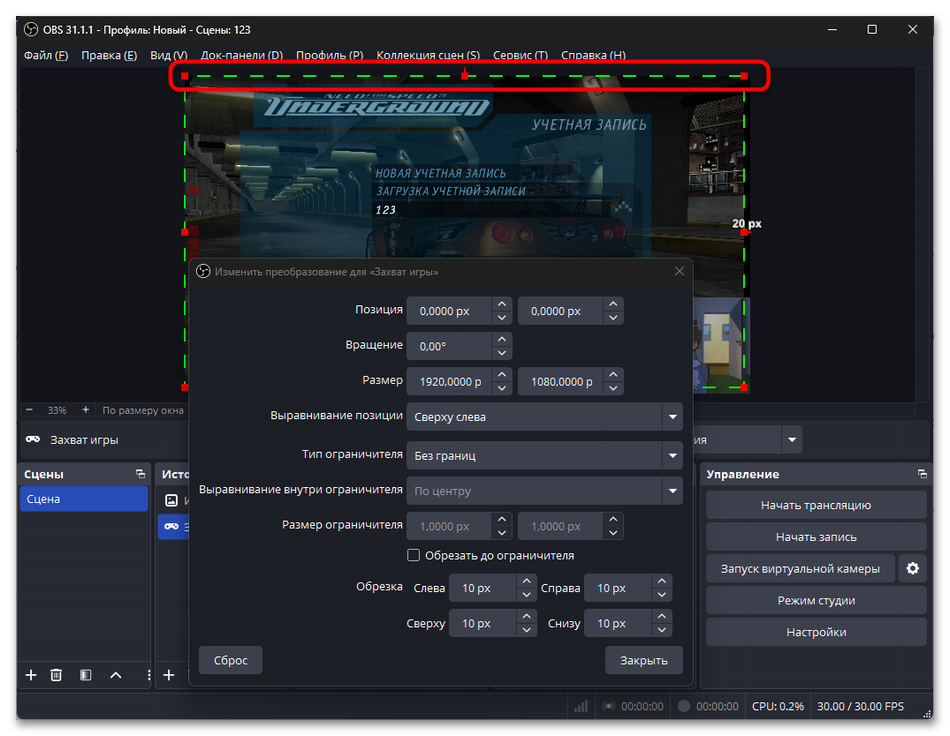

Этот метод обеспечивает максимальную точность при кадрировании и позволяет сохранить параметры для последующего копирования на другие источники. Числовые значения пригодятся при работе с источниками стандартных разрешений или создании повторяющихся элементов интерфейса стрима.
Способ 3: Фильтр «Кадрирование»
Фильтр обрезки представляет собой профессиональный инструмент для кадрирования, который сохраняется как часть настроек источника и может применяться независимо от других трансформаций. Данный вариант рекомендуется при работе со сложными макетами, где требуется совмещение обрезки с другими эффектами или при необходимости быстрого включения и отключения кадрирования без потери настроек.
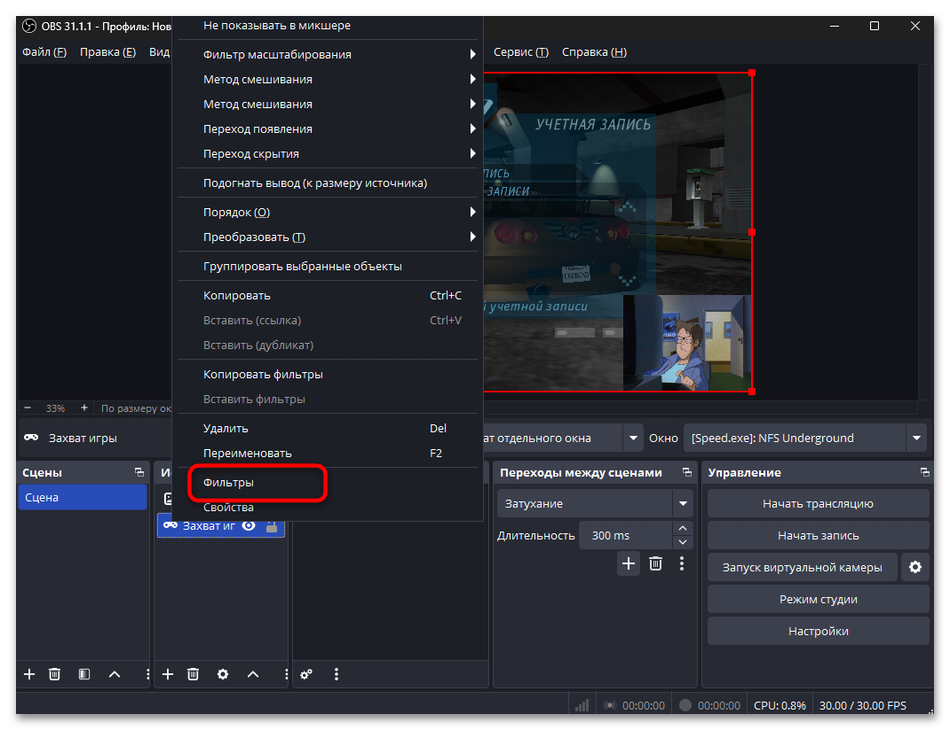
- Щелкните правой кнопкой мыши по источнику в списке «Источники» и выберите пункт «Фильтры» из контекстного меню.
- В открывшемся окне фильтров нажмите кнопку с плюсом в разделе «Фильтры эффектов».
- Из списка доступных фильтров выберите «Кадрирование».
- Задайте название для фильтра или оставьте стандартное, затем нажмите «ОК».
- В настройках фильтра используйте поля «Слева», «Сверху», «Справа» и «Снизу» для указания области обрезки.
- Включите или отключите фильтр с помощью значка глаза рядом с его названием для быстрого сравнения результата.
- Нажмите «Закрыть» для сохранения настроек фильтра.

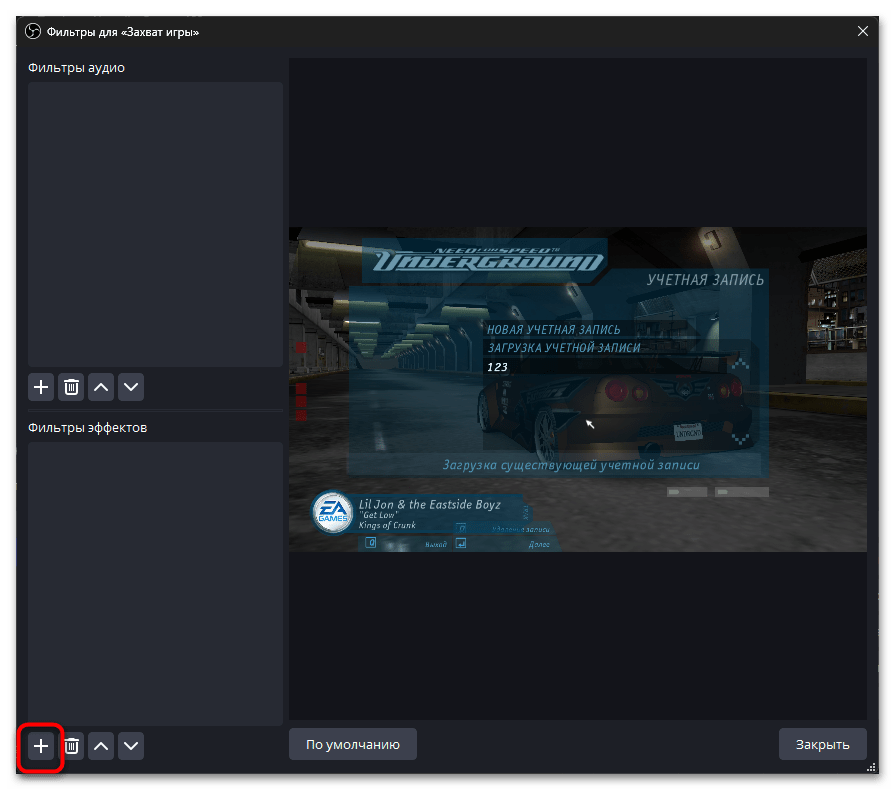
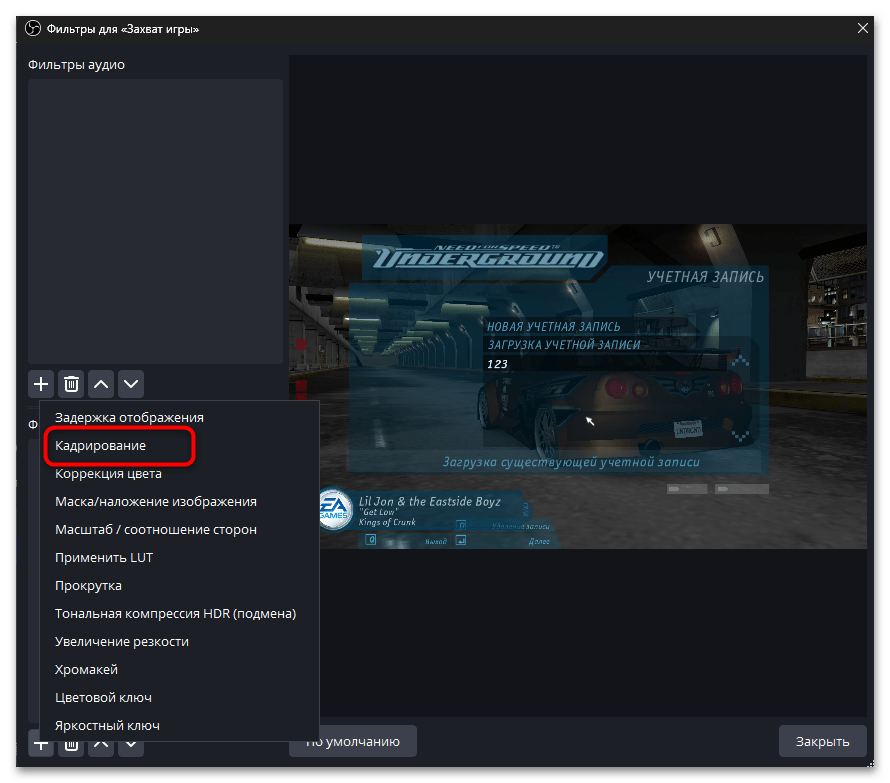
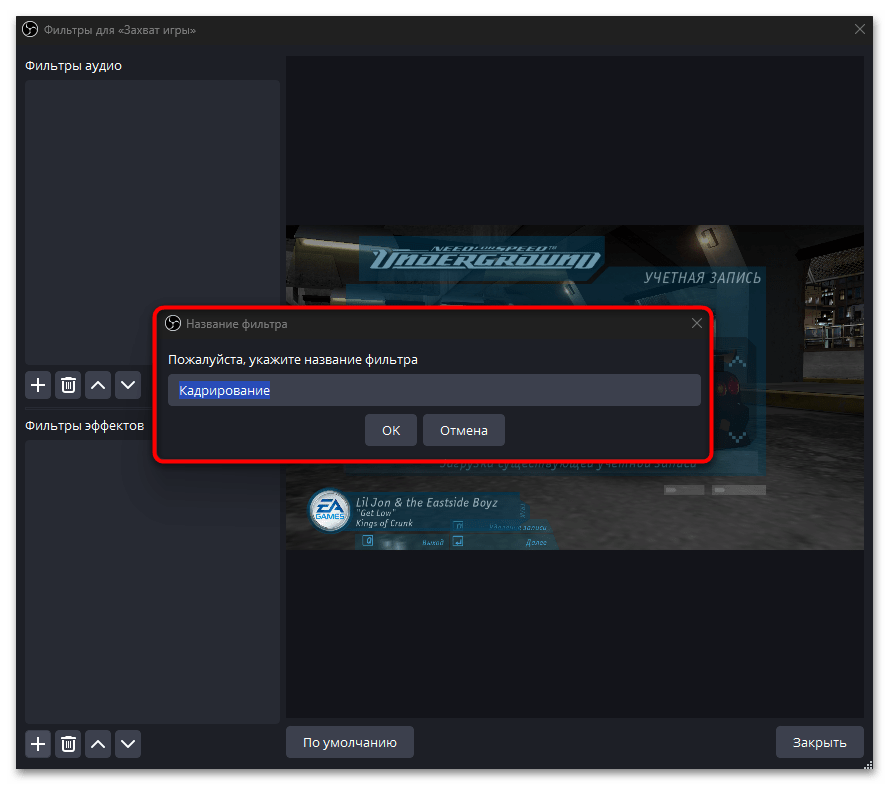
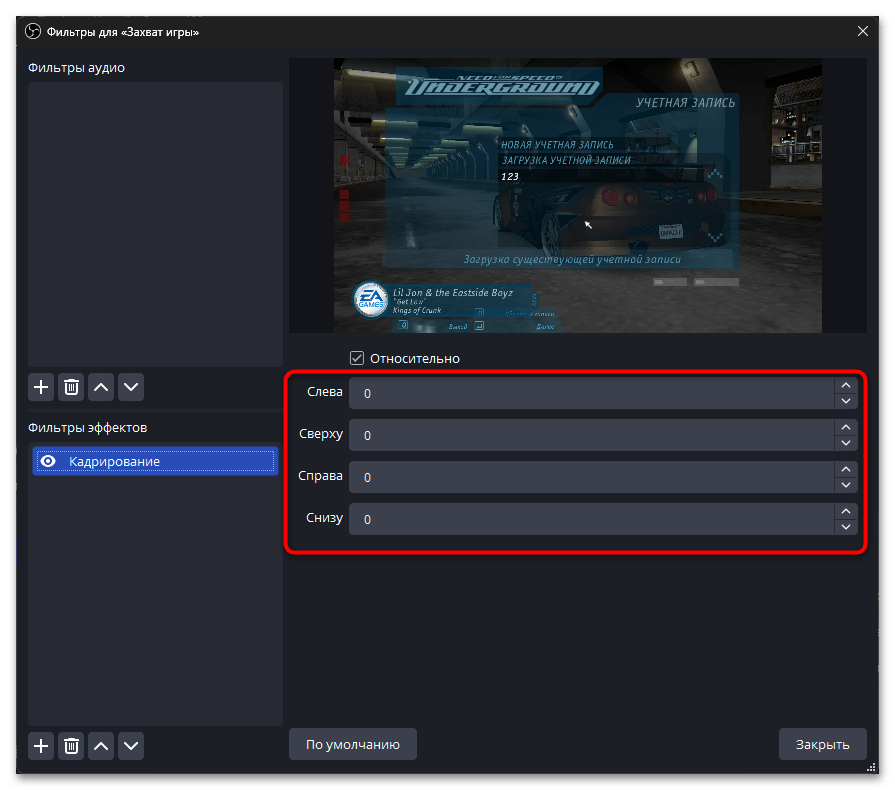
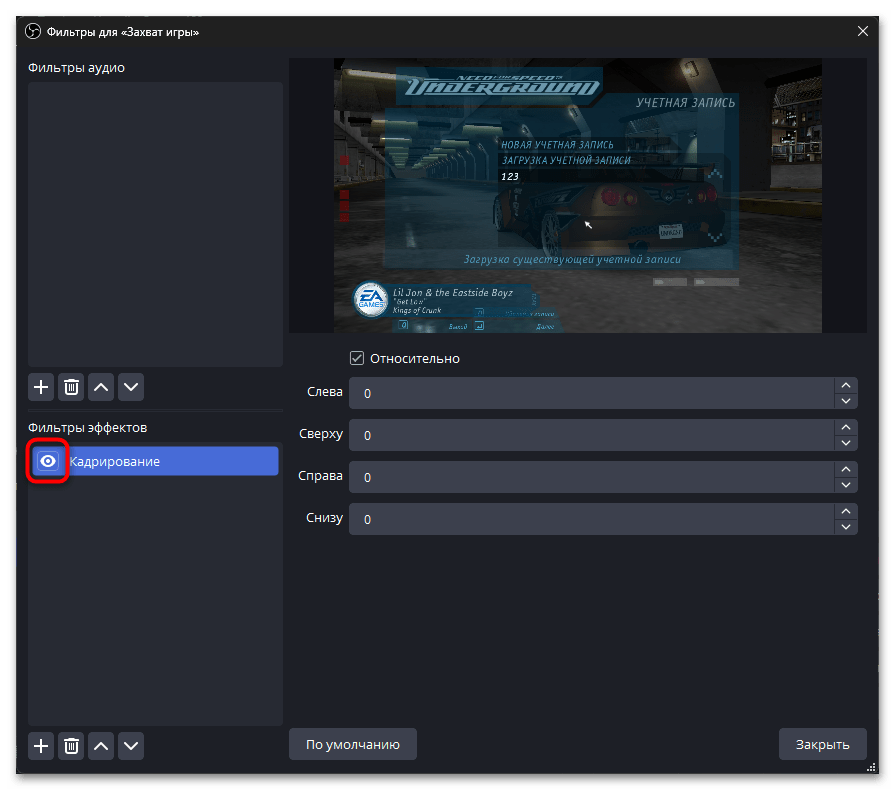
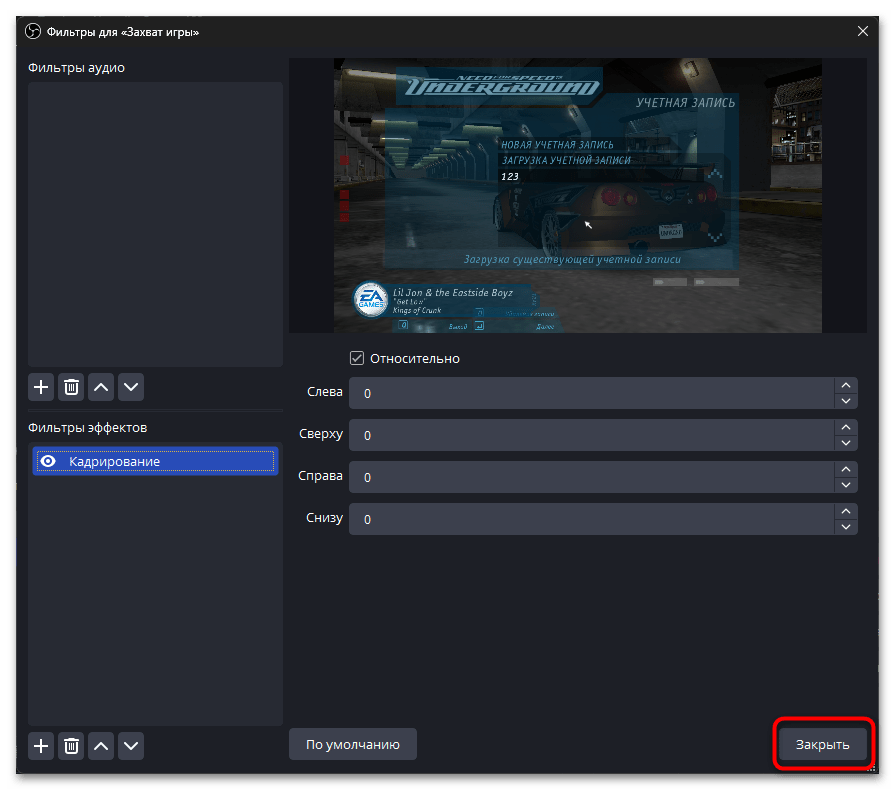
Фильтр обрезки сохраняется как отдельный элемент и может комбинироваться с другими эффектами, такими как цветокоррекция или размытие. Возможность быстрого включения и отключения делает этот метод удобным для экспериментов с различными вариантами кадрирования во время настройки сцены.
Способ 4: Обрезка веб-камеры для стрима
Веб-камера часто захватывает больше пространства, чем требуется для стрима, включая ненужные предметы на заднем фоне или пустые области. Правильная обрезка камеры позволяет сосредоточить внимание зрителей на стримере и создать профессиональный вид трансляции без лишних элементов в кадре.
- Добавьте веб-камеру как источник «Устройство захвата видео», если это не сделано ранее.
- Выберите источник камеры в списке «Источники» и убедитесь, что он отображается в предварительном просмотре.
- Используйте любой из описанных выше способов обрезки: Alt + перетаскивание для быстрой настройки или точные числовые значения через меню трансформации. Обрежьте лишние области по бокам, сверху или снизу, оставив только область с лицом стримера.
- При необходимости измените размер обрезанной камеры, перетаскивая углы без зажатой клавиши Alt.
- Расположите камеру в удобном углу экрана, не перекрывающем важную игровую информацию, затем протестируйте результат, запустив тестовую запись или предварительный просмотр стрима.
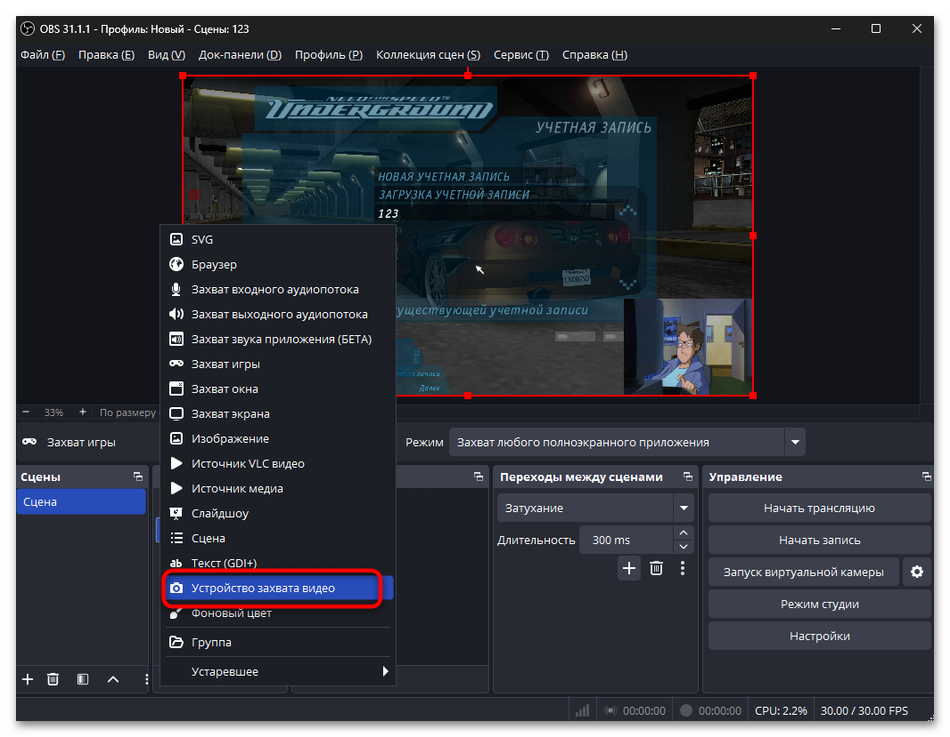


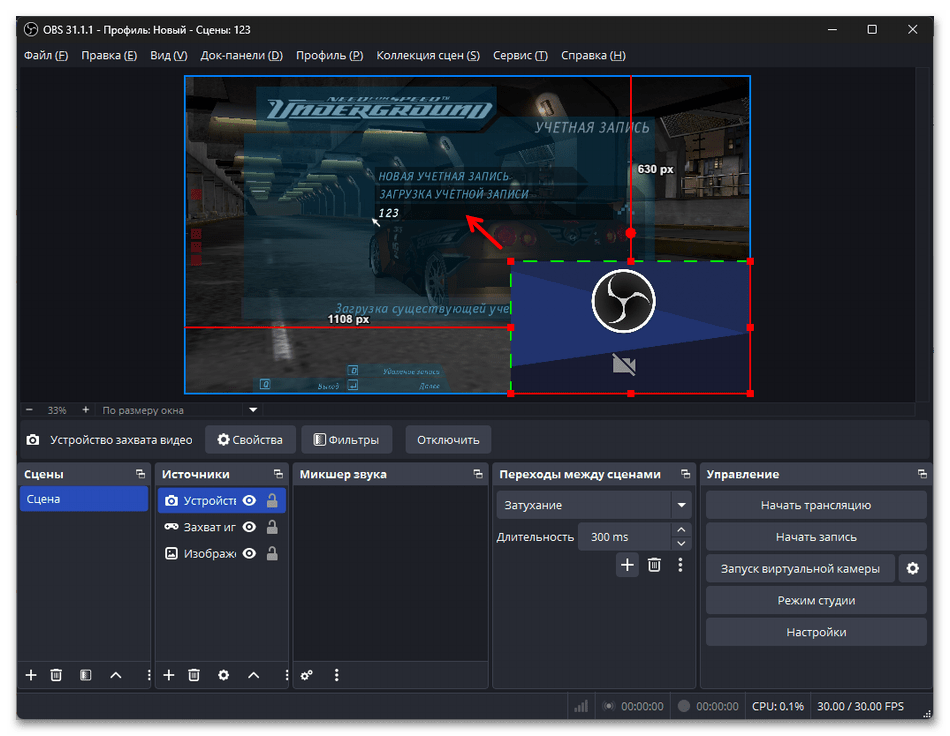
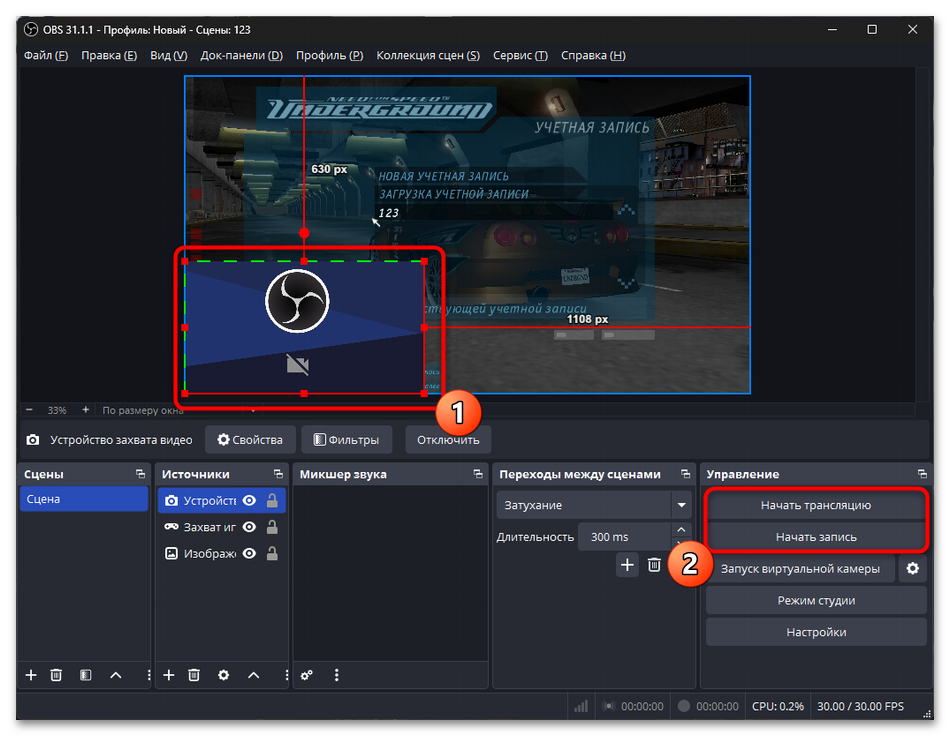
Обрезка веб-камеры актуальна при использовании широкоугольных камер или записи в помещениях с ограниченным пространством. Правильно кадрированная камера выглядит профессионально и не отвлекает зрителей от основного контента.
Способ 5: Удаление черных полос при захвате экрана
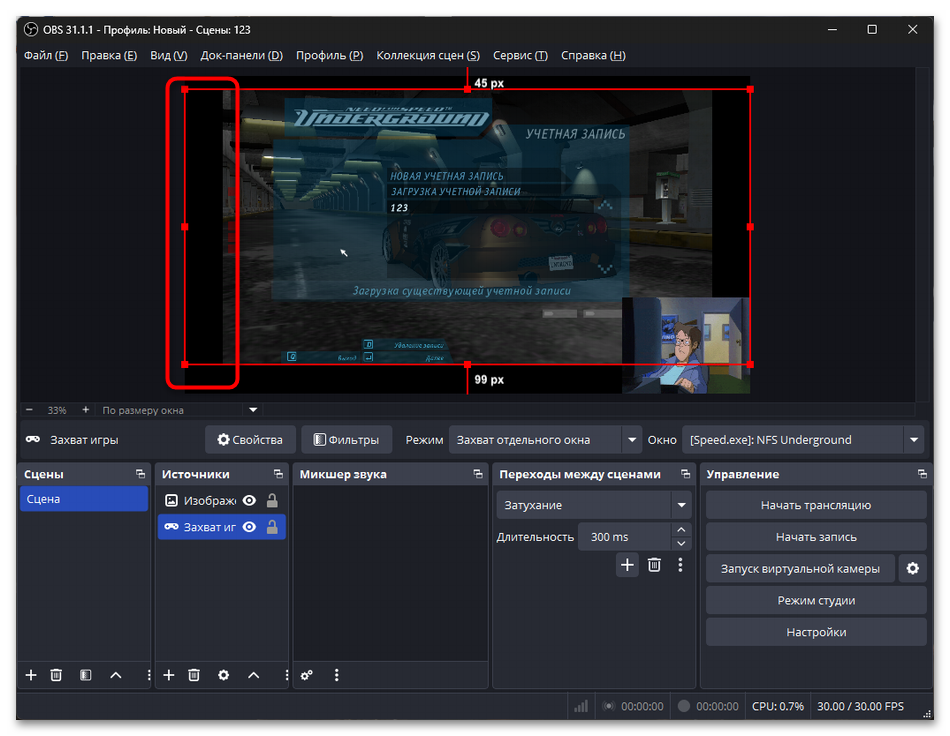
Черные полосы появляются при несоответствии разрешения захватываемого содержимого и настроек холста OBS, при захвате окон в оконном режиме или использовании карт захвата с неподходящими настройками. Обрезка черных полос улучшает визуальное восприятие контента и позволяет эффективнее использовать доступное пространство экрана.
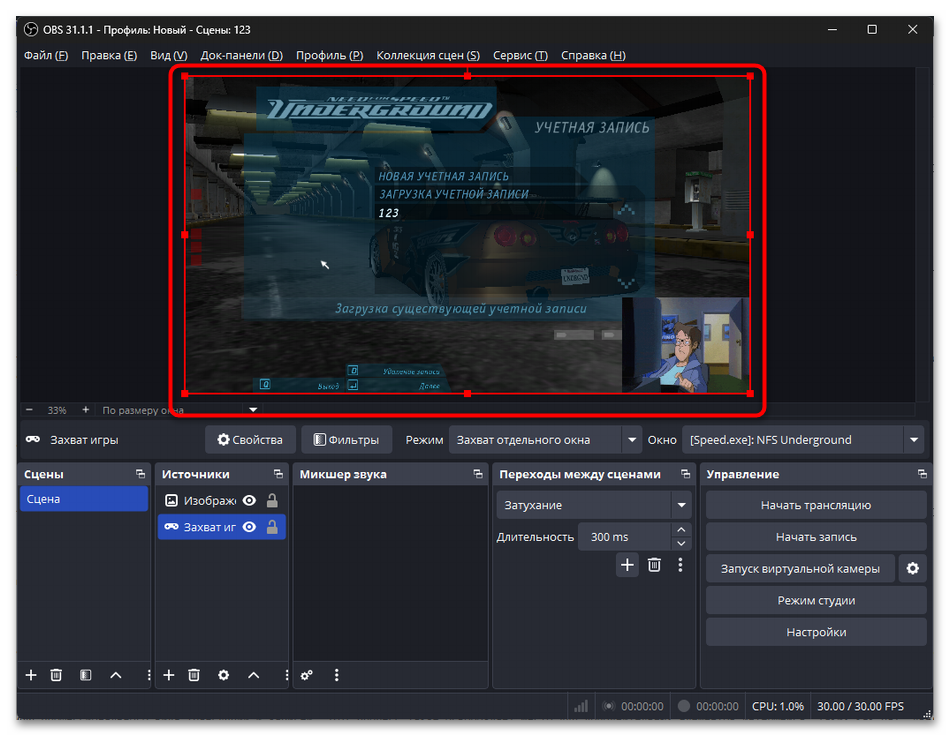
- Убедитесь, что источник захвата экрана или игры настроен и отображается с черными полосами, затем выберите его в списке «Источники».
- Зажмите клавишу Alt и перетащите границы изображения внутрь для удаления черных областей. Сосредоточьтесь на обрезке только черных полос, не затрагивая полезный контент.
- При точной настройке используйте меню «Преобразовать» — «Изменить преобразование» для ввода конкретных значений.
- Проверьте, что после обрезки не осталось тонких черных линий по краям изображения. При необходимости масштабируйте обрезанный источник для заполнения доступного пространства холста.

Способ 6: Обрезка нескольких источников одновременно
При работе со сложными сценами, содержащими несколько источников видео, может потребоваться применить одинаковые параметры обрезки к разным элементам для создания единообразного внешнего вида. Синхронная обрезка экономит время и обеспечивает консистентность макета сцены.
- Настройте обрезку для первого источника любым из описанных выше способов. Если использовался фильтр обрезки, щелкните правой кнопкой по настроенному источнику и выберите «Фильтры».
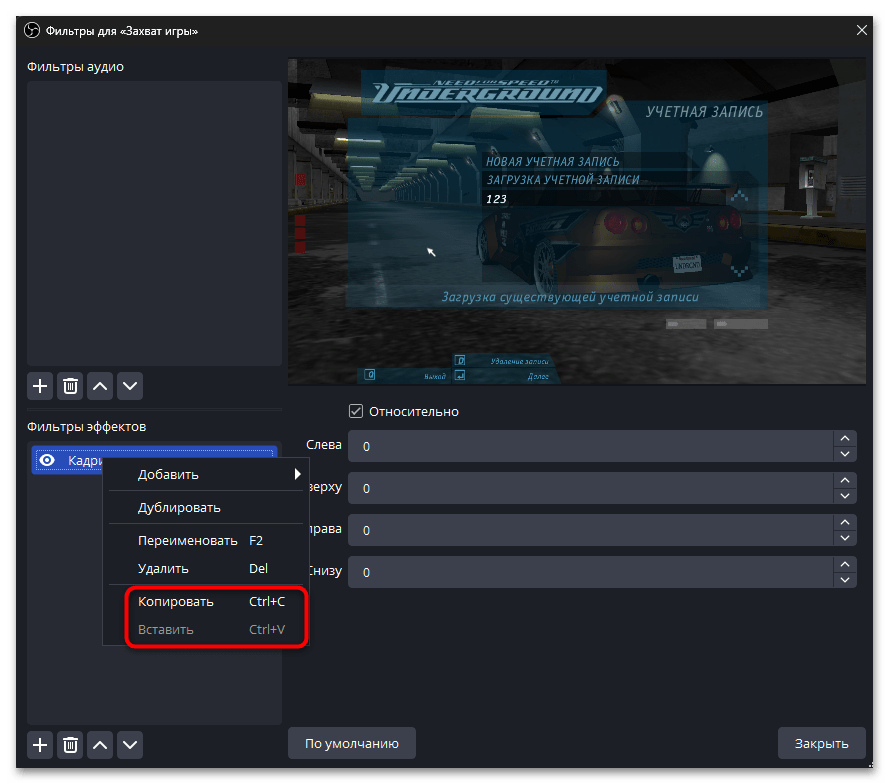
- В окне фильтров щелкните правой кнопкой по фильтру «Кадрирование» и выберите «Копировать». Откройте фильтры других источников и вставьте скопированный фильтр с помощью правой кнопки мыши — «Вставить».
- При использовании трансформации щелкните правой кнопкой по настроенному источнику, выберите «Преобразовать» — «Копировать преобразование». Выберите целевые источники и примените скопированную трансформацию через «Преобразовать» — «Вставить преобразование». При необходимости внесите индивидуальные корректировки для каждого источника.

Способ 7: Создание нестандартных форм обрезки
Стандартная прямоугольная обрезка не всегда соответствует творческим задачам стримера или требованиям дизайна. Для создания круглых, овальных или произвольных форм кадрирования используются маски изображений, которые позволяют реализовать уникальные визуальные эффекты и выделить контент среди конкурентов.
- Создайте изображение-маску в графическом редакторе с прозрачным фоном и черной областью в форме желаемой обрезки. Если хотите, можете найти уже готовые заготовки в интернете и скачать их.
- Сохраните маску в формате PNG с поддержкой прозрачности в доступную папку.
- Щелкните правой кнопкой по источнику, который требуется обрезать, и выберите «Фильтры».
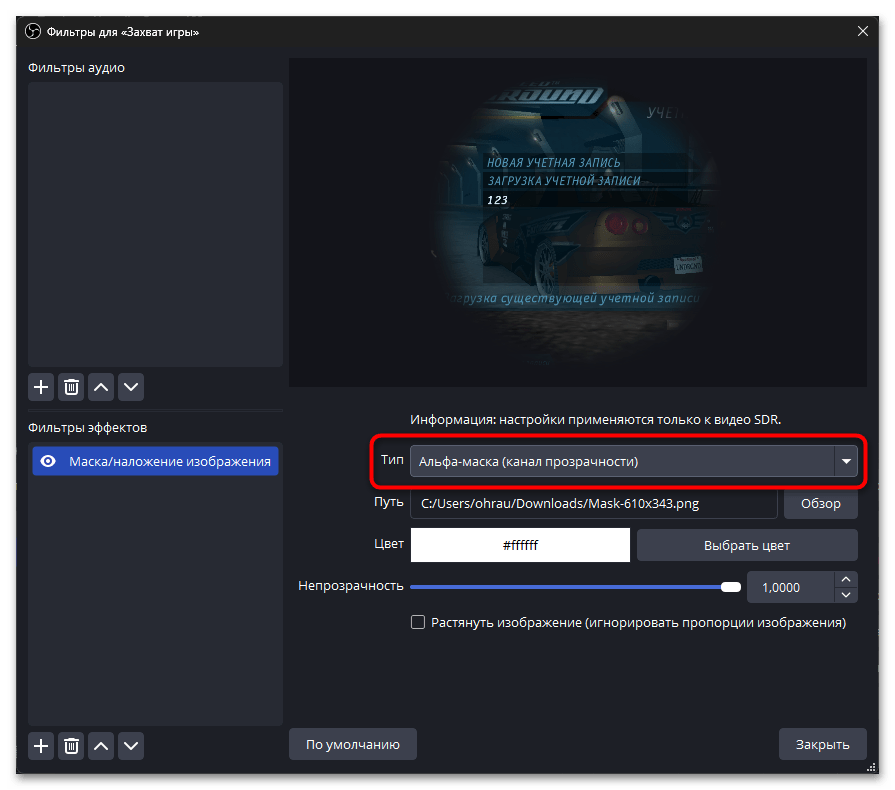
- Добавьте фильтр «Маска/наложение изображения» через кнопку с плюсом.
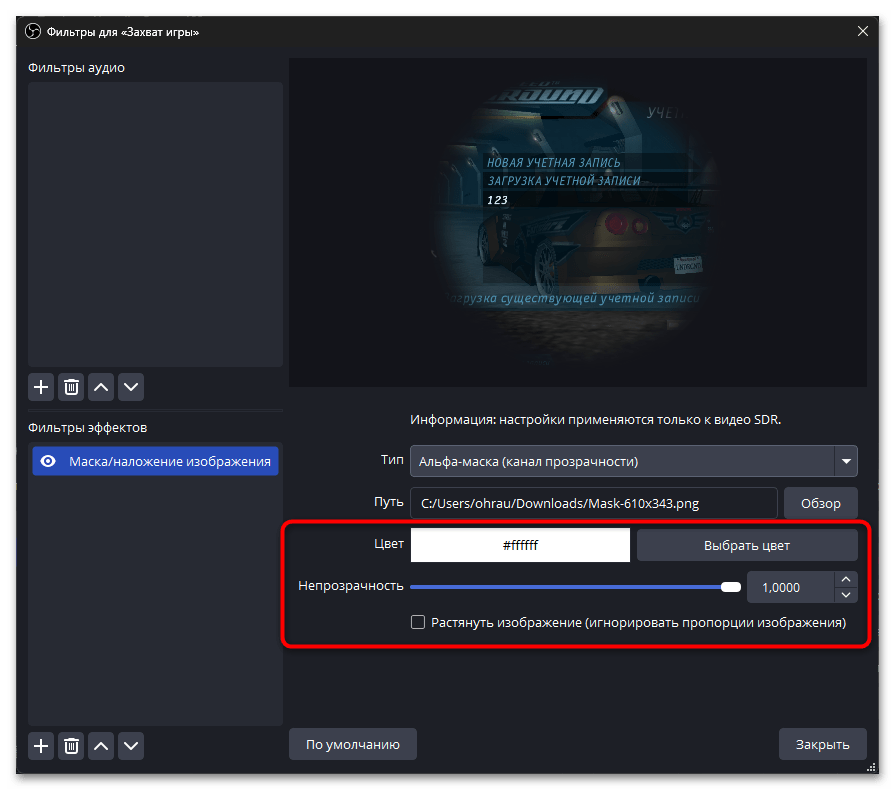
- В настройках фильтра укажите путь к созданному файлу маски в поле «Путь».
- Установите тип маски «Альфа маска (канал прозрачности)» для использования прозрачности.
- При необходимости отрегулируйте размер и положение маски для точного соответствия источнику.
- Примените настройки и проверьте результат в области предварительного просмотра.

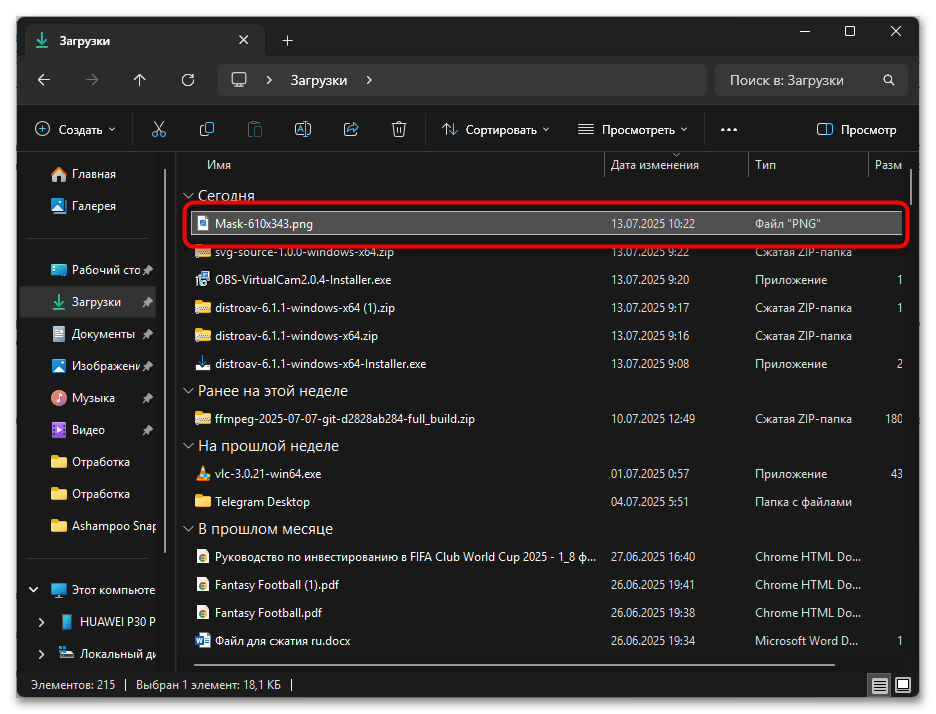
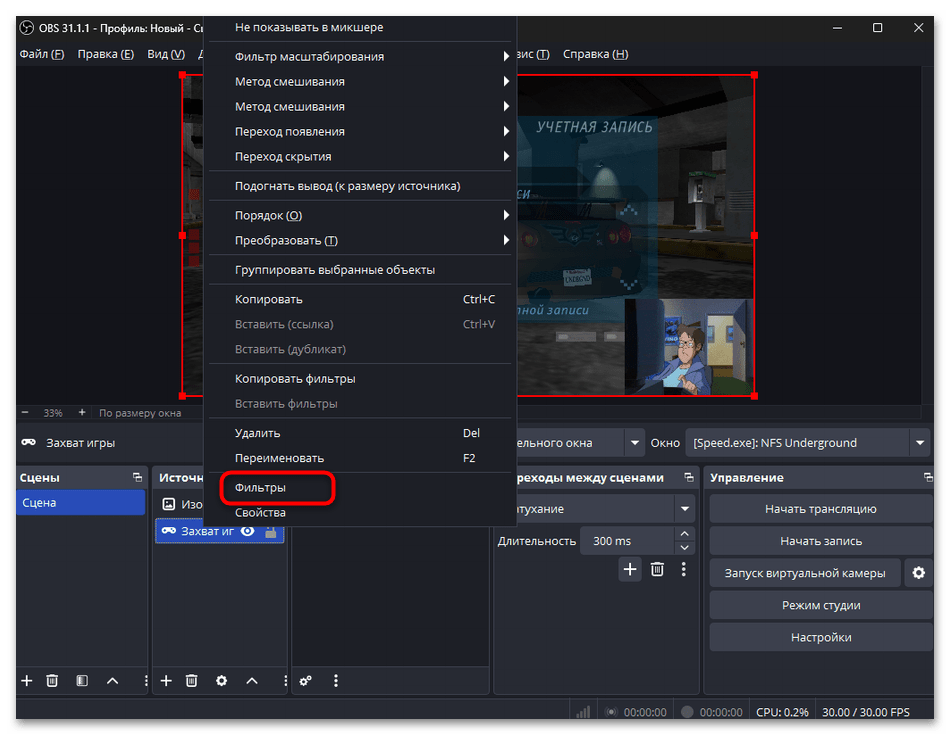
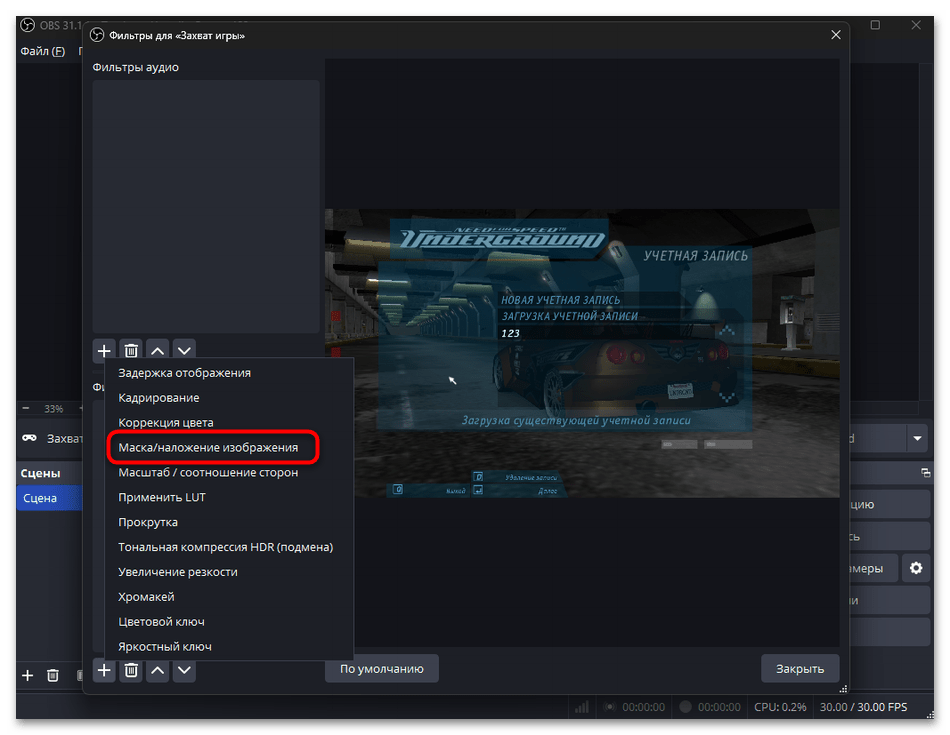
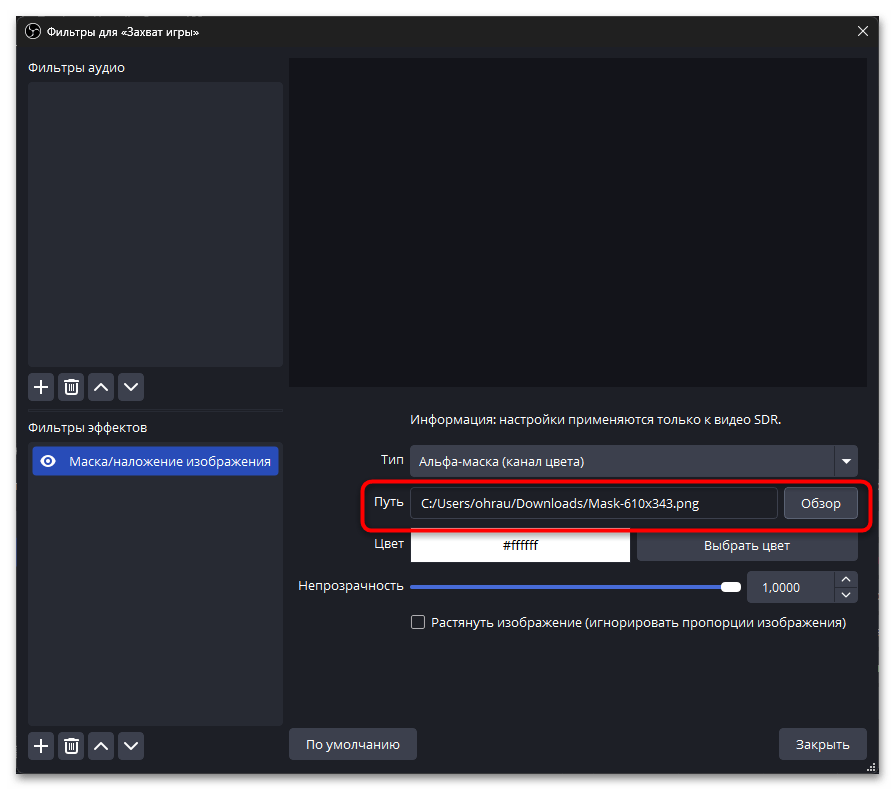
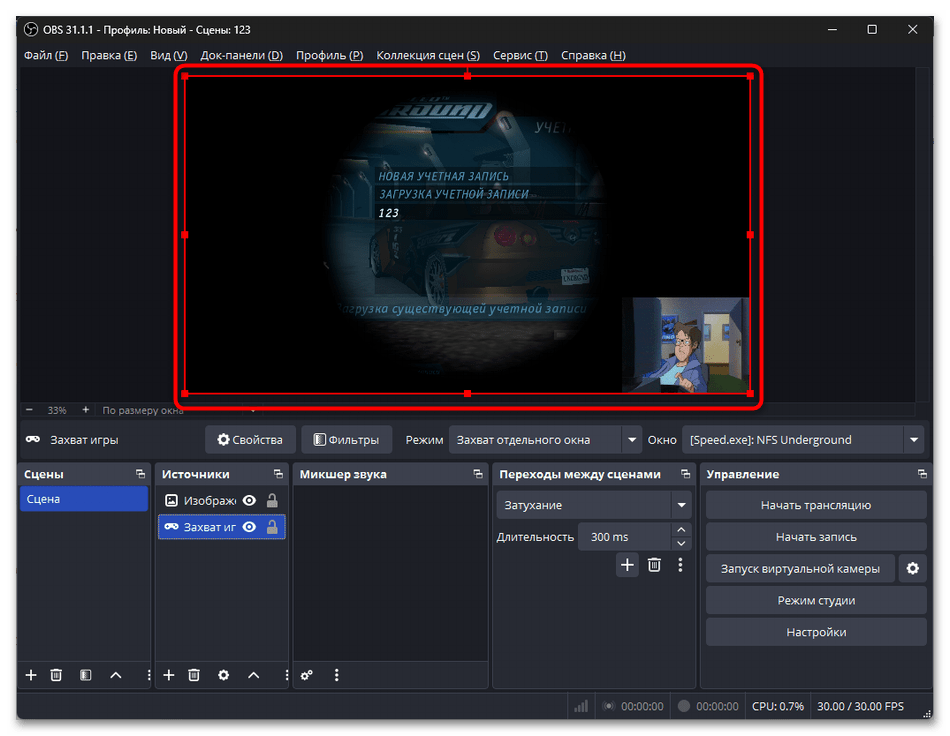
Использование масок открывает безграничные возможности для творческого оформления стримов, от простых круглых аватаров до сложных художественных форм. Этот метод требует базовых навыков работы с графическими редакторами, но позволяет создать уникальный визуальный стиль трансляции.
Еще есть похожие инструкции:
 Преобразование презентации PowerPoint в документ Word
 Как растянуть экран в OBS
 Что делать при появлении ошибки «Не удалось открыть кодек NVENC» в OBS
 Как поставить задержку на стриме в OBS
 Что делать, если лагает стрим на Twitch через OBS
 Как принять подарок в Steam
 Что делать, если лагает запись в OBS
 Как сделать хромакей в OBS
 Как настроить качество видео в OBS
 Как сделать блюр в OBS
 Как сделать виртуальную камеру в OBS
 Как убрать звук клавиатуры в OBS



















Автор статьи: Виктор Бухтеев | Обновлено: