 lumpics.ru
Содержание:
AIMP — один из известнейших аудиопроигрывателей на сегодняшний день. Отличительной особенностью данного плеера является то, что он способен проигрывать не только музыкальные файлы, но и потоковое радио. Именно о том, как слушать радио с помощью плеера AIMP мы и расскажем в данной статье.
Методы прослушивания радиостанций в AIMP
Есть несколько простых способов, которые позволяют слушать радио в плеере AIMP. Немного ниже мы опишем детально каждый из них и вы сможете выбрать для себя наиболее предпочтительный. Во всех случаях необходимо будет потратить немного времени на создание своего плейлиста из любимых радиостанций. В дальнейшем вам достаточно будет запустить трансляцию как обычный аудиотрек. Ну а самым необходимым для всего этого процесса будет, конечно же, интернет. Без него вам попросту не удастся послушать радио. Давайте приступим к описанию упомянутых методов.
Способ 1: Загрузка плейлиста радиостанции
Данный метод является самым распространенным среди всех вариантов прослушивания радио. Суть его сводится к тому, чтобы загрузить на компьютер плейлист радиостанции с соответствующим расширением. После этого подобный файл просто запускается как обычный аудиоформат. Но обо всем по порядку.
- Запускаем плеер AIMP.
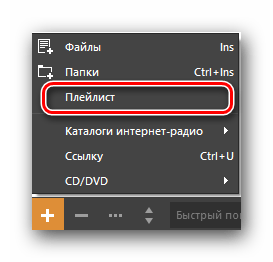
- В самом низу окна программы вы увидите кнопку в виде плюсика. Нажимаем на нее.
- Это позволит открыть меню добавления папок или файлов в плейлист. В перечне функций выбираем строку «Плейлист».
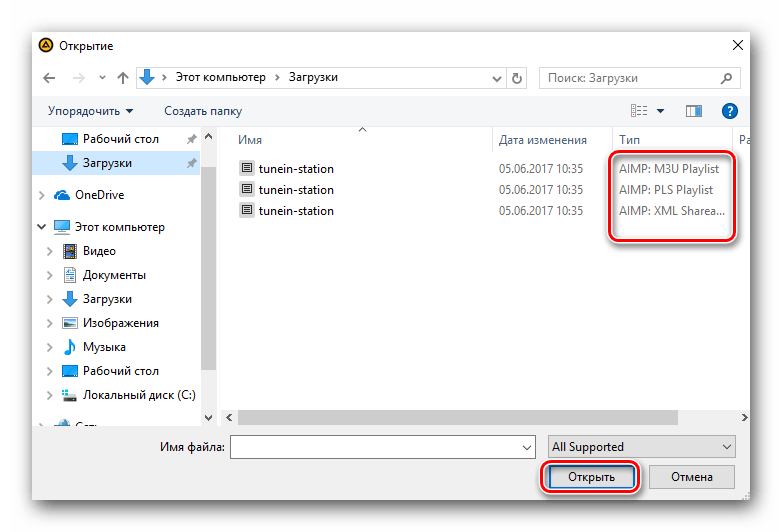
- В результате откроется окно с обзором всех файлов вашего ноутбука или компьютера. В подобном каталоге необходимо найти загруженный предварительной плейлист любимой радиостанции. Как правило, такие файлы имеют расширения «*.m3u», «*.pls» и «*.xspf». На изображении ниже вы можете увидеть как выглядит один и тот же плейлист с разными расширениями. Выбираем нужный файл и жмем кнопку «Открыть» внизу окна.
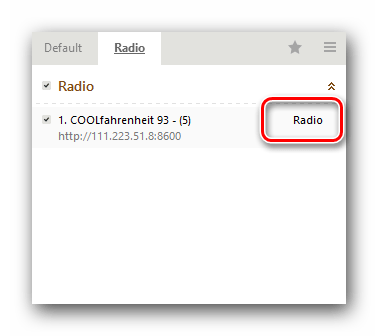
- После этого название нужной радиостанции появится в плейлисте самого плеера. Напротив названия будет надпись «Radio». Это сделано для того, чтобы вы не путали подобные станции с обычными треками если они находятся в одном списке воспроизведения.
- Вам остается лишь кликнуть по названию радиостанции и наслаждаться любимой музыкой. Кроме того, вы можете всегда скомпоновать несколько различных станций в один плейлист. Большинство сайтов радиостанций предоставляют для загрузки подобные плейлисты. Но плюсом плеера AIMP является встроенная база радиостанций. Для того, чтобы увидеть ее, вам необходимо снова нажать на кнопку в виде крестика в нижней области программы.
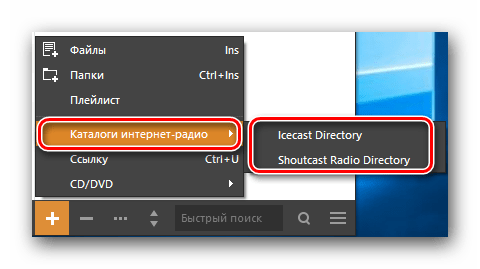
- Далее наводим указатель мыши на строку «Каталоги интернет-радио». Во всплывающем меню появится два пункта — «Icecast Directory» и «Shoutcast Radio Directory». Рекомендуем выбрать поочередно каждую из них, так как их содержимое отличается.
- В обоих случаях вы попадете на сайт выбранной категории, каждый ресурс имеет одинаковую структуру. В левой их части вы можете выбрать жанр радиостанции, а справа будет отображен список доступных каналов выбранного жанра. Рядом с названием каждой волны будет находиться кнопка воспроизведения. Это сделано для того, чтобы вы могли ознакомиться приблизительно с репертуаром станции. Но никто не запрещает вам слушать ее постоянно в браузере, если у вас появится такое желание.
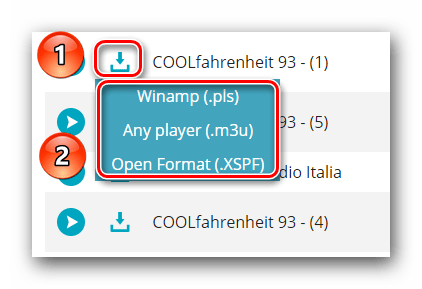
- В случае с «Shoutcast Radio Directory» вам необходимо нажать на кнопку, отмеченную на изображении ниже. А в выпадающем меню уже кликнуть на тот формат, который хотите загрузить.
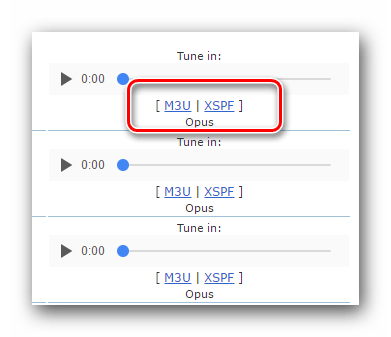
- На сайте категории «Icecast Directory» все еще проще. Тут сразу доступны две ссылки для загрузки под кнопкой предварительного прослушивания радио. Нажав на любую из них, вы сможете загрузить на компьютер плейлист с выбранным расширением.
- После этого проделываете описанные выше действия, чтобы добавить плейлист станции в список воспроизведения плеера.
- Подобным образом можно загрузить и запустить плейлист с сайта абсолютно любой радиостанции.

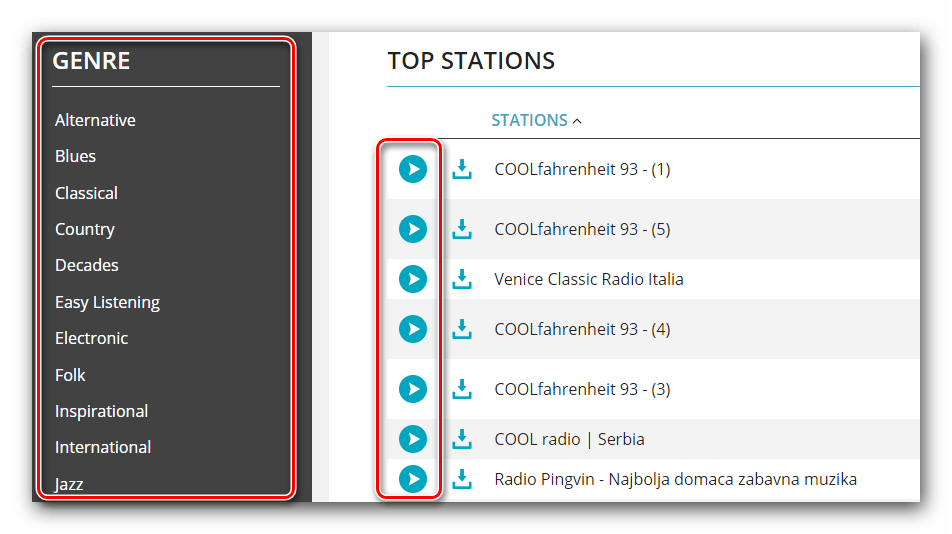
Кроме того, рядом будут присутствовать кнопки, нажав на которые вы сможете загрузить на компьютер плейлист выбранной станции в определенном формате.
Способ 2: Ссылка на потоковое воспроизведение
Некоторые сайты радиостанций, помимо загрузки файла, предлагают еще и ссылку на поток вещания. Но есть и ситуация, когда кроме нее и вовсе ничего нет. Давайте же разберемся в том, что делать с такой ссылкой для того, чтобы послушать любимое радио.
- Сперва копируем в буфер обмена ссылку на необходимый поток радио.
- Далее открываем AIMP.
- После этого открываем меню добавления файлов и папок. Для этого нажимаем на уже знакомую кнопку в виде крестика.
- Из перечня действий выбираем строку «Ссылку». Кроме того, те же функции выполняет сочетание клавиш «Ctrl+U», если вы их нажмете.
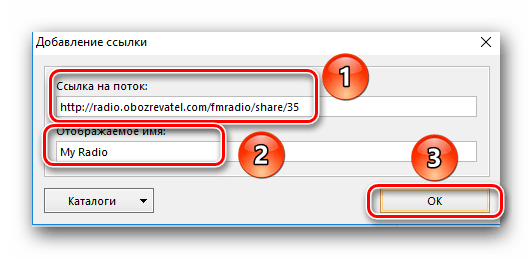
- В открывшемся окне будет два поля. В первое необходимо вставить скопированную предварительно ссылку на поток вещания радио. Во второй строке вы можете присвоить радиостанции свое имя. Под этим названием она будет отображаться в вашем списке воспроизведения.
- Когда все поля будут заполнены, нажимаем в этом же окне кнопку «OK».
- В результате в вашем плейлисте появится выбранная радиостанция. Вы можете ее переместить в необходимый список воспроизведения или сразу же включить для прослушивания.
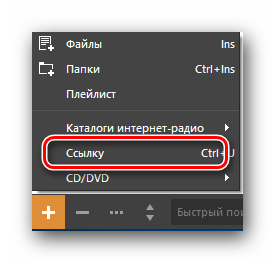
Это все способы, о которых мы хотели вам поведать в данной статье. Воспользовавшись любым из них вы без особых трудностей сможете составить список предпочтительных радиостанций и наслаждаться хорошей музыкой. Напомним, что помимо AIMP есть еще ряд проигрывателей, на которые вам стоит обратить свое внимание. Ведь они являются не менее достойной альтернативой столь популярному плееру.
Подробнее: Программы для прослушивания музыки на компьютере
 Наш Telegram каналТолько полезная информация
Похожие инструкции:




 Узнаём пробег фотоаппарата Canon
 Методы входа в Skype для бизнеса
 Регистрация в Skype для бизнеса
 Установка Skype для бизнеса
 Изменение страны в Spotify
 Методы пропинговки IP-адреса через «Командную строку»
 Что делать при получении уведомления «Тревога! Переназначение сектора»
 Устранение ошибки «CMOS checksum error — Defaults Loaded» при загрузке ПК
 Установка пароля на Google Play Маркет
 Устранение ошибки с кодом DF-DFERH-01 в Google Play Маркете
 Как перенести фотографии с iPhone на компьютер
 Как синхронизировать iPhone с iTunes
 Плагины для Sony Vegas
 Основные причины и решение проблемы, когда iTunes не видит iPad
 Как восстановить iPhone, iPad или iPod через iTunes
 Извлечение файлов из архива через WinRAR
 Программы-аналоги iTunes
 Полное удаление BlueStacks в Windows
 Обновление программы Skype
 Как развернуть видео в KMPlayer
есть радио (например) фантастики — играет громко на любых потоках их там несколько
и радио вести FM тихо
для радио значения из тегов не работают? или я что то неправильно прописываю?
Александр, здравствуйте. Теги для радио работают должным образом. Вы пробовали включать «Нормализацию по амплитуде» в настройках?
На некоторых станциях радиопоток Aimp не разбивает на файлы по трекам. Хотя в настройках все установлено правильно.
В чем проблема ??
Андрей, здравствуйте. Скажите пожалуйста, а раньше проблемные радиостанции разбивались на треки нормально? Если нет, то возможно дело в самих радиостанциях, а не в плеере.
возможно дело не плеере. но и при настройке кодирования файла в мр3 тоже не сразу заработало. наводит на мысль. раз есть такая опция значит должны должны быть готовы и знать в чем причина. Проверяли наверно на многих станциях.
Андрей, еще раз здравствуйте. Скажите пожалуйста, что значит «раз есть такая опция значит должны быть готовы и знать в чем причина»? Кто и к чему должен быть готов? О какой опции речь? Не могли бы вы более четко выражать мысль. Так нам будет проще построить диалог. Будьте добры, укажите пожалуйста ту радиостанцию, воспроизведение которой «разбивается» на файлы по трекам, а также пример той из них, с которой подобного не происходит. Мы попытаемся выяснить причину на практике.
ссылка не добавляется в список плейлистов
Здравствуйте. Опишите свои действия пожалуйста более подробно. Как вы добавляете? Вы хотите добавить ее в список плейлиста или же именно как новый плейлист?
Спасибо, вроде разобрался
При использовании второго способа выдается ошибка на любое радио
(File: ссылка : 41 (00000029)Message: Unsupported file format)
Подскажите, как это исправить ?
Костя, здравствуйте. Эта ошибка появляется по причине не правильной ссылки на поток. Не получится просто скопировать ссылку на страницу в браузере. Ссылки на потоки обычно прячут. В вашем случае в АИМП нужно вставить вот эту ссылку. И радио будет играть корректно. Мы только что это проверили.
А где можно просматривать такие ссылки ? Спасибо за помощь
Здравствуйте. Подобные ссылки можно найти через инспектирование html кода в браузере. В Google Chrome нужная вкладка называется Network. В других обозревателях она может называться по другому.
Сколько не пытался найти, так и не смог (Я.браузер), не могли бы вы помочь с Хит.фм и Studio21 ?
Костя, здравствуйте. Если вам нужны ссылки на потоки указанных радиостанций, тогда перейдите по следующим ссылкам и скопируйте содержание адресной строки:
Ссылка на поток Хит FM
Ссылка на поток Studio21
выдает ошибку File:
http://www.tns-counter.ru/V13a**stid:20015:prid:1:prver:0:sts:1577736778:evtp:1:dvtp:1:mute:0:vol:1:src:http%3A%2F%2Fair2.radiorecord.ru%3A9003%2Fпри добавлении вот такой ссылки на радиоЗдравствуйте. Скажите пожалуйста, а вы случайно не смешиваете несколько ссылок в одну? Причем тут проект «Социологическое исследование Российской аудитории Интернета», на который ведет первая часть вашей ссылки? Вы уверены, что правильно вставляете в программу ссылку для прослушивания радио?
Не удалось загрузить файл. aimp android
Здравствуйте. Уточните пожалуйста, о каком именно файле идет речь?
У меня был AIMP на старом компе я как-то делал так, что у меня был выбор сразу с кучей радиостанций, не пойму сейчас как я добавлял ссылки тогда.
Здравствуйте. Для прослушивания радио можно воспользоваться внешним файлом с потоком, который нужно добавить в плейлист. Такие файлы можно скачать на сайте самих радиостанций, но далеко не всех. Также можно попробовать взять ссылку на онлайн-поток и добавить непосредственно ее в плейлист через комбинацию клавиш «Ctrl+U». Также через меню добавления файлов и ссылок стоит посмотреть каталог радиостанций.
При сохранении треков из потокового радио, названия сохраняются типа — 08-53-47. Vocal Chillout Radio 320. Как реализовать , что бы названия автоматический сохранялись с исполнителем и названию песни?
Олег, здравствуйте. По умолчанию треки, записанные с потокового радио, сохраняются в шаблоне %time% %stationname%. Шаблон можно изменить к примеру на %artist% — %title%. Сделать это можно в настройках плеера в разделе «Интернет-радио», в группе «Плеер». После изменения шаблона не забудьте применить изменения и попробуйте записать трек снова. В этой же вкладке помимо шаблона вы также можете изменить выходной формат трека и место, куда он будет сохранен.
Спасибо, то что надо, долго искал ответ, а здесь быстро и точно.
Олег, мы рады, что смогли помочь.
Про мобильную версию плеера не сказано ничего.
Здравствуйте. Данная статья посвящена версии программы для операционной системы Windows. Если у вас возникли вопросы об использовании плеера в других ОС, то вы можете либо конкретизировать его в данной теме, либо же найти подходящюю статью в теме про Android.
Здравствуйте. Как добавлять радио в аимп (приложение на андроид)?
Как не ковырялся в программе, ничего найти не могу. В интернете уже пару часов веду поиск информации, но никак найти не могу(в том числе на офф сайте). Если есть соответствующая статья, дайте пожалуйста ссылку.
Здравствуйте. Вы можете воспроизводить радио в AIMP для Андроид посредством ссылки на поток. Откройте приложение и перейдите в плейлист, куда будет добавлена радиостанция. Затем нажмите кнопку с изображением трех точек в правом нижнем углу. Из контекстного меню выберите пункт «Добавить», а затем «Добавить ссылку». Вставьте в появившееся окно ссылку на трансляцию и она будет добавлена в плейлист. Только что проверили эти советы в деле. Они работают.
скажите пожалуйста, после отзыва положительной оценки через ре-капчу, меня сразу заблокировали все радиостанции, слушать я их могу, но уже получить ссылки чтобы прослушивать в компактном плеере аимп уже нет возможности, они изменили метод подачи ссылок, как теперь это делать если радиостанции стали прятать свои ссылки чтобы их просто так не возможно было слушать, лишь с сайта, а окно сайта это не далеко плейлист, как быть?
файлы не стану добавлять любые ссылки не проходят но со старых списков они работают, новые уже не ссылки прямые а нечто другое, либо их просто даже нет на сайте ф12 стала нерабочей в этом плане, в режиме разработчика ссылок нет.
спасибо!дедушка разобрался!
На одном сайте нашел большой список автообновляемых листов, разбитых по разделам и языкам.
Вопросы:
Здравствуйте! Подскажите пожалуйста где взять ссылку на эту станцю?
radiorecord.ru/station/chil
В панели разработчиков на вкладке network не смог найти, не разобрался.
Эта прямая ссылка не работает. Выдает ошибку.
File: radiorecord.ru/station/chil
Code: 41 (00000029)
Message: Unsupported file format
Почему интернет-радио в WindowsXP с адресами потоков „http” – воспроизводится, а
с адресами потоков „https” – нет !?
Потому что это Windows XP в 2023 году. Попробуйте обновить корневые сертификаты (HTTPS, SSL) при помощи инструкций в интернете.
доброй ночи. при записи онлайн радио, в конце каждого трека начинает запись следующего трека несколько секунд. как решить эту проблему подскажите пжлста, уже и с буферами крутил вертел, ничего не помогает. раньше чет такого не замечал. радио рекрд записываю
с нормализацией получше, а в редакторе тегов нужно что то дописать? у меня они (как на первом скрине) для радио не работают
Александр, здравствуйте. В редакторе тегов на качество звука может повлиять всего 2 параметра — Track Gain и Album Gain. У вас они выставлены по умолчанию. В менеджере звуковых эффектов при включенном использовании тегов в самом низу есть строка «Источник: файл» или «Источник: альбом». Именно эти данные и будут считываться из тегов. Мы советуем отключить полностью блок «Replay Gain» и попробовать нормализировать звук по амплитуде. Если результат не будет положительным, тогда наоборот, включите только «Replay Gain» с одной опцией «Использовать значение из тегов». Затем не забудьте выставить нужное значение «Track Gain» в тегах. Начните со значения -5 дБ.