 lumpics.ru
Содержание:
Программа iTunes позволяет выполнить процедуру восстановления iPhone или иного Apple-гаджета, заново устанавливая на устройство прошивку, делая устройство чистым, как после приобретения. О том, как запустить восстановление через iTunes, читайте в статье.
Что потребуется для восстановления
- Компьютер со свежей версией iTunes;
- Apple-устройство;
- Оригинальный USB-кабель.
Восстановление устройства через iTunes
Восстановление iPhone или другого Apple-устройства выполняется в несколько несложных этапов.
Этап 1: Отключение функции «Локатор» («Найти iPhone» / «Найти iPad»)
Мобильный девайс не позволит сделать сброс всех данных, если в настройках активирована защитная функция «Найти iPhone». Поэтому, чтобы запустить восстановление через Айтюнс, предварительно на самом ее потребуется отключить.
- Для этого откройте настройки и выберите в верхней части окна имя своей учетной записи Apple ID.
- В следующем окне откройте раздел «iCloud».
- Выберите «Найти iPhone».
- Отключите «Найти iPhone» и подтвердите действие, указав пароль от Apple ID.
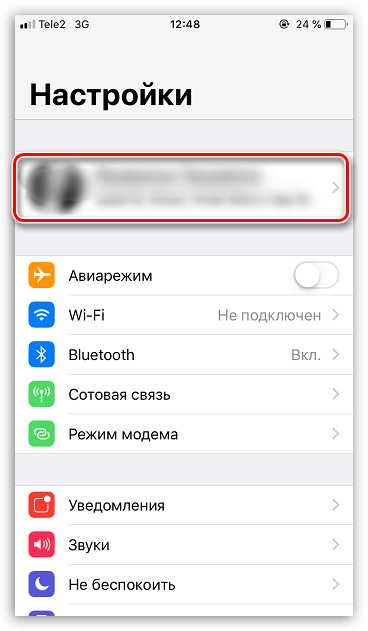
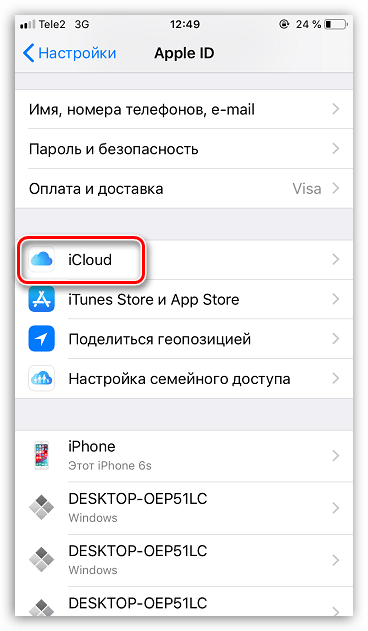
Примечание: На iPhone/iPad с iOS 13 и новее функция «Найти iPhone» / «Найти iPad» была переименована – теперь она называется «Локатор». Изменилось и расположение в «Настройках», а для ее непосредственной деактивации необходимо перейти по следующему пути: «Имя вашей учетной записи Apple ID» — «Локатор» — «Найти iPhone» («Найти iPad») – отключить тумблер, расположенный напротив одноименного пункта.
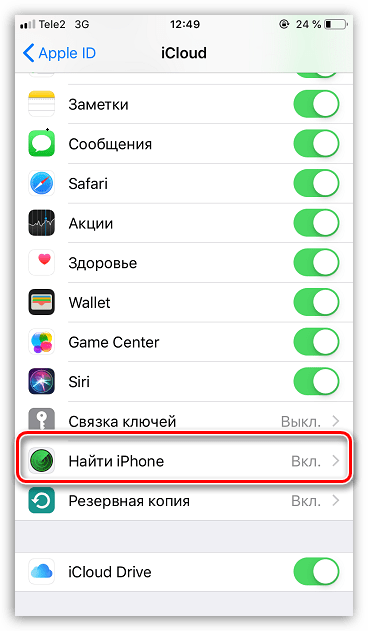
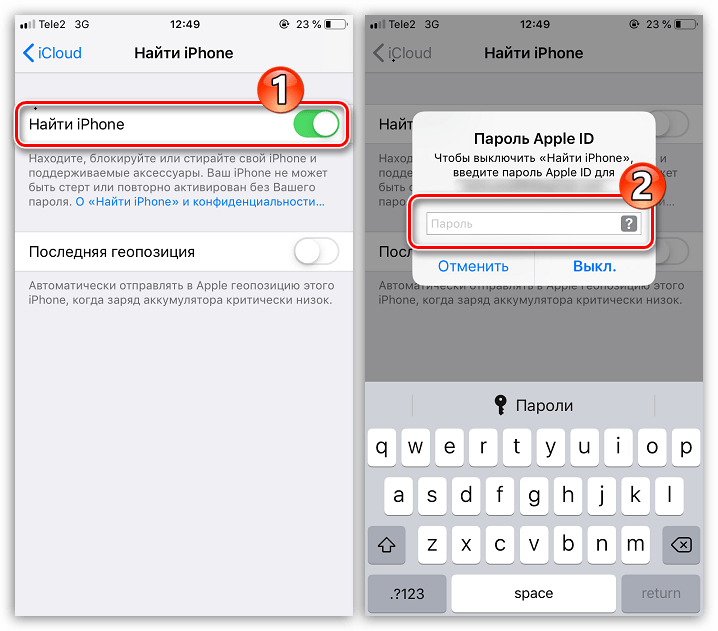
Читайте также: Как отключить функцию «Найти iPhone»
Этап 2: Подключение устройства и создание резервной копии
Если после восстановления устройства вы планируете вернуть на устройство всю информацию (или без проблем переехать на новый гаджет), перед запуском восстановления рекомендуется создать свежую резервную копию.
Подробнее: Как создать резервную копию iPhone
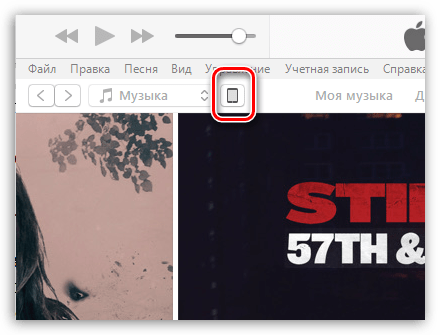
- Подключите устройство к компьютеру с помощью USB-кабеля и запустите iTunes. В верхней области окна iTunes щелкните по появившейся миниатюрной иконке устройства.
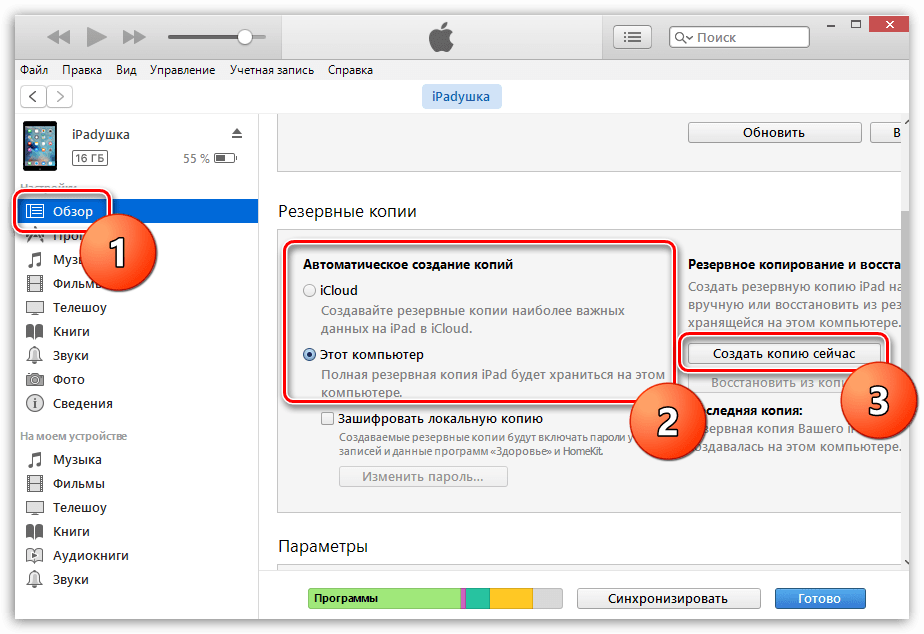
- Вы перейдете в меню управления вашим устройством. Во вкладке «Обзор» будет доступно два способа хранения резервной копии: на компьютере и в iCloud. Отметьте нужный для вас пункт, а затем щелкните по кнопке «Создать копию сейчас».
Этап 3: Восстановление устройства
Настал заключительный и самый ответственный этап – запуск процедуры восстановления.
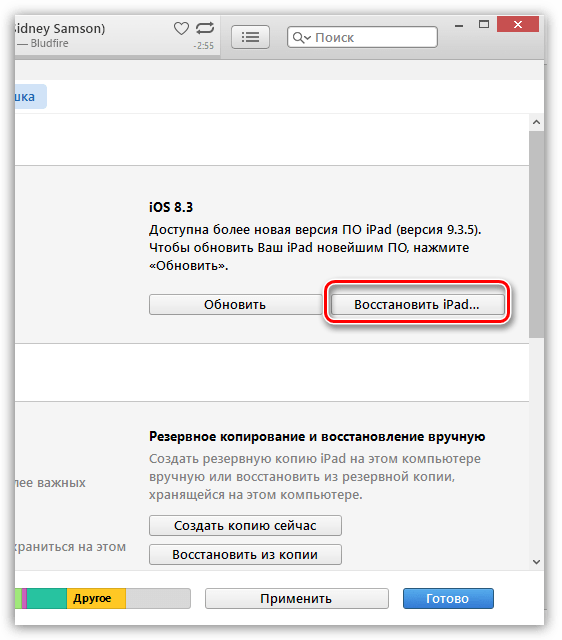
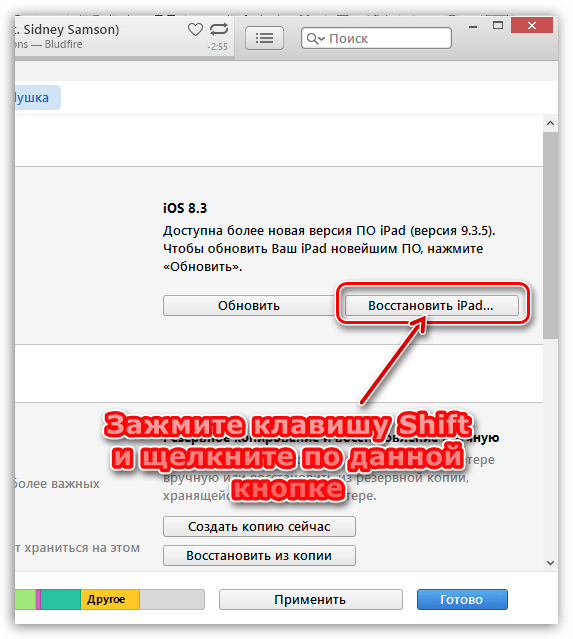
- Во вкладке «Обзор» щелкните по кнопке «Восстановить iPad» («Восстановить iPhone»).
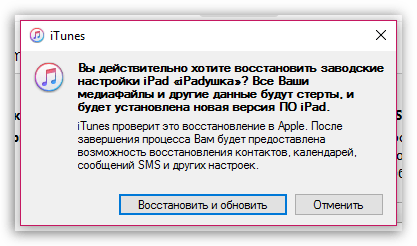
- Вам потребуется подтвердить восстановление устройства, щелкнув по кнопке «Восстановить и обновить».
Обратите внимание, что в данном способе на устройство будет загружена и установлена последняя версия прошивки. Если вы хотите сохранить текущую версию iOS, процедура запуска восстановления будет несколько отличаться.
Как восстановить устройство с сохранением версии iOS
- Предварительно вам потребуется скачать текущую версию прошивки именно для вашего устройства. В данной статье мы не приводим ссылки на ресурсы, откуда можно загрузить прошивки, однако вы их сможете легко найти самостоятельно.
- Когда прошивка будет загружена на компьютер, можно приступать к процедуре восстановления. Для этого проделайте первый и второй этап, описанные выше, а затем во вкладке «Обзор» зажмите клавишу Shift и щелкните по кнопке «Восстановить iPad» («Восстановить iPhone»).
- На экране отобразится проводник Windows, в котором потребуется выбрать предварительно скачанную прошивку для вашего устройства.
Процедура восстановления в среднем занимает 15-30 минут. Как только она будет завершена, вам будет предложено восстановиться из резервной копии или настроить устройство как новое.
Надеемся, данная статья была вам полезна, и вы смогли восстановить iPhone через iTunes.
 Наш Telegram каналТолько полезная информация
Похожие инструкции:



 Узнаём пробег фотоаппарата Canon
 Методы входа в Skype для бизнеса
 Регистрация в Skype для бизнеса
 Установка Skype для бизнеса
 Изменение страны в Spotify
 Методы пропинговки IP-адреса через «Командную строку»
 Что делать при получении уведомления «Тревога! Переназначение сектора»
 Устранение ошибки «CMOS checksum error — Defaults Loaded» при загрузке ПК
 Установка пароля на Google Play Маркет
 Устранение ошибки с кодом DF-DFERH-01 в Google Play Маркете
 Как перенести фотографии с iPhone на компьютер
 Как синхронизировать iPhone с iTunes
 Плагины для Sony Vegas
 Основные причины и решение проблемы, когда iTunes не видит iPad
 Как восстановить iPhone, iPad или iPod через iTunes
 Извлечение файлов из архива через WinRAR
 Программы-аналоги iTunes
 Полное удаление BlueStacks в Windows
 Обновление программы Skype
 Как развернуть видео в KMPlayer
Здравствуйте. У меня на iPhone 6s сейчас стоит iOs 10.3.3. Могу ли я восстановить iPhone из копии в iCloud, чтоб осталась iOs 10.3.3? Джейлбрейка нет.
Здравствуйте, да, можете.
Здравствуйте!У меня такая проблема,на телефоне показывает размер резервной копии 0 кб,а в Айклоуд показывает 58мб,как исправить?
айфон не подключается к айтюнсу, что делать?
Добрый день. Изучите следующую статью: iTunes не видит iPhone: основные причины возникновения проблемы.
Что делать она мне не помогает
отец отдал ребенку айпад и там его учетная запись , начало выскакивать окно с просьбой обновления программы а для этого нужно ввести пароль от учетной записи , пароля нет и по семейным обстоятельствам его не получишь как быть
Здравствуйте. Если у вас действительно нет возможности выяснить пароль от учетной записи, с большой долей вероятности можно сказать, что эту проблему решить получится. Можно пробовать выполнить сброс (по сути — удаление учетной записи и джейлбрейк (взлом) операционной системы) с помощью сторонней программы, но все они являются платными, а эффективность при этом не гарантируется. Все возможные варианты решения данной задачи ранее рассматривались нами в отдельной статье.
Подробнее: Как удалить Apple ID на iPhone, если забыл пароль