 lumpics.ru
Способ 1: Быстрая проверка захвата звука в OBS
Перед глубокой диагностикой системных настроек стоит выполнить простую проверку работы микрофона непосредственно в OBS. Программа предоставляет несколько способов быстрого тестирования аудиозахвата, которые помогают определить уровень проблемы и сэкономить время на поиске решения. Эти методы подходят даже для совершенно новых пользователей, которые только начинают знакомство с программой.
- Запустите OBS и обратите внимание на блок «Микшер аудио» в нижней части интерфейса — там должны отображаться доступные аудиоустройства.
- Скажите несколько слов в микрофон и наблюдайте за индикаторами уровня звука справа от названий устройств — зеленые полоски указывают на активный захват аудио.
- Нажмите кнопку «Начать запись», произнесите тестовую фразу в течение 10-15 секунд, затем остановите запись кнопкой «Остановить запись».
- Откройте созданный файл в любом медиаплеере — отсутствие звука или очень тихий уровень указывают на проблемы с настройкой микрофона.
- При первом запуске OBS воспользуйтесь «Мастером автоматической настройки» через меню «Сервис» — он поможет автоматически настроить оптимальные параметры аудио.
- Если микрофон вообще не отображается в микшере, переходите к следующим способам для системной диагностики.


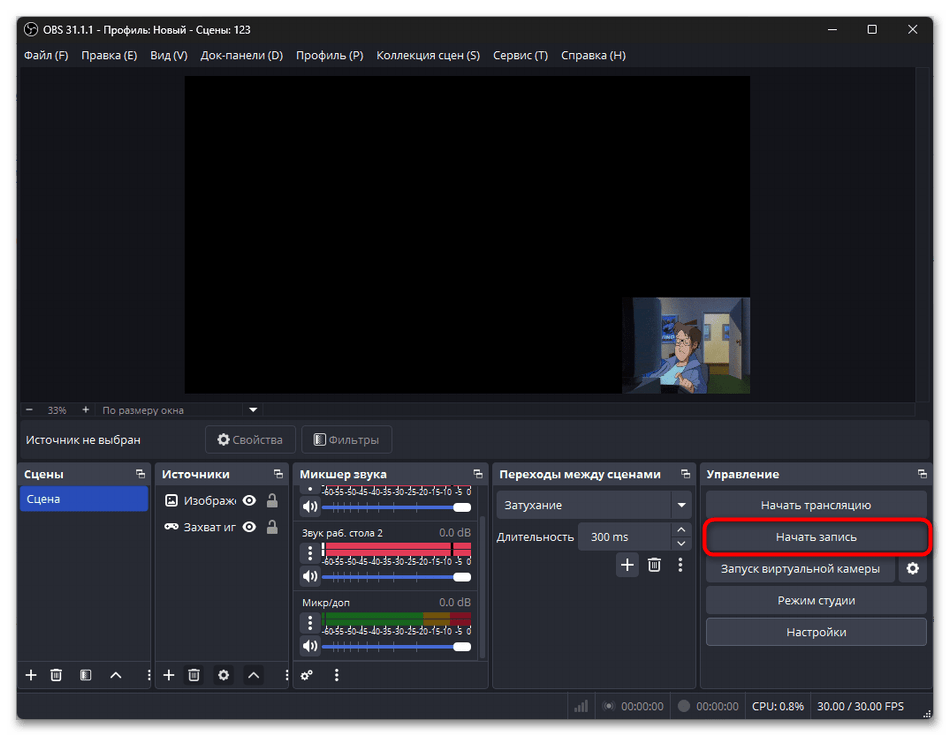


Быстрое тестирование записи сразу показывает, захватывает ли OBS звук с микрофона, что помогает отличить проблемы программы от системных неполадок Windows. При наличии звука в тестовой записи, но проблемах во время стрима, причина кроется в настройках трансляции или интернет-соединения.
Способ 2: Проверка работы микрофона в Windows
Далее необходимо убедиться в корректной работе микрофона на уровне операционной системы. Windows может не распознавать устройство записи, блокировать доступ к нему или использовать неправильные настройки по умолчанию, что приводит к полному отсутствию звука в программе стриминга. Системные настройки аудио имеют приоритет над настройками отдельных приложений, поэтому их проверка должна быть первым шагом диагностики.
- Нажмите правой кнопкой мыши на значок динамика в системном трее и выберите «Параметры звука».
- В разделе «Ввод» убедитесь, что ваш микрофон выбран как устройство по умолчанию. Проверьте, что ползунок громкости не находится в минимальном положении.
- Нажмите по микрофону, чтобы открыть окно с дополнительными свойствами. В нем вы можете проверить уровень громкости при помощи встроенного теста
- Если микрофон не отображается в списке, перейдите в «Дополнительные параметры звука». На вкладке «Запись» можете активировать отключенные устройства через контекстное меню, а также выбрать другое в качестве по умолчанию. Для USB-микрофонов попробуйте подключить их к другому порту, а беспроводные устройства переподключите через настройки Bluetooth. В случае использования микрофона на гарнитуре убедитесь, что Windows распознает именно микрофонный вход, а не только наушники.


После проверки Windows попробуйте записать голосовое сообщение через встроенное приложение «Звукозапись» для окончательного подтверждения работоспособности устройства. Если микрофон не работает на системном уровне, проблема не связана с OBS и требует решения драйверных или аппаратных неполадок.

Способ 3: Добавление микрофона как источника в OBS
Микрофон может отсутствовать в программе из-за неправильного добавления источника звука или выбора неактивного устройства в настройках. OBS требует явного указания источников аудио для их захвата, и автоматическое определение микрофона происходит не всегда корректно. Существует несколько способов добавления звукового источника, каждый из которых подходит для разных сценариев использования.
- Откройте настройки OBS, нажав соответствующую кнопку в правом нижнем углу интерфейса.
- Перейдите в раздел «Аудио» и в блоке «Общие устройства аудио» найдите параметр «Микрофон/Дополнительное аудио».
- Выберите ваш микрофон из выпадающего списка — если устройство не отображается, убедитесь, что оно работает в Windows.
- Альтернативный способ: в блоке «Источники» нажмите кнопку с плюсом для добавления нового элемента.
- Из списка выберите «Захват входного аудиопотока» и создайте новый источник с понятным названием.
- В окне свойств укажите конкретное устройство записи из выпадающего списка «Устройство».
- Убедитесь, что источник активен — рядом с ним в списке должен отображаться значок глаза, а не перечеркнутый символ.
- Проверьте отображение источника в «Микшере аудио» — там должна появиться новая дорожка с названием вашего микрофона.


При добавлении нескольких микрофонов используйте источники вместо глобальных устройств для лучшего контроля над каждым устройством. Источники позволяют применять индивидуальные фильтры, настраивать громкость и быстро включать или отключать конкретные микрофоны во время записи или трансляции.
Способ 4: Настройка разрешений для микрофона
Windows 11 включает систему разрешений для доступа приложений к микрофону, которая может блокировать OBS от получения аудиосигнала даже при правильной настройке программы. Ограничения конфиденциальности по умолчанию запрещают классическим настольным приложениям использовать микрофон без явного разрешения пользователя. Проверка и настройка разрешений устраняет одну из наиболее распространенных причин отсутствия звука в OBS.
- Откройте «Параметры» Windows через меню «Пуск» или нажатием Win + I.
- Перейдите в раздел «Конфиденциальность и защита» на боковой панели. В блоке «Разрешения приложений» найдите и нажмите на «Микрофон».
- Убедитесь, что переключатель «Доступ к микрофону» находится в положении «Вкл».
- Активируйте параметр «Разрешить приложениям доступ к микрофону» для предоставления доступа всем программам.
- Прокрутите вниз до раздела «Разрешить классическим приложениям доступ к микрофону» и включите этот параметр.
- Перезапустите OBS после изменения настроек конфиденциальности для применения новых разрешений. Дополнительно проверьте антивирусное программное обеспечение — некоторые решения блокируют доступ к микрофону на уровне системы.


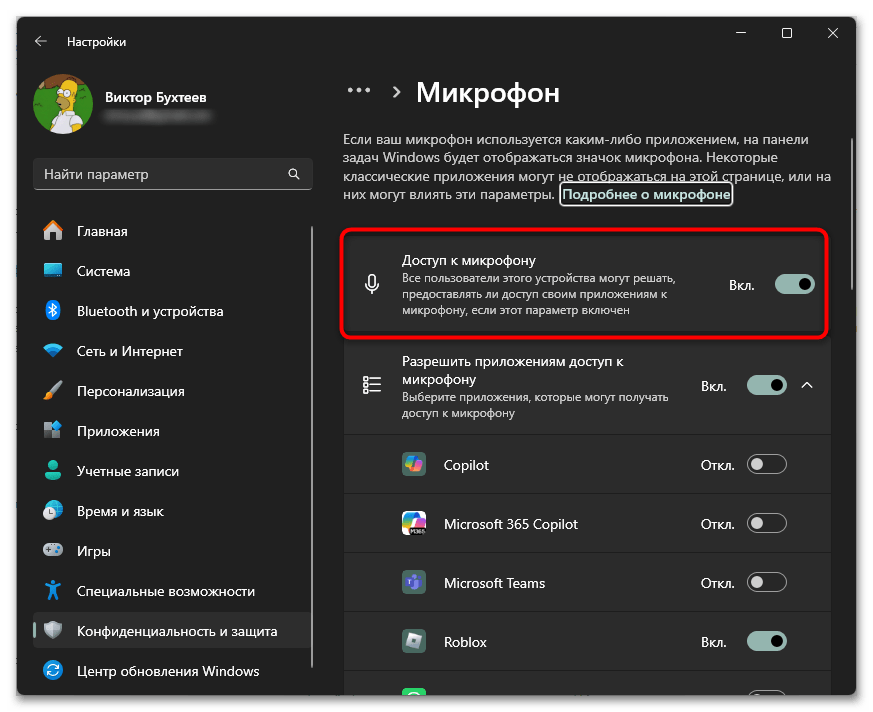


Windows 10 и 11 может показывать уведомление о попытке приложения получить доступ к микрофону при первом запуске OBS. Обязательно разрешите доступ в этом диалоговом окне, поскольку отказ приведет к автоматической блокировке устройства для программы.
Способ 5: Проверка настроек микшера аудио
Микрофон может быть правильно добавлен в OBS, но не передавать звук из-за неправильных настроек в микшере аудио программы. Индивидуальные параметры каждого источника включают регулировку громкости, отключение дорожек и настройку мониторинга звука. Некорректная конфигурация любого из этих параметров приводит к полному отсутствию аудио или его неслышимому уровню.
- В нижней части интерфейса OBS найдите блок «Микшер аудио» с отображением всех звуковых источников. Убедитесь, что рядом с названием микрофона нет значка перечеркнутого динамика — нажмите на него для включения звука.
- Проверьте положение ползунка громкости — переместите его в среднее положение и говорите в микрофон. Наблюдайте за индикатором уровня звука справа от ползунка — при наличии аудиосигнала должны появляться зеленые полоски.
- Нажмите на значок с точками рядом с источником микрофона и выберите «Расширенные свойства аудио».
- В открывшемся окне убедитесь, что в столбце «Сдвиг синхронизации» установлено значение «0 мс» для предотвращения задержек.
- Проверьте настройки мониторинга — установите «Отключить прослушивание» во избежание эха и обратной связи.
- В разделе дорожек оставьте активными только необходимые дорожки записи — обычно достаточно первой.


При отсутствии визуальной индикации звука в микшере, но наличии аудио в Windows, проблема заключается в настройках источника или его свойствах. Попробуйте удалить источник микрофона и добавить его заново с нуля для сброса всех параметров к значениям по умолчанию.
Способ 6: Проверка фильтров микрофона
Случайно установленные или неправильно настроенные фильтры на источник микрофона могут полностью блокировать передачу звука или снижать его до неслышимого уровня. Фильтры шумоподавления, лимитеры и компрессоры с экстремальными настройками способны отсекать весь входящий аудиосигнал, создавая впечатление неработающего микрофона. Проверка и временное отключение всех фильтров помогает выявить эту распространенную причину проблем со звуком.
- Возле устройства в «Микшер аудио» нажмите на значок с тремя точками. Выберите «Фильтры» из контекстного меню для открытия окна управления фильтрами.
- Если в списке присутствуют фильтры, временно отключите их, нажав по глазу напротив каждого элемента.
- Проверьте работу микрофона после отключения фильтров — скажите несколько слов и наблюдайте за индикатором уровня.
- При наличии фильтра «Шумоподавление» обратите внимание на его настройки — слишком агрессивные параметры могут блокировать речь.
- Фильтры «Лимитер» и «Компрессор» с низкими пороговыми значениями также способны полностью заглушить микрофон.
- Если после отключения фильтров звук появился, включайте их по одному для выявления проблемного элемента. Удалите неисправные фильтры кнопкой с минусом и настройте их заново с корректными параметрами.


Фильтры в OBS работают последовательно, поэтому один неправильно настроенный элемент в цепочке может испортить весь аудиосигнал. При настройке фильтров всегда тестируйте результат после добавления каждого нового элемента для контроля качества звука.
Способ 7: Обновление драйверов аудио
Устаревшие или поврежденные драйверы звуковой карты становятся причиной некорректной работы микрофона в OBS при нормальном функционировании в других приложениях. Современные версии программы стриминга предъявляют повышенные требования к аудиодрайверам, поскольку используют низкоуровневые API для захвата звука в реальном времени. Обновление драйверов устраняет проблемы совместимости и повышает стабильность работы аудиосистемы.

Процедура обновления аудиодрайверов включает определение производителя звукового оборудования, загрузку актуальных версий с официальных сайтов и правильную установку с предварительным удалением старых версий. Детальные инструкции по обновлению драйверов различных производителей и решению возможных проблем представлены в специализированном материале на нашем сайте.
Читайте также: Обновление звукового драйвера в Windows 11
При наличии интегрированной звуковой карты обратите внимание на драйверы чипсета материнской платы, которые часто включают аудиокомпоненты. Для внешних USB-устройств может потребоваться установка специализированного программного обеспечения от производителя микрофона для обеспечения полной совместимости с профессиональными приложениями записи.
Способ 8: Закрытие конфликтующих программ
Одновременное использование микрофона несколькими приложениями приводит к конфликтам доступа и полной блокировке устройства для OBS. Программы видеосвязи, такие как Discord, Skype или Zoom, захватывают эксклюзивный доступ к микрофону и не освобождают его даже после завершения звонков. Антивирусные программы с функциями мониторинга звука также могут препятствовать нормальной работе устройств записи.
- Закройте все программы для видеосвязи и голосового общения — Discord, Skype, Teams, Zoom и аналогичные приложения. Завершите работу других программ записи экрана и стриминга — XSplit, Bandicam, NVIDIA ShadowPlay, AMD ReLive.
- Откройте «Диспетчер задач» нажатием Ctrl + Shift + Esc и проверьте фоновые процессы. Найдите и завершите процессы, связанные с аудиозахватом или виртуальными аудиодрайверами.
- Отключите функции записи и мониторинга в антивирусном программном обеспечении или добавьте OBS в исключения.
- Проверьте автозагрузку Windows и отключите ненужные аудиоприложения через «Диспетчер задач» — «Автозагрузка».
- Перезагрузите компьютер для полного освобождения аудиоресурсов и запустите только OBS.
- После проверки работоспособности микрофона запускайте другие программы по одной для выявления конфликтующего приложения.


Читайте также: Добавление программы в исключения антивируса

Подробнее: Отключение автозапуска программ в Windows 11

Некоторые игры с встроенным голосовым чатом могут захватывать микрофон на время работы, что требует изменения их настроек или использования push-to-talk режима. Программы управления RGB-подсветкой и фирменные утилиты производителей периферии иногда включают функции мониторинга микрофона, которые следует отключить в их настройках.
Способ 9: Переустановка и сброс настроек OBS
Поврежденные конфигурационные файлы или ошибки установки программы могут полностью блокировать работу аудиосистемы в OBS при исправности всех внешних компонентов. Накопленные настройки профилей, конфликтующие плагины или поврежденные записи реестра требуют полной переустановки программы с очисткой пользовательских данных. Радикальный подход гарантирует возврат к рабочему состоянию программы с настройками по умолчанию. После переустановки программа вернется к заводским настройкам и должна корректно определить все доступные аудиоустройства. При сохранении проблем после чистой установки причина неисправности лежит в области системных настроек Windows, драйверов или аппаратных неполадок микрофона.
Подробнее: Как сбросить настройки OBS

Диагностика проблем через журналы OBS
Файлы журналов OBS содержат подробную информацию о работе аудиосистемы и могут точно указать на причину неработающего микрофона. Анализ логов помогает выявить конфликты драйверов, проблемы доступа к устройствам или ошибки инициализации аудиосистемы программы, что существенно ускоряет поиск решения. Современные инструменты автоматического анализа журналов предоставляют готовые рекомендации по устранению обнаруженных проблем. Для доступа к журналам используйте меню «Справка» — «Файлы журналов» — «Показать файлы журналов» или нажмите «Просмотреть текущий журнал» для анализа активной сессии.

В файле журнала ищите записи, содержащие «audio», «device», «microphone», «WASAPI» или «failed to initialize». Типичные ошибки включают «WASAPI: Device not found», «Audio device disconnected», «Failed to start audio capture» или «Device in use by another application».

Обратите внимание на раздел инициализации OBS в начале файла, где перечисляются все обнаруженные аудиоустройства. Отсутствие вашего микрофона в этом списке указывает на системные проблемы Windows или драйверов, а наличие с последующими ошибками — на конфликты программного обеспечения или настроек разрешений.

Для автоматического анализа сохраните файл и вставьте его в OBS Log Analyzer по ссылке выше. Инструмент автоматически выявит распространенные проблемы и предложит конкретные решения, включая рекомендации по настройке аудиодрайверов, устранению конфликтов программ и оптимизации параметров звука.
Мы решали задачу с помощью:
- Способ 1: Быстрая проверка захвата звука в OBS
- Способ 2: Проверка работы микрофона в Windows
- Способ 3: Добавление микрофона как источника в OBS
- Способ 4: Настройка разрешений для микрофона
- Способ 5: Проверка настроек микшера аудио
- Способ 6: Проверка фильтров микрофона
- Способ 7: Обновление драйверов аудио
- Способ 8: Закрытие конфликтующих программ
- Способ 9: Переустановка и сброс настроек OBS
- Диагностика проблем через журналы OBS
Еще есть похожие инструкции:
 Как полностью удалить uTorrent Web
 Как убрать желтую рамку в OBS
 Просмотр содержимого в хранилище iCloud
 Устранение ошибки с кодом «5» при записи на устройство в UltraISO
 Как сбросить настройки OBS
 Как обрезать видео в OBS
 Как стримить в VK Видео через OBS
 Как пользоваться Adobe Audition
 Настройка программы AutoCAD
 Слушаем радио с помощью аудиоплеера AIMP
 Сохранение фото контакта из WhatsApp для Android, iOS и Windows
 Максимальное сжатие файлов в архив



















Автор статьи: Виктор Бухтеев | Обновлено: