 lumpics.ru
В этот раз мы расскажем, как создается, применяется и редактируется пунктирная линия в Автокаде.
Быстрая замена типа линии
- Начертите линию или выделите уже нарисованный объект, которому нужно заменить тип линии.
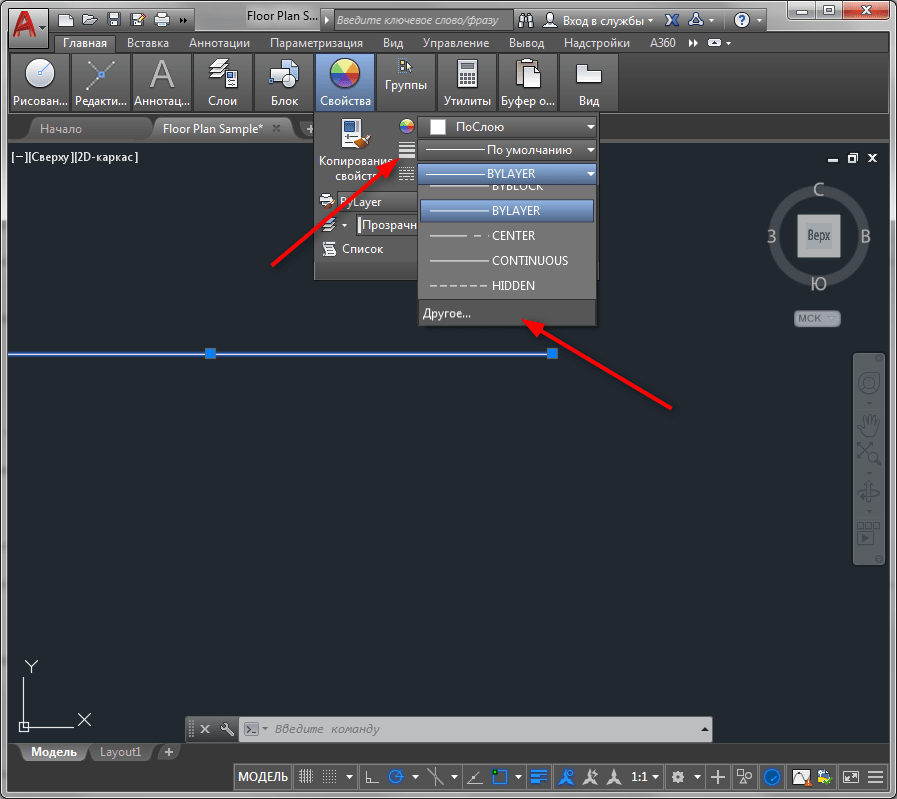
- На ленте зайдите в «Главная» — «Свойства». Нажмите на пиктограмму типа линий, как показано на скриншоте. В выпадающем списке нету пунктирной линии, поэтому нажмите на строке «Другое».
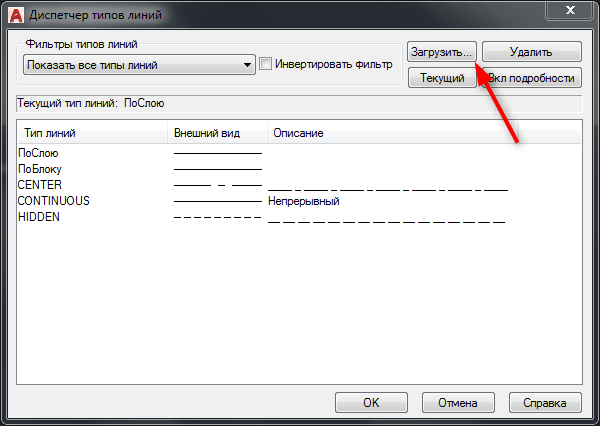
- Перед вами откроется диспетчер типов линий. Нажмите «Загрузить».
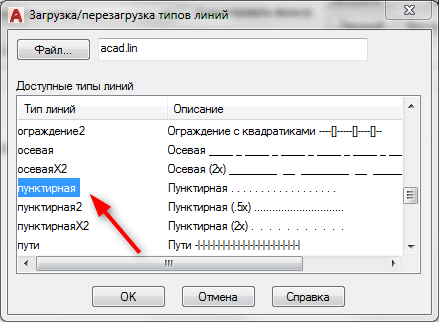
- Выберите одну из предварительно настроенных пунктирных линий. Нажмите «ОК».
- Также, нажмите «Ок» в диспетчере.
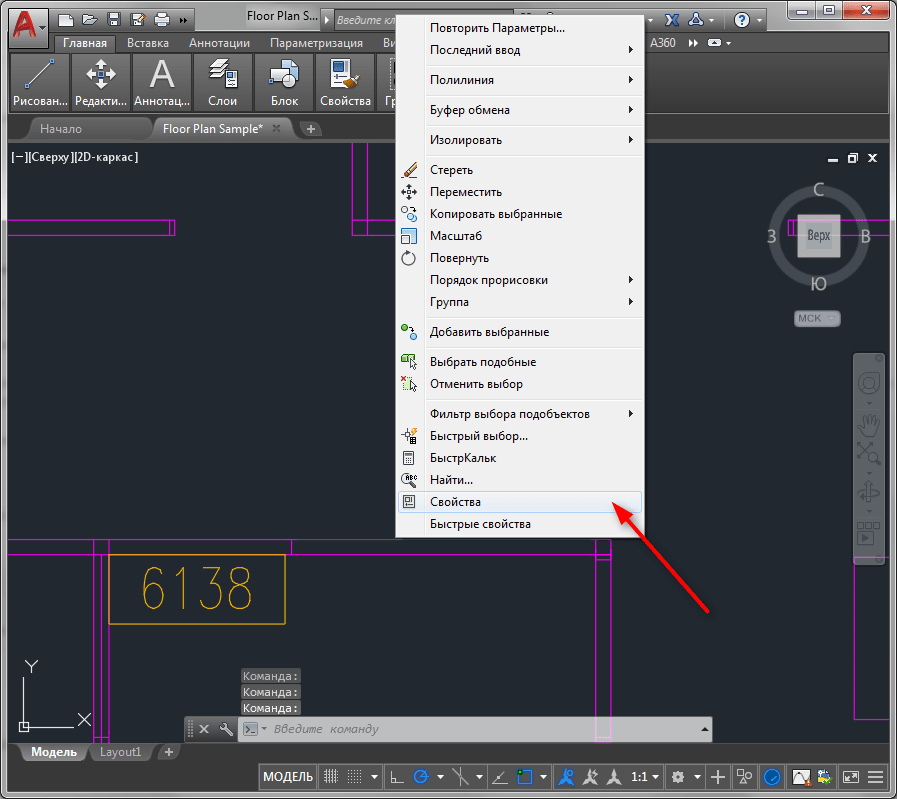
- Выделите отрезок и щелкните на нем правой кнопкой мыши. Выберите «Свойства».
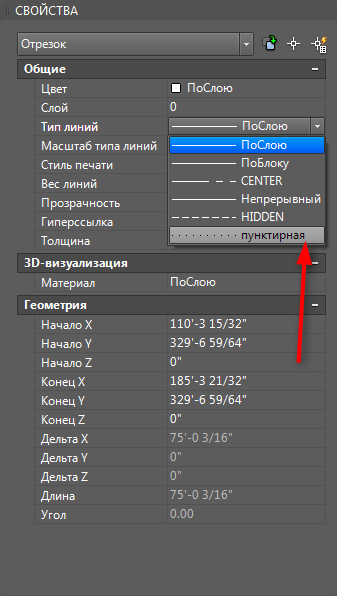
- На панели свойств в строке «Тип линий» установите «Пунктирная».
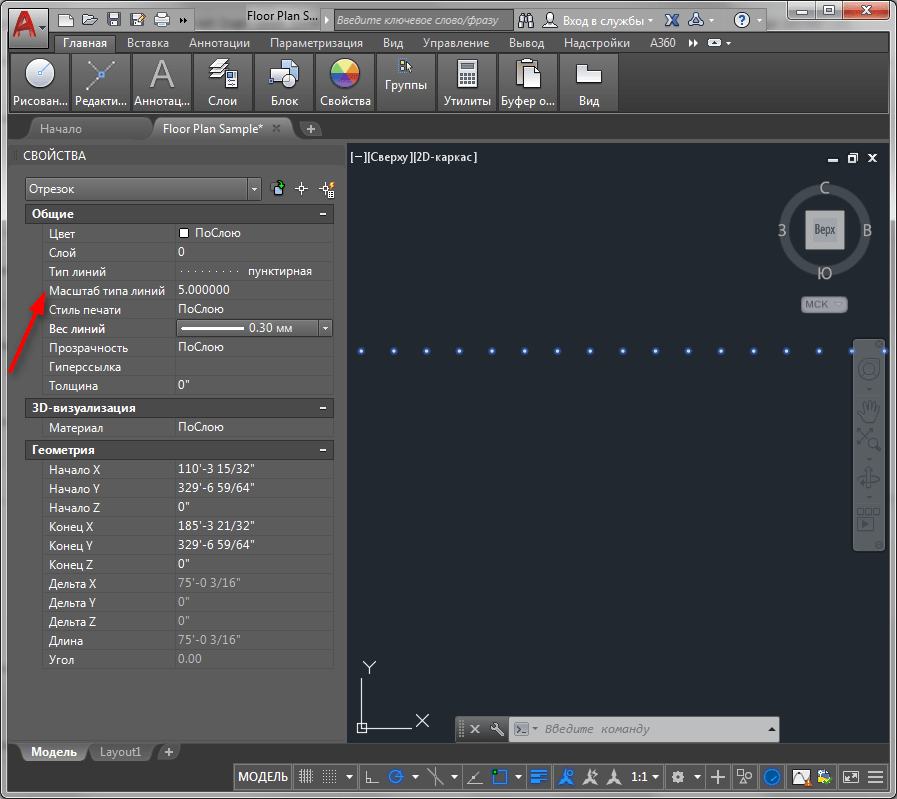
- Вы можете изменить шаг точек в этой линии. Чтобы увеличить его, в строке «Масштаб типа линий» установите большее число, чем там было по умолчанию. И, наоборот, чтобы уменьшить — поставьте меньшее число.
Замена типа линии в блоке
Описанный выше способ подходит для отдельных объектов, но если вы примените его для объекта, который формирует блок, тогда тип его линий меняться не будет.
Чтобы отредактировать типы линии элемента блока проделайте следующее:
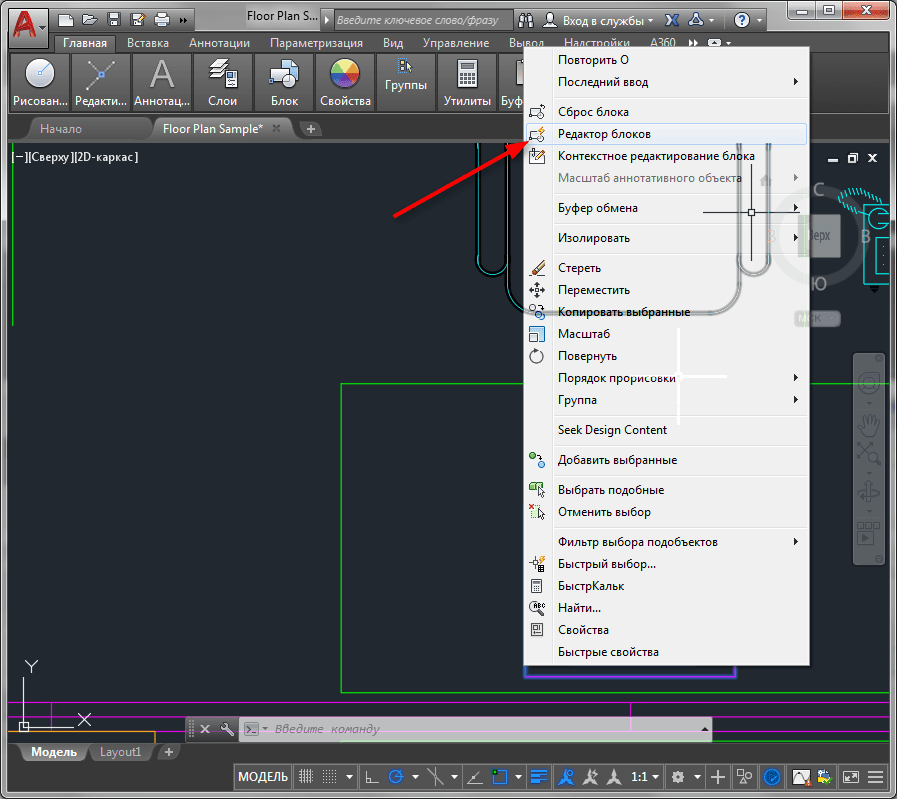
- Выделите блок и щелкните по нему правой кнопкой мыши. Выберите «Редактор блоков».
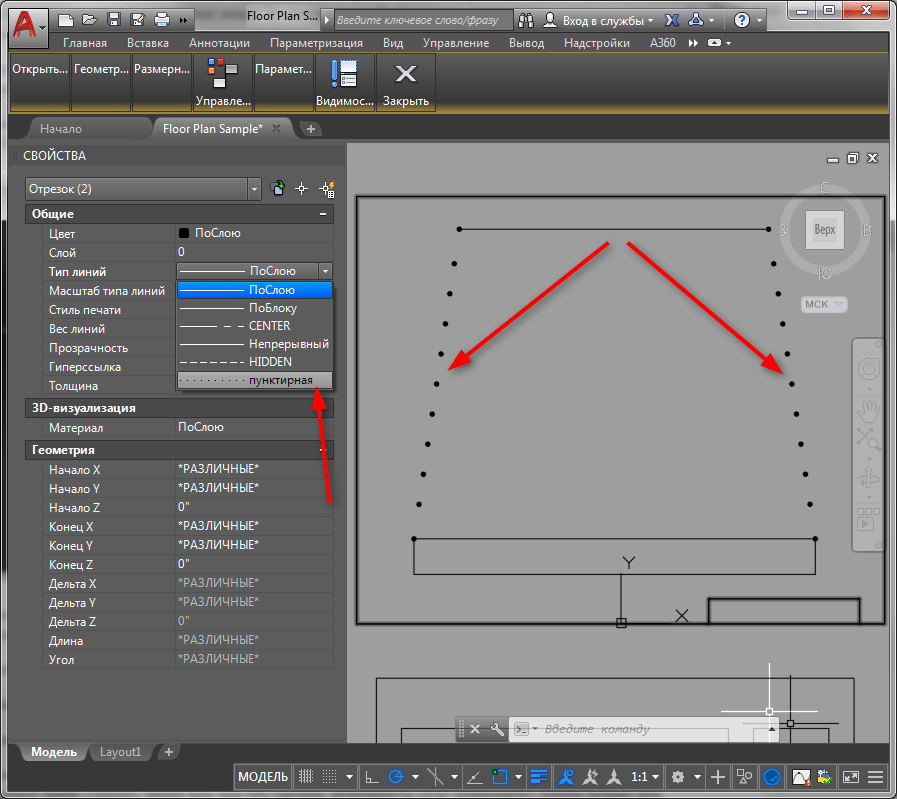
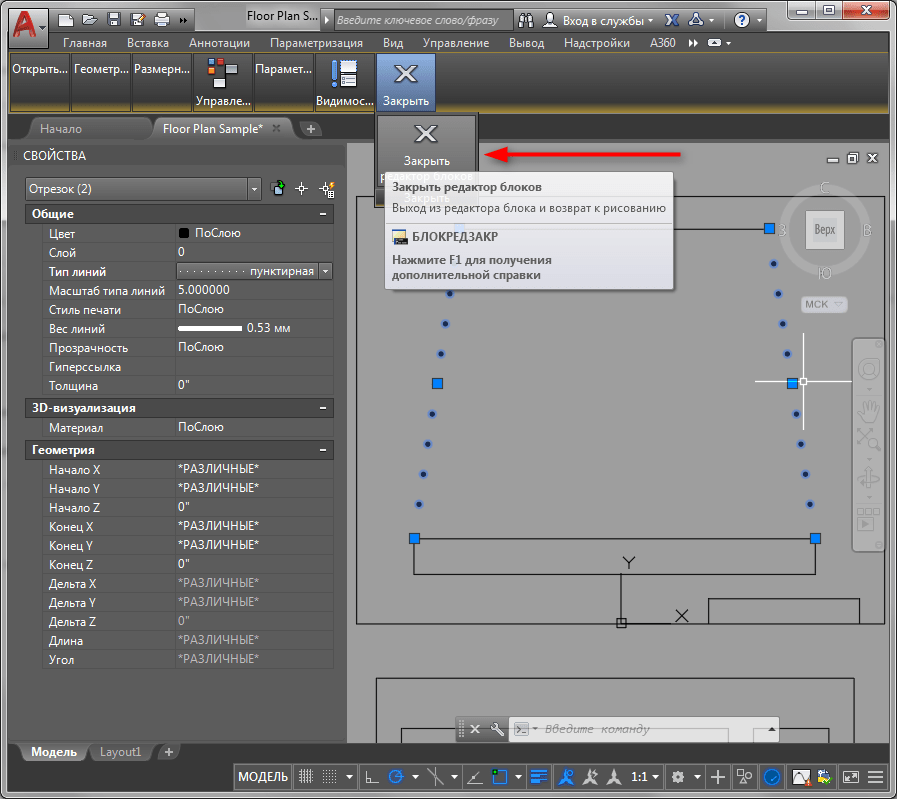
- В открывшемся окне выделите требуемые линии блока. Щелкните по ним правой кнопкой мыши и выберите «Свойства». В строке «Тип линий» выберите «Пунктирная».
- Нажмите «Закрыть редактор блоков» и «Сохранить изменения».
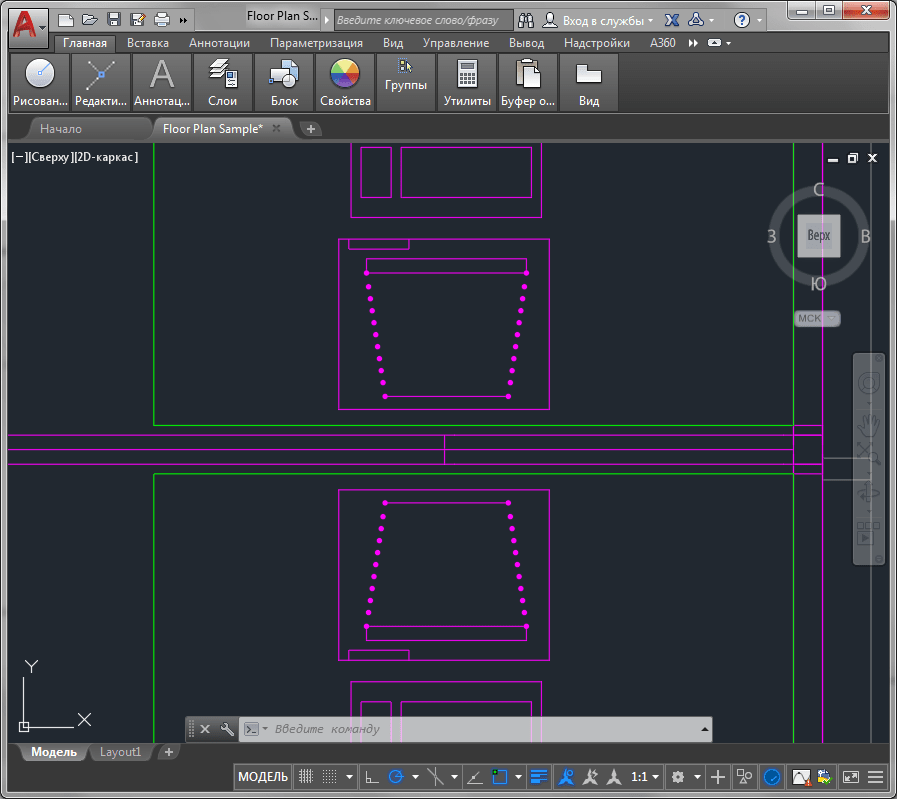
- Блок изменился в соответствии с редактированием.
Вот и все. Аналогичным образом можно устанавливать и редактировать штриховые и штрихпунктирные линии. С помощью панели свойств вы можете назначить объектам любой тип линии. Применяйте эти знания в своих работах!
Еще есть похожие инструкции:
 Как разблокировать Торговую площадку в Steam
 Установка VirtualBox Guest Additions
 Способы объединения слоев в Adobe Photoshop
 Как в iTunes устранить ошибку с файлом iTunes Library.itl
 Как удалить прокси-объект в AutoCAD
 Как добавить сэмплы в FL Studio
 Кадрирование изображения в AutoCAD
 Копируем контакты с одной сим-карты на другую
 Способы восстановления презентации PowerPoint
 Включение режима докладчика в PowerPoint
 Конвертирование PPT/PPTX-файла в JPG
 Просмотр удаленных звонков в WhatsApp



















После вставки чертежа из AutoCAD 2017 в Word 2016 через «Ctrl+C» — » Ctrl + V» линии всех типов отображаются сплошными. Объект редактируемый, при открытии в AutoCAD все отображается корректно. На принтер из AutoCAD выводится корректно, в pdf печатается корректно. Из Word те же действия выводят изображение сплошными. Подскажите, пожалуйста, как забороть.
Та же проблема с Autocad LT 2017 и Word ofice 365.
Мне помогло отключение аппаратного ускорения в Autocad перед вставкой в Word (команда «ГРАФИКАНАСТР», далее все интуитивно понятно).
Только вот при отключенном аппаратном ускорении при вставке в Word окружности и их части становятся многоугольниками, что ведёт к дополнительным танцам с бубнами.