 lumpics.ru
Вариант 1: Компьютер
История покупок в Steam на сегодняшний день делится на три категории в зависимости от способа приобретения той или иной игры. Если вы хотите ознакомиться с полным списком всех внутренних приобретений, это можно сделать через один из соответствующих разделов приложения на компьютере. Важно понимать, что страница не имеет альтернатив и содержит историю за все время существования аккаунта.
Способ 1: Просмотр внутренних покупок
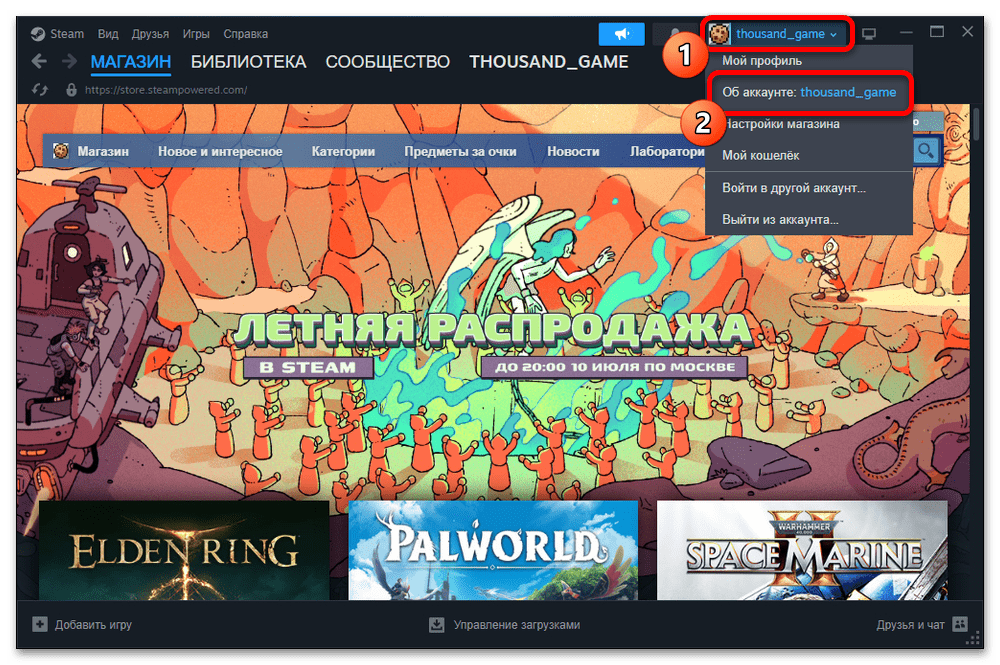
- Чтобы выполнить поставленную задачу в настольной версии Steam, откройте приложение и произведите авторизацию, если нужно. После этого на верхней панели кликните по значку профиля и во всплывающем меню выберите раздел «Об аккаунте».
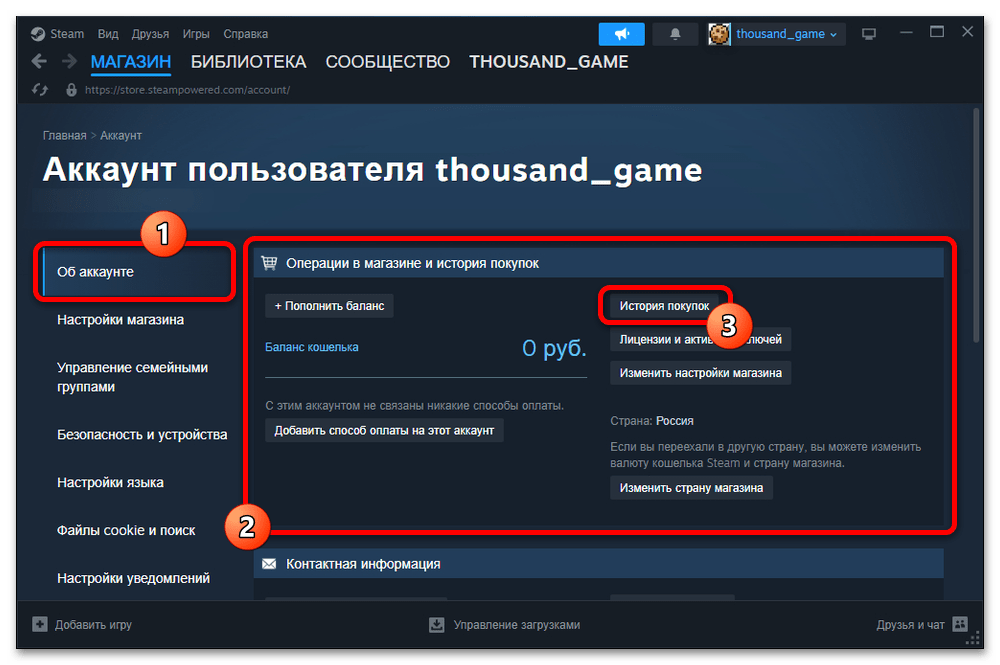
- Находясь на отмеченной странице, найдите вложенную категорию «Операции в магазине и история покупок» и воспользуйтесь кнопкой «История покупок» в правой области экрана.
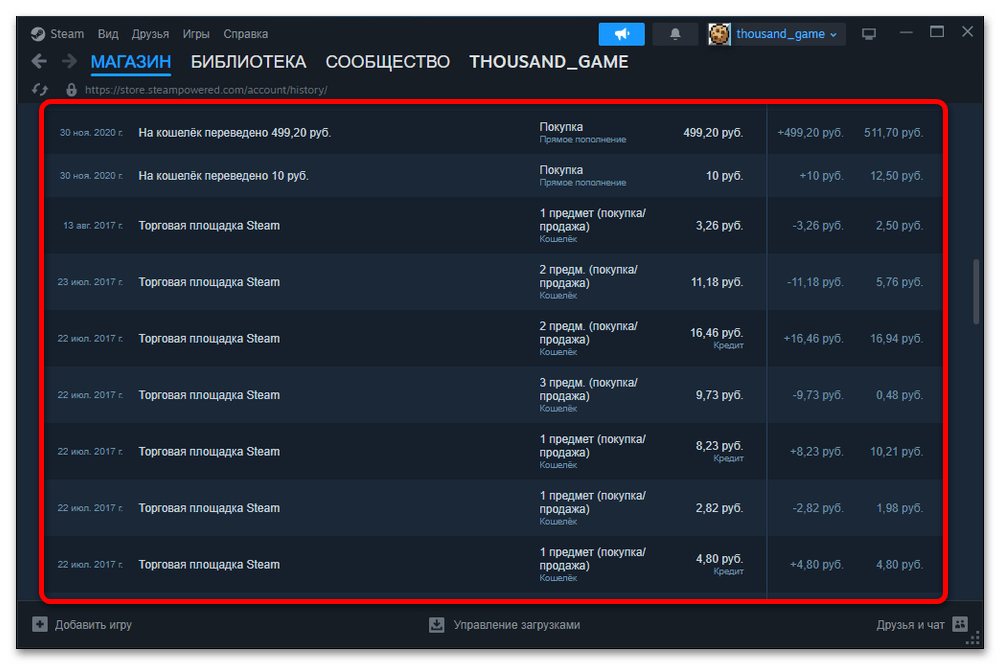
- Если был выбран подходящий раздел, отобразится полный список всех когда-либо совершенных внутренних покупок, включая торговлю на торговой площадке Steam или пополнения кошелька. Непосредственно в левой колонке можно ознакомиться с датой совершения операции, тогда как наименование товара или разновидность сделки представлены во втором разделе.
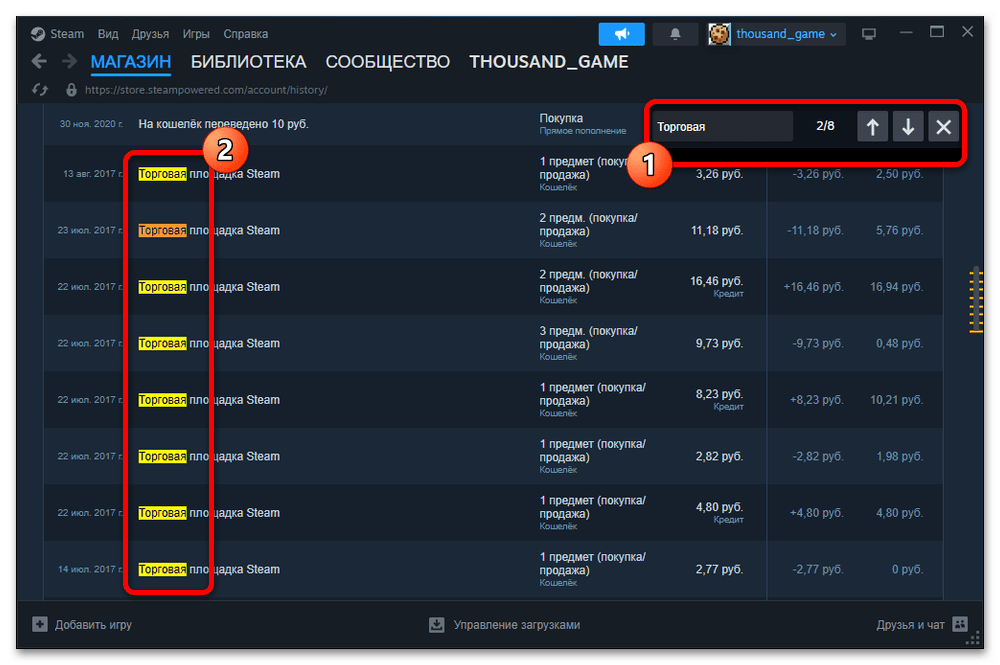
- Здесь также предусмотрена система быстрого поиска. По аналогии с любым браузером, в рабочем окне приложения нажмите сочетание клавиш «CTRL+F» и заполните текстовое поле в соответствии с названием товара или датой операции. Если все сделано правильно, на странице будут найдены и выделены специальным цветом все подходящие записи.
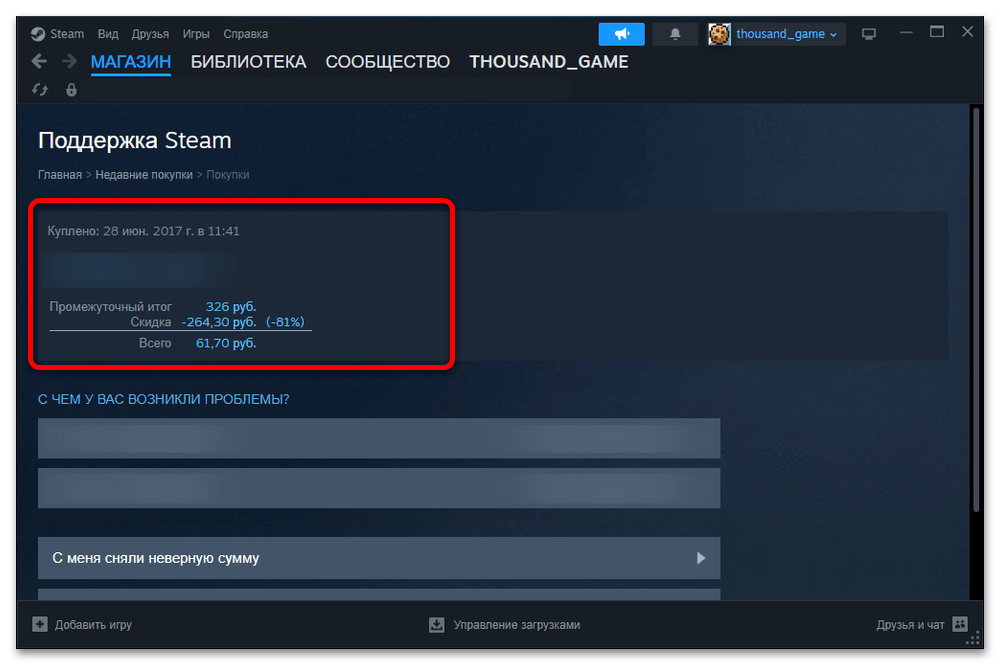
- Дополнительную информацию о каждом товаре можно получить через одиночное нажатие левой кнопки мыши по любой доступной сделке. В зависимости от разновидности операции, здесь будет доступен быстрый переход в историю покупок торговой площадки или сведения о покупке конкретной игры – точное время, стоимость и действующая скидка.
Способ 2: Полный список операций
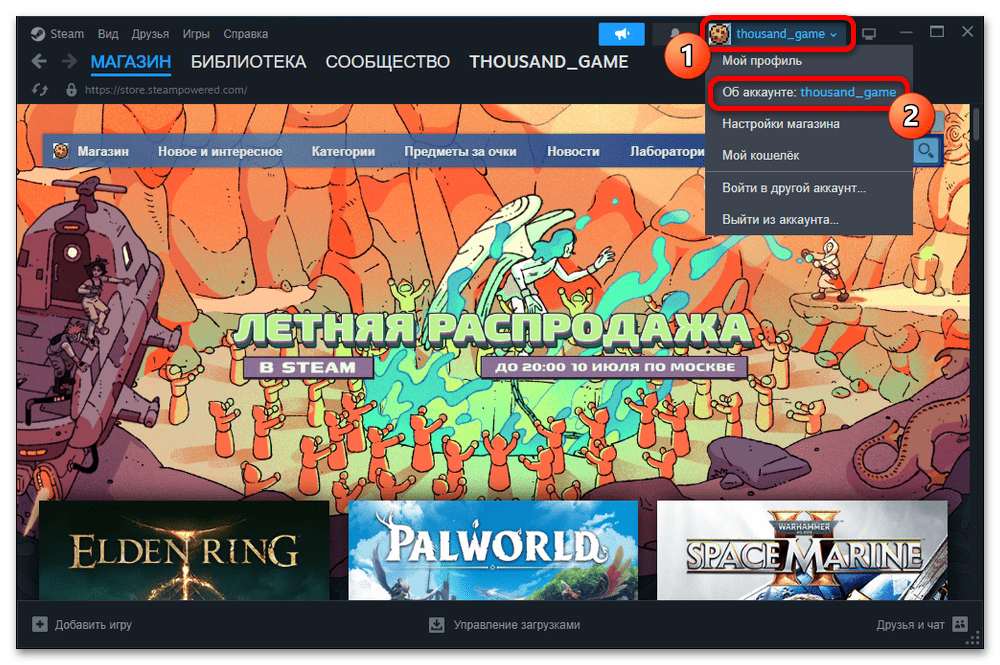
- Ознакомиться со списком добавленных на аккаунт бесплатных покупок или активированных ключей можно в отдельном разделе приложения. Прежде всего, как и ранее, необходимо развернуть главное меню профиля на верхней панели и выбрать категорию «Об аккаунте».
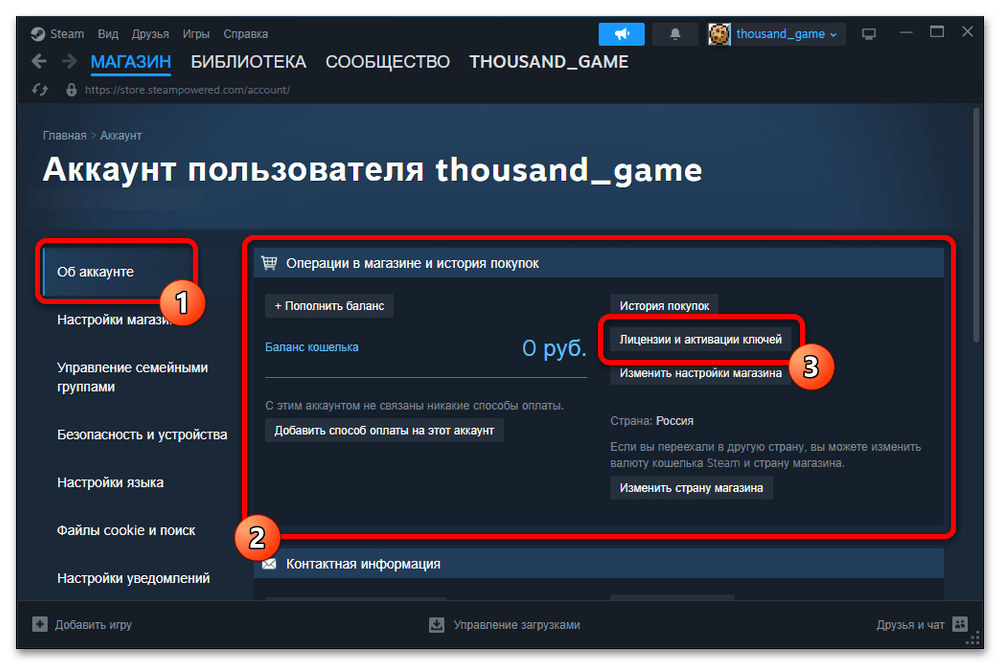
- В рамках представленной страницы найдите раздел «Операции в магазине и история покупок» и воспользуйтесь кнопкой «Лицензии и активации ключей» в правой колонке. Большая часть представленного списка будет дублировать рассмотренную ранее категорию, но в значительно упрощенном формате.
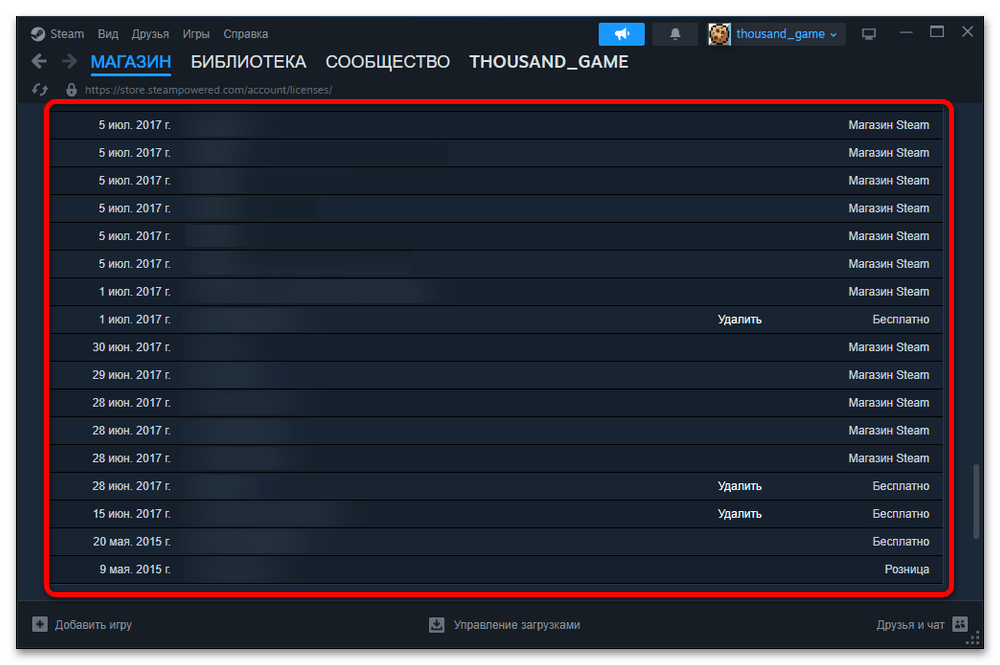
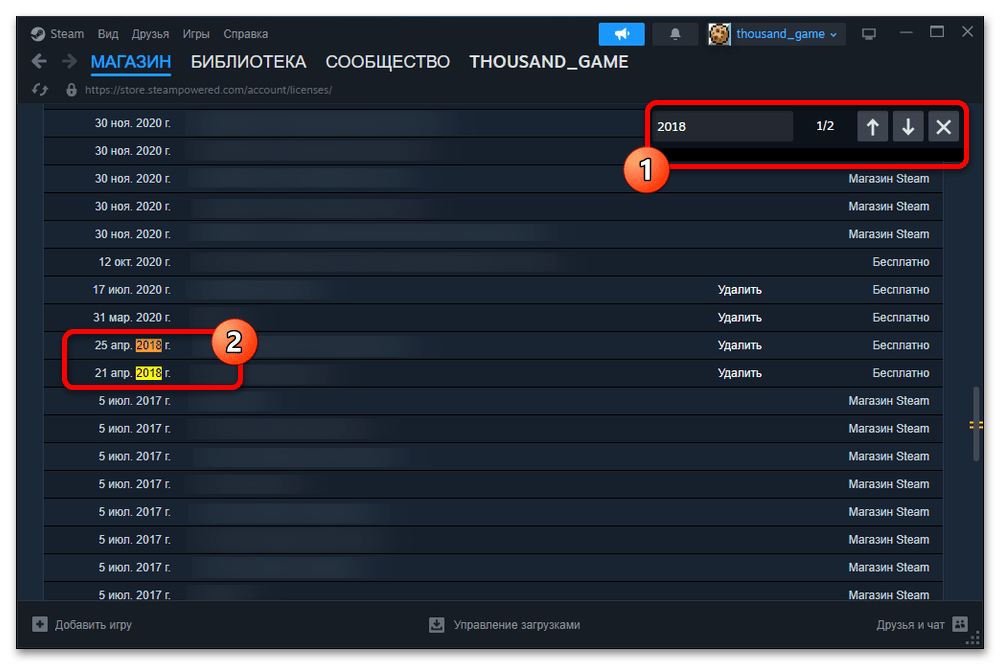
- Первая колонка представляет собой информацию о дате совершения сделки, тогда как вторая указывание на название продукта. Третий и последний раздел «Способ покупки» позволяет определить разновидность операции, будь то получение «Бесплатно», покупка через внутренний «Магазин Steam» или «Розница» – активация ключа.
- Быстро найти конкретный продукт можно по аналогии с предыдущим разделом через одновременное нажатие «CTRL+F» на клавиатуре и заполнение текстового поля в соответствии с запросом. Переключение между результатами реализовано через нажатие стрелочек.
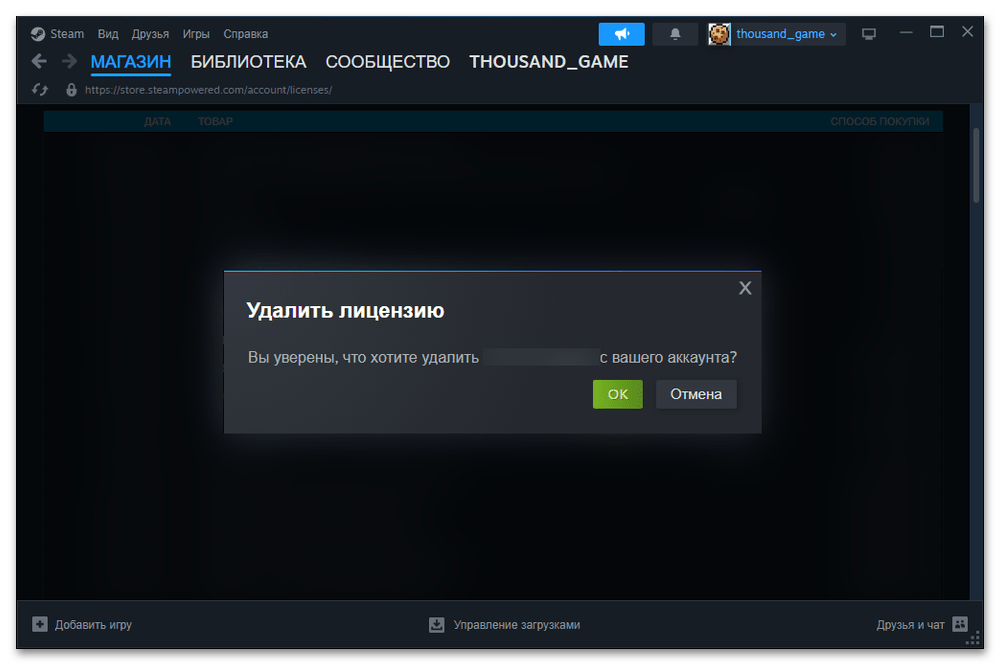
- Отдельного внимания заслуживают изначально бесплатные продукты. В таком случае можно воспользоваться кнопкой «Удалить» и подтвердить действие во всплывающем окне. Это позволит избавиться от игры на аккаунте, но при этом никак не скажется на статистике, если вы повторно захотите добавить приложение.
Способ 3: Операции на торговой площадке
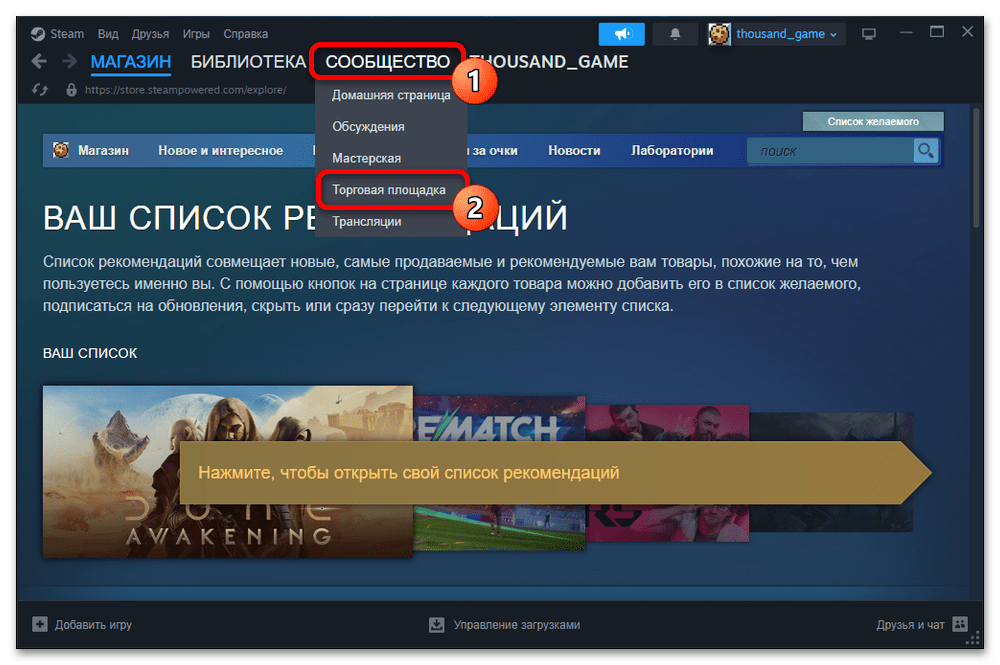
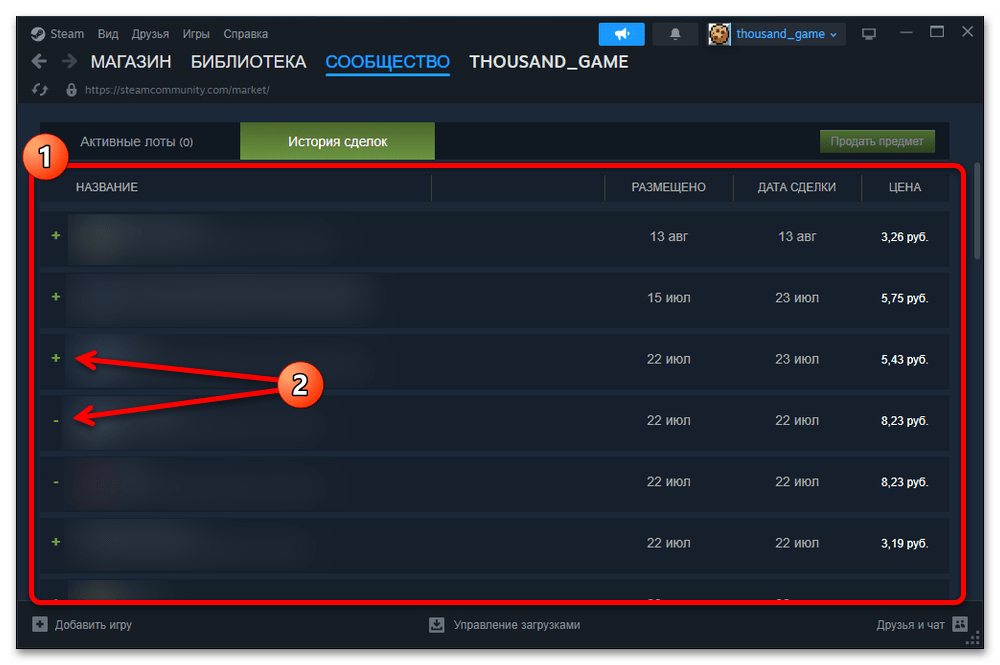
- Кроме операций в магазине Steam и любого рода активаций продуктов, существует также история «Торговой площадки». Чтобы перейти на главную страницу данного раздела, в рамках верхней панели приложения наведите курсор мыши на категорию «Сообщество» и выберите «Торговую площадку» из представленного списка.
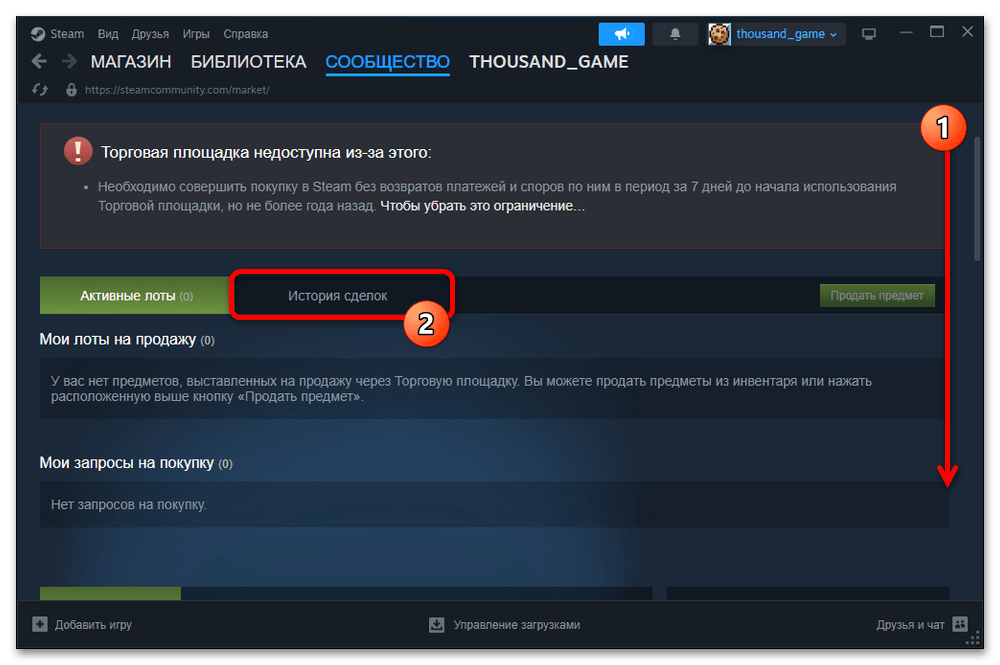
- Независимо от доступности торговых операций на момент выполнения действий, в нижней части экрана найдите и выберите категорию «История сделок». Дополнительно отметим, что выбор любой операции «Торговая площадка» в «Истории покупок» будет автоматически открывать данную страницу.
- Первая колонка без названия указывает на разновидность операции, где «+» – покупка, а «-» – продажа. Оставшиеся разделы позволяют ознакомиться с названием товара, датами и стоимостью. К сожалению, здесь не предусмотрена дополнительная информация о сделках.
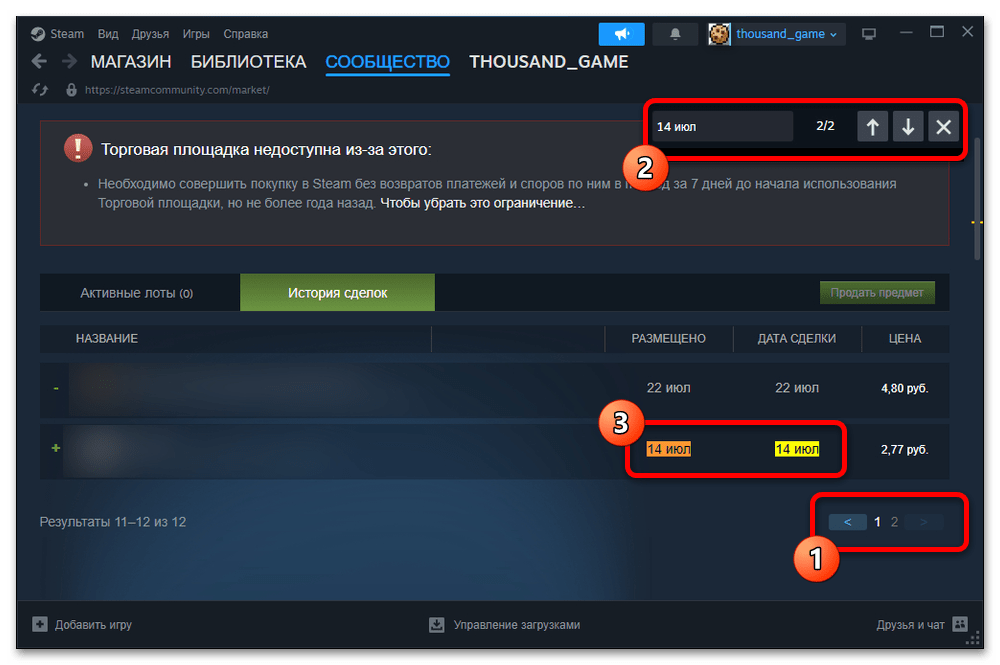
- Чтобы воспользоваться поиском, используйте привычное сочетание клавиш «CTRL+F» и доступное после этого текстовое поле. Обратите внимание, что в данном случае операции разделены на несколько страниц по 20 на каждую. Если не получается найти нужный товар, попробуйте пролистать страницу и выбрать другую страницу.
Вариант 2: Мобильное устройство
Несмотря на минимальное количество возможностей в мобильном приложении Steam, историю покупок можно просматривать практически без ограничений по аналогии с настольной версией. В данном случае точно так же доступно сразу три способа в зависимости от разновидности операций и дополнительной информации. При этом, к сожалению, отсутствует встроенная система поиска из-за особенностей клиента.
Способ 1: Просмотр внутренних покупок
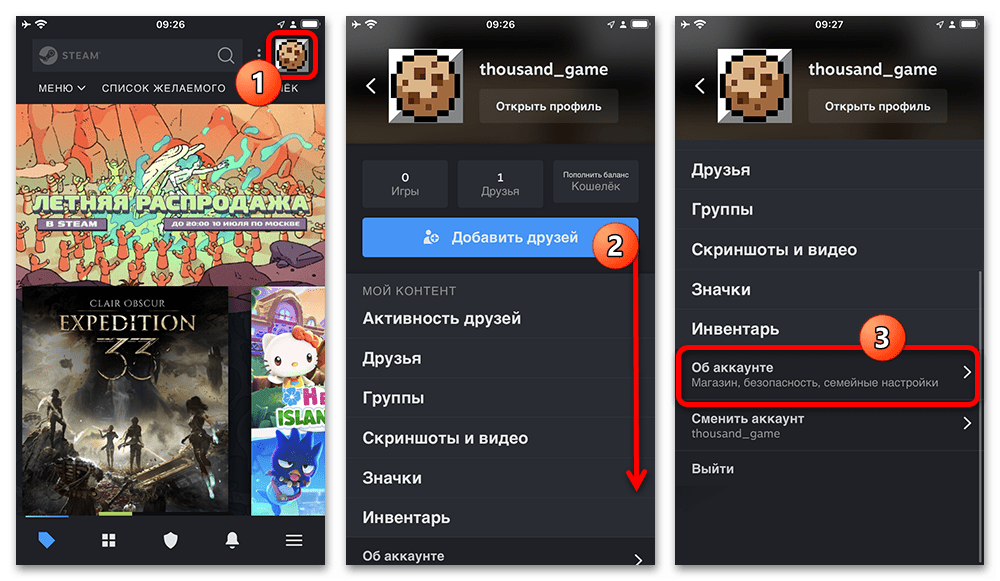
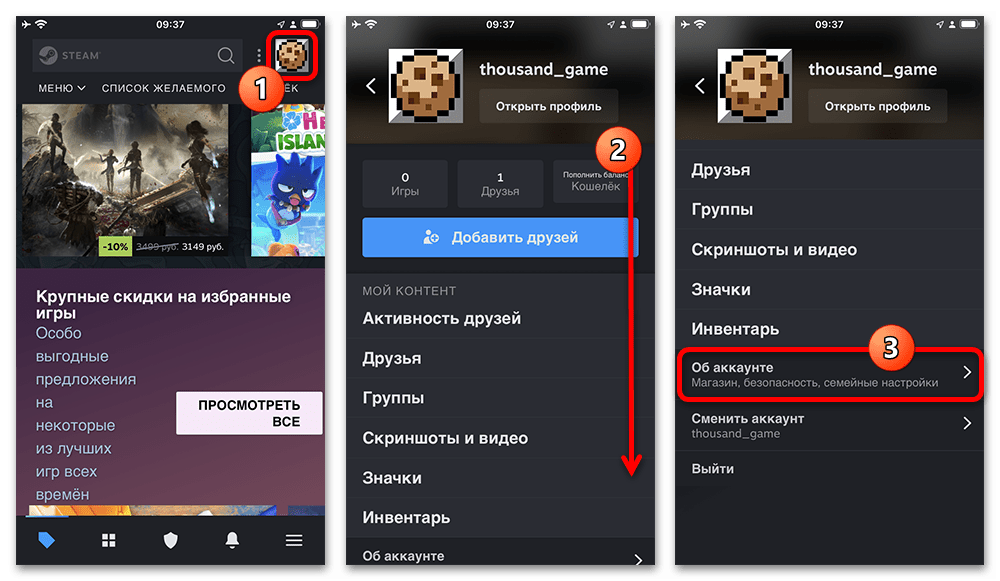
- Откройте рассматриваемое приложение на Android или iOS и, если нужно, произведите авторизацию. Следующим действием необходимо развернуть главное меню профиля через нажатие по фотографии на верхней панели и выбрать категорию «Об аккаунте» в нижней части списка.
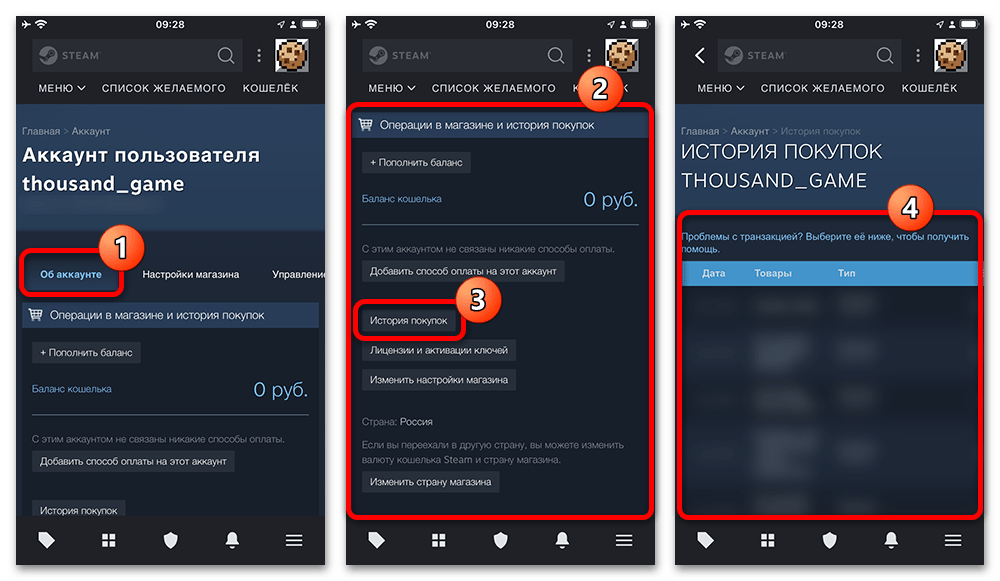
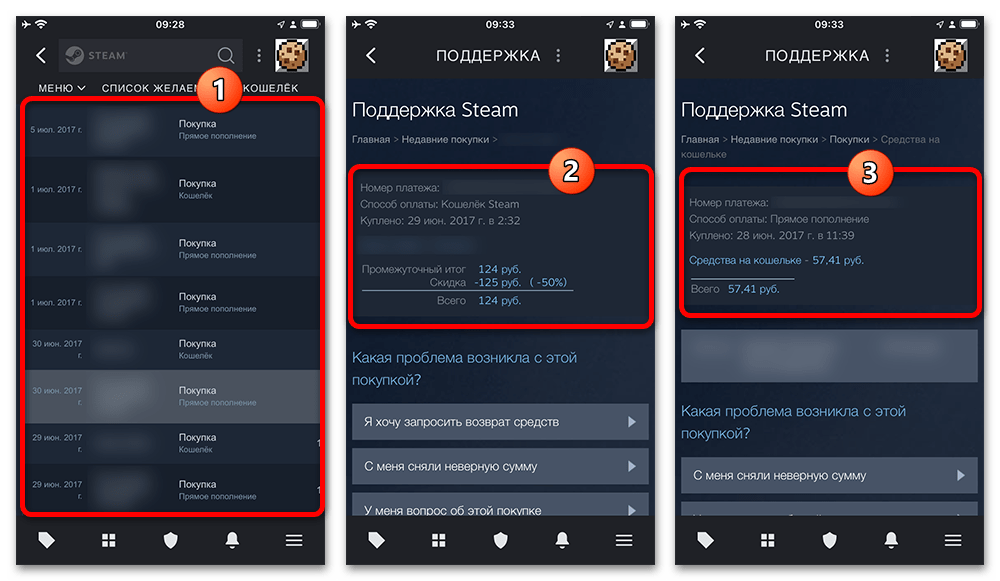
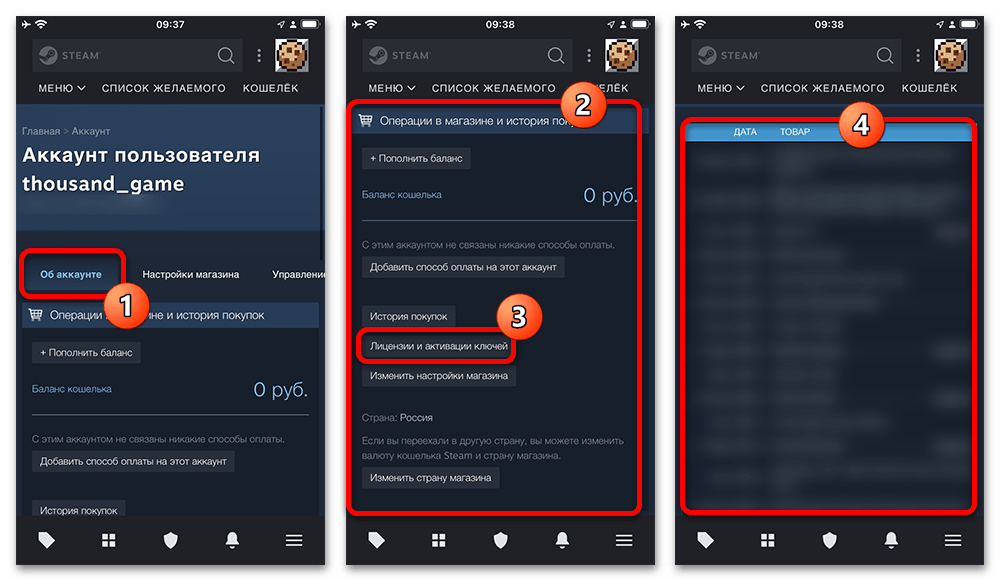
- Находясь на вкладке «Об аккаунте», найдите вложенный раздел «Операции в магазине и история покупок» и воспользуйтесь кнопкой «История покупок». Если выбран правильный раздел, здесь отобразится полный список приобретенных игр внутренними средствами площадки.
- Сама по себе история представляет собой таблицу из нескольких колонок, поделенных на дату, название товара, способ оплаты и финансовые расходы. Чтобы ознакомиться с подробной информацией о нужной операции, коснитесь пункта в списке и дождитесь обновления страницы.
Способ 2: Полный список операций
- Если не получается найти тот или иной продукт в рамках предыдущего раздела, можно воспользоваться альтернативой. Первым делом, как и ранее, следует коснуться фотографии на верхней панели и в нижней части списка открыть раздел «Об аккаунте».
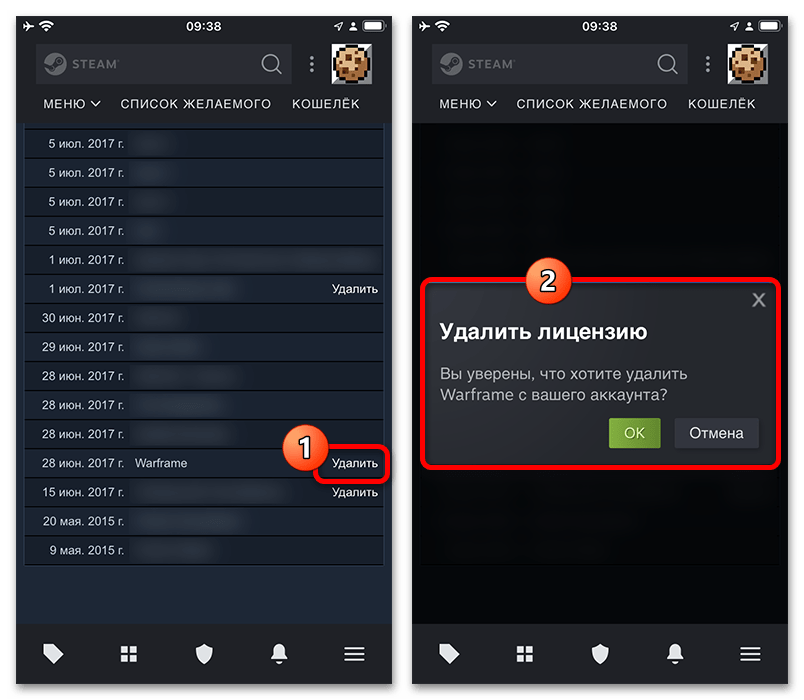
- Пролистайте страницу ниже, найдите блок «Операции в магазине и история покупок» и нажмите кнопку «Лицензии и активации ключей». В отличие от предыдущего варианта, доступный здесь список содержит минимальное количество информации, но большее число записей.
- Всего можно ознакомиться с тремя колонками, включая «Дату», «Товар» и «Способ покупки». В рамках «Способа покупки» значения могут отличаться, например, «Магазин Steam» указывает на приобретение игры напрямую с кошелька, тогда как «Розница» устанавливается для всего, что было активировано внешним ключом.
- Последняя колонка из-за особенностей приложения может не отображаться в стандартном вертикальном режиме – попробуйте перевернуть смартфон, чтобы получить доступ к скрытой информации. Дополнительно отметим, что полностью бесплатные игры по необходимости можно «Удалить» с помощью соответствующей кнопки, но без каких-либо последствий для игровой статистики.

Способ 3: Операции на торговой площадке
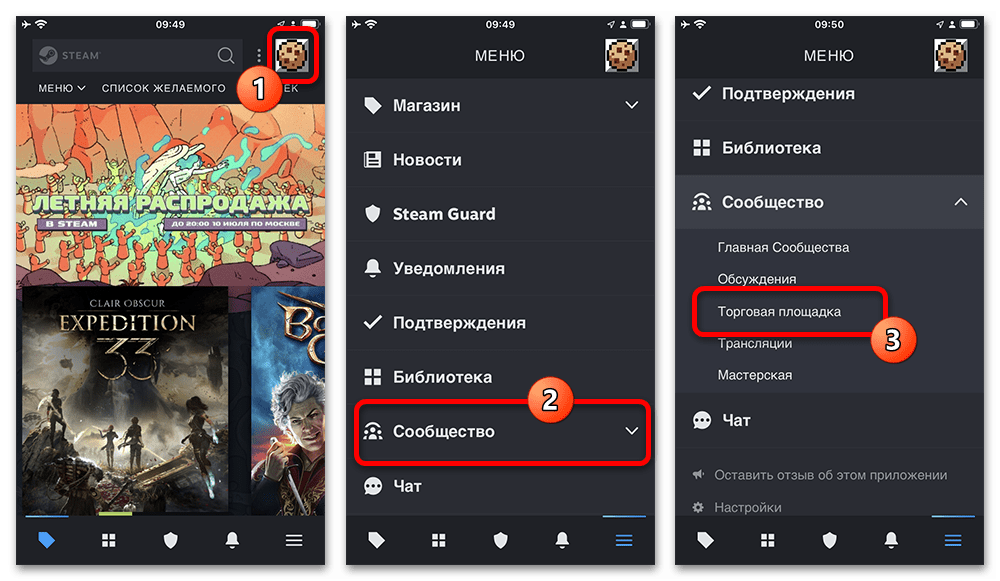
- Чтобы ознакомиться с информацией о сделках на торговой площадке Steam, можно воспользоваться еще одним отдельным разделом. Откройте главное меню приложения с помощью правой кнопки на нижней панели, разверните раздел «Сообщество» и выберите «Торговую площадку».
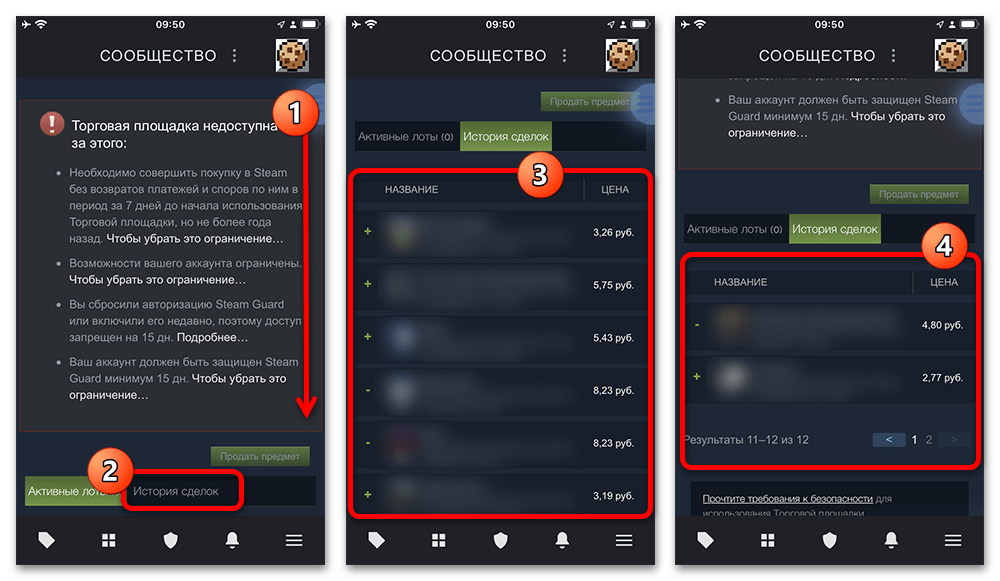
- Независимо от доступности основных возможностей, перейдите на вкладку «История сделок». Именно здесь будет представлен полный список всех совершенных операций на торговой площадке Steam, отсортированный от самой последней до первой на аккаунте.
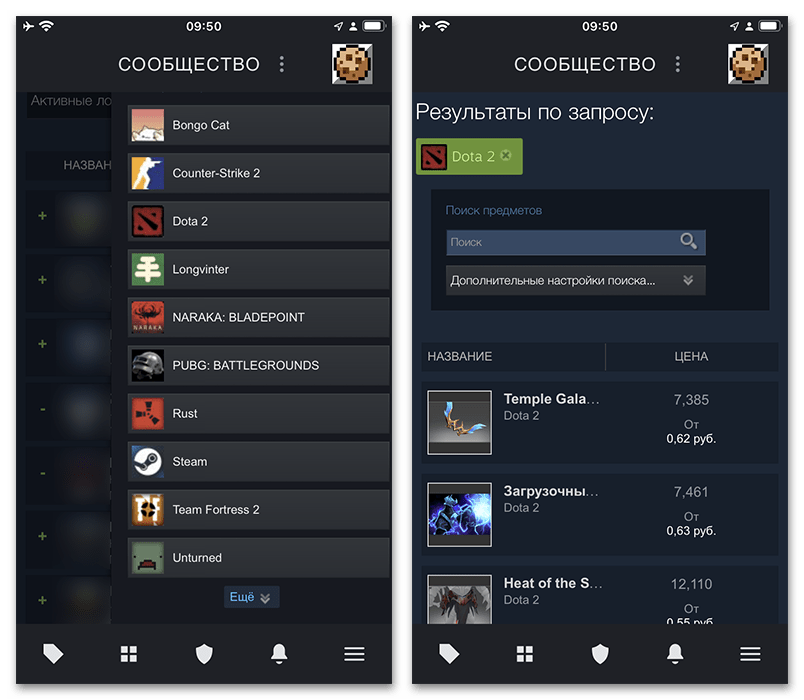
- Равно как и во всех остальных разделах, не получится воспользоваться поиском или фильтрами, несмотря на наличие специального меню – данная возможность рассчитана исключительно на поиск по витринам. Найти товар, так или иначе, придется самостоятельно или воспользоваться веб-версией Steam. Само по себе деление лотов на продажи и покупки реализовано через специальный значок «-» или «+».
Еще есть похожие инструкции:
 Как скрыть игру от друзей в Steam
 Как включить OBS Virtual Camera в Discord
 Смена валюты в Steam на рубли
 Как посмотреть скрытые игры в Steam
 Как добавить GIF в OBS
 Как включить FPS в Steam
 Как включить оверлей в Steam
 Как узнать регион аккаунта в Steam
 Причины, по которым не работает микрофон в Steam
 Как узнать собственный логин в Steam
 Как вернуть подаренную игру в Steam
 Как загрузить иллюстрацию в Steam



















Автор статьи: Виктор Волков | Обновлено: