 lumpics.ru
Шаг 1: Создание и активация виртуальной камеры в OBS
Перед настройкой виртуальной камеры в Discord необходимо создать и запустить виртуальную камеру в OBS Studio. Актуальные версии программы поддерживают встроенную функцию виртуальной камеры, которая не требует установки дополнительных плагинов и работает стабильно с большинством приложений для видеосвязи. Подробный процесс создания виртуальной камеры, настройки источников и активации функции описан в отдельном материале на нашем сайте, поэтому перейдите к его изучению для выполнения первоначальной настройки.
Подробнее: Как сделать виртуальную камеру в OBS

После успешной активации виртуальной камеры в OBS переходите к следующему шагу для ее настройки в Discord. Убедитесь, что OBS остается запущенным с активной виртуальной камерой на протяжении всего времени использования в Discord.
Шаг 2: Настройка виртуальной камеры в настройках Discord
Discord автоматически обнаруживает виртуальную камеру OBS после ее запуска, но требует ручного выбора устройства в настройках приложения. Правильная настройка камеры в Discord обеспечивает стабильную передачу видео без задержек и артефактов, позволяя использовать все возможности OBS для создания профессионального видеоконтента во время общения.
- Запустите Discord и войдите в свою учетную запись, затем нажмите на значок шестеренки рядом с вашим именем пользователя в левом нижнем углу для открытия настроек.
- В боковом меню настроек найдите раздел «Голос и видео» в категории «Настройки приложения».
- Отыщите вкладку «Видео» и нажмите по ней для открытия соответствующих настроек.
- В списке «Камера» выберите «OBS Virtual Camera» из списка доступных устройств видеозахвата.
- Используйте кнопку «Проверить видео». В окне предпросмотра камеры должно появиться изображение, транслируемое из OBS. Если картинка не отображается, убедитесь, что виртуальная камера активна в OBS.
- Включите опцию «Использовать нашу новейшую технологию для записи экрана», если она доступна, для улучшения производительности и качества передачи.
- Сохраните изменения и закройте окно настроек нажатием клавиши Esc или кликом по крестику.


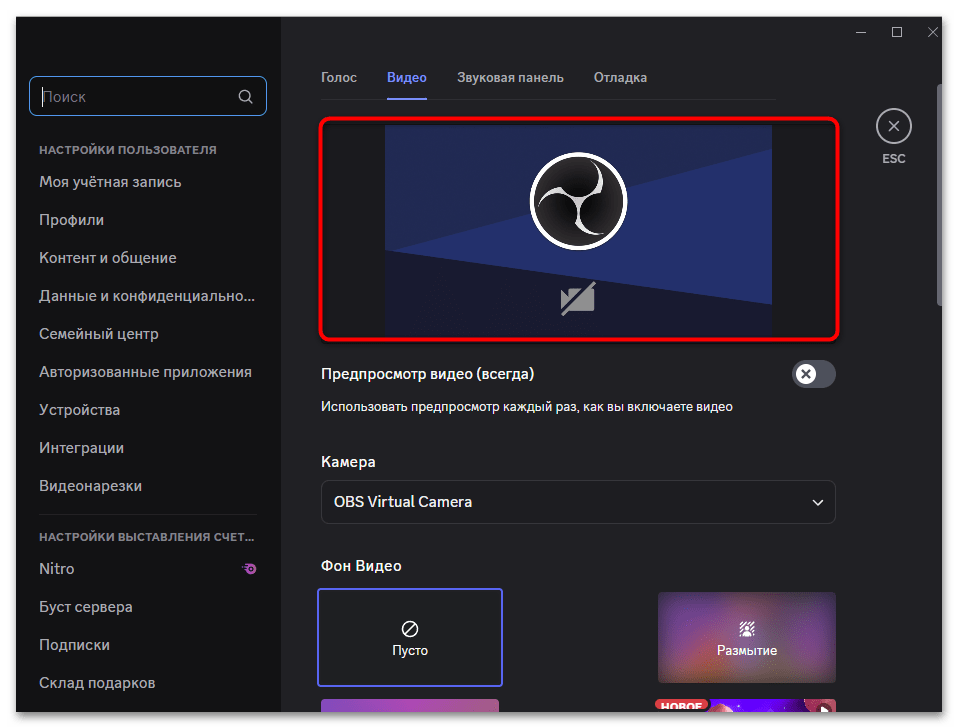


Discord сохраняет выбранное устройство камеры между сессиями, поэтому повторная настройка потребуется только при изменении конфигурации OBS или переустановке программ.
Шаг 3: Использование виртуальной камеры в голосовых каналах
После настройки виртуальной камеры в Discord вы можете использовать ее в голосовых каналах для демонстрации экрана, презентаций или создания развлекательного контента с эффектами OBS. Активация видео в канале происходит стандартным способом, но теперь вместо обычной веб-камеры будет транслироваться содержимое ваших сцен из OBS с примененными фильтрами и эффектами.
- Присоединитесь к любому голосовому каналу на сервере, где у вас есть права на использование камеры.
- После подключения к каналу найдите кнопку включения камеры в нижней части экрана Discord — она выглядит как значок видеокамеры.
- Проверьте, что другие участники канала видят изображение из OBS, а не черный экран или ошибку.
- Используйте кнопку «Продемонстрировать свой экран» рядом с камерой, если хотите одновременно транслировать содержимое экрана и виртуальную камеру.
- Для отключения видео повторно нажмите кнопку камеры.
- При необходимости измените сцены в OBS во время трансляции — изменения будут автоматически отображаться в Discord без дополнительных действий.


Виртуальная камера работает независимо от функции демонстрации экрана Discord, поэтому вы можете использовать обе функции одновременно для создания комплексных презентаций.
Решение распространенных проблем
При использовании виртуальной камеры OBS в Discord могут возникать проблемы с отображением изображения, синхронизацией или производительностью. Большинство проблем связаны с конфликтами между программами, неправильными настройками Discord или ограничениями операционной системы на доступ к камере.
- Если виртуальная камера не появляется в списке устройств Discord, полностью закройте Discord через «Диспетчер задач» и перезапустите программу после активации виртуальной камеры в OBS.
- Проверьте настройки конфиденциальности Windows в разделе «Параметры» — «Конфиденциальность защита» — «Камера» и убедитесь, что Discord имеет разрешение на использование камеры.
- Отключите аппаратное ускорение в Discord через «Настройки» — «Расширенные» — «Аппаратное ускорение», если наблюдаются артефакты изображения или черный экран.
- Очистите кеш Discord, удалив содержимое папки
%appdata%\discord\Cacheи%appdata%\discord\GPUCache, затем перезапустите приложение. - Уменьшите разрешение виртуальной камеры в настройках OBS, если возникают проблемы с производительностью или задержкой видео.
- Закройте другие программы, использующие камеру или производящие запись экрана, включая браузеры с активными видеозвонками.
- Запустите Discord и OBS от имени администратора для предотвращения конфликтов доступа к системным ресурсам.
- Обновите Discord до последней версии через встроенную систему обновлений или скачав установщик с официального сайта.


Если проблемы сохраняются, временно переключитесь на обычную веб-камеру для проверки работоспособности системы видеосвязи Discord, затем вернитесь к диагностике виртуальной камеры OBS.
Дополнительные настройки для оптимальной работы
Для получения наилучшего качества изображения и стабильной работы виртуальной камеры в Discord рекомендуется оптимизировать настройки обеих программ. Правильная конфигурация снижает нагрузку на систему и обеспечивает плавную передачу видео без артефактов и задержек.
- В настройках OBS установите базовое разрешение холста равным выходному разрешению для исключения дополнительного масштабирования.
- Ограничьте частоту кадров виртуальной камеры значением 30 FPS в настройках видео OBS для экономии ресурсов системы.
- Используйте фильтр масштабирования «Бикубический» в настройках видео OBS для лучшего качества при изменении размера изображения.
- Настройте горячие клавиши в OBS для быстрого переключения сцен во время видеозвонков без необходимости переключения между окнами программ.


Регулярно проверяйте производительность системы во время использования виртуальной камеры и корректируйте настройки качества при обнаружении просадок частоты кадров или перегрева компонентов.
Еще есть похожие инструкции:
 Что делать при появлении ошибки «Не удалось открыть кодек NVENC» в OBS
 Как поставить задержку на стриме в OBS
 Что делать, если лагает стрим на Twitch через OBS
 Как принять подарок в Steam
 Как установить плагины в OBS
 Что делать, если лагает запись в OBS
 Как сделать хромакей в OBS
 Как растянуть экран в OBS
 Как настроить качество видео в OBS
 Как сделать блюр в OBS
 Как сделать виртуальную камеру в OBS
 Как убрать звук клавиатуры в OBS



















Автор статьи: Виктор Бухтеев | Обновлено: