 lumpics.ru
Способ 1: Изменение параметров игры
Актуальная версия Steam позволяет выборочно и без ограничений скрывать определенные игры на вашем аккаунте от других пользователей приложения, включая друзей. Данный вариант является наиболее удобным и не требует соблюдения каких-то дополнительных условий, кроме обновления соответствующей программы до последней версии любым удобным способом.
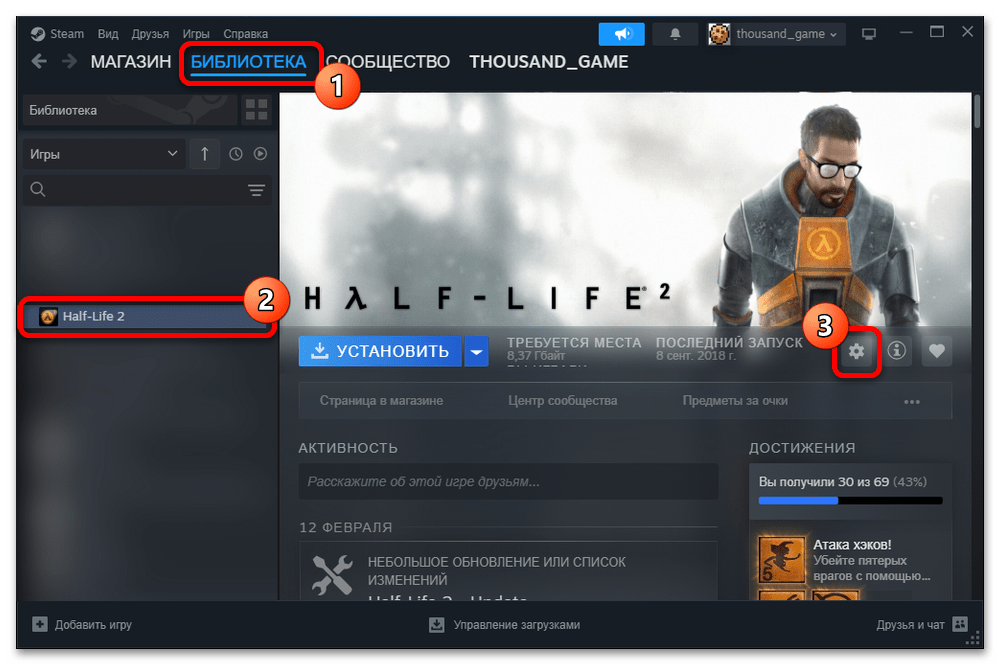
- Выполнив отмеченную подготовку в виде обновления клиента, откройте главную страницу и сразу перейдите на вкладку «Библиотека» с помощью верхней навигационной панели. Здесь необходимо найти скрываемую игру, в том числе через встроенную систему поиска.
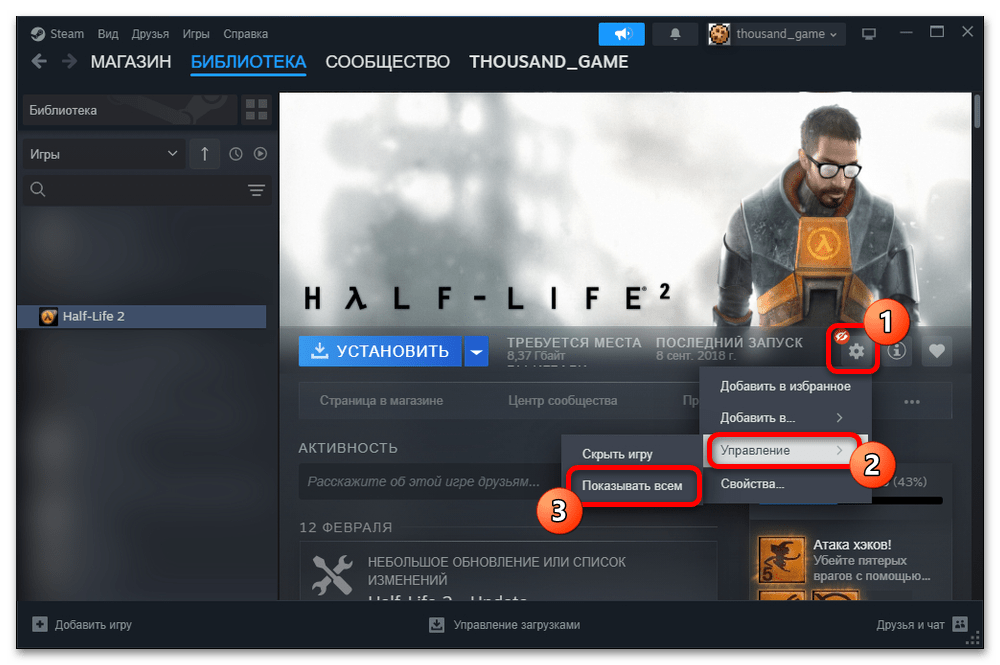
- Кликните правой кнопкой мыши по элементу в рамках основного списка или воспользуйтесь иконкой шестеренки на странице игры. Здесь следует развернуть вложенное меню «Управление» и выбрать опцию «Сделать приватной».
- Чтобы завершить скрытие, во всплывающем окне подтвердите действие через повторное нажатие «Сделать приватной». Особенности данного режима также отображаются в отдельном сообщении.
- Восстановить стандартное отображение игры можно через повторение описанных действий и выбор опции «Показывать всем». Обратите внимание, что игровая статистика, собранная за все время скрытия игры, просто станет публичной, а не начнется с нуля.


Способ 2: Изменение настроек профиля
По необходимости информацию об играх вполне можно скрыть от друзей и любых других пользователей приложения в рамках полной библиотеки. Важно понимать, что в данном случае, несмотря на большую гибкость параметров, все равно нельзя выбрать конкретного пользователя для установки ограничений. При этом воспользоваться можно как настольной, так и мобильной версией клиента.
Вариант 1: Компьютер
- Чтобы внести изменения, первым делом разверните меню профиля на верхней панели приложения и выберите «Мой профиль». В качестве альтернативы можете кликнуть по никнейму аккаунта.
- В правой области экрана на представленной странице воспользуйтесь кнопкой «Редактировать профиль».
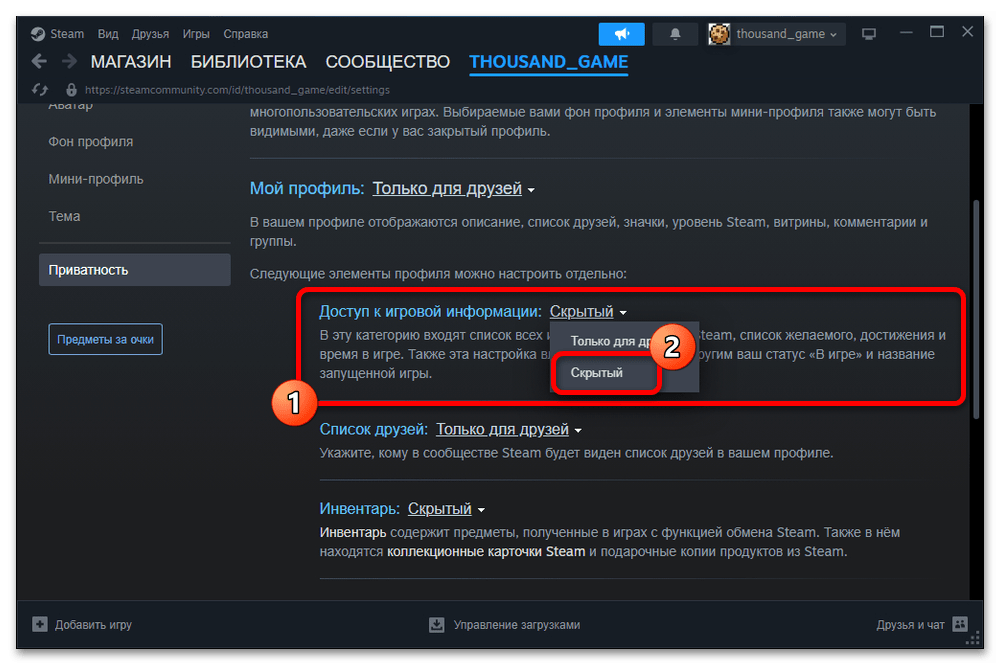
- Используя меню в левой части рабочего окна, перейдите на вложенную вкладку «Приватность». Здесь необходимо найти категорию «Мой профиль» и кликнуть левой кнопкой мыши по блоку «Только для друзей» или «Открытый».
- Установите в качестве нового значения «Скрытый» и дождитесь завершения автоматической процедуры сохранения. После этого профиль будет считаться скрытым для всех пользователей без исключений. Это распространяется не только на список игр и активность, но и основную информацию аккаунта, кроме фотографии профиля и специальных эффектов.
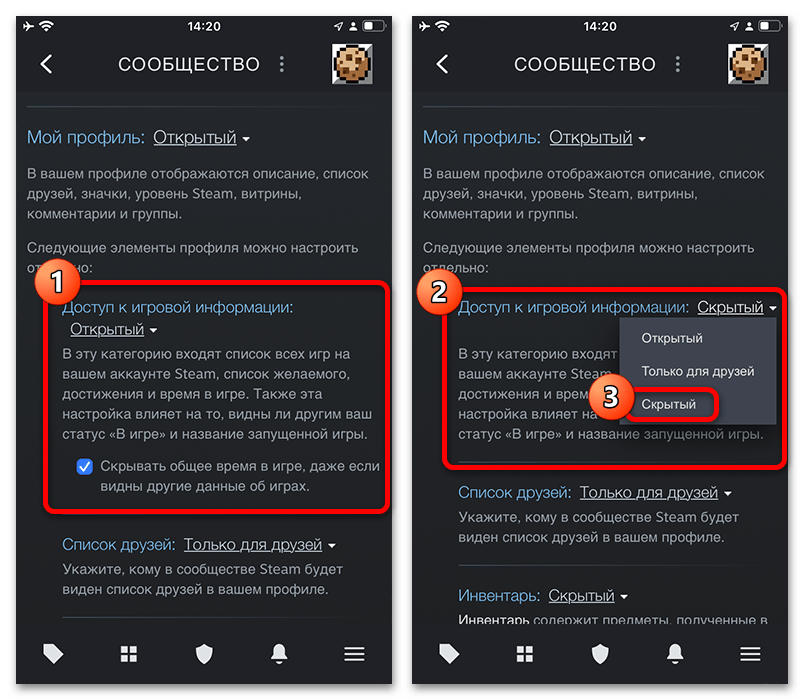
- Если нужно сохранить часть информации, можете в отмеченной категории установить значение «Открытый» или «Только для друзей». При этом опцию «Скрытый» необходимо выбрать для «Доступа к игровой информации», как показано в нашем примере.


Вариант 2: Мобильное устройство
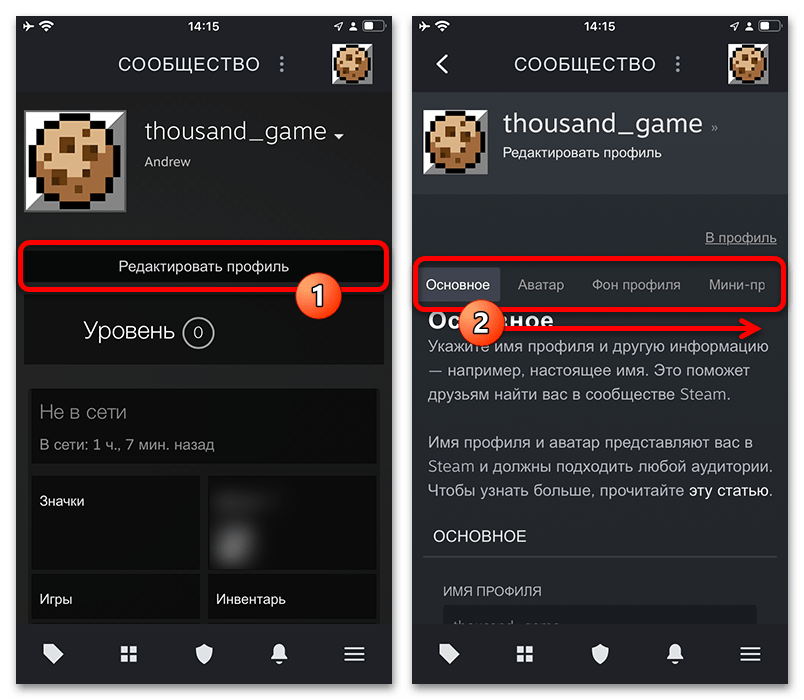
- Несмотря на множество отличий мобильной версии Steam, скрытие информации об играх выполняется похожим образом. В качестве первого действия следует коснуться фотографии аккаунта в правом верхнем углу экрана и на представленной странице нажать кнопку «Открыть профиль».
- Воспользуйтесь кнопкой «Редактировать профиль» практически в самом начале страницы и после этого пролистайте горизонтальное меню на следующем экране. Выбрать, так или иначе, необходимо категорию «Приватность» по аналогии с ПК.
- Оказавшись на соответствующей странице, найдите вложенный раздел «Мой профиль» и воспользуйтесь доступной здесь ссылкой. Во всплывающем меню после этого следует установить «Скрытый» и дождаться применения параметров.
- Альтернативный метод скрытия информации заключается в установке значения «Только для друзей» или «Открытый» для основного раздела, тогда как «Скрытой» должна быть категория «Доступ к игровой информации». Какой бы из вариантов ни был выбран, другие пользователи по завершении не смогут просматривать вашу библиотеку и связанную с играми активность.


Способ 3: Блокировка пользователя
Как и любая социальная площадка, Steam позволяет на свое усмотрение блокировать других пользователей сервиса. Данная возможность может использоваться для скрытия полного списка игр для отдельных людей. К сожалению, такие пользователи автоматически удаляются из списка друзей и теряют любые инструменты для взаимодействия с вашей учетной записью.
Вариант 1: Компьютер
- Используя настольную версию клиента, откройте приложение и в нижней правой области экрана воспользуйтесь кнопкой «Друзья и чат». Соответствующий интерфейс также можно развернуть через меню «Друзья» на верхней панели.
- В рамках отдельного всплывающего окна найдите нужного пользователя и кликните правой кнопкой мыши. Здесь следует навести курсор мыши на вложенную пункт «Управление» и воспользоваться опцией «Заблокировать».
- Действие придется подтвердить во всплывающем окне через нажатие «Заблокировать». Важно понимать, что действие частично является необратимым – пользователя можно извлечь из черного списка, но заявку в друзья придется отправить заново.


Вариант 2: Мобильное устройство
- Находясь на главном экране мобильного приложения Steam, коснитесь аватарки на верхней панели. Следующим действием выступает открытие категории «Друзья» в рамках раздела «Мой контент».
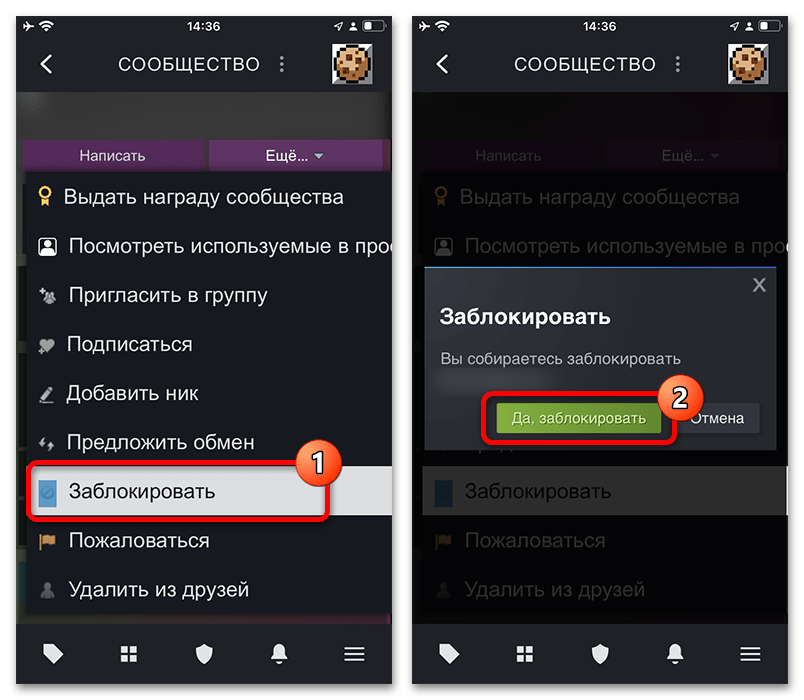
- Выберите нужного пользователя из списка друзей, по необходимости используя встроенный поиск. На главном экране активности следует развернуть меню «Еще» и воспользоваться опцией «Заблокировать».
- Если уверены, что хотите заблокировать пользователя, подтвердите действие во всплывающем окне. По завершении человек автоматически исчезнет из вашего списка друзей и в дальнейшем не сможет просматривать профиль. Дополнительную безопасность можно обеспечить через изменения параметров из предыдущего раздела инструкции и конкретно установку режима «Только для друзей».


Способ 4: Использование второго аккаунта
Если вы по каким-то причинам не можете использовать более простые и рассмотренные ранее методы скрытия игр в Steam, в качестве альтернативного решения можно воспользоваться дополнительным профилем в рамках семейного доступа. Прежде всего, придется создать новую учетную запись и настроить подходящим способом. Кроме того, необходимо сразу добавить желаемых друзей и произвести удаление людей на основном аккаунте.
Подробнее:
Добавление друзей в Steam

После подготовки новой учетной записи, вернитесь в предыдущий профиль и задействуйте семейный доступ через внутренние «Настройки» приложения. В данном случае можно выбрать конкретные игры для доступа на других аккаунтах, что является основным инструментом для скрытия активности.

Скрытые таким образом игры не будут отображаться на другом аккаунте, даже если активно используются на основном. Нетрудно догадаться, что метод накладывает множество ограничений и неудобств. В частности, за каждой учетной запись закреплена собственная игровая статистика и список друзей, что не позволит без лишнего внимания избавиться от нежелательной информации.
Еще есть похожие инструкции:
 Как посмотреть скрытые игры в Steam
 Как узнать собственный логин в Steam
 Как вернуть подаренную игру в Steam
 Смена валюты в Steam на рубли
 Как посмотреть историю покупок в Steam
 Как добавить GIF в OBS
 Как включить FPS в Steam
 Как включить оверлей в Steam
 Как узнать регион аккаунта в Steam
 Причины, по которым не работает микрофон в Steam
 Как загрузить иллюстрацию в Steam
 Как добавить пользователя в семейный доступ в Steam



















Автор статьи: Виктор Волков | Обновлено: