 lumpics.ru
Общая информация о семейных группах
Семейные группы в Steam, позволяющие использовать нескольким людям купленные один раз игры, имеют несколько важных особенностей и ограничений. В первую очередь внимания заслуживает невозможность присоединения сразу к нескольким семейным группам. Если во время приглашения возникает ошибка, скорее всего пользователь уже состоит в другой группе.
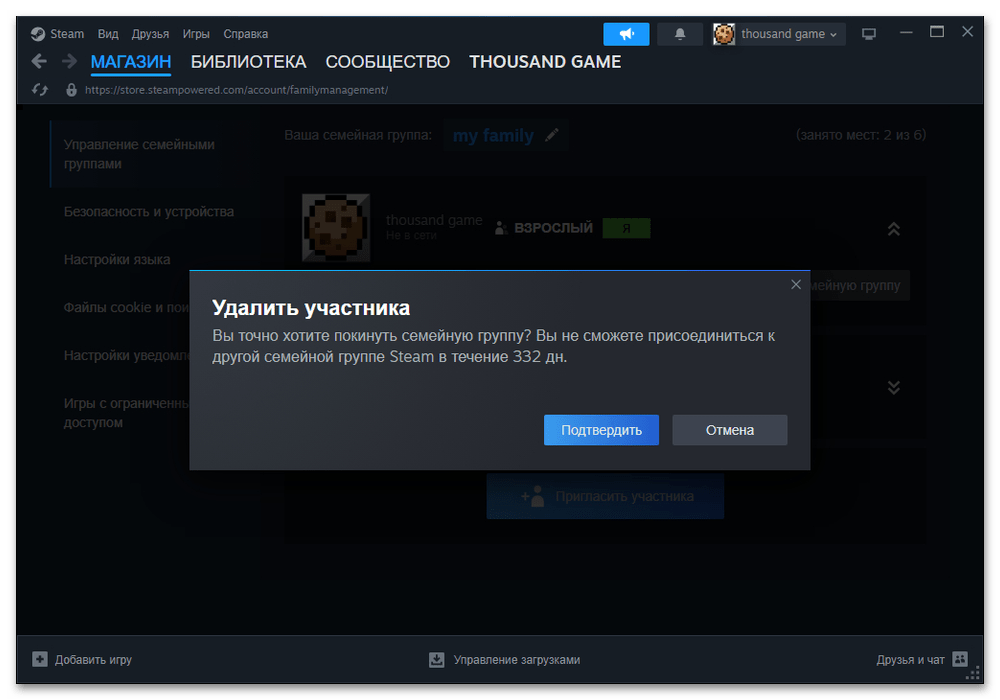
Одновременно семейный аккаунт поддерживает до 6 человек, иначе пригласить нового участника не получится. При этом сами по себе люди должны находиться в списке ваших друзей.

Последнее, что необходимо учитывать – задержка перед повторным вступлением. Если вы или другой пользователь ранее покинули семейную группу, в том числе собственную, присоединиться к другой можно спустя только 332 дня. Сократить задержку невозможно. По этой причине тщательно следите за тем, кого приглашаете и в какие группы вступаете, чтобы не было негативных последствий и ошибок.
Добавление пользователей в семейную группу
Ознакомившись с основными особенностями и потенциальными проблемами, можно приступать к организации семейной группы. Данную процедуру можно поделить на два основных шага со стороны владельца семейного аккаунта, а также дополнительные действия на стороне приглашенного участника. Воспользоваться при этом можно любой актуальной платформой, включая мобильное приложение.
Шаг 1: Подготовка семейного аккаунта
Непосредственно включение и первичная настройка семейного доступа были нами частично рассмотрены в другой инструкции на сайте, равно как и возможность деактивации. В целом, необходимо открыть приложение на любой поддерживаемой платформе, перейти во внутренние настройки программы или «Об аккаунте», и на странице «Управление семейными группами» создать новую группу.

После этого необходимо указать желаемое название семейной группы и прочие связанные параметры. Важно понимать, что практически любые устанавливаемые настройки можно свободно менять уже после создания. В то же время, не стоит забывать про ограничения на возможность выхода и повторного входа – если группа будет удалена, это считается выходом и приводит к блокировке на 332 дня.
Шаг 2: Приглашение участников
Следующий этап является наиболее важным, так как позволяет добавить нового пользователя в семейную группу по обоюдному согласию, если человек доступен в списке друзей. Данная задача может быть идентично выполнена с мобильного устройства или компьютера. Причины любых возможных ошибок были нами описаны заранее и в большинстве случаев сводятся к жестким лимитам.
Вариант 1: Компьютер
- Первым делом следует развернуть меню профиля на верхней панели и выбрать категорию «Об аккаунте». Конкретно с компьютера также можно воспользоваться «Настройками» самого приложения, однако данное действие все равно откроет отмеченную страницу.
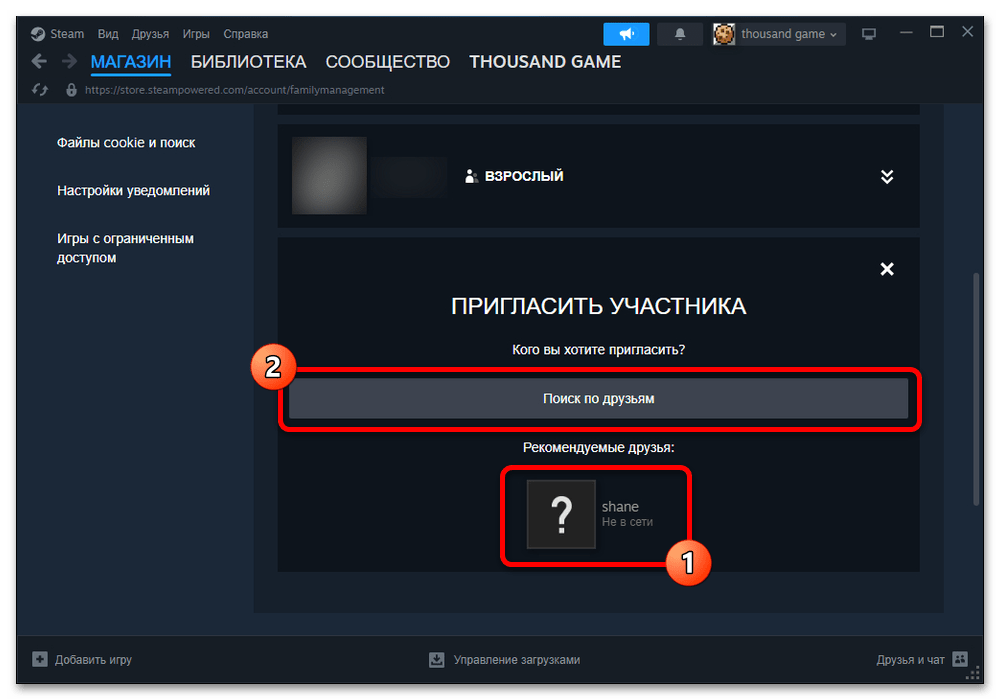
- Используя боковую панель, перейти на вложенную страницу «Управление семейными группами» и пролистайте список пользователей до самого конца. Если одновременно подключено менее 6 человек, можно воспользоваться кнопкой «Пригласить участника».
- Обратите внимание, что добавление новых пользователей может быть ограничено статусом вашего аккаунта в семейной группе. Только «Взрослый» может свободно добавлять и удалять других людей. Данная характеристика устанавливается один раз при первом добавлении и не может быть изменена в будущем ни другими администраторами, ни владельцем исходного аккаунта.
- В рамках отдельного блока на экране «Пригласить участника» выберите нужного пользователя, чтобы отправить приглашение. Для удобства вполне можно использовать стандартный «Поиск по друзьям».
- Как было отмечено, прямо во время добавления необходимо заранее выбрать роль пользователя. Изменить значение нельзя, и потому будьте внимательны. Если не уверены, лучше всего остановиться на варианте «Ребенок» – доступ предоставляется к играм в библиотеке, но нельзя менять внутренние настройки семейной группы.
- Подтвердите отправку приглашения через нажатие «Пригласить» во всплывающем окне. Данное действие ничего не гарантирует. Чтобы пользователь после этого полноценно стал участником семейной группы, владелец аккаунта должен самостоятельно принять приглашение.
- Вплоть до принятия заявки или самостоятельного отключения исходящего приглашения от вашего лица пользователь будет отображаться в списке со специальной меткой «Приглашение ожидает рассмотрения». Отклонение не приводит к стандартной блокировке. При этом место в списке используется заранее, и потому счетчик доступных пользователей будет сокращен.




Вариант 2: Мобильное устройство
- Из-за высокого сходства в требуемых действиях, мы не будем подробно останавливаться на уже описанных параметрах на телефоне. Чтобы открыть параметры в данном случае, коснитесь фотографии профиля в углу экрана и выберите «Об аккаунте» в конце списка.
- С помощью верхней панели перейдите на вкладку «Управление семейными группами». Создать новое приглашение можно через нажатие «Пригласить участника» и обращение к списку друзей.
- Коснитесь фотографии нужного человека в категории «Пригласить участника». Если данные не отображаются, попробуйте предварительно открыть всплывающее окно «Поиск по друзьям».
- Выберите одну из доступных ролей, не забывая про особенности, и подтвердите отправку исходящей заявки нажатием «Пригласить». Если пользователь выбран по ошибке, всегда можно развернуть меню и «Отменить приглашение» соответствующей кнопкой. Так или иначе, дальнейшие действия напрямую зависят от кандидата на вступление.


Шаг 3: Принятие заявки на вступление
Последнее действие может быть выполнено исключительно от лица приглашенного пользователя. Задача требует минимального количества действий и может быть выполнена на любой платформе. Важно при этом внимательно ознакомиться с особенностями конкретной семейной группы, вашей роли и последствиями для аккаунта.
Вариант 1: Компьютер
- В качестве первого действия необходимо открыть клиент Steam от имени нужного человека, развернуть меню уведомлений на верхней панели и выбрать сообщение «Приглашает вас в семейную группу». Не следует путать систему оповещений и новостей.
- Если по каким-то причинам вы не можете воспользоваться уведомлениями, можно открыть страницу «Управление семейными группами». Здесь в категории «Вступить в семейную группу» будет доступно соответствующее приглашение с дополнительной информацией.
- Используйтесь кнопку «Принять» в нижней части экрана, если вас устраивают условия вступления, и вы не боитесь потерять доступ к функции на целый год при выходе. К сожалению, предварительно ознакомиться с ассортиментом игр в рамках группы не получится.


Вариант 2: Мобильное устройство
- Точно так же откройте мобильный клиент, разверните главное меню на нижней панели и выберите «Уведомления». По доступной здесь ссылке «Приглашает вас в семейную группу» можно произвести быстрый переход к связанным параметрам.
- В качестве альтернативы можете самостоятельно коснуться аватарки и перейти в категорию «Об аккаунте». На данной странице с помощью верхней панели следует перейти на вкладку «Управление семейными группами».
- Находясь на одноименной странице и вложенной вкладке «Настройки», нажмите «Вступить в семейную группу». Чтобы подтвердить вступление, используйте кнопку «Принять» в нижней части экрана. Конкретно для роли «Ребенка» действие является необратимым.


Обращение в службу поддержки
Возникающие в процессе добавления пользователей ошибки, если не связаны напрямую с рассмотренными нами лимитами, лучше всего решать через службу поддержки сервиса. Создать обращение можно на одноименной странице в категории «Справка». При выборе причины обращения используйте общие неполадки с профилем и вложенный раздел «Семейные группы Steam».
Подробнее: Как написать в службу поддержки в Steam

Еще есть похожие инструкции:
 Смена валюты в Steam на рубли
 Как посмотреть историю покупок в Steam
 Как посмотреть скрытые игры в Steam
 Как скрыть игру от друзей в Steam
 Как добавить GIF в OBS
 Как включить FPS в Steam
 Как включить оверлей в Steam
 Как узнать регион аккаунта в Steam
 Причины, по которым не работает микрофон в Steam
 Как узнать собственный логин в Steam
 Как вернуть подаренную игру в Steam
 Как загрузить иллюстрацию в Steam



















Автор статьи: Виктор Волков | Обновлено: