 lumpics.ru
Способ 1: Данные магазина
Наибольшее влияние регион оказывает на работу внутреннего магазина в Steam, и потому данный раздел заслуживает внимания в первую очередь. Узнать соответствующие сведения можно через официальное настольное и мобильное приложение в равной степени.
Вариант 1: Компьютер
- Если вами используется настольная версия клиента, откройте рабочее окно приложения и разверните главное меню аккаунта на верхней панели. В рамках списка следует выбрать категорию «Об аккаунте» или «Настройки магазина».
- На следующем этапе, так или иначе, необходимо перейти на вложенную вкладку «Об аккаунте» и найти раздел «Операции в магазине и история покупок». Прямо здесь напротив пункта «Страна» будет указан текущий регион магазина.


Вариант 2: Мобильное устройство
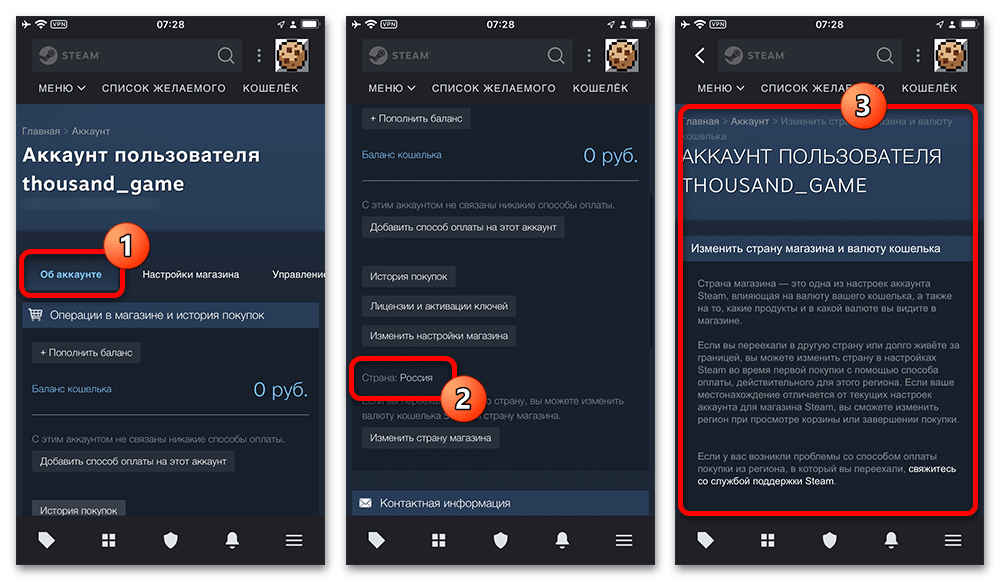
- Чтобы узнать информацию через мобильный клиент магазина, необходимо выполнить похожие действия. Откройте приложение, коснитесь фотографии профиля на верхней панели и перейдите в категорию «Об аккаунте» в нижней части списка.
- Находясь на одноименной вкладке «Об аккаунте», найдите категорию «Операции в магазине и история покупок». Связанная с регионом информация представлена напротив пункта «Страна» в самом конце данного блока.

Способ 2: Данные аккаунта
Еще одним разделом, где можно найти упоминание региона, выступают параметры учетной записи или личная страница. В отличие от предыдущего варианта, доступная здесь информация может редактироваться на ваше усмотрение практически без ограничений. Данные магазина и основной язык приложения при этом не меняются, так как связаны с отдельными категориями во внутренних параметрах.
Вариант 1: Компьютер
- Первым делом в настольной версии необходимо развернуть главное меню профиля на верхней панели и выбрать «Мой профиль». В качестве альтернативы можете использовать отдельную вкладку с никнеймом, как показано в нашем примере.
- Если ранее вы установили какой-либо регион через настройки, прямо на главном экране профиля можно найти упоминание страны. Здесь отображается не только название региона, но и соответствующий флажок.
- Чтобы ознакомиться с детальной информацией, нажмите «Редактировать профиль» в правой колонке. Следующим действием следует перейти на вложенную вкладку «Основное» и пролистать содержимое практически до самого конца экрана.
- Связанная с регионом информация отображается в рамках отдельного блока «Местоположение» и поделена на несколько секций. В данном случае можно узнать не только конкретную страну, но и внутреннюю «Область» или конкретный населенный пункт.


Вариант 2: Мобильное устройство
- На мобильном устройстве в качестве первого действия следует коснуться фотографии аккаунта на верхней панели и на представленной странице воспользоваться кнопкой «Открыть профиль». Сразу после этого можно ознакомиться с пользовательской карточкой.
- Сама по себе страна не имеет специальной подписи, но всегда сопровождается флагом и располагается после настоящего имени. Если данные отсутствуют, скорее всего в настройках не были установлены соответствующие значения.
- Используйте кнопку «Редактировать профиль», чтобы ознакомиться с подробной информацией через параметры. Здесь необходимо перейти на вкладку «Основное» и найти категорию «Местоположение». По аналогии с настольным приложением, регион может быть раздел сразу на три секции в зависимости от точности местоположения.


Способ 3: Настройки приложения
Последним разделом, напрямую связанным с регионом и некоторыми техническими особенностями вашего клиента, является «Регион загрузки» во внутренних настройках Steam. Как правило, ознакомиться с данной информацией и по необходимости внести изменения можно исключительно на компьютере. В то же время, выставленные здесь значения могут сильно отличаться от предыдущих вариантов.
- Разверните основное меню программы через нажатие «Steam» на верхней панели и выберите «Настройки» во всплывающем окне.
- С помощью боковой панели перейдите на вкладку «Загрузки» и обратите внимание на первый пункт в списке «Регион загрузки». Расположенное напротив значение является нужной информацией.
- Главная особенность данного параметра заключается в принудительном выборе оптимальных серверов и маршрутов для загрузки контента. Таким образом, если ваше реальное местоположение сильно отличается от «Региона загрузки», при скачивании новых игр или прямо во время сессии могут возникать проблемы.


Еще есть похожие инструкции:
 Как пользоваться WinSetupFromUsb
 Смена валюты в Steam на рубли
 Как посмотреть историю покупок в Steam
 Как посмотреть скрытые игры в Steam
 Как скрыть игру от друзей в Steam
 Как добавить GIF в OBS
 Как включить FPS в Steam
 Как включить оверлей в Steam
 Причины, по которым не работает микрофон в Steam
 Как узнать собственный логин в Steam
 Как вернуть подаренную игру в Steam
 Как загрузить иллюстрацию в Steam



















Автор статьи: Виктор Волков | Обновлено: