 lumpics.ru
Способ 1: Встроенные инструменты
Настольная версия Steam сама по себе предоставляет инструменты для отображения не только частоты кадров внутри игры, но и некоторых других сведений, связанных с производительностью. По умолчанию рассматриваемая информация не отображается на экране, но может быть включена через внутренние настройки программы. Важно при этом использовать клиент, обновленный до последней версии.
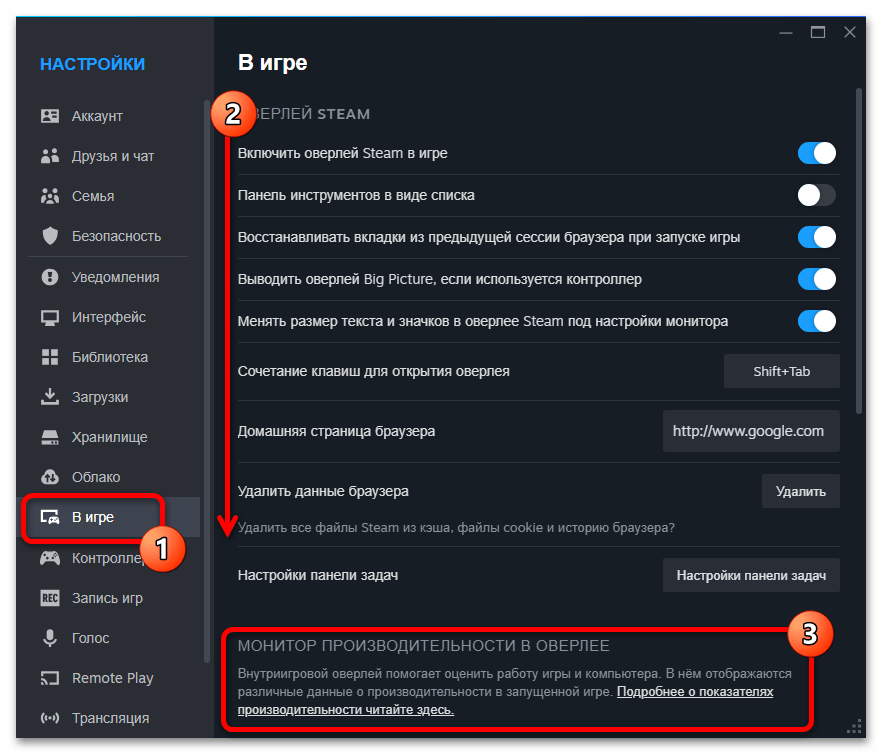
- Откройте рассматриваемое приложение и, находясь на любой из вкладок, разверните главное меню «Steam». В рамках списка необходимо выбрать категорию «Настройки». Обратите внимание, что внутренние параметры также могут быть открыты через оверлей во время игры.
Читайте также: Как включить оверлей в Steam
- Используйте боковую навигационную панель, чтобы открыть параметры «В игре». Представленный список параметров необходимо пролистать ниже и найти вложенную категорию «Монитор производительности в оверлее».
- Разверните выпадающий список напротив пункта «Показать монитор производительности» и установите любое подходящее значение. Счетчик будет отображаться именно в той области экрана, которая указана здесь.
- Непосредственно частота кадров внутри игры будет отображаться в любом случае. Если вы хотите получать больше информации, найдите категорию «Детализация данных о производительности» и в рамках выпадающего списка выберите дополнительные индикаторы. В актуальной версии можно вывести информацию в реальном времени о загруженности процессора, видеокарты и оперативной памяти.
- В зависимости от выбранного вами значения, можно также отредактировать сопутствующие параметры графика. Просто задействуйте или деактивируйте ползунки «Показывать график средней/минимальной частоты кадров» и «Показывать график загруженности каждого ядра ЦП». Необходимо учитывать, что графики могут занимать внушительную часть пространства на экране.
- Еще одним общим параметром для всех счетчиков выступает оформление. Можете изменить размер шрифта через «Масштаб текста», выбрать подходящий цвет через «Контрастность и насыщенность текста», а также определить «Непрозрачность фона». Лучше всего менять данные параметры прямо во время игры через оверлей, чтобы наглядно видеть каждое внесенное изменение.
- Кроме изменения основных параметров, не будет лишним найти раздел «Клавиши для переключения монитора производительности» и во всплывающем окне установить свободную кнопку на свое усмотрение. Данное действие позволит скрывать или наоборот демонстрировать информацию по необходимости в любое время по нажатию выбранной клавиши.



Способ 2: Внешние средства
Основной альтернативой для встроенных возможностей Steam, например, если вас не устраивает оформление или предоставляемой информации просто не хватает, выступают внешние средства. В данном случае существует множество решений от системных инструментов до стороннего софта, установленного специально для проверки производительности запущенных игр и приложений.
Подробнее:
Как включить отображение частоты кадров на компьютере

Наиболее простым решением для пользователей Windows 10 является Xbox Game Bar, по умолчанию встроенный в систему и предоставляющий множество полезных возможностей, включая монитор производительности. Фирменный софт производителей железа также позволяет выводить на экран счетчики частоты кадров – как правило, данный вариант работает гораздо лучше любой альтернативы.
Способ 3: Внутриигровые возможности
Реализовать поставленную задачу можно не только встроенными или внешними средствами, но и непосредственно через внутриигровые настройки. К сожалению, доступна данная возможность не во всех играх, а иногда может быть спрятана от рядового пользователя посредством дополнительных параметров. Останавливаться на отдельных примерах мы не будем.

Как правило, чтобы задействовать монитор производительности, необходимо открыть настройки и задействовать связанные параметры. Если не получается найти подходящие настройки, попробуйте самостоятельно поискать на профильных ресурсах дополнительные инструменты или обратиться в поддержку разработчика игры. Не стоит также исключать возможность добавления нужного виджета через установку внешних модификаций, в том числе из мастерской Steam.
Еще есть похожие инструкции:
 Скрываем курсор в BlueStacks 5
 Как добавить GIF в OBS
 Смена валюты в Steam на рубли
 Как посмотреть историю покупок в Steam
 Как посмотреть скрытые игры в Steam
 Как скрыть игру от друзей в Steam
 Как включить оверлей в Steam
 Как узнать регион аккаунта в Steam
 Причины, по которым не работает микрофон в Steam
 Как узнать собственный логин в Steam
 Как вернуть подаренную игру в Steam
 Как загрузить иллюстрацию в Steam

















Автор статьи: Виктор Волков | Обновлено: