 lumpics.ru
Способ 1: Поиск информации в настройках
Основной метод поиска собственного логина, используемого для авторизации в Steam, заключается в просмотре информации во внутренних настройках официального приложения на мобильном устройстве или компьютере. В данном случае единственным важным условием выступает доступ к учетной записи хотя бы на одной платформе. Если доступа нет, необходимо произвести восстановление.
Вариант 1: Компьютер
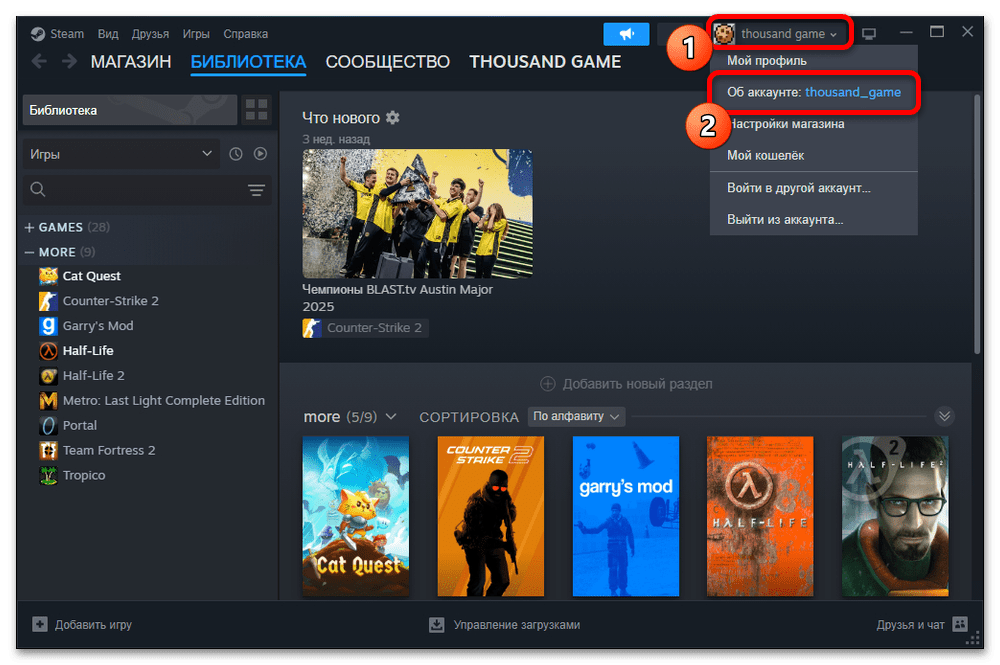
- Чтобы выполнить задачу в приложении магазина на ПК, откройте рабочее окно и на верхней панели разверните отмеченное меню профиля. Здесь необходимо выбрать вложенную категорию «Об аккаунте». Уже на данном этапе можно остановиться, так как логин отображается напротив пункты и выделен специальным синим цветом.
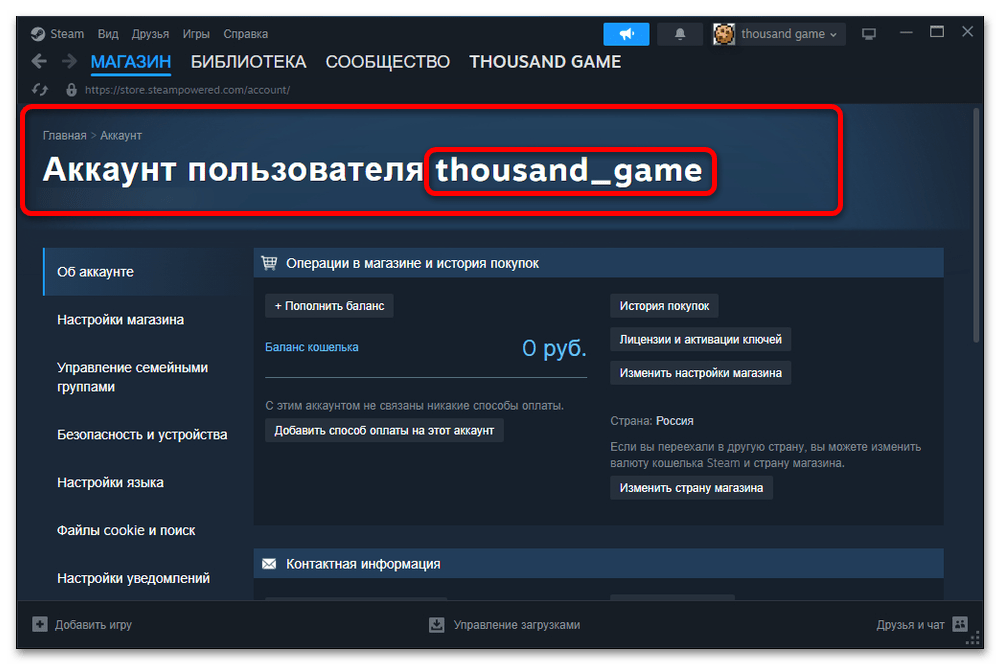
- Находясь на данном экране, прямо в самом начале страницы найдите заголовок «Аккаунт пользователя». Символы, идущие сразу после данного набора знаков, и являются вашим логином. Можете выделить содержимое и скопировать через контекстное меню.
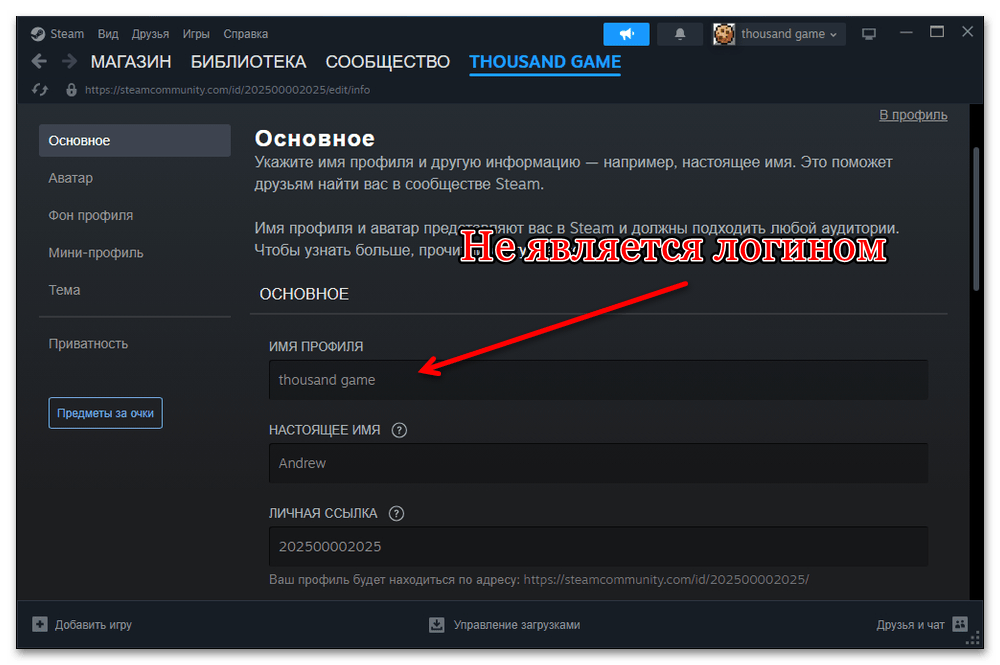
- По умолчанию, если вы недавно создали аккаунт и не редактировали карточку профиля, логин также является «Отображаемым именем». В то же время, не следует путать данные значения между собой. Как правило, логин всегда подчиняется определенным правилам (не может содержать пробелы, а также ограничен нижними подчеркиваниями, точками и латинскими символами) и не может быть изменен.
Вариант 2: Мобильное устройство
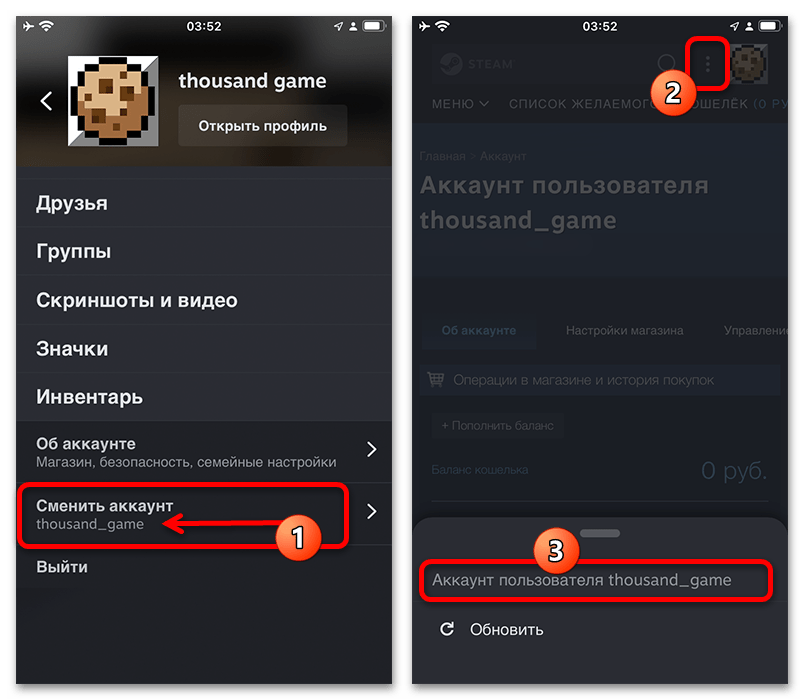
- Внутренние параметры в мобильном приложении не сильно отличаются. Откройте клиент, перейдите на вкладку магазина любым удобным способом и разверните меню профиля на верхней панели. Здесь в нижней части списка необходимо выбрать категорию «Об аккаунте».
- По аналогии с настольной версией, логин отображается сразу после подписи «Аккаунт пользователя» в самом начале страницы. Значение вполне можно выделить и скопировать через зажатие. Отдельно отметим, что доступный на странице «Адрес электронной почты» может соответствовать логину в определенных случаях, но это не является обязательным правилом площадки.
- Кроме отмеченной основной категории, которая позволяет не только увидеть, но и скопировать логин, существует несколько дополнительных разделов. В частности, можете открыть главное меню профиля и обратить внимание на подпись пункта «Сменить аккаунт». Аналогичным образом уникальный логин профиля отображается во всплывающем окне, если нажать «…» на верхней панели.


Способ 2: Восстановление аккаунта по почте
Альтернативным метод вычисления логина заключается в использовании встроенной системы восстановления учетных записей по электронной почте. Решение будет актуально, если вы не можете вспомнить логин, но имеете доступ к почтовому ящику. Сама по себе задача мало чем отличается на разных платформах, тогда как почтовые сервисы мы вовсе не будем подробно рассматривать.
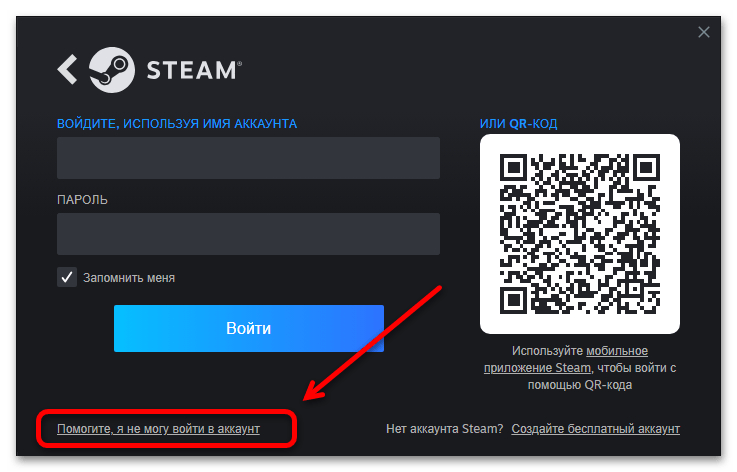
- Первым делом, какой бы платформой вы ни пользовались, необходимо открыть главную страницу входа в приложении. Здесь необходимо воспользоваться ссылкой «Помогите, я не могу войти в аккаунт» в самой нижней части экрана.
- На следующем этапе выберите опцию «Я не помню имя или пароль своего аккаунта Steam». В частных случаях можно воспользоваться другими категориями, так как в большинстве случаев на почту будет отправлено письмо с похожим содержанием.
- Заполните текстовое поле «Введите адрес эл. почты или номер телефона» в соответствии с привязанной почтой или телефоном. Важно понимать, что вычислить логин в процессе восстановления можно только через почтовый ящик, тогда как SMS для этого не подходит.
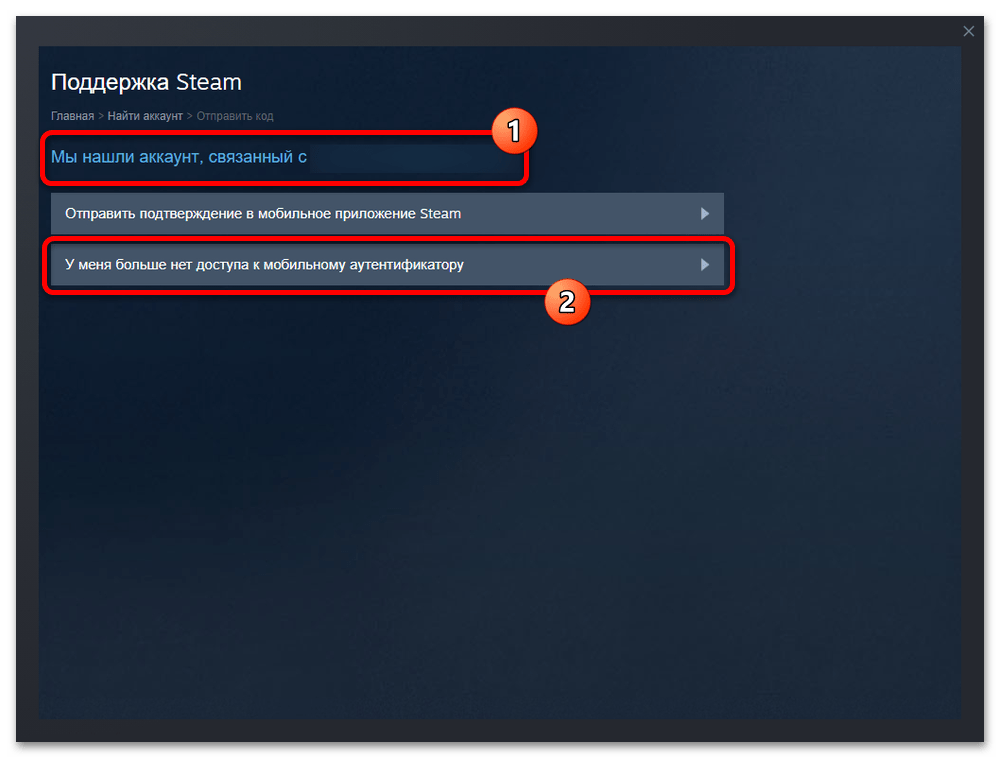
- В качестве следующего действия следует последовательно нажать «У меня больше нет доступа к мобильному аутентификатору» и «У меня больше нет доступа к этому номеру телефона». Один из пунктов вполне может отсутствовать.
- Как бы то ни было, завершающий этап позволит отправить сообщение на привязанную почту через нажатие «Отправить код подтверждения аккаунт». После этого необходимо открыть приложение или сайт почты и проверить папку «Входящие».
- Откройте системное письмо, отправленное с официального адреса «noreply@steampowered.com», и ознакомьтесь с содержанием. Здесь сразу после приветствия будет указан ваш действующий логин от аккаунта. Продолжать восстановление через нажатие соответствующей кнопки при этом не требуется, если вы помните пароль и просто хотели узнать логин.




Обращение в службу поддержки
Крайней мерой, если по каким-то причинам вы не смогли узнать логин после предложенных нами решений, а также не можете восстановить доступ к учетной записи и, соответственно, настройкам, можно обратиться в службу поддержки. Во время выбора параметров можно повторить предыдущий порядок действий, но вместо отправки кода нажать «У меня больше нет доступа к почте».
Подробнее: Как написать в службу поддержки в Steam

Соответствующий вопрос можно задать в поддержку даже при наличии доступа к учетной записи, но будьте готовы к ожиданию. Кроме того, в рамках раздела «Справка» можно получить дополнительную информацию. В частности, большинство параметров из категории «Аккаунт» или предоставляют сведения напрямую, или позволяют быстро открыть связанную страницу в приложении.
Еще есть похожие инструкции:
 Как включить оверлей в Steam
 Смена валюты в Steam на рубли
 Как посмотреть историю покупок в Steam
 Как посмотреть скрытые игры в Steam
 Как скрыть игру от друзей в Steam
 Как добавить GIF в OBS
 Как включить FPS в Steam
 Как узнать регион аккаунта в Steam
 Причины, по которым не работает микрофон в Steam
 Как вернуть подаренную игру в Steam
 Как загрузить иллюстрацию в Steam
 Как добавить пользователя в семейный доступ в Steam



















Автор статьи: Виктор Волков | Обновлено: