 lumpics.ru
Чтобы проверить, включено ли зеркалирование, поднесите к камере лист с надписью или посмотрите на логотип на одежде — если он читается в обратную сторону, значит изображение отзеркалено.
Способ 1: Встроенная функция трансформации
Основной способ отзеркаливания веб-камеры в OBS заключается в использовании встроенной функции трансформации источника. Эта возможность доступна для любого типа источника захвата видео и не требует установки дополнительных плагинов или программ. Функция позволяет создать эффект зеркального отображения, который многие пользователи находят более комфортным при записи видео или проведении стримов.
- Убедитесь, что веб-камера добавлена в качестве источника «Устройство захвата видео» и отображается в окне предварительного просмотра OBS.
- Кликните левой кнопкой мыши по источнику веб-камеры в списке источников, чтобы выделить его красной рамкой.
- Нажмите правой кнопкой мыши на выделенный источник и наведите курсор на пункт «Преобразовать».
- В появившемся подменю выберите «Отразить по горизонтали».
- Изображение с веб-камеры мгновенно отзеркалится, создавая привычный эффект зеркала.
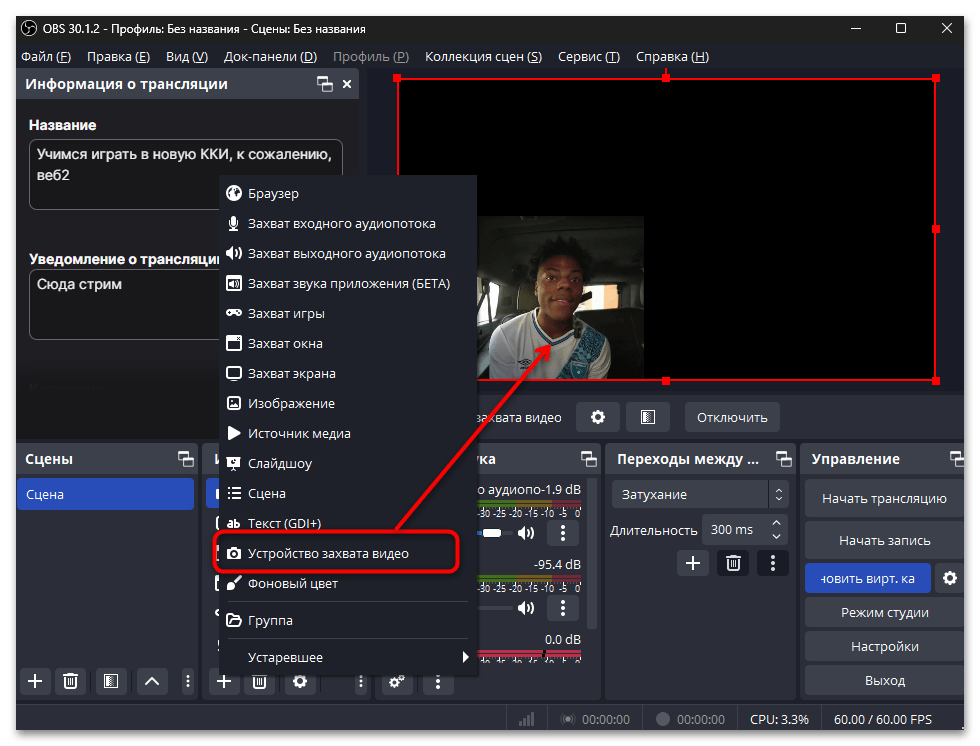
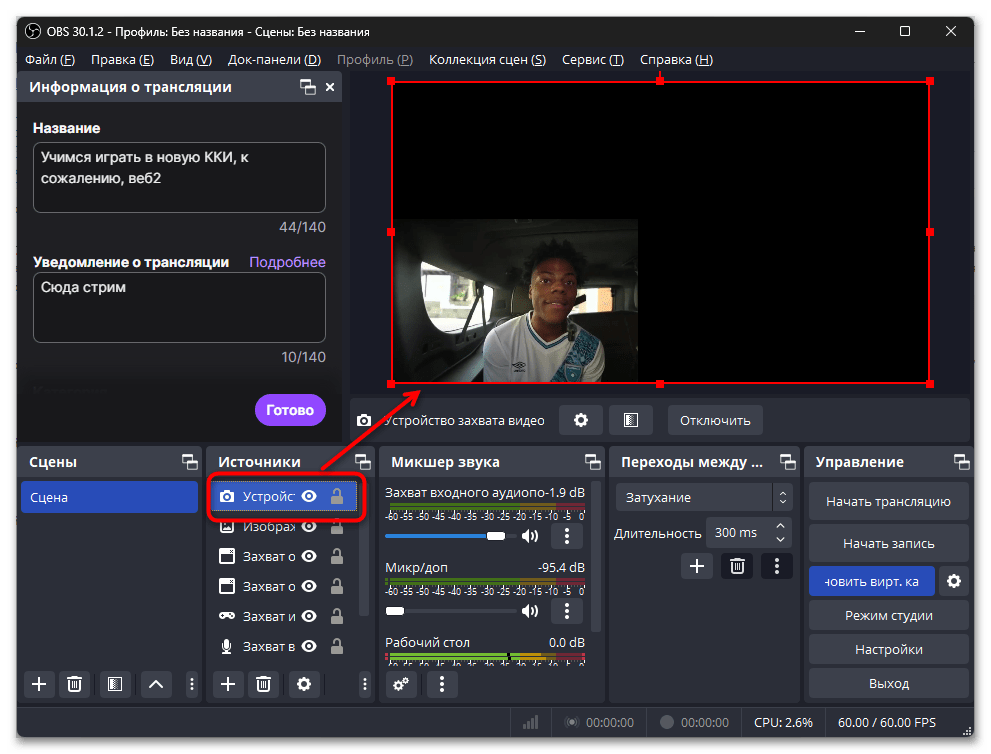
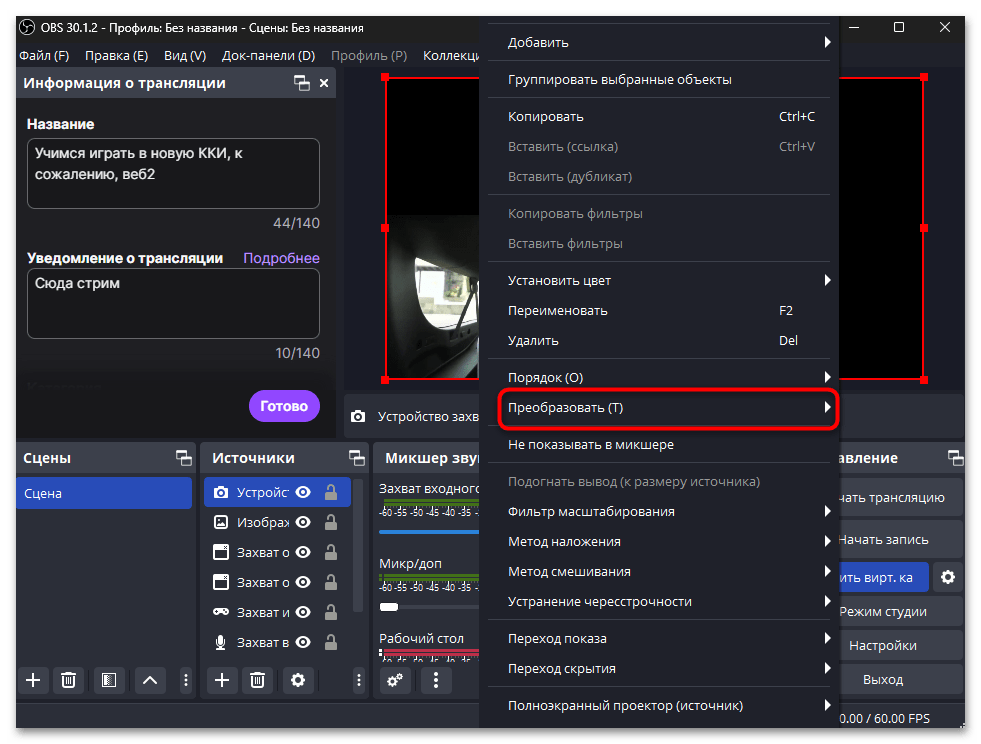
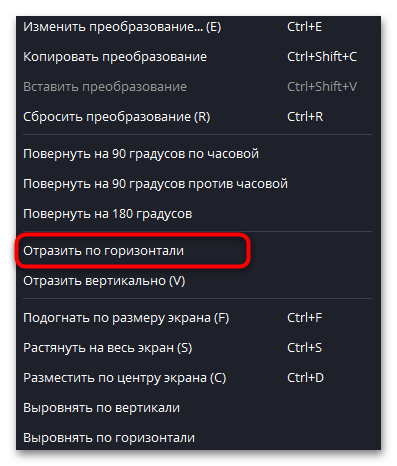
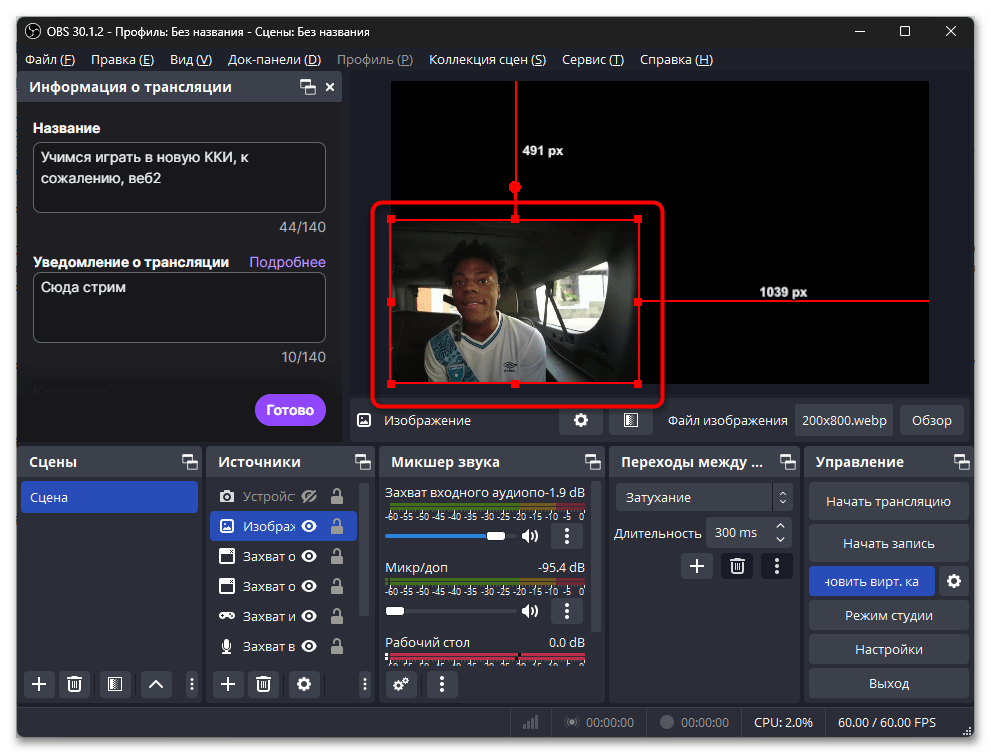
Данный инструмент работает в режиме реального времени и не влияет на производительность программы. Если позже потребуется вернуть исходное отображение, повторите те же действия — функция работает как переключатель. Важно помнить, что зеркальное отображение может сделать текст или логотипы на одежде нечитаемыми для зрителей.
Способ 2: Устранение проблем с заблокированными источниками
Иногда пользователи сталкиваются с ситуацией, когда опции трансформации в контекстном меню источника неактивны или выделены серым цветом. Такая проблема обычно возникает из-за того, что источник заблокирован для редактирования или имеет определенные ограничения в настройках.
- Проверьте, не заблокирован ли источник веб-камеры. В списке источников найдите значок замка напротив названия устройства.
- Если замок активен, кликните по нему для разблокировки источника. Заблокированные источники не позволяют применять трансформации.
- При сохранении проблем кликните правой кнопкой по источнику и выберите «Преобразовать» — «Сбросить преобразование».
- Если опции трансформации все еще недоступны, удалите источник веб-камеры полностью и создайте его заново через кнопку «+» в блоке «Источники».
- После пересоздания источника повторите действия из первого способа для применения зеркального эффекта.


В редких случаях проблема может быть связана с конфликтом настроек между различными сценами или профилями OBS. Попробуйте создать новую сцену и добавить в нее веб-камеру — это поможет определить, связана ли проблема с конкретными настройками или носит более общий характер.
Способ 3: Настройка зеркального отображения виртуальной камеры
Виртуальная камера OBS может передавать изображение в различные приложения видеосвязи, но некоторые из них автоматически применяют собственное зеркальное отображение. В результате может возникнуть двойное зеркалирование, когда изображение выглядит неестественно. Для таких случаев могут быть предусмотрены специальные настройки виртуальной камеры (зависит от используемой версии OBS).
- В нижней части интерфейса OBS найдите панель «Управление» и кнопку «Запустить виртуальную камеру».
- Рядом с этой кнопкой располагается кнопка с шестеренкой — нажмите на нее для доступа к дополнительным настройкам.
- В открывшемся окне настроек виртуальной камеры найдите опцию «Отразить по горизонтали».Установите или снимите галочку в зависимости от того, какое отображение требуется для конкретного приложения.
- Нажмите «Запустить» для активации виртуальной камеры с выбранными настройками.


Настройка зеркального отображения виртуальной камеры особенно полезна при работе с приложениями Microsoft Teams, Zoom или Skype, которые могут по-разному обрабатывать входящий видеопоток. Экспериментируйте с этой опцией, чтобы найти наиболее комфортное отображение для каждого конкретного приложения.
Способ 4: Настройки камеры в параметрах Windows 11
В Windows 11 добавлены расширенные настройки для управления подключенными веб-камерами на системном уровне. Среди доступных параметров есть функция изменения поворота изображения, которая работает глобально для всех приложений, включая OBS. Этот метод особенно полезен, когда требуется исправить неправильную ориентацию камеры, которая проявляется во всех программах одновременно.
- Нажмите на кнопку «Пуск» и выберите «Параметры» из списка приложений или воспользуйтесь сочетанием Win + I.
- В открывшемся окне настроек перейдите к разделу «Bluetooth и устройства», а затем выберите подраздел «Камеры».
- Из представленного списка веб-камер выберите нужное устройство, кликнув по его названию для открытия детальных настроек.
- В верхней части окна настроек отобразится окно предварительного просмотра с изображением с вашей камеры, позволяющее в реальном времени оценивать изменения.
- Найдите параметр поворота изображения и экспериментируйте с доступными вариантами ориентации, наблюдая за изменениями в окне предварительного просмотра. После применения подходящих настроек все приложения, включая OBS, будут получать исправленное изображение.


Изменения в системных настройках камеры применяются немедленно и влияют на все программы, использующие данное устройство захвата видео. Если настройки поворота в Windows конфликтуют с трансформациями в OBS, вы можете либо сбросить системные параметры к значениям по умолчанию, либо отключить зеркальное отображение в самой программе для достижения желаемого результата.
Читайте также: Проверка веб-камеры на ноутбуке с Windows 11
Способ 5: Использование дополнительных плагинов
Для пользователей, которым требуются расширенные возможности трансформации изображения, существуют специализированные плагины. Один из наиболее функциональных — StreamFX, который предоставляет продвинутые инструменты для работы с видео, включая 3D-трансформации. Однако следует учитывать, что с 2024 года StreamFX стал платным плагином, доступным только подписчикам Patreon.

Альтернативными бесплатными решениями являются отдельные плагины, такие как Source Clone или 3D Effect, которые можно найти на официальном форуме OBS. Эти плагины предоставляют базовые возможности трансформации без необходимости приобретения полнофункционального пакета. При установке любых сторонних плагинов важно скачивать их только с официальных источников и проверять совместимость с текущей версией OBS.

Установка плагинов требует осторожности и понимания того, что дополнительное программное обеспечение может влиять на стабильность работы OBS. Если базовых возможностей программы достаточно для ваших задач, рекомендуется использовать встроенные инструменты трансформации.
Способ 6: Проверка настроек драйвера веб-камеры
Некоторые веб-камеры поставляются с собственным программным обеспечением, которое может содержать настройки зеркального отображения. Если изображение с камеры отображается неправильно во всех приложениях, а не только в OBS, проблема может крыться в настройках драйвера или фирменной утилиты производителя камеры. Если нужно получить руководство по конкретной модели веб-камеры, попробуйте воспользоваться поиском на нашем сайте.

Современные драйверы веб-камер от таких производителей, как Logitech, часто включают дополнительные параметры ориентации изображения. Обновление драйверов до актуальных версий может решить проблемы с неправильным позиционированием или автоматическим зеркалированием, которые возникают на уровне операционной системы. Подробные инструкции по правильному обновлению драйверов устройств и устранению связанных с этим проблем вы найдете в соответствующих материалах на нашем сайте.
- Откройте «Диспетчер устройств» через меню «Пуск» или нажав Win + X и выбрав соответствующий пункт.
- Разверните раздел «Устройства обработки изображений» или «Камеры» и найдите вашу веб-камеру.
- Кликните правой кнопкой по устройству и выберите «Свойства», затем перейдите на вкладку «Драйвер».
- Обратите внимание на дату и версию установленного драйвера. Если драйвер устарел или используется универсальный драйвер Windows, рассмотрите возможность обновления.
- Проверьте, установлено ли фирменное программное обеспечение производителя камеры, которое может содержать дополнительные настройки ориентации.


В случае проблем с определением или работой камеры в OBS после обновления Windows может потребоваться откат к предыдущей версии драйвера или полная переустановка драйверов с официального сайта производителя. Такие ситуации особенно часто возникают после крупных обновлений операционной системы, когда изменяются алгоритмы работы с USB-устройствами.
Еще есть похожие инструкции:
 Как сделать блюр в OBS
 Как убрать желтую рамку в OBS
 Что делать при появлении ошибки «Не удалось открыть кодек NVENC» в OBS
 Что делать, если лагает стрим на Twitch через OBS
 Как принять подарок в Steam
 Как установить плагины в OBS
 Что делать, если лагает запись в OBS
 Как сделать хромакей в OBS
 Как растянуть экран в OBS
 Как настроить качество видео в OBS
 Как сделать виртуальную камеру в OBS
 Как убрать звук клавиатуры в OBS



















Автор статьи: Виктор Бухтеев | Обновлено: