 lumpics.ru
Проблему с «Панелью задач» можно легко решить встроенными инструментами. Если речь идёт о заражении вредоносным ПО, тогда стоит проверить систему портативными антивирусами. В основном варианты сводятся к сканированию системы на наличие ошибки с последующим ее устранением или перерегистрации приложения.
Читайте также: Проверка компьютера на наличие вирусов без антивируса
Способ 1: Проверка целостности системы
Возможно, в системе были повреждены важные файлы. Это могло повлиять на работоспособность панели. Сканирование можно провести в «Командной строке».
- Зажмите комбинацию Win+Х.
- Выберите «Командная строка (администратор)».
- Введите
sfc /scannowи запустите клавишей Enter.
- Начнется процесс проверки. После его окончания, возможно, вам будут предложены варианты исправления неполадок. Если же нет, переходите к следующему способу.


Подробнее: Проверка Windows 10 на наличие ошибок
Способ 2: Перерегистрация «Панели задач»
Чтобы восстановить работоспособность приложения, можно попробовать перерегистрировать его с помощью PowerShell.
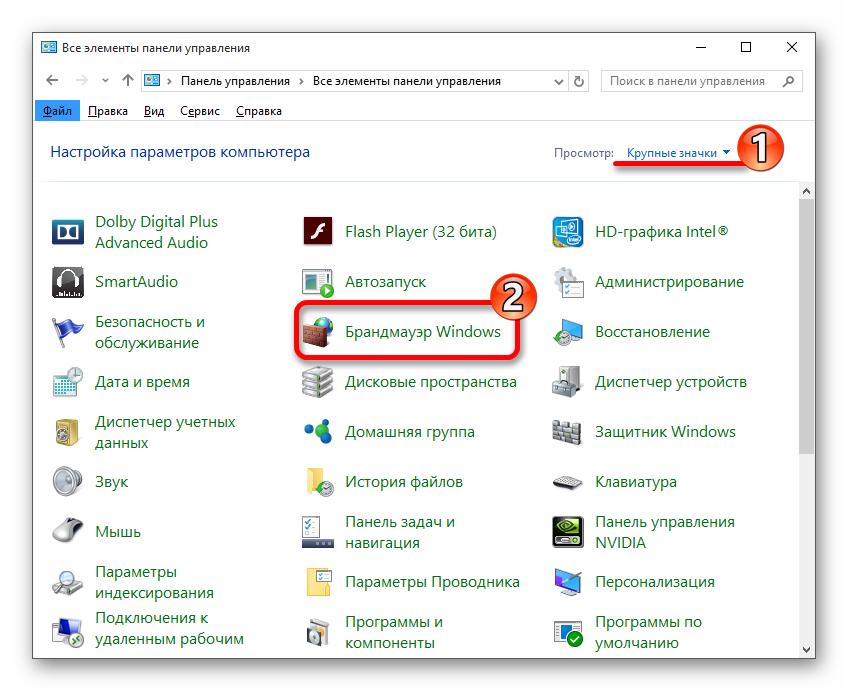
- Зажмите Win+X и найдите «Панель управления».
- Переключитесь на «Крупные значки» и найдите «Брандмауэр Windows».
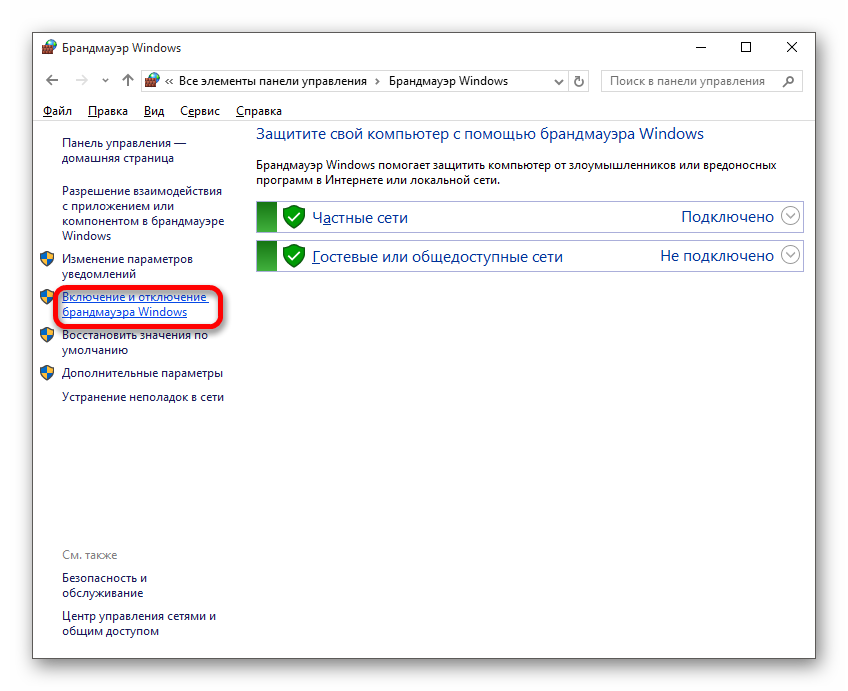
- Перейдите ко «Включению и отключению брандмауэра Windows».
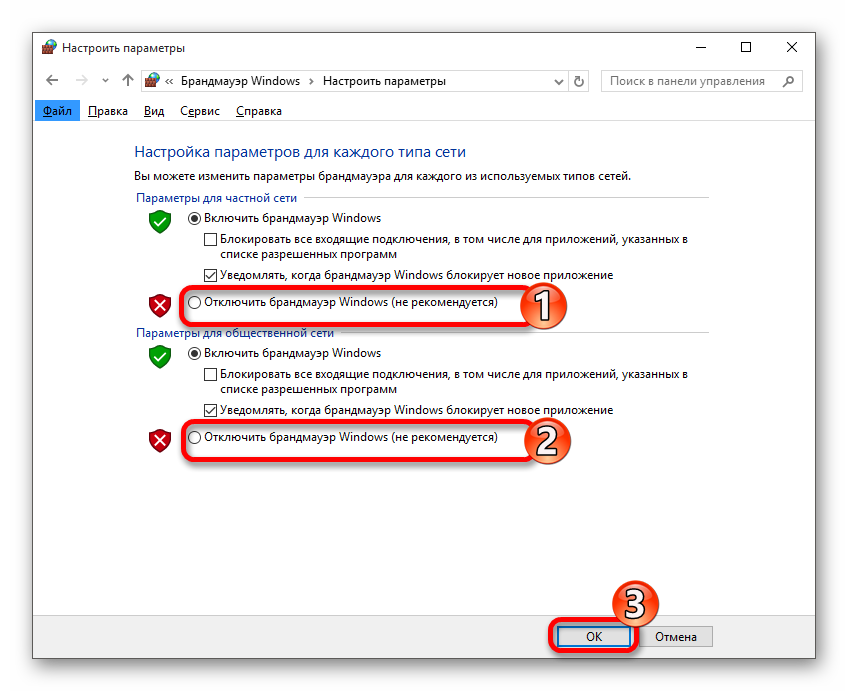
- Отключите работу брандмауэра, отметив необходимые пункты.
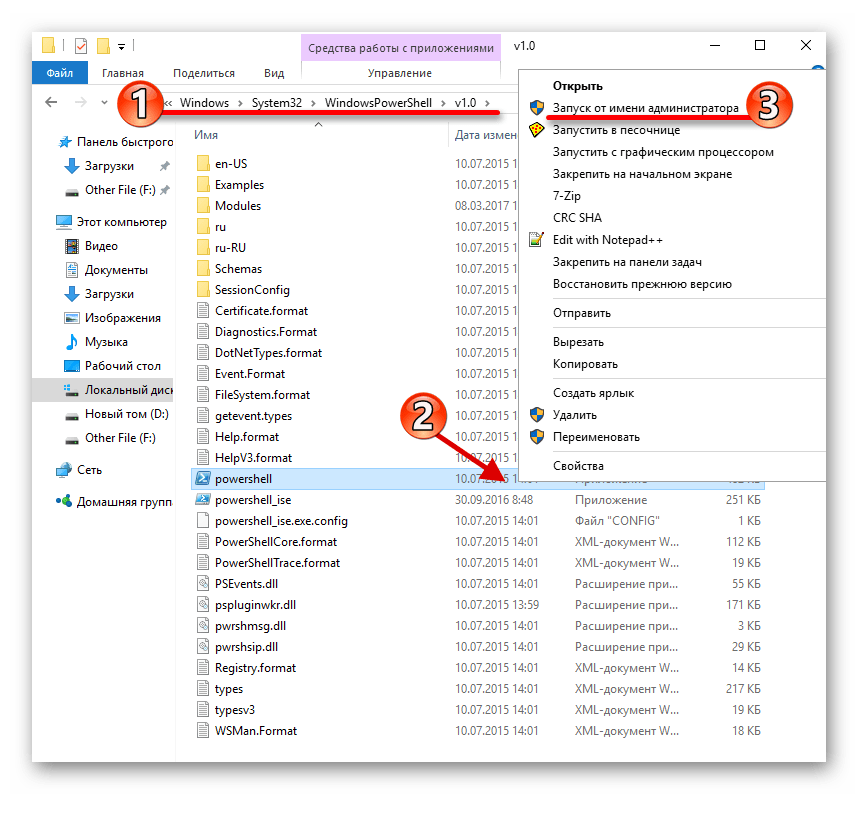
- Далее перейдите к
C:\Windows\System32\WindowsPowerShell\v1.0\ - Нажмите на PowerShell правой кнопкой мыши и выберите «Запуск от имени администратора».
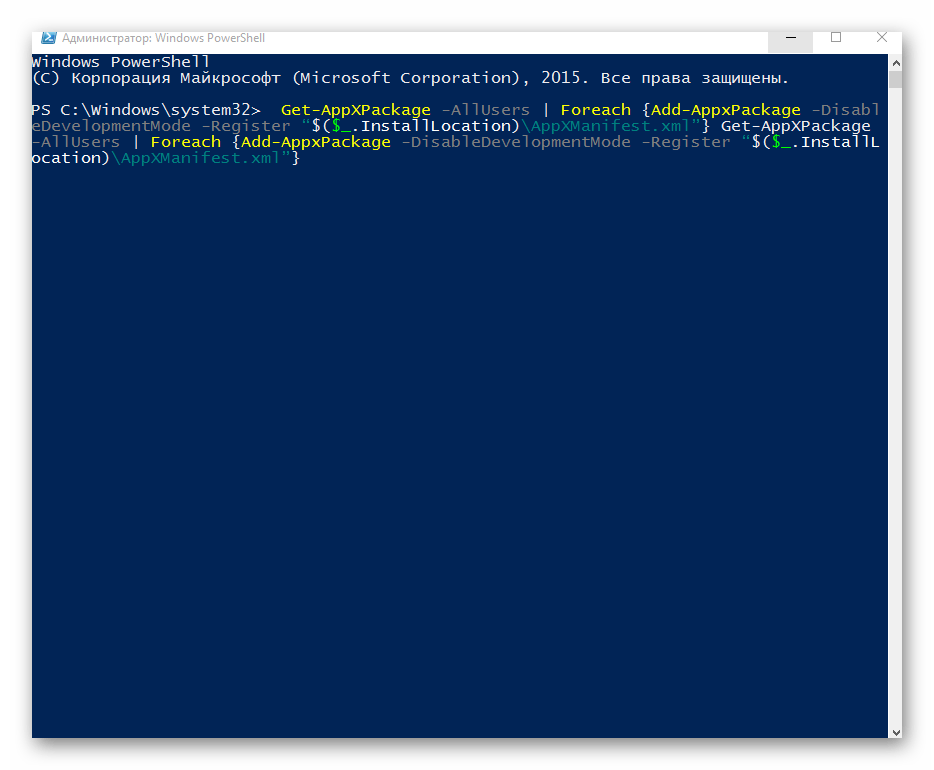
- Скопируйте и вставьте такие строки:
Get-AppXPackage -AllUsers | Foreach {Add-AppxPackage -DisableDevelopmentMode -Register “$($_.InstallLocation)\AppXManifest.xml”} - Запустите всё кнопкой Enter.
- Проверьте работоспособность «Панели задач».
- Включите обратно брандмауэр.

Способ 3: Перезапуск «Проводника»
Часто панель отказывается работать из-за какого-то сбоя в «Проводнике». Чтобы это исправить, можно попробовать перезапустить данное приложение.
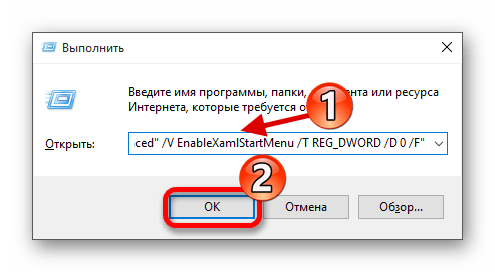
- Зажмите Win+R.
- Скопируйте и вставьте в поле ввода следующее:
REG ADD "HKCU\Software\Microsoft\Windows\CurrentVersion\Explorer\Advanced" /V EnableXamlStartMenu /T REG_DWORD /D 0 /F" - Кликните «ОК».
- Перезагрузите устройство.
Здесь были перечислены основные методы, которые могут помочь в решении проблемы с «Панелью задач» в Виндовс 10. Если ни один из них не помог, тогда попробуйте воспользоваться точкой восстановления.
Мы решали задачу с помощью:
Еще есть похожие инструкции:
 Убираем ограничение интернета в Windows 10
 Решение проблем с запуском Risen в Windows 10
 Как открыть Диспетчер Realtek HD в Windows 10
 Как открыть административные шаблоны в Windows 10
 Что делать, если не удается завершить обновление в Windows 10
 Что делать, если не работает копирование и вставка в Windows 10
 Настройка параметров быстродействия в Windows 10
 Что делать, если не работает перетаскивание мышью в Windows 10
 Добавление ярлыка «Мой компьютер» на Рабочий стол в Windows 10
 Узнаём характеристики компьютера на Windows 10
 Включение и отключение компонентов в Windows 10
 Обновление Java в Windows 10






















Большое спасибо автору статьи за проделанную работу! Помог способ №2)))
Спаситель! Спасбо.
посмотрел несколько видео, облазил десятки сайтов. ничего не помогало
в итоге мне помог метод Проверка целостности системы через командную строку. спасибо. просто спасибо
у меня нет выбора панель управления, вместо него параметры..
Лучший способ
DISM.exe /Online /Cleanup-image /Restorehealth
sfc /scannow
Перепробывал все способы. Сработал только последний, самый лёгкий.
Хоть причина проблемы так и не выявлина, я благодарен! Спасибо.
Компьютер не реагирует на команды «win+x» и «win+R» по этому данные способы меня были бесполезны
Нечего не работает все перепробовал
1 способ не могу запустить.а другие не работаютю.