 lumpics.ru
Настройка параметров звука Realtek становится доступна только после установки соответствующих драйверов. Их нужно скачать с официального сайта производителя материнской платы или ноутбука — именно этот источник предпочтительнее универсального пакета с сайта Realtek. Если вы еще не занимались установкой, сначала воспользуйтесь инструкцией по ссылке ниже.
Читайте также: Скачиваем и устанавливаем звуковые драйвера для Realtek
Способ 1: Значок в системном трее
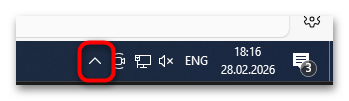
Самый быстрый вариант открыть Диспетчер Realtek HD — через значок в правой части панели задач, где Windows 10 размещает фоновые приложения и системные иконки. Если Realtek запущен в фоновом режиме, его значок уже находится в этой области и достаточно просто кликнуть по нему. Многие пользователи не замечают иконку, поскольку она скрыта за стрелкой дополнительных значков и не выведена в первый ряд трея. Отображение значка настраивается отдельно через параметры панели задач, поэтому, если иконки не видно, стоит сначала проверить эти настройки, прежде чем искать другие способы открытия.
- Посмотрите на правую часть панели задач. Если значок Realtek не виден сразу, кликните по стрелке, открывающей скрытые значки.
- Найдите иконку Realtek в появившемся списке и кликните по ней левой кнопкой мыши, чтобы открыть диспетчер.
- Если нужная иконка не отображается даже среди скрытых значков, возможно, она была отключена в настройках панели задач. Кликните правой кнопкой мыши по пустому месту на панели задач и выберите «Параметры панели задач».
- В открывшемся окне опуститесь вниз и нажмите на надпись «Выберите значки, отображаемые в панели задач».
- Найдите в списке «Диспетчер Realtek HD» и убедитесь, что ползунок рядом с ним переведен в положение «Вкл.» Если нет — переключите его.


Если значка Realtek нет ни в трее, ни в настройках панели задач, программа не запущена или не добавлена в автозапуск — как это исправить, читайте в разделе с решением проблем.
Способ 2: Поиск через меню «Пуск»
Поиск через меню «Пуск» — один из самых универсальных способов открыть любое установленное приложение, включая Диспетчер Realtek HD. Он не зависит от того, запущена ли программа в фоновом режиме или нет, и не требует знания расположения файлов на диске. Windows 10 индексирует установленные программы, поэтому достаточно ввести несколько символов, чтобы система предложила нужный вариант. Если поиск не находит Realtek, это сигнал о том, что драйвер не был установлен или установился с ошибкой — тогда дальнейший поиск других способов бессмысленен без предварительной переустановки.
- Нажмите клавишу Win или кликните по кнопке «Пуск».
- Введите в строку поиска «Realtek» и дождитесь появления результатов.
- Выберите «Диспетчер Realtek HD» в списке найденных приложений.


Способ 3: «Панель управления»
После успешной установки фирменного пакета драйверов Realtek в «Панели управления» Windows 10 автоматически появляется отдельный раздел для запуска Диспетчера. Это стандартное поведение для классического варианта драйвера Realtek HD Audio — в отличие от более нового DCH-пакета, который этот ярлык не добавляет. «Панель управления» по-прежнему доступна в Windows 10, хотя Microsoft постепенно переносит настройки в приложение «Параметры», и найти ее можно через команду в строке запуска.
Если нужного раздела в Панели управления нет, скорее всего, на компьютере установлен DCH-вариант драйвера или старый пакет был удален не полностью.
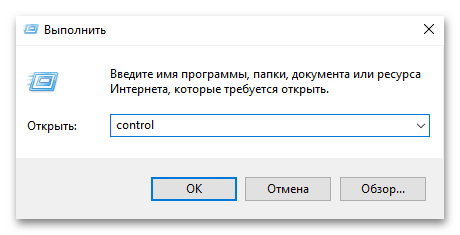
- Нажмите Win + R, чтобы открыть окно «Выполнить». То же самое можно сделать и через контекстное меню «Пуска».
- Введите команду
controlи нажмите Enter. - В правом верхнем углу откройте выпадающее меню «Просмотр» и выберите «Мелкие значки», чтобы все разделы отображались в виде списка.
- Найдите «Диспетчер Realtek HD» и кликните по нему левой кнопкой мыши.



Способ 4: Исполняемый файл
Программные файлы Realtek хранятся в стандартной директории на системном диске и запускаются напрямую через «Проводник», минуя меню и системные настройки. Этот вариант пригодится, если остальные способы не дали результата, а также позволяет создать ярлык на рабочем столе для быстрого доступа в будущем. В папке с программой находится несколько исполняемых файлов с похожими названиями — если первый не сработает, нужно попробовать остальные, поскольку конкретный файл зависит от версии и конфигурации установленного пакета. Этот же путь к папке используется при создании пользовательских панелей инструментов на панели задач.
- Откройте «Проводник» нажатием Win + E и перейдите на системный диск — обычно это диск «C:».
- Перейдите по пути
Program Files\Realtek\Audio\HDA. - Найдите файл «RAVCpl64» и запустите его двойным кликом. Если диспетчер не открылся через несколько секунд, попробуйте поочередно «RAVBg64» или «RtkNGUI64».
- Чтобы в дальнейшем не повторять этот путь, кликните по нужному файлу правой кнопкой мыши, выберите в контекстном меню «Создать ярлык» и подтвердите его размещение на рабочем столе.


Способ 5: Приложение Realtek Audio Console из Microsoft Store
Начиная с определенных версий драйверов Realtek, классический Диспетчер Realtek HD был заменен на современное приложение Realtek Audio Console, которое распространяется через Microsoft Store. Оно предлагает более удобный интерфейс и поддерживает актуальные DCH-версии драйверов, которые сейчас нередко устанавливаются по умолчанию через «Центр обновления Windows». Если на вашем компьютере Диспетчер Realtek HD не запускается никаким из описанных выше способов, возможно, именно эта версия подойдет вашей конфигурации. Приложение работает только при наличии установленного совместимого драйвера — без него консоль сообщит об ошибке или не определит звуковое устройство.
- Откройте меню «Пуск» и запустите «Microsoft Store».
- В строке поиска введите «Realtek Audio Console» и выберите приложение в результатах.
- Нажмите кнопку «Получить» и дождитесь завершения установки.
- Запустите Realtek Audio Console через меню «Пуск» или через поиск и проверьте, определяет ли приложение ваше аудиоустройство.


Если при запуске консоль выдает сообщение о том, что устройство не поддерживается, потребуется установить совместимый вариант драйвера с сайта производителя материнской платы или ноутбука, после чего повторно открыть приложение.
Решение проблем с запуском Диспетчера Realtek HD
Если ни один из описанных способов не помог открыть диспетчер или он перестает работать после перезагрузки, причина обычно кроется в настройках автозапуска или состоянии самого драйвера. Иногда программа установлена корректно, но не запускается из-за конфликта с другим программным обеспечением или повреждения одного из компонентов. Ниже разобраны наиболее частые ситуации.
Диспетчер пропадает после перезагрузки
Если иконка Realtek исчезает из трея после каждой перезагрузки, программа не добавлена в список автозапуска Windows. Откройте «Диспетчер задач» нажатием Ctrl + Shift + Esc, перейдите на вкладку «Автозагрузка», найдите там «Диспетчер Realtek HD» и через правую кнопку мыши переведите его состояние в «Включено».

После следующей перезагрузки программа запустится в фоновом режиме автоматически. Если пункта Realtek в списке автозагрузки нет совсем, программа была удалена из системы или установлена с ошибкой — потребуется переустановка драйвера.
Диспетчер не открывается, хотя драйвер установлен
Эта ситуация нередко связана с повреждением компонентов драйвера или его несовместимостью с конкретной моделью материнской платы. Прежде всего убедитесь, что используете драйвер с официального сайта производителя вашей материнской платы или ноутбука, а не с общего сайта Realtek или сторонних ресурсов.

Если это не помогло, полностью удалите текущий драйвер: откройте «Пуск», перейдите в «Параметры», выберите раздел «Приложения», найдите в списке «Realtek High Definition Audio Driver» и нажмите «Удалить». После перезагрузки установите свежую версию, загруженную со страницы поддержки вашей модели.

Нет вкладки «Улучшения» в свойствах устройства
Если в свойствах динамиков или наушников отсутствует вкладка «Улучшения», Windows, вероятно, использует стандартный драйвер Microsoft вместо фирменного Realtek — в этом случае расширенные настройки звука недоступны.
Проверить это можно в «Диспетчере устройств»: кликните правой кнопкой по кнопке «Пуск», выберите «Диспетчер устройств», разверните раздел «Звуковые, игровые и видеоустройства» и посмотрите на название аудиоустройства. Если там написано «High Definition Audio Device» без упоминания Realtek, нужен фирменный драйвер с сайта производителя.

Альтернативная настройка звука без Диспетчера Realtek
Если запустить Диспетчер Realtek HD так и не удается, часть звуковых параметров доступна напрямую через системные настройки Windows 10. Встроенная панель управления звуком позволяет настроить режим динамиков, включить доступные улучшения и настроить эквалайзер — набор параметров зависит от установленного драйвера и может быть ограничен при использовании стандартного Microsoft-варианта.
- Откройте «Пуск» и перейдите в «Параметры».
- Выберите раздел «Система».
- Через левую панель перейдите в «Звук», затем нажмите на ссылку «Панель управления звуком».
- В открывшемся окне дважды кликните по нужному устройству воспроизведения.
- Откройте вкладку «Улучшения», где можно включить доступные звуковые эффекты, в том числе эквалайзер с предустановленными профилями.


Если вкладка «Улучшения» отсутствует, единственный способ получить доступ к расширенным настройкам звука — установить фирменный драйвер Realtek с сайта производителя вашей материнской платы или воспользоваться приложением Realtek Audio Console из Microsoft Store, описанным в пятом способе.
Еще есть похожие инструкции:
 Как включить все доступные ядра процессора в Windows 10
 Решение проблем с запуском Калькулятора в Windows 10
 Устранение ошибки 0x8030001 в процессе установки Windows 10
 Как узнать частоту обновления экрана в Windows 10
 Как сделать напоминание на компьютере с Windows 10
 Что делать, если в Windows 10 не распределен диск
 Настройка «Центра уведомлений» в Windows 10
 Способы устранения ошибки 0xc00d5212 в Windows 10
 Исправление ошибки 0xc0000021a при загрузке Windows 10
 Настраиваем чувствительность микрофона в Windows 10
 Как открыть сетевые подключения в Windows 10
 Не работает комбинация Win + Shift + S в Windows 10






















программа установилась но ни какими способами не открывается панель настройки чтобы включить передний разьем наушников
Здравствуйте, Аноним. Попробуйте открыть панель управления Realtek через разные способы: правый клик по значку звука в трее, поиск «Realtek» в меню Пуск, или через «Панель управления» — «Оборудование и звук». Также проверьте, нет ли иконки Realtek в системном трее (возможно, скрыта в дополнительных значках).
Если панель все равно не открывается, полностью удалите драйверы Realtek через «Программы и компоненты», перезагрузите компьютер и установите последнюю версию с официального сайта производителя материнской платы, а не универсальную версию.
Альтернативно можете включить передний разъем через стандартные настройки Windows: «Параметры» — «Система» — «Звук» -«Управление звуковыми устройствами» и активировать отключенные аудиоустройства. Иногда это работает даже без панели Realtek.
Пожалуйста подскажите для Windows11!
Здравствуйте, Аноним. В большинстве случаев принцип остается таким же самым, поскольку никаких кардинальных изменений нет. Однако существуют другие решения проблем, если у вас не получается нигде найти этот самый диспетчер управления звуком. Более детально об этом читайте в другой статье на нашем сайте по ссылке ниже.
Подробнее: Не запускается «Диспетчер Realtek HD» в Windows 11
Ты лучший!!! Столько дров переставлял, что только не делал. Не появляется активным выход на наушники и/или динамики. При переустановке винды всё потерялось и не мог вспомнить как три года назад решил эту задачу. Спасибо, что так подробно всё описал. Мне помог совет, где надо найти в папке realtek фалы запуска панели.
GIGABYTE H410M S2H V2
Здравствуйте! Не могу найти на компе диспетчер реалтек, как его открыть, всё перепробовала. Мне надо в нем отключить автоматическое определение гнезда или отключить определение гнезд передней панели, микрофон отключается после перезагрузки.
Здравствуйте, Маша. Попробуйте зайти на сайт производителя вашей материнской платы, выполнив поиск по вашей модели. Откройте раздел с поддержкой, чтобы отобразились доступные драйверы. Вы увидите целых четыре разные версии Realtek. Скачивайте каждую из них по очереди и устанавливайте. Если после установки одной версии панель управления не появится (методы открытия вы видите в данной статье), удаляйте эту версию драйвера и устанавливайте следующую.
Еще можно скачать Realtek с официального сайта, но рекомендую сделать это в том случае, если ни один из предложенных драйверов на официальном сайте вам не подошел.
Спасибо! Установила драйвер и диспетчер, но микрофон все равно отключается после перезагрузки компьютера, как галочку не ставь (ставила и убирала).
Здравствуйте еще раз. Вы смотрели эту информацию непосредственно в Параметрах? Там написано, что устройство отключено, верно? Если это не так, возможно, речь идет о том, что микрофон перестает работать в каких-то программах и требует разрешение на предоставление доступа. Нужно посмотреть именно на его состояние в меню «Параметры», в таком случае. Впервые сталкиваюсь с похожей проблемой и склонен полагать, что это дело не в драйвере, а что-то в ОС работает не так или же в самом микрофоне.
Спасибо за ответ! Наушники с микрофоном вместе(гарнитура) подключаются через usb, звук слышен, а микрофон пропадает после перезагрузки.
Всё это красиво расписано, но… в последних драйверах Realtek вообще выпилили панель управления. Исходя из собственного опыта, могу сказать, что панель запускалась только на старых драйверах. После определённого момента, даже в Windows 7 64bit, на свежих драйверах, панель перестала запускаться. Хоть прописывайте в автозапуск, хоть с бубном пляшите.
В Windows 10 64bit, ситуация не лучше. В итоге Realtek выпустили отдельно панель для десятки, на Microsoft Store:
https://www.microsoft.com/ru-ru/p/realtek-audio-control/9p2b8mcsvpln
Серьезно ??? Аргументы будут или только пустой треп :распаковал исполняемый файл установщика драйверов Realtek HD загруженный с официального сайта Realtek : открою Вам тайну и диспетчер Realtek HD и ВСЕ ЕГО КОМПОНЕНТЫ ПО ПРЕЖНЕМУ ЕСТЬ В ПАКЕТЕ установщика и в папке установки.
PS Вся проблема в повреждённой runtime библиотеке OrangeBlackSkinImages64.dll (скин менеджера Realtek HD).
5 лет назад я удалил диспетчерRealtek. Сейчас я установил диспетчер Realtek HD. Realtek стоит на диске С вProgram Files и в автозапуске и в приложениях. Но в панели управления-НЕТ. Попытки открыть диспетчер Realtek заканчиваются неудачей-не открывается. Какие действия следует предпринять мне?
Здравствуйте, Аноним. Уточните, пожалуйста, а звук вообще воспроизводится после того, как вы установили Диспетчер и использовали ли вы все методы для открытия, которые описаны в данной статье? Если вы инсталлировали его с официального сайта, попробуйте сейчас полностью удалить его при помощи «Программы и компоненты» или «Приложения». После этого переходите на официальный сайт производителя материнской платы или ноутбука, отыщите там свою модель, откройте раздел с загрузками и загрузите оттуда звуковой драйвер, который должен добавить данный Диспетчер. Обратите еще внимание на то, что не всегда устанавливается именно Realtek, а другой звуковой драйвер. В противном случае предлагаем воспользоваться альтернативным методом настройки звука, который описан в данной статье.
Звук после установки диспетчера Realtek имеется. Все методы по настройкам я перепробовал.Несколько раз я удалял диспетчер и заново устанавливал.Результат один и тот-же.
Здравствуйте, вы не ответили на вопрос о том, откуда производится загрузка Диспетчера Realtek, поскольку это важно. Вы можете уточнить модель ноутбука или точное название материнской платы, чтобы мы самостоятельно проверили подходящую версию звуковых драйверов и убедились в том, что Диспетчер вообще поддерживается. Если после его установки звук есть, но само графическое меню найти не удается, вполне возможно, что оно отсутствует и не было добавлено в ОС с этой версией драйвера.
Спасибо большое, я на виндувс 10 первый раз, поэтому не разбераюсь 10 лет был на винудувс 7, оказалось что у меня его просто нету!
И еще раз Здравствуйте! Прошу покорно прощения за беспокойство! Нервы не выдержали, когда параметр /? ничего не дал. Прописал в Автозагрузке C:\Program Files\Realtek\Audio\HDA\RAVCpl64.exe -s (с параметром -s, наугад). Все нормально! Загружается вместе с Виндой в фоновом режиме. Чувствовал, что что-то из последующих приложений, мною установленных, снесло в Реестре какую-то «галочку». Знаю, что можно без переустановки решить ( а переустанавливать то ОЙ да маленько!). Значение: РЕШЕНО. Спасибо за соучастие, коллеги! Просто, со времен своего профессионального детства боюсь ручками править Его Величество РЕЕСТР. Потому помощи и запросил :)) Успехов, Господа!
Подскажите пожалуйста по моей проблеме. Заключается она в следующем—- при подключении наушников с микрофоном , или колонок происходит : — 1) периодическое , неравномерное заедание звука , 2) идёт постоянный поиск и обнаружение нового устройства (при чём мгновенно находит и тут же убирает его) из-за этого звук и дёргается. Тоже самое можно сказать и об разъёме под микрофон. При чём ,если вытащить все штекеры (и от наушников и от микрофона) , нахождение устройств продолжается( на наушниках и микрофоне) , но микрофон он видит всегда подключённым. Т.е. я и слышать нормально не могу (без этих подёргиваний звука) , а говорить и подавно через микро не могу(((((( ПОМОГИТЕ ПОЖАЛУЙСТА !!!
Здравствуйте, уточните, пожалуйста, о каком устройстве идет речь? Это ноутбук или персональный компьютер? Если речь идет о втором, попробуйте вывести звук на переднюю панель или наоборот подключить его к материнской плате, если сейчас он и так выведен на нее. Так вы сможете понять, заключается ли сама проблема в разъеме. Дополнительно придется поменять в диспетчере звука устройства для вывода и ввода звука по умолчанию. С ноутбуком сложнее, поскольку здесь придется обращаться в сервисный центр, ведь судя по описанной проблеме, скорее всего, это аппаратная проблема, связанная с проводами или контактами.
Бред. В свойствах динамиков нет никакой вкладки «улучшения». Как нет и эквалайзера.
Запуск Диспетчера Реалтек также невозможен, так как ни один из указанных вами исполнительных файлов не открывается
Здравствуйте, Владимир. Не могли бы вы, пожалуйста, уточнить модель своей материнской платы или звуковой карты. Вполне возможно, что проблема связана именно с различиями программного обеспечения с графическим интерфейсом, которое устанавливается вместе с драйвером. Если мы будем знать модель оборудования, сможем быстро найти решение сложившейся ситуации.
Материнская плата gigabyte b450m s2h
Антон: Проблема известная у самого именно эта модель (gigabyte b450m s2h)
Вероятней всего вы загружали драйвера с официального сайта GIGABYTE cо страницы поддержки где выложены драйвера для материнской платы GIGABYTE B450M S2H где действительно присутствует данная проблема для загруженных драйверов Realtek HD .
PS Собственно проблема заключается в поврежденной библиотеке runtime OrangeBlackSkinImages64.dll (скин менеджера диспетчер Realtek HD) и легко решается заменой данной библиотеки runtime на аналогичную (напр. из прошлого пакета драйверов Realtek HD).