 lumpics.ru
Windows 10 по умолчанию автоматически задействует все доступные ядра процессора, поэтому специально «включать» их, как правило, не нужно. Однако ядра могут оказаться ограничены вручную через конфигурацию системы или параметры BIOS, что действительно снижает производительность. Ниже разобрано, как проверить реальное состояние ядер и устранить ограничения, если они были выставлены.
Проверка загрузки ядер через «Диспетчер задач»
Прежде чем менять какие-либо настройки, стоит убедиться, что ядра действительно не задействованы. «Диспетчер задач» показывает, сколько логических процессоров видит система и как они нагружены в реальном времени, что позволяет сразу оценить ситуацию.
- Нажмите Ctrl + Shift + Esc для открытия «Диспетчера задач», после чего перейдите на вкладку «Производительность».
- В левой панели выберите раздел «ЦП». В правой части отобразится общий график нагрузки на процессор и основные характеристики: количество ядер, логических процессоров, текущая скорость и температура.
- Кликните правой кнопкой мыши по области с графиком и выберите «Изменить график» — «Логические процессоры». После этого вместо одного общего графика экран разобьется на отдельные прямоугольники для каждого логического процессора. Если вы видите все ожидаемые графики и они реагируют на нагрузку, ядра работают штатно.
- Ниже графиков найдите строку «Сокетов» и «Виртуальные процессоры». Первое значение соответствует физическим ядрам, второе — потокам с учетом технологии Hyper-Threading или SMT. Например, для шестиядерного процессора с поддержкой многопоточности там будет указано 6 и 12 соответственно.


Если количество отображаемых логических процессоров не соответствует характеристикам вашего процессора, ядра могут быть принудительно ограничены. В таком случае переходите к следующим способам.
Способ 1: Снятие ограничений через «Конфигурацию системы»
Встроенная утилита msconfig содержит параметр «Число процессоров», который часто упоминается в различных инструкциях по «ускорению» Windows. На деле этот параметр предназначен для ограничения количества используемых ядер, например, чтобы разработчики могли тестировать программы на слабых конфигурациях. Если галочка напротив этого пункта снята, система автоматически задействует все доступные ядра. Если же кто-то ранее выставил ограничение вручную, здесь его и нужно убрать.
- Нажмите Win + R, в открывшееся поле введите
msconfigи нажмите Enter. - В окне «Конфигурация системы» откройте вкладку «Загрузка», выделите в списке текущую операционную систему и нажмите кнопку «Дополнительные параметры».
- В открывшемся окне посмотрите на пункт «Число процессоров». Если рядом с ним стоит галочка и в выпадающем списке указано значение ниже максимального, именно это ограничивает количество работающих ядер. Снимите галочку, чтобы Windows сама определяла нужное число.
- Убедитесь, что галочка также снята с пункта «Максимум памяти». Принудительно заданный объем ОЗУ может негативно влиять на работу системы аналогичным образом.
- Нажмите «ОК», затем в основном окне утилиты нажмите «Применить» и перезагрузите компьютер. После перезапуска «Диспетчер задач» должен отображать все ядра процессора.


Важно понимать: не нужно специально выставлять максимальное значение в поле «Число процессоров», если галочка не была установлена. Пустое поле без галочки и означает, что система работает в полную силу. Принудительное выставление числа потоков (а не физических ядер) может дать обратный эффект: например, если у вашего процессора 8 ядер и 16 потоков, а вы укажете значение 8, система задействует лишь 8 потоков, то есть фактически половину ядер.
Способ 2: Включение ядер через BIOS/UEFI
Настоящее аппаратное ограничение ядер задается на уровне BIOS или UEFI. Некоторые материнские платы позволяют вручную указать, сколько ядер активировать, что актуально, если ядра были намеренно отключены для снижения тепловыделения или из-за нестабильной работы. Сброс значения на автоматическое вернет все ядра в работу.
- Перезагрузите компьютер и при появлении первого экрана загрузки нажмите клавишу для входа в BIOS. В зависимости от производителя материнской платы это может быть Del, F2, F10 или другая клавиша, которая обычно указана в нижней части стартового экрана.
- После входа в BIOS найдите раздел, связанный с настройками процессора. Чаще всего он называется «Advanced», «CPU Configuration» или «Processor Settings», однако точное расположение зависит от производителя и версии прошивки.
- Отыщите параметр, отвечающий за количество активных ядер. В разных прошивках он может называться «Active Processor Cores», «CPU Core Count» или «Core Count Limit». Если рядом стоит конкретное число вместо значения «All» или «Auto», именно это ограничивает доступные ядра.
- Установите значение «All» или «Auto», чтобы материнская плата задействовала все физические ядра процессора, после чего сохраните изменения через меню «Save & Exit» или нажатием F10.
- Компьютер перезагрузится с новыми параметрами. Проверьте результат через «Диспетчер задач», как описано в первом разделе материала.

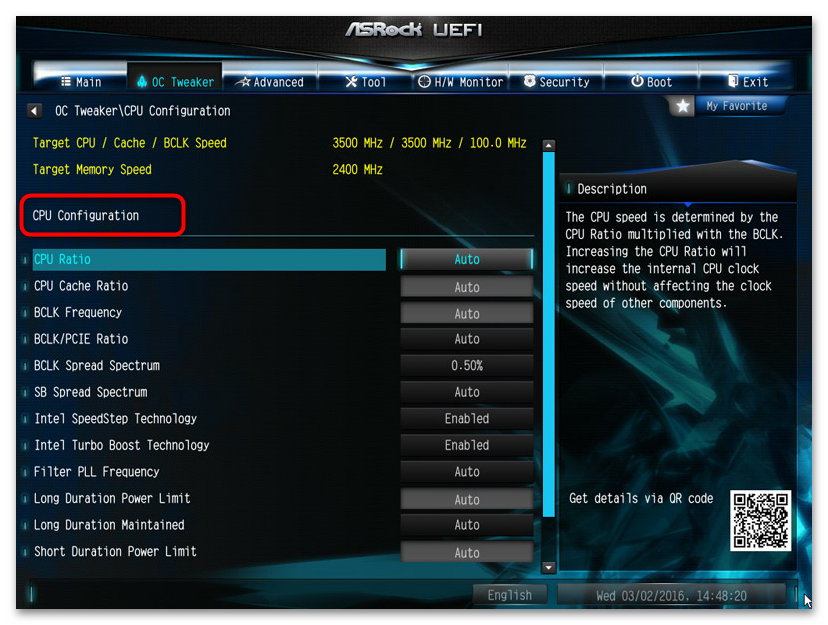


Если BIOS не содержит отдельной настройки ядер, в большинстве случаев это означает, что все ядра уже активны по умолчанию и дополнительного вмешательства не требуется.
Отдельно стоит проверить параметр «Hyper-Threading» (у процессоров Intel) или «SMT» (у AMD) — он отвечает за логические потоки. Когда эта технология отключена в BIOS, система видит только физические ядра: например, шестиядерный процессор будет отображать 6 потоков вместо 12, что в «Диспетчере задач» выглядит как потеря половины доступных процессоров. Найти параметр можно в том же разделе настроек CPU — он обычно расположен рядом с настройкой количества активных ядер и по умолчанию должен быть включен.
Восстановление системы после ошибочных настроек в msconfig
Если после изменений в «Конфигурации системы» Windows перестала загружаться или уходит в цикл восстановления, вернуть параметры к стандартным можно через командную строку среды восстановления. Специально сбрасывать систему или переустанавливать Windows в этом случае не нужно.
- Дважды подряд принудительно перезагрузите компьютер кнопкой питания во время загрузки. После второго прерывания Windows автоматически откроет среду восстановления. На экране «Выбор действия» перейдите в «Поиск и устранение неисправностей» — «Дополнительные параметры» — «Командная строка».
- В открывшейся «Командной строке» введите
bcdedit /deletevalue {default} truncatememoryи нажмите Enter. Эта команда сбрасывает принудительно заданные ограничения памяти, установленные через msconfig. Если система не загружается из-за ограничения ядер, дополнительно выполнитеbcdedit /deletevalue {default} numproc. - Закройте «Командную строку» и выберите вариант «Продолжить» для обычной загрузки Windows. После перезагрузки система должна запуститься в штатном режиме со всеми доступными ядрами и полным объемом оперативной памяти.


Если в играх одно ядро загружено на 100%, а остальные почти не задействованы, это не системное ограничение, а особенность архитектуры конкретного приложения. Многие игры, особенно старые, работают преимущественно в одном потоке и физически не способны распределить нагрузку между всеми ядрами — никакие настройки Windows или BIOS здесь не помогут. В обратной ситуации, когда устаревшая игра некорректно работает на многоядерном процессоре (артефакты, вылеты), можно ограничить ее до одного ядра через «Задать сходство» в «Диспетчере задач» — это делается прямо во время работы игры.
Еще есть похожие инструкции:
 Как изменить ключ продукта на компьютере с Windows 10
 Как исправить ошибку 0x800700C1 при обновлении Windows 10
 Включаем заставку в Windows 10
 Настройка панели задач в Windows 10
 Отключение функции «Контролируемый доступ к папкам» на компьютере с Windows 10
 Поиск и открытие «Калькулятора» в Windows 10
 Получение возможности выполнения сценариев PowerShell в Windows 10
 Подключаем динамики к компьютеру с Windows 10
 Как отключить автозапуск флеш-накопителя в Windows 10
 Как переименовать принтер на компьютере с Windows 10
 Исправление проблемы с отображением русских букв в Windows 10
 Исправляем неработающую функцию прокрутки на тачпаде в Windows 10






















Здравствуйте. У меня ноутбук имеет физическую память 5.89 гб. Стоит W10 64.
Выставляю максимальную физическую память 5.89 , но ноутбук после перезагрузки опять показывает 1789гб. То есть в загрузке участвует одно ядро.
В чём причина? Или всё нормально?
Будь те добры, объясните.
Здравствуйте. Сколько ядер имеет ваш ноутбук? Если, например, 4, то вам нужно выставить 4096 мб памяти (на 1 ядро должно приходится 1024 мб).
Если вы поставили всё правильно, но количество памяти всё равно сбивается, то:
Уберите галочку с пункта «Максимум памяти».
У вас должна стоять галочка напротив «Число процессоров» и выставлено максимальное число.
Нажмите «ОК», а в следующем окне «Применить».
Если ничего не изменилось, то нужно настраивать загрузку нескольких ядер с помощью БИОС.
Спасибо за ответ. Всё равно количество памяти сбивается. Убрал галку.
В БИОС не полезу (ноут новый), навыков нет.
Спасибо.