 lumpics.ru
Способ 1: Приложение «Безопасность Windows»
Функция «Контролируемый доступ к папкам» на компьютере с Windows 10 помогает защитить файлы и каталоги от несанкционированных изменений, которые могут быть внесены вредоносными утилитами, и ее отключение приводит к некоторым рискам. Однако иногда это помогает, если при установке того или иного софта появляется сообщение о том, что изменения недопустимы.
Обратите внимание, что отключение доступа к контролируемым папкам возможно лишь в том случае, если вход в систему выполнен с правами администратора.
Подробнее: Авторизация в учетной записи Администратора в Windows 10
Одним из способов отключить функцию «Контролируемый доступ к папкам» является изменение настроек встроенного приложения «Безопасность Windows»:
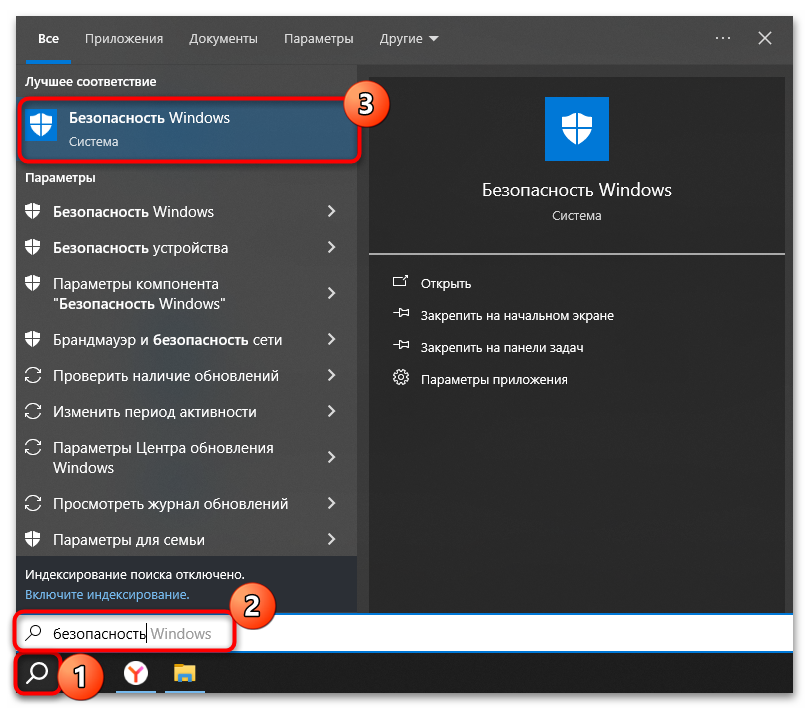
- С помощью строки системного поиска найдите приложение «Безопасность Windows», введя соответствующий запрос.
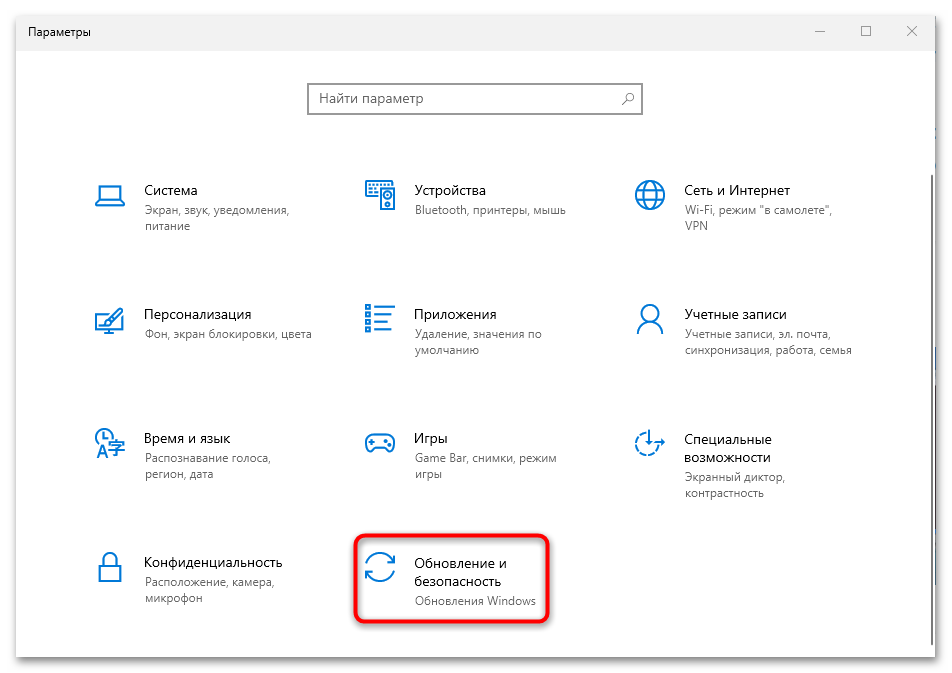
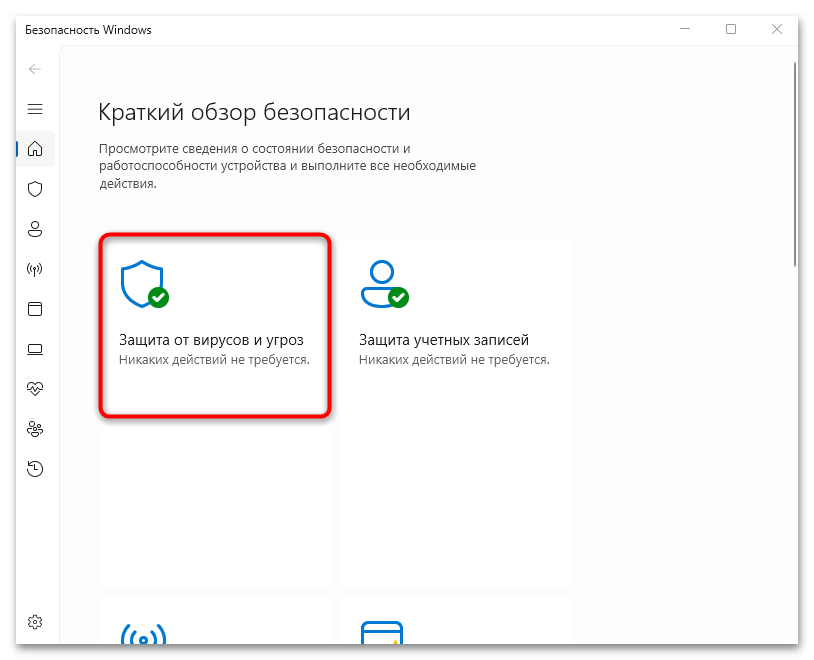
Также можете запустить штатные «Параметры», выбрать в нем раздел «Обновление и безопасность», а после уже перейти к приложению «Безопасность Windows». - В открывшемся окне выберите плитку «Защита от вирусов и угроз».
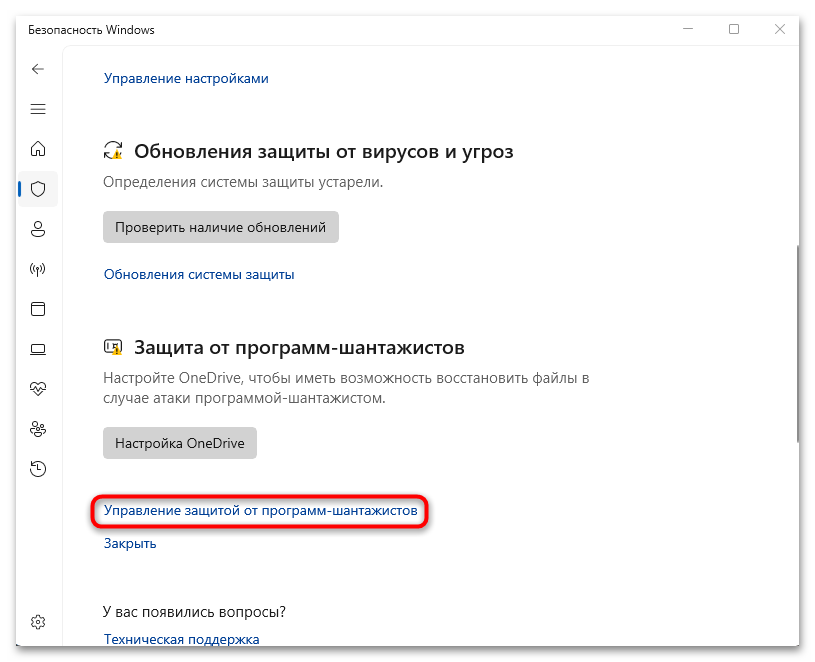
- Найдите раздел «Защита от программ-шантажистов» и нажмите на ссылку «Управление защитой от программ-шантажистов».
- Теперь отключить опцию «Контролируемый доступ к папкам» с помощью тумблера.
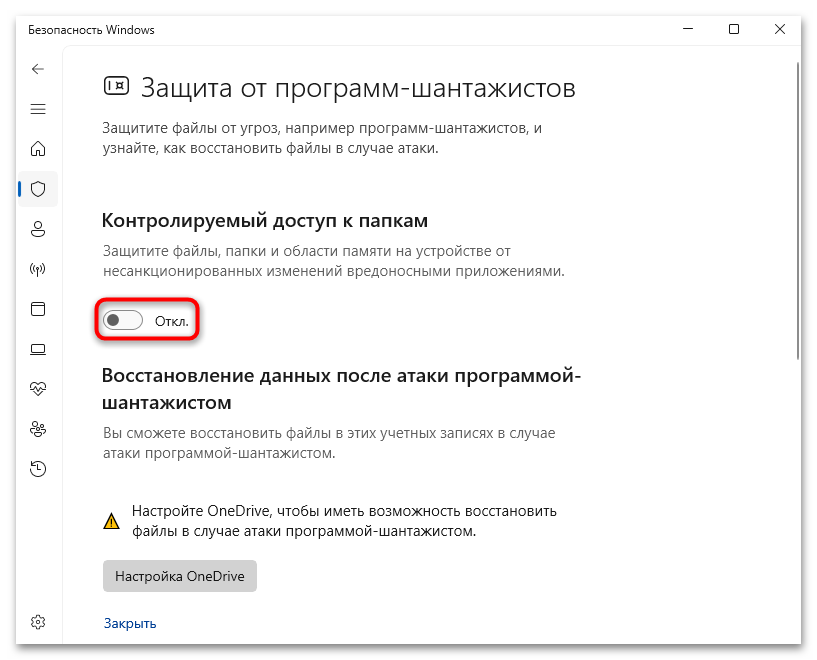
Разрешение работы программы через контролируемый доступ к папкам
Если же проблема появилась не при установке, а при использовании той или иной программы, например, после ее запуска система выводит ошибку о недопустимости внесения изменений, можно разрешить работу этого приложения через контролируемый доступ к папкам.
- Откройте приложение «Безопасность Windows», перейдите в раздел «Защита от вирусов и угроз», а потом выберите пункт «Управление защитой от программ-шантажистов». При включенной опции нажмите на строку «Разрешить работу приложения через контролируемый доступ к папкам».
- Кликните по кнопке «Добавление разрешенного приложения» и перейдите к расположению исполняемого файла проблемной программы, указав к ней путь через открывшийся «Проводник», выделите EXE-файл и нажмите на кнопку «Открыть».
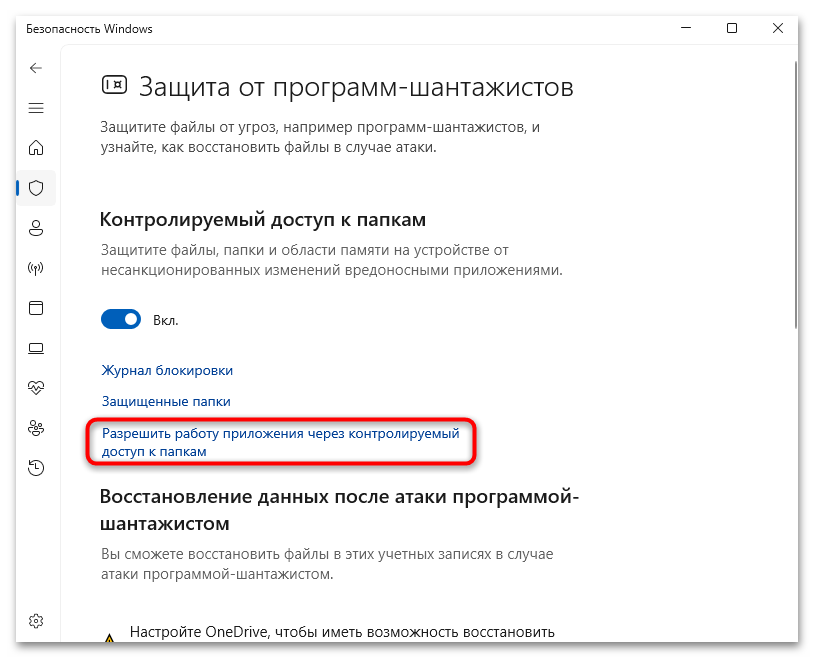
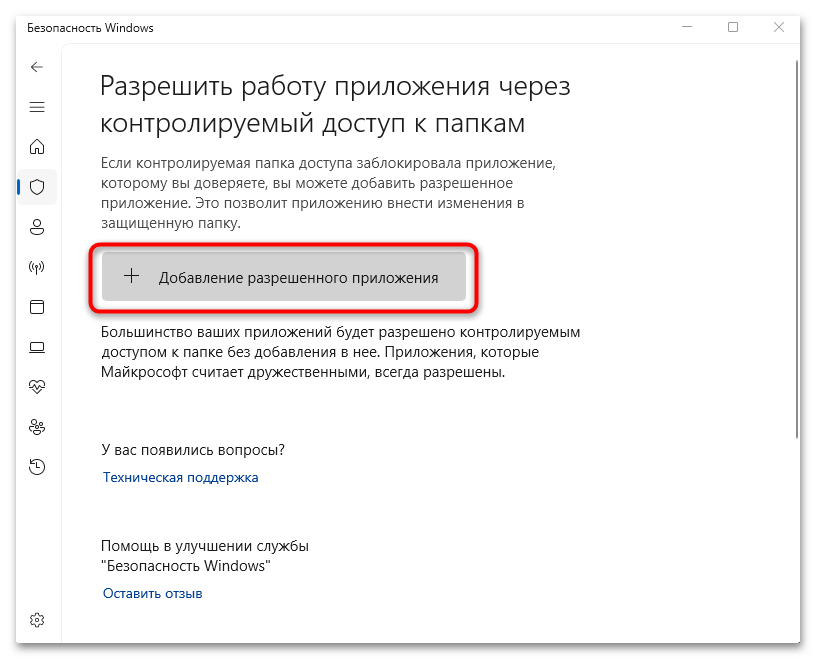
После выполненных действий программа будет сохранять свои файлы в пользовательской папке C:\Users\Имя пользователя\Documents\, а встроенные средства защиты не смогут препятствовать ее работе и внесению изменений в файловую систему.
Способ 2: «Windows PowerShell»
Отключить функцию встроенной защиты можно еще с помощью специальной команды, которая выполнена в консоли «Windows PowerShell».
- Запустите консоль с расширенными правами. В Windows 10 можно кликнуть правой кнопкой мыши по «Пуску» и выбрать в контекстном меню соответствующий пункт (также он может называться «Терминал (Администратор)»).
- Введите в открывшемся окне команду
Set-MpPreference -EnableControlledFolderAccess Disabledи нажмите на клавишу «Enter».
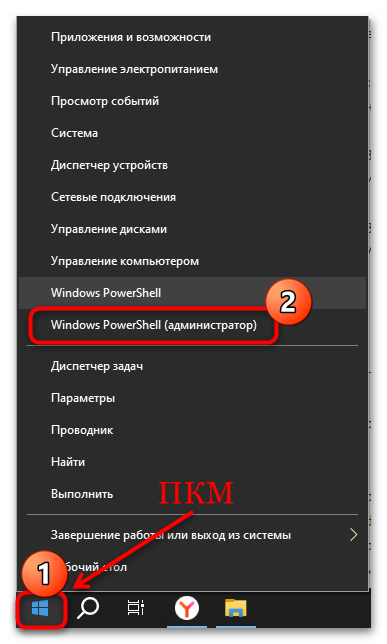
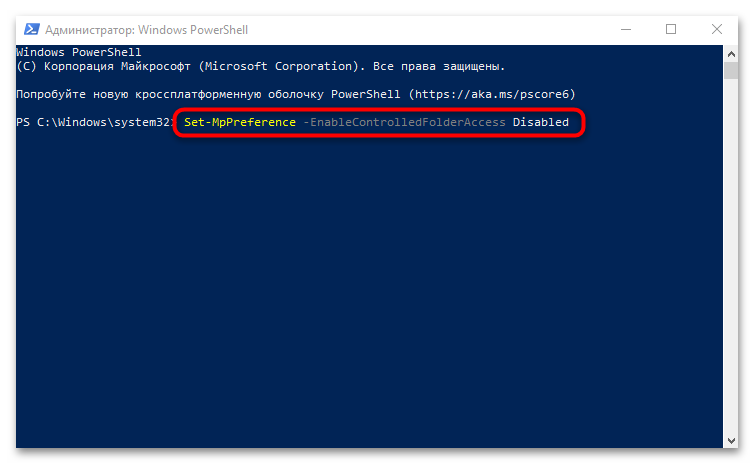
Если команда была выполнена успешно, может потребоваться перезагрузить компьютер, и тогда новые настройки встроенной защиты вступят в силу.
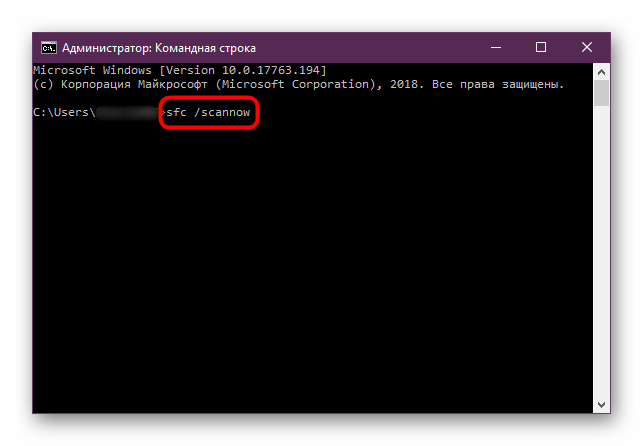
В случае, когда выполнение команды завершается ошибкой, например, с кодом 0x800106ba, велика вероятность, что она связана либо с повреждением системных файлов (и тогда потребуется выполнить сканирование системы и восстановить их при необходимости), либо деятельностью вирусов, которые следует найти и удалить.
Подробнее:
Как проверить целостность системных файлов в Windows 10
Как проверить Windows 10 на вирусы и другие угрозы
Способ 3: «Редактор локальной групповой политики»
Владельцы редакций Pro и Enterprise смогут воспользоваться встроенной оснасткой «Редактор локальной групповой политики». В Windows 10 Home этот инструмент отключен, поэтому для отключения «Контролируемого доступа к папкам» придется прибегнуть к помощи одного из вышеописанных вариантов.
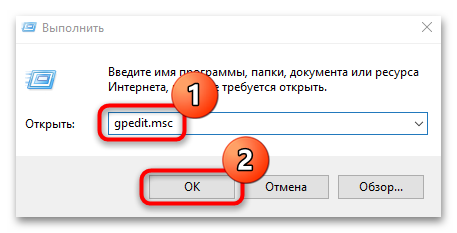
- Одновременно нажмите на клавиши «Win + R», чтобы вызвать диалоговое окно «Выполнить», затем введите запрос
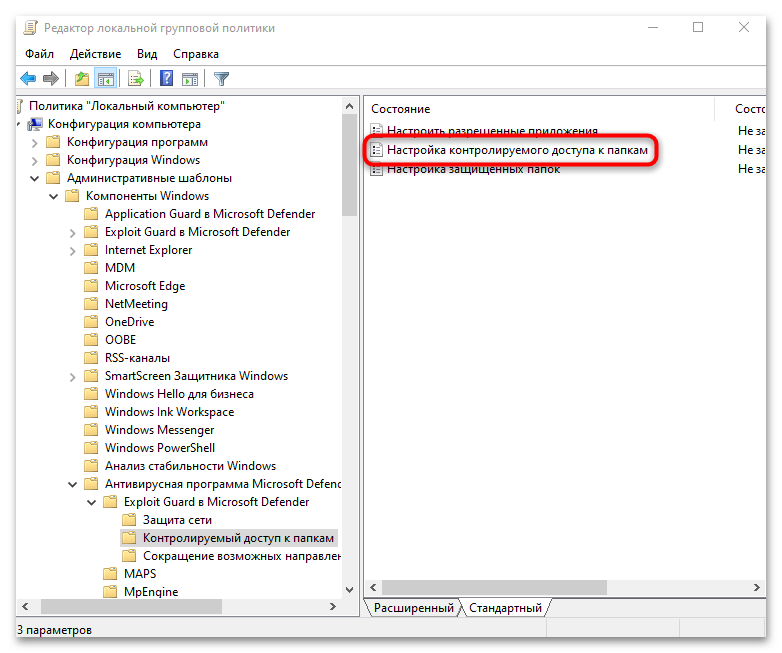
gpedit.mscи нажмите на кнопку «ОК». - В разделе «Конфигурация компьютера» на панели слева перейдите по пути: «Административные шаблоны» — «Компоненты Windows» — «Антивирусная программа Microsoft Defender» — «Exploit Guard в Microsoft Defender» — «Контролируемый доступ к папкам».
- В центральной части окна найдите параметр «Настройка контролируемого доступа к папкам» и дважды кликните по нему левой кнопкой мыши.
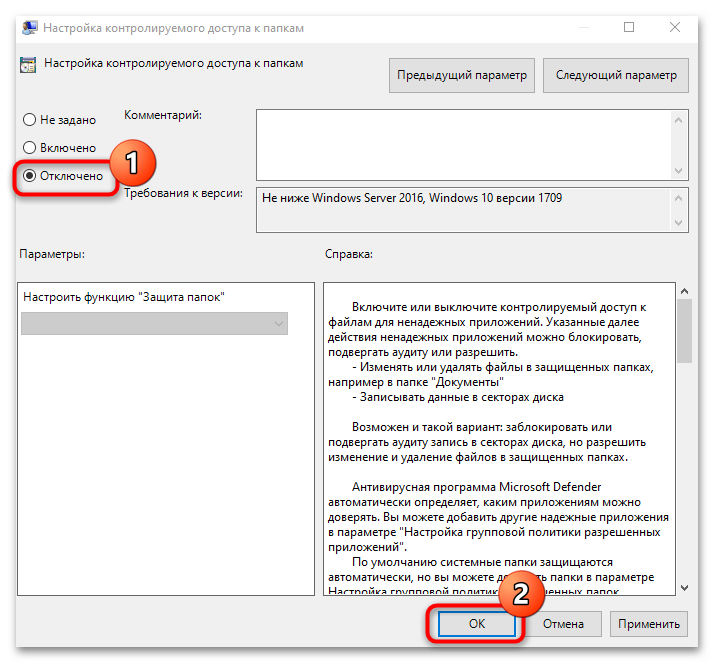
- В открывшемся окне отметьте пункт «Отключено» и сохраните настройки.
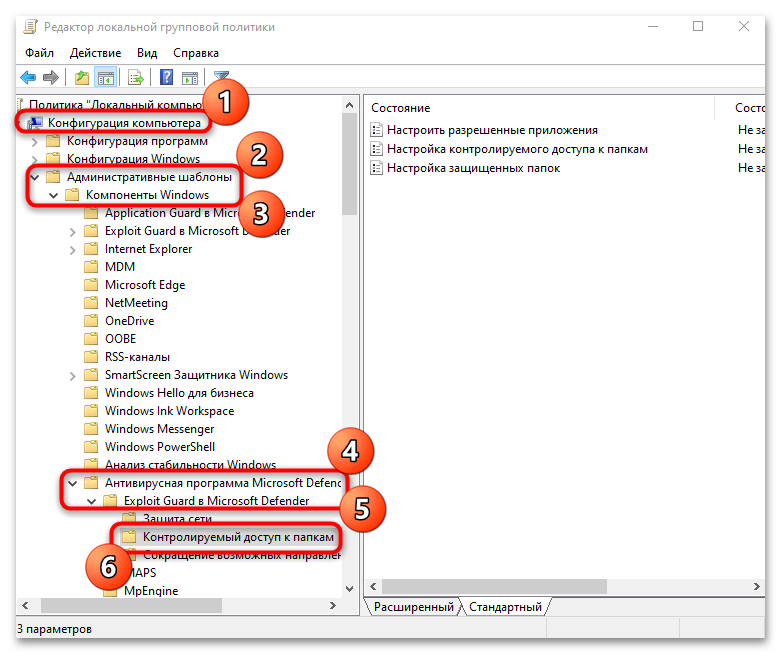
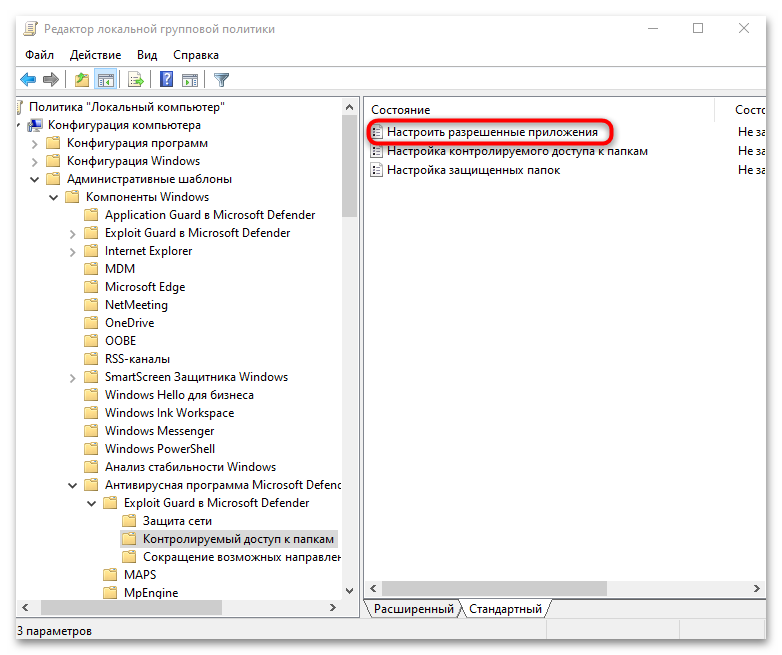
Кстати, через параметр «Настроить разрешенные приложения» можно добавить программы, при использовании которых возникает ошибка о недопустимости внесения изменений. Откройте окно с его свойствами и при включенной опции добавьте пути к приложениям, затем сохраните изменения.
Еще есть похожие инструкции:
 Устранение проблем с установкой обновлений в Windows 10
 Как узнать название монитора в Windows 10
 Добавляем локальный диск в Windows 10
 Способы повышения герцовки монитора в Windows 10
 Способы очистки диска D в Windows 10
 Как включить функцию изоляции ядра в Windows 10
 Активация проверки цифровой подписи драйверов в Windows 10
 Изменение системных звуков в Windows 10
 Как удалить порт принтера на компьютере с Windows 10
 Изменение микрофона по умолчанию в Windows 10
 Что делать, если процесс WSAPPX грузит жесткий диск в Windows 10
 Как проверить целостность системных файлов в Windows 10






















Автор статьи: Маргарита | Обновлено: