 lumpics.ru
Способ 1: Проверка подключения
Прежде, чем переходить к программным способам настройки звуковых устройств в операционной системе Windows 10, проверьте фактическое подключение динамиков или наушников. Даже когда есть уверенность, что все подключено правильно, не лишним будет посмотреть, плотно ли вставлен штекер кабеля, который подсоединен к соответствующему разъему на звуковой карте.
Также стоит убедиться, что звуковое оборудование вставлено в корректный разъем, ведь на плате их может быть несколько, и устройство вывода звука обычно подсоединяется в разъем зеленого цвета (также он может быть помечен соответствующим значком).
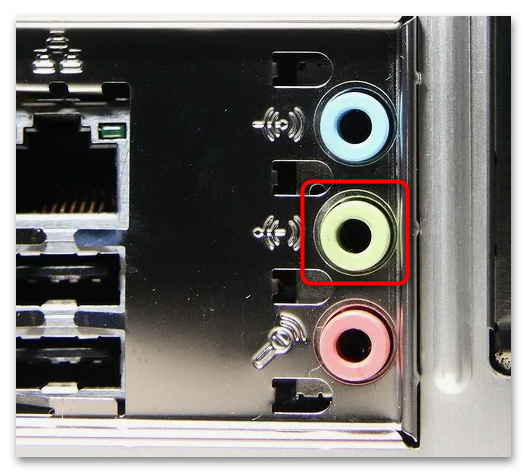
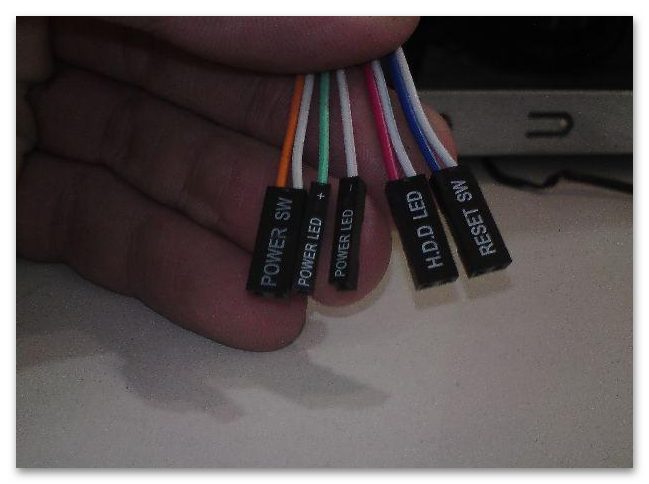
Если же подключение осуществлено к передней панели персонального компьютера, попробуйте использовать ту звуковую панель, которая располагается сзади корпуса. Бывает, что проблема аппаратная, например, разъемы передней панели попросту не подключены к материнской плате.
Подробнее: Подключение передней панели к материнской плате
Внимательно осмотрите кабель подключения и штекер на наличие механических повреждений, заломов или других неисправностей, ведь нередко именно это и становится причиной рассматриваемой проблемы. Если есть возможность, подключите другое проводное аудиоустройство к компьютеру, например, наушники, чтобы исключить неисправность подключаемого оборудования. То же самое касается и разъема на звуковой карте – если он поврежден, то подключенные устройства не могут быть определены системой.
Способ 2: Встроенное средство устранения неполадок
В операционных системах Windows 10 предусматриваются встроенные средства устранения неполадок, позволяющие в автоматическом режиме отыскать и устранить наиболее распространенные программные неполадки, связанные с теми или иными компонентами. Для начала можете попробовать воспользоваться именно им, проверив звуковые устройства и воспроизведение.
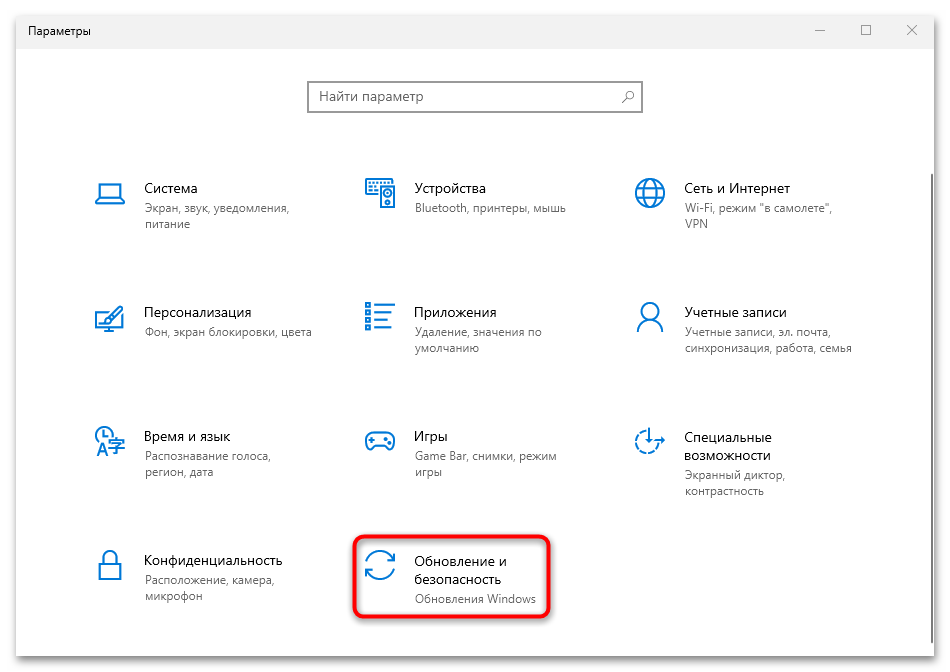
- Запустите штатное приложение «Параметры», затем перейдите в раздел «Обновление и безопасность».
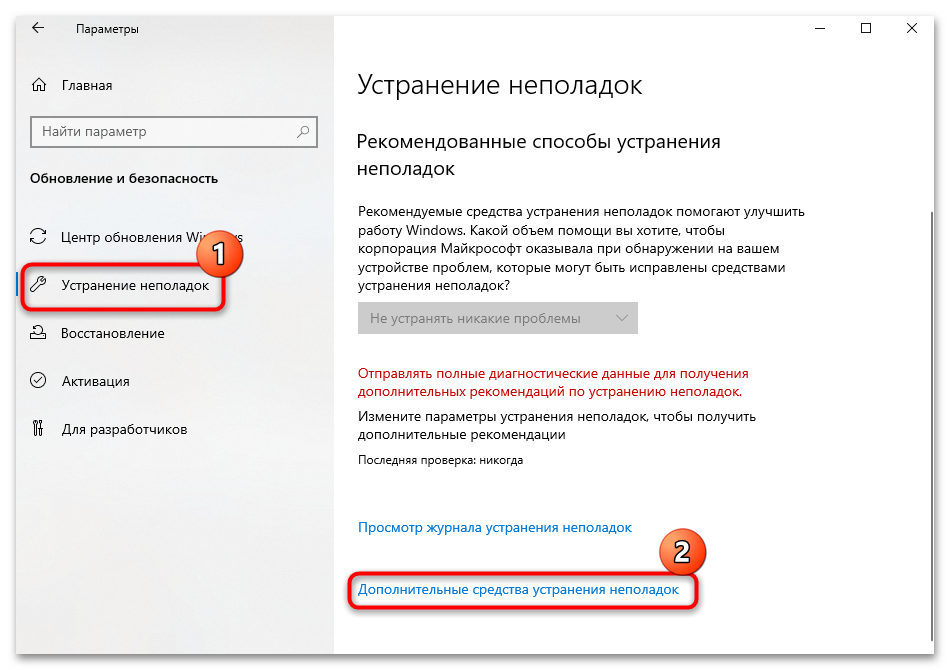
- На панели слева переключитесь на вкладку «Устранение неполадок», затем в центральной части окна кликните по строке «Дополнительные средства устранения неполадок».
- Выберите строку «Воспроизведение звука», затем нажмите на кнопку «Запустить средство устранения неполадок».
- Начнется проверка системных файлов и компонентов, которые могли стать причиной ошибки «Выходное устройство не установлено» в Windows 10.
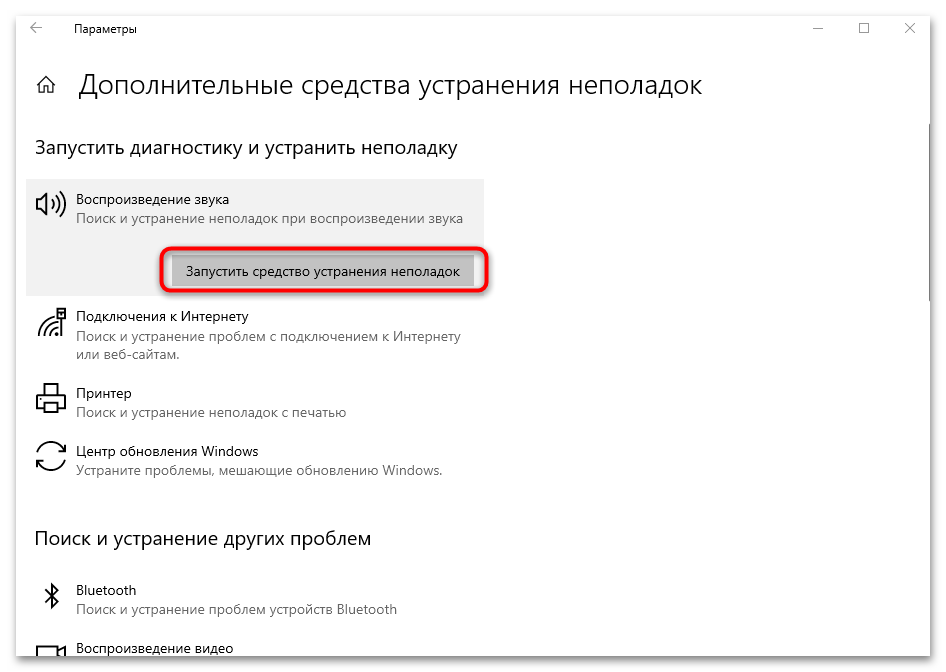
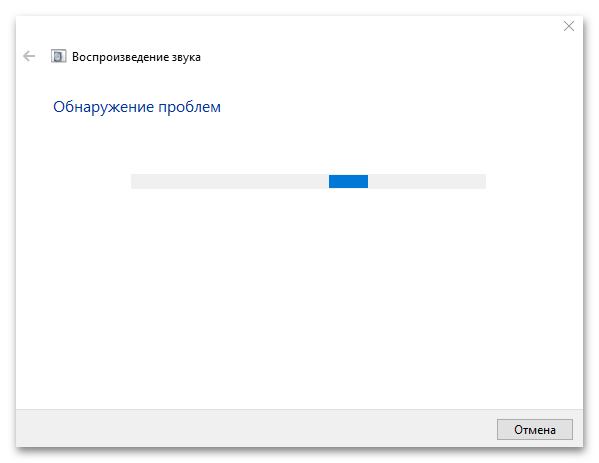
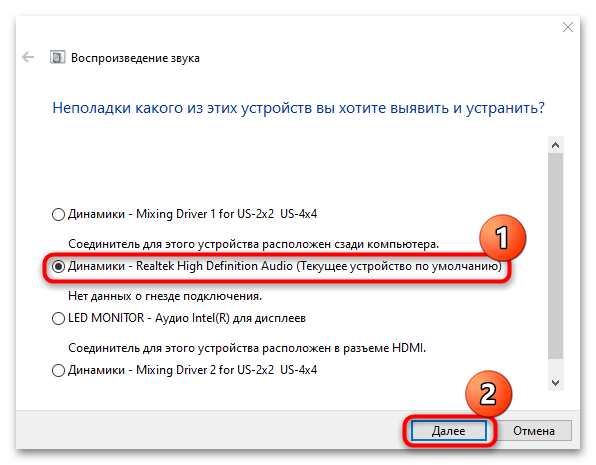
В некоторых случаях требуются дополнительные действия со стороны пользователя, например, в ходе проверки выбрать выходное аудиоустройство. Если системные ошибки возможно исправить, средство автоматически их устранит, а по завершении отобразится соответствующее сообщение. В других случаях будет предоставлена причина ошибки и возможные пути ее исправления.
Способ 3: «Диспетчер устройств»
Еще одно распространенная причина ошибки – проблемы с драйверами звуковой карты. Стоит проверить встроенный «Диспетчер устройств» и аудиоустройства, а также состояние их программного обеспечения:
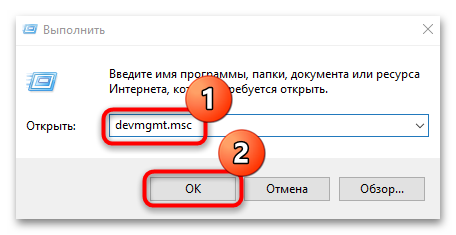
- Запустите «Диспетчер устройств». Для этого можно выполнить запрос
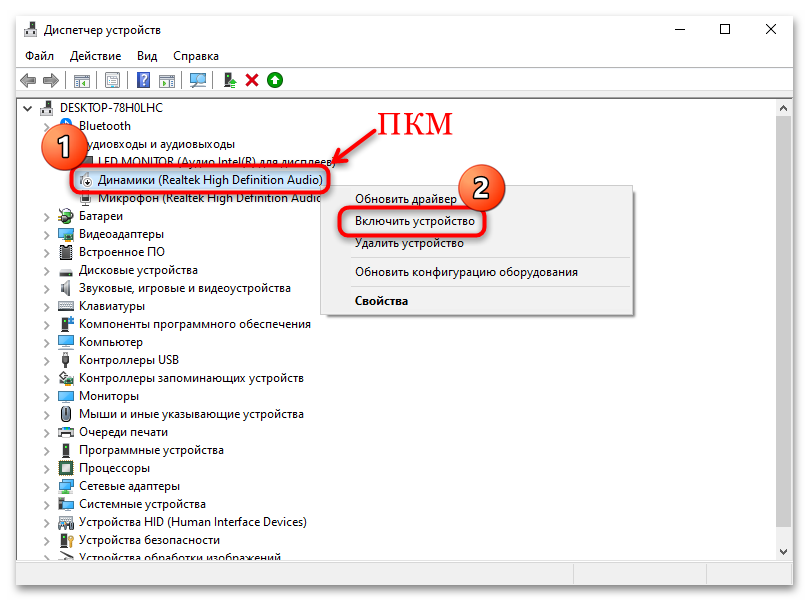
devmgmt.mscв диалоговом окне «Выполнить» (сочетание клавиш «Win + R»). - Найдите раздел «Аудиовыходы и аудиовходы» и разверните его. Убедитесь, что там присутствуют выходы динамиков. Если они отключены, рядом с названием оборудования отобразится значок стрелочки, направленной вниз. Для активации устройства кликните по нему правой кнопкой мыши и в контекстном меню выберите пункт «Включить устройство».
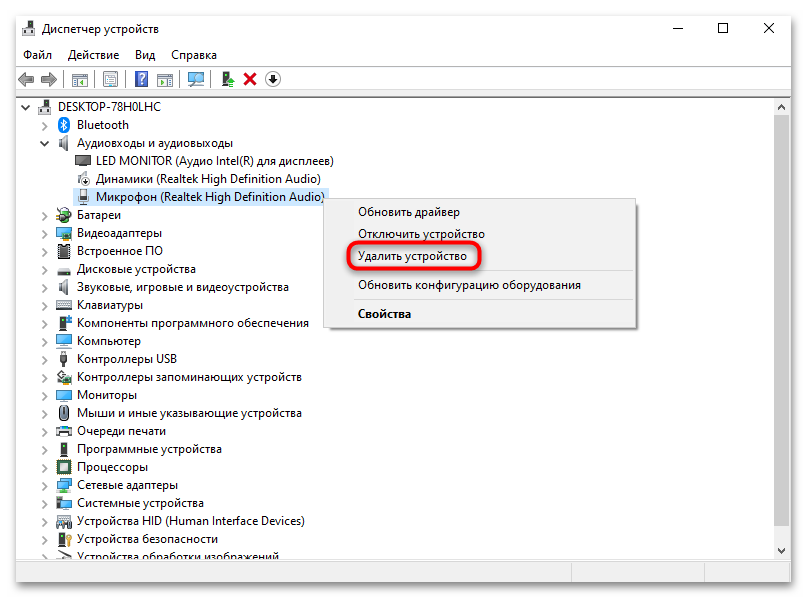
- Если же в списке есть другие неизвестные устройства или оборудование, которое работает с ошибками (обычно они помечаются желтым восклицательным знаком), попробуйте удалить их через контекстное меню.
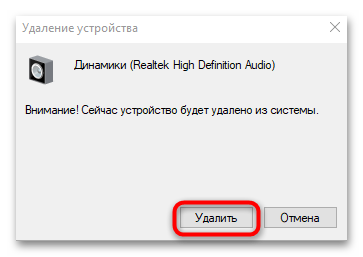
- Подтвердите действие в окне с предупреждением.
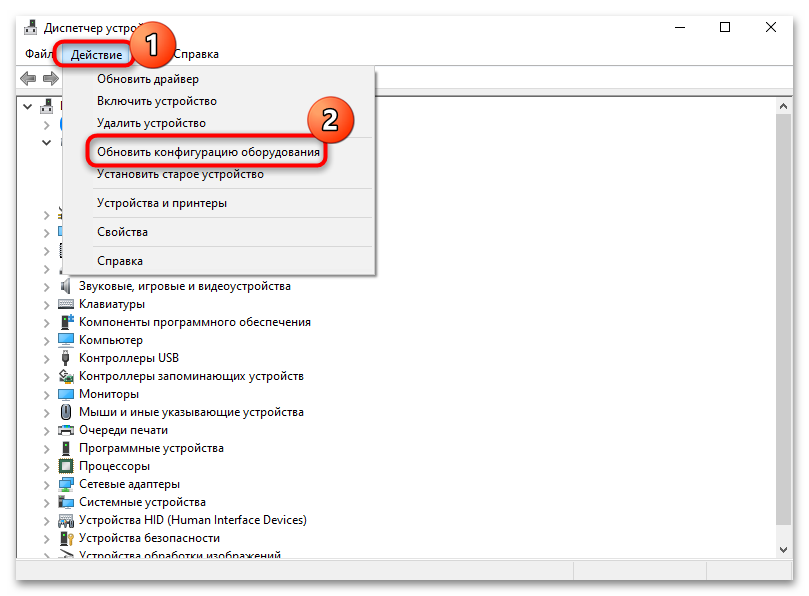
- Теперь нажмите на вкладку «Действие» и выберите «Обновить конфигурацию оборудования».
- То же самое проделайте в меню «Звуковые, игровые и видеоустройства», отыскав там вашу звуковую карту (например, «High Definition Audio», «Realtek HD», «Realtek Audio» или другое).
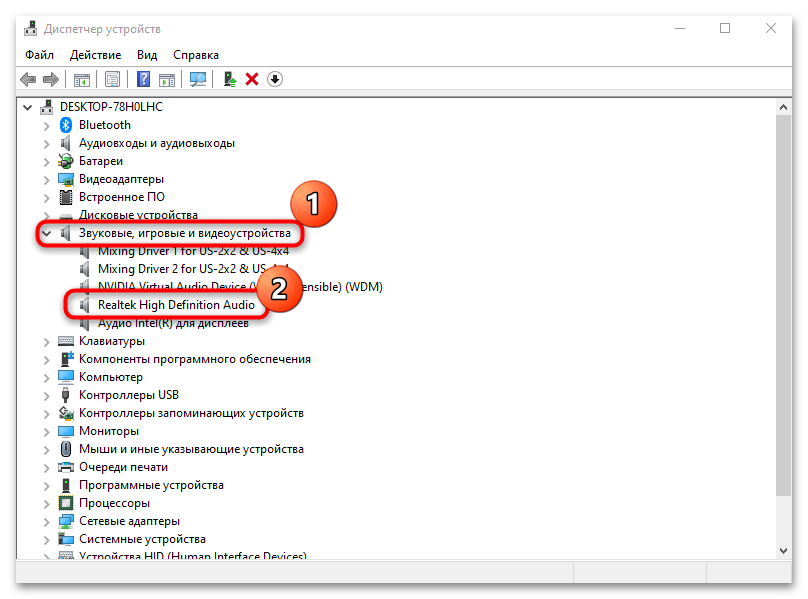
Стоит проверить драйверы для звуковой карты. Даже если после выбора автоматического обновления программного обеспечения отображается сообщение, что наиболее подходящие драйверы для данного устройства уже установлены, это ни о чем не говорит, так как они могут быть повреждены или их установка осуществлялась через различные сторонние приложения, например, драйвер-паки, которые, в свою очередь, не всегда стабильно работают.
Если в списке устройств отображается звуковая карта, следует попытаться переустановить для нее драйвер. Для этого потребуется предварительно удалить уже установленные компоненты, затем вручную установить актуальную версию драйвера, причем лучше скачивать ее с официального сайта производителя звуковой карты или материнской платы в случае ноутбуков.
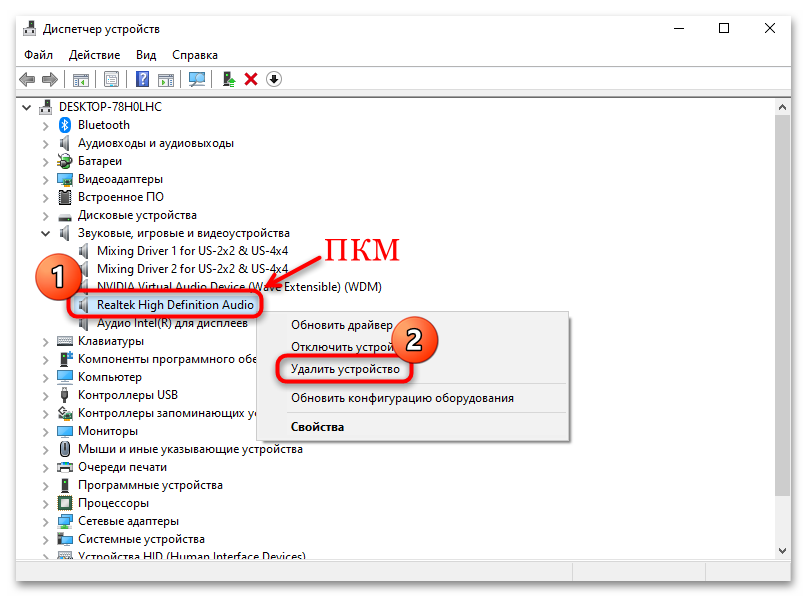
- Щелкните по звуковой карте в списке «Диспетчера устройств» правой кнопкой мыши, выберите пункт «Удалить устройство».
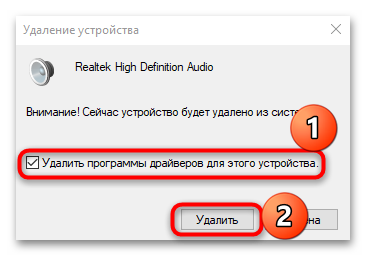
- В окне с предупреждением отметьте пункт «Удалить программы драйверов для этого устройства» и подтвердите действие.
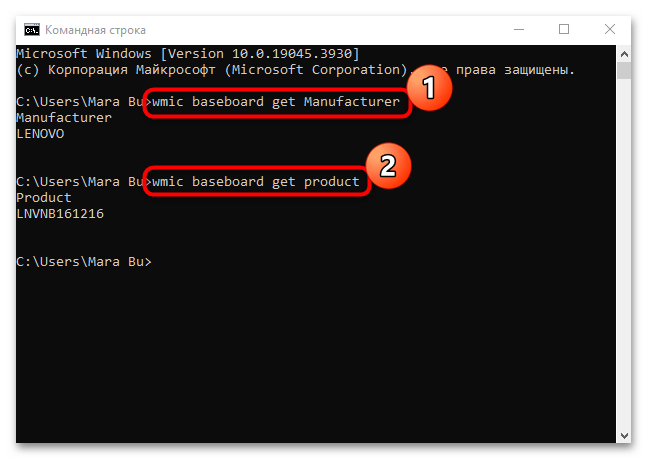
- Теперь откройте любой браузер и зайдите на официальный сайт производителя вашей материнской платы или ноутбука. Чтобы узнать характеристики компонента, запустите «Командную строку».
- Введите запрос
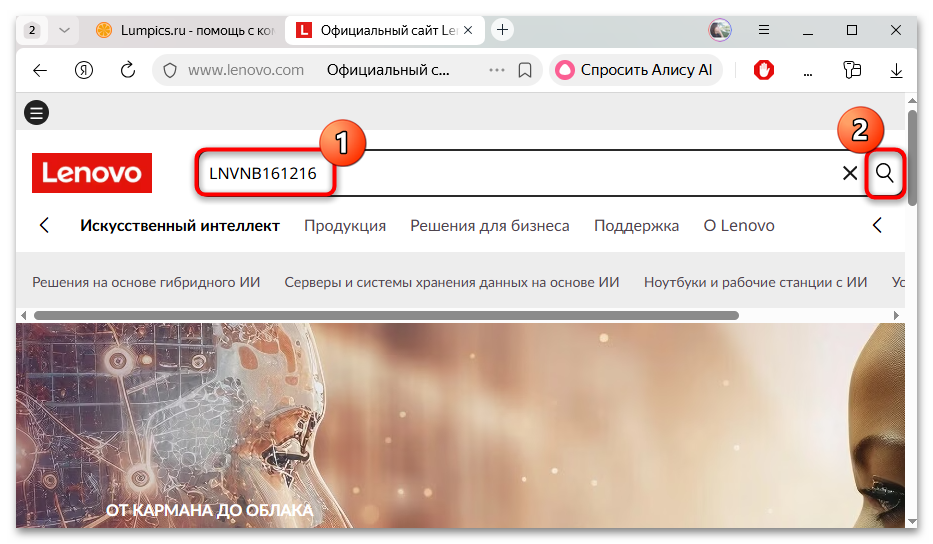
wmic baseboard get Manufacturerв открывшемся окне консоли и нажмите на клавишу «Enter». Следом выполните командуwmic baseboard get product. Они позволяют узнать производителя и модель материнской платы. - На сайте введите полученную информацию в строке поиска и инициируйте поиск по ресурсу. Если на странице отобразится ваше устройство, выберите его.
- Поищите раздел с драйверами и утилитами для ноутбука или материнской платы. Если они есть, может быть предложено выбрать версию операционной системы.
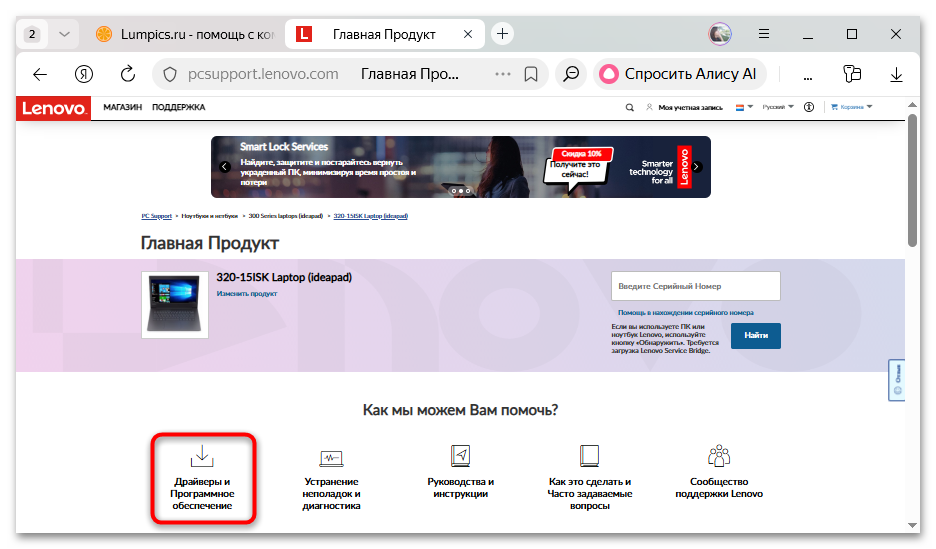
Если модель устройства устаревшая, новых драйверов для Windows 10 может не оказаться. Тогда скачивайте ПО для предыдущих версий ОС, например, Windows 8. Практика показывает, что драйверы в этом случае все равно будут стабильно работать на более новой операционке.
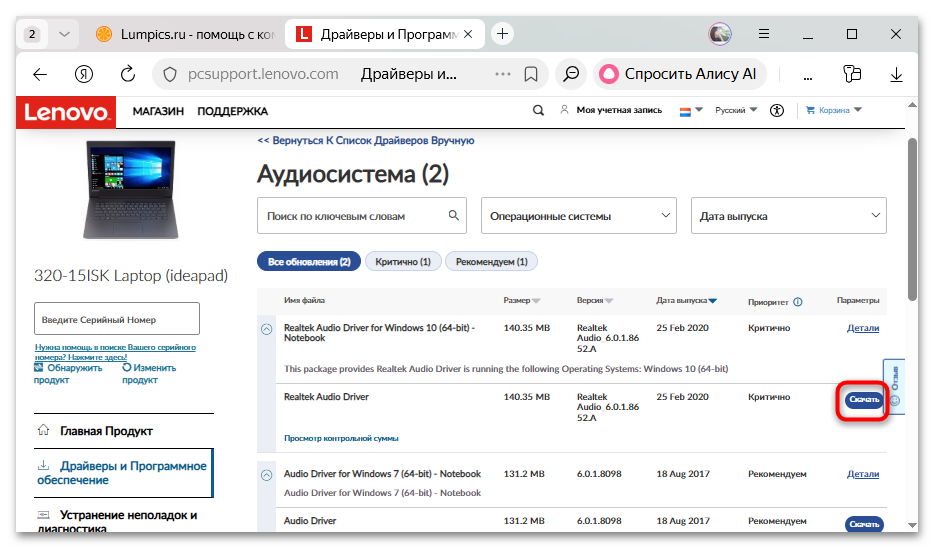
- Найдите драйвер для звуковой карты и скачайте его. Он может располагаться в подразделе или меню под названием «Audio».
Если будет скачан архив с файлами, сначала распакуйте его в любое удобное место. Запустите инсталляционный файл (с расширением EXE, и обычно это «Setup.exe»), затем следуйте инструкциям пошагового мастера. Перезагрузите компьютер и проверьте работу аудиооборудования.
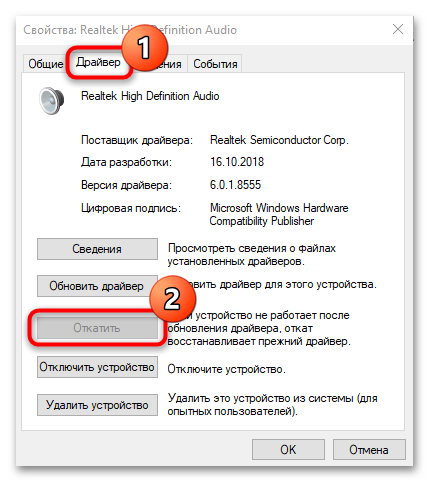
Если все работало до недавнего времени, а после обновления операционной системы или использования каких-либо утилит для обновления компонентов начала происходить рассматриваемая ошибка, тогда, наоборот, зачастую помогает откат версии драйвера до предыдущего состояния. В списке «Диспетчера устройств» дважды кликните левой кнопкой мыши по звуковой карте, затем в открывшемся окне переключитесь на вкладку «Драйвер» и нажмите на кнопку «Откатить», если она доступна.
Способ 4: Настройка устройств воспроизведения
В некоторых ситуациях помогает ручная настройка устройств воспроизведения, при которой можно самостоятельно включить аудиооборудование, если оно по каким-то причинам было отключено.
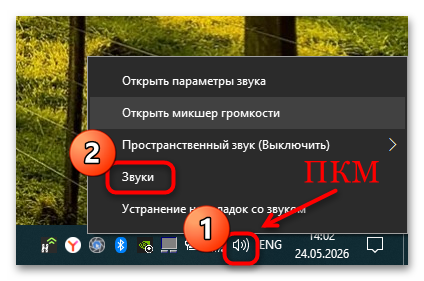
- Щелкните правой кнопкой мыши по значку звука в трее Windows 10, затем выберите пункт «Звуки».
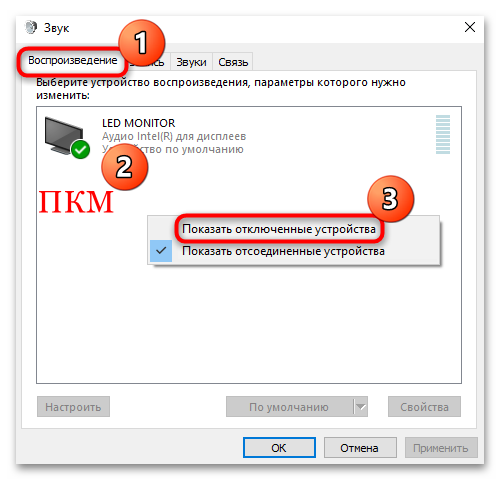
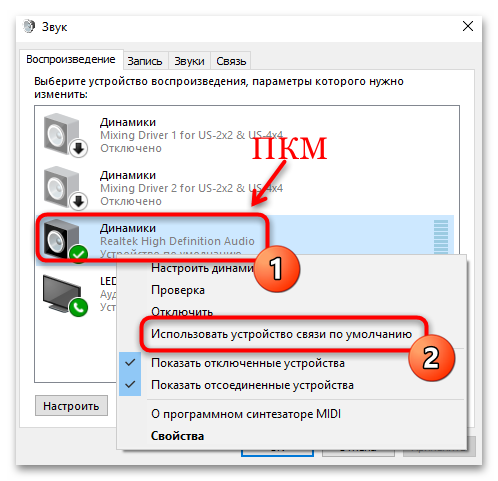
- Переключитесь на вкладку «Воспроизведение». Если в списке нет устройств либо есть, но не те, которые нужны, щелкните по свободной области окна правой кнопкой мыши и выберите «Показать отключенные устройства».
- Если появится новое оборудование, кликните по нему правой кнопкой мыши, потом в контекстном меню выберите пункт «Включить».
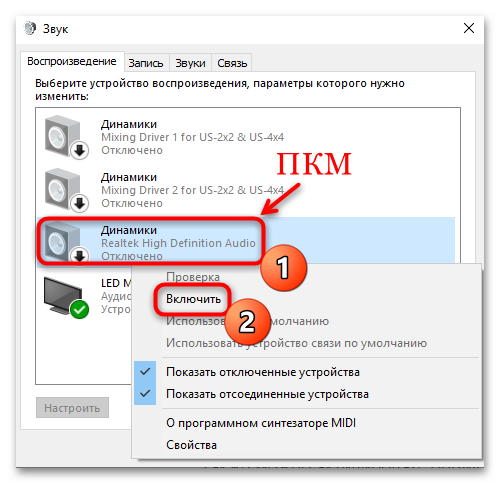
Также можно активировать опцию «Использовать устройство связи по умолчанию», чтобы система выводила звук только на выбранное устройство, например, подключенные динамики. - Сохраните настройки, нажав на кнопку «ОК».
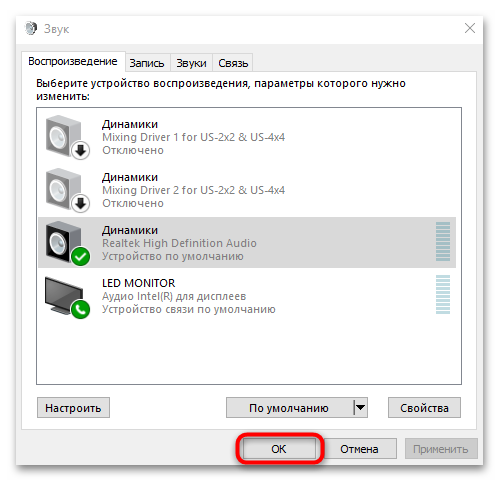
Если дело было в отключенном устройстве, проблема должна быть решена, а ошибка перестанет появляться.
Способ 5: Добавление новой локальной учетной записи
В качестве альтернативного варианта можно попробовать добавить новую локальную учетную запись, что нередко позволяет исправить различные проблемы с работой системы. Этот метод заключается в том, что вы просто перейдете в другой профиль, чтобы проверить, связана ли текущая ошибка с профилем пользователя или системными настройками. Решением ситуации это назвать вряд ли можно, но можно прибегнуть к нему, как к способу диагностики.
Добавить новую учетную запись можно с помощью функций «Командной строки»:
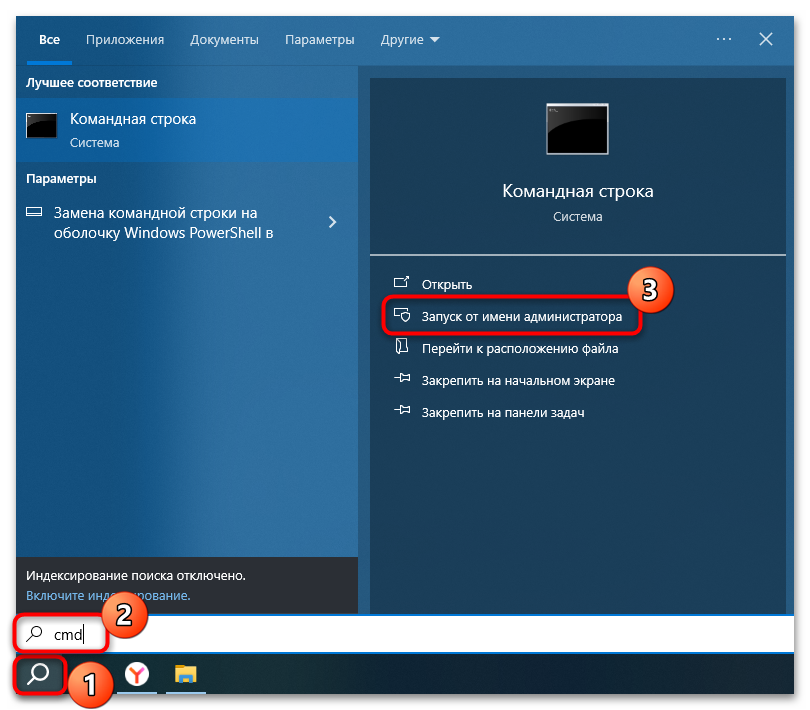
- Запустите консоль с расширенными правами. Можете использовать запрос
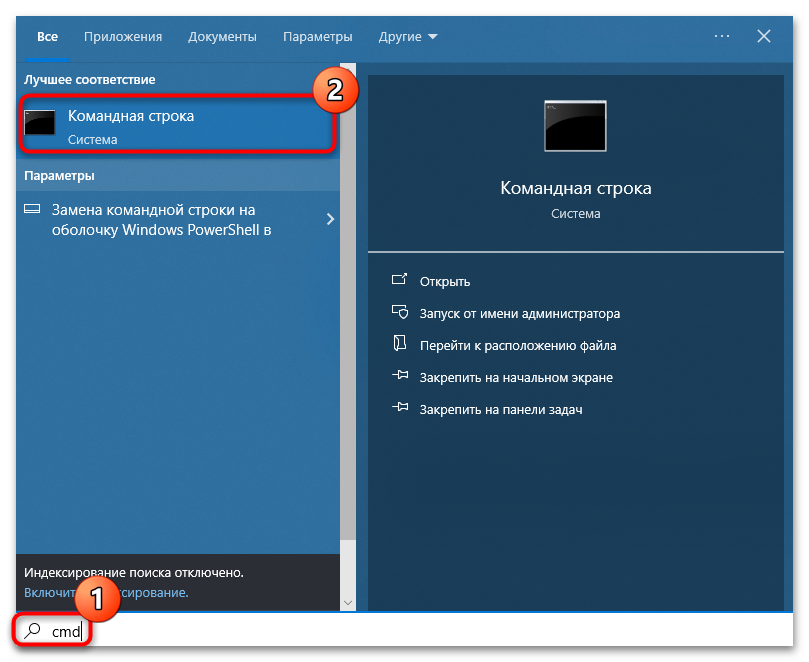
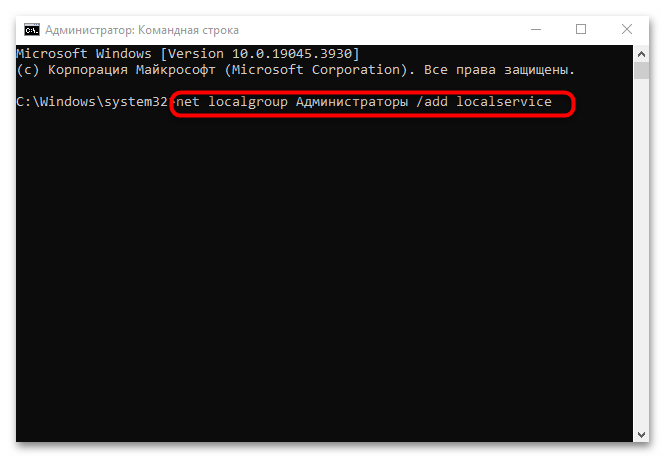
cmdв строке поиска системы, затем выберите пункт «Запуск от имени администратора». - По очереди введите две команды, нажимая после каждой из них на клавишу «Enter»:
net localgroup Администраторы /add localservice
net localgroup Администраторы /add networkservice
Теперь следует перезапустить работу службы, которая отвечает за управление звуковыми устройствами и их настройками.
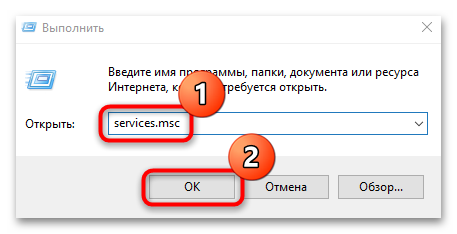
- Одновременно нажмите на клавиши «Win + R», введите запрос
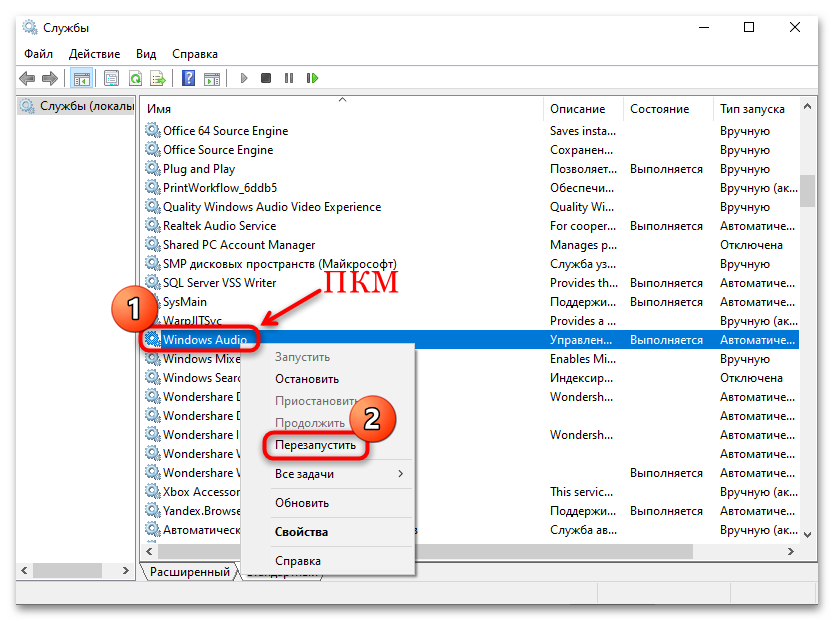
services.mscи нажмите на кнопку «ОК». - Откроется оснастка «Службы». В списке найдите «Windows Audio», кликните по ней правой кнопкой мыши и выберите пункт «Перезапустить».
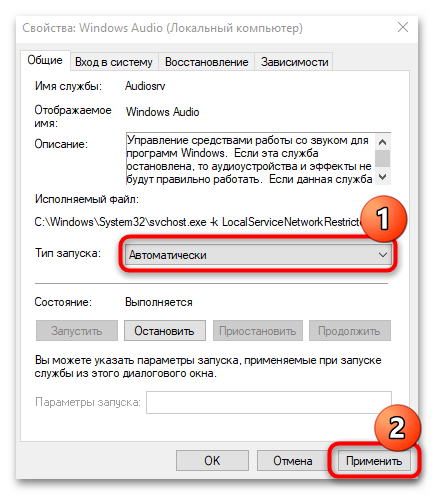
- Обратите внимание, что служба должна выполняться, а тип ее запуска установлен как «Автоматически». Если это не так, дважды кликните левой кнопкой мыши по названию службы. В следующем окне в меню «Тип запуска» выберите пункт «Автоматически» и примените настройки.
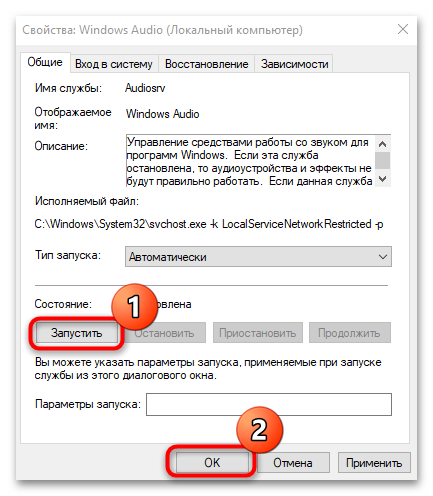
- Теперь вручную запустите службу и сохраните изменения, после чего можно проверить работу выходного устройства воспроизведения.
Дополнительные рекомендации
Также приведем несколько дополнительных рекомендаций, которые связаны с фирменным программным обеспечением производителя звуковой карты и системными неполадками.
Параметры ПО звуковой карты
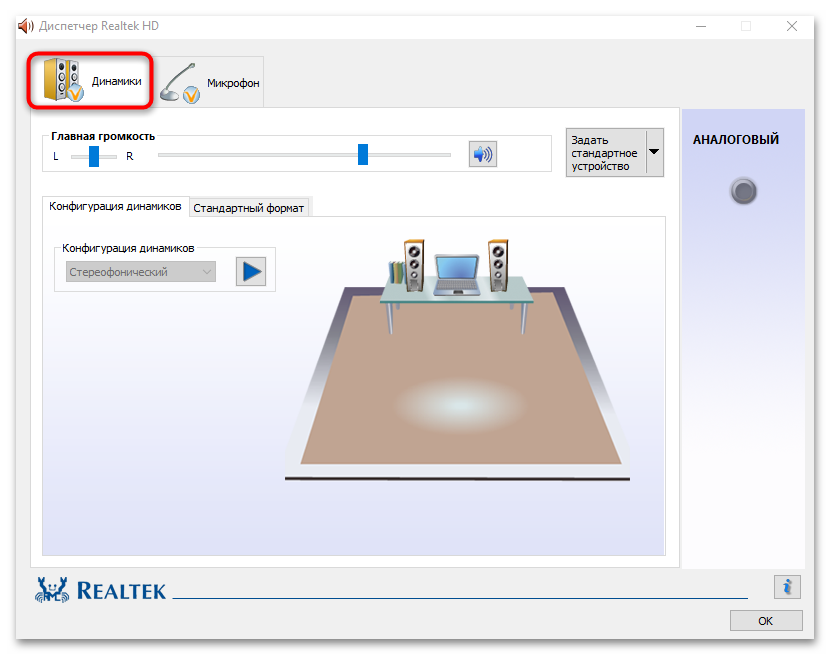
Если у вас звуковое оборудование от компании Realtek, наверняка предусматривается диспетчер «Realtek HD», который служит графической панелью управления звуком для устройств. Софт предоставляет расширенные параметры, поэтому по возможности проверьте его настройки. Запуск осуществляется через «Панель управления», также в трее должен отображаться соответствующий значок.
Читайте также: Как открыть Диспетчер Realtek HD в Windows 10
Если же фирменной утилиты не предусматривается (хотя она должна была быть установлена вместе с драйверами звуковой карты автоматически), можете воспользоваться нашим отдельным материалом, где пошагово разобран порядок действий по установке.
Проверьте вкладку «Динамики» в приложении. Может быть, следует активировать корректную конфигурацию (например, стерео). Если есть опция «Отключить определение гнезд передней панели» среди дополнительных настроек устройств, включите ее, даже если динамики подсоединены к задней панели.
Точка восстановления
Если ничего не помогло, может потребоваться восстановление системы до предыдущего состояния, если были созданы точки восстановления вручную или автоматически. Это позволит вернуть состояние системы к тому, когда все работало нормально и без ошибок.
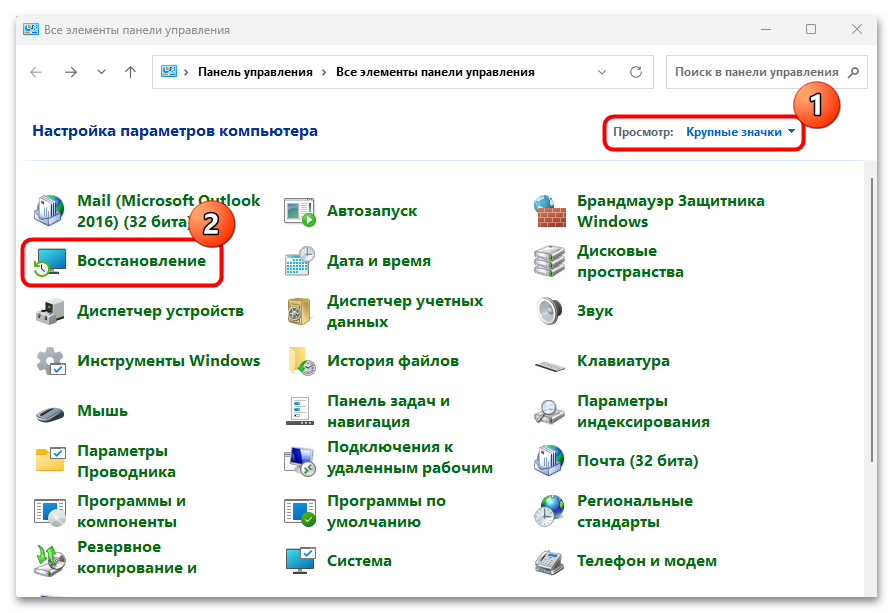
- Запустите «Панель управления», отыскав ее в главном меню или через строку поиска. Для удобства переключите отображение разделов в виде значков (меню «Просмотр») и выберите «Восстановление».
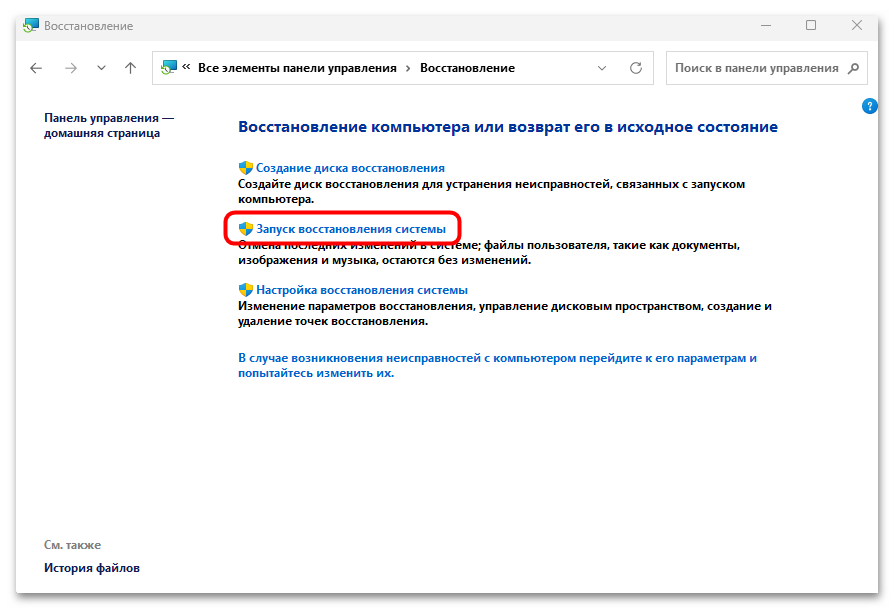
- Теперь кликните по строке «Запуск восстановления системы».
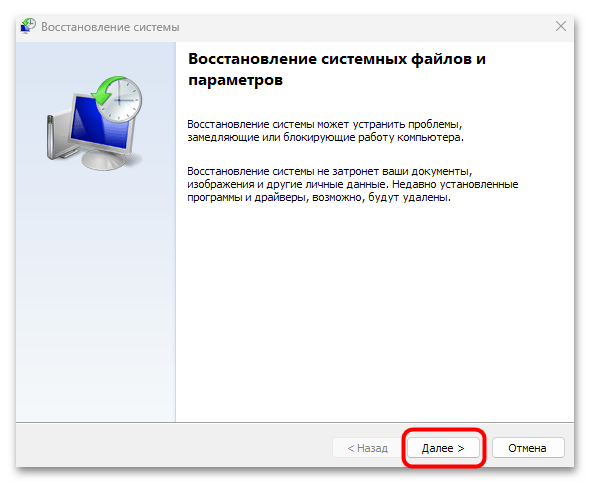
- Нажмите на кнопку «Далее» в приветственном окне.
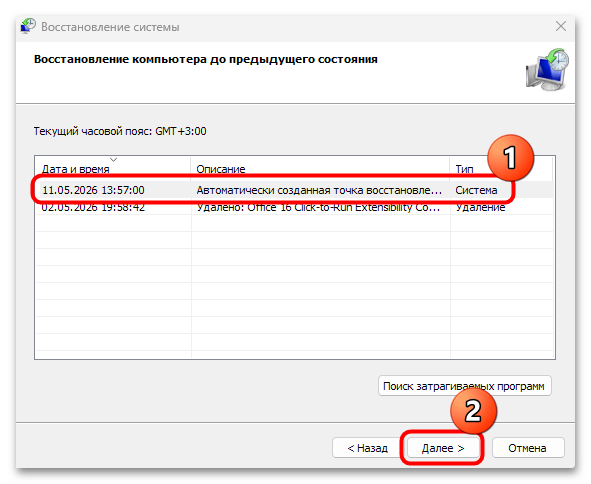
- Выберите точку, к которой будет возвращено состояние операционной системы, и нажмите на кнопку продолжения.
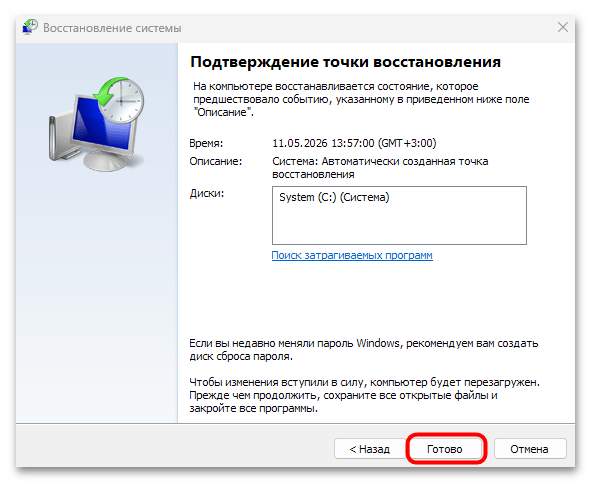
- Проверьте выбранные параметры и подтвердите действие, кликнув по «Готово».
Восстановление системы займет некоторое время, причем все пользовательские настройки, которые производились после создания точки восстановления, будут сброшены, а приложения удалены.
Еще есть похожие инструкции:
 Узнаем температуру видеокарты в Windows 10
 Как переустановить DirectX в Windows 10
 Как решить проблему размытого изображения в Windows 10
 Методы открытия дисковода на компьютере с Windows 10
 Способы улучшения пинга в играх в Windows 10
 Восстановление языковой панели в Windows 10
 Отключение диска в Windows 10
 Невозможно загрузить профиль пользователя в Windows 10
 Как узнать название монитора в Windows 10
 Установка PhysX в Windows 10
 Отключаем автоматическую перезагрузку Windows 10 после критических ошибок
 Что делать, если не работает перетаскивание мышью в Windows 10






















После обновления пропал звук ,а на динамике стоит крестик,а также и на звуке 0,пропали ноутбуковский звук и его не могу восстановить на 10-ке.Перепробовал всё .Помогите .
Здравствуйте, Аноним. Такая проблема довольно частая в Windows 10, но решается в большинстве случаев. Попробуйте сначала самое простое — запустите встроенное средство диагностики. Просто кликните правой кнопкой по значку звука с крестиком и выберите «Устранение неполадок со звуком». Система сама попытается найти и исправить проблему. Очень часто это срабатывает именно после обновлений.
Если это не помогло, проверьте настройки звука. Зайдите в Параметры — Система — Звук и посмотрите, видит ли система ваши аудиоустройства. Также попробуйте кликнуть правой кнопкой в пустом месте раздела воспроизведения и включить показ отключенных устройств — возможно, ваши динамики просто отключились.
Скорее всего, проблема в драйверах звуковой карты. Обновление Windows могло поставить неподходящий драйвер. Зайдите в Диспетчер устройств, найдите раздел «Звуковые устройства», удалите свою звуковую карту полностью (вместе с драйверами) и перезагрузите компьютер. Windows попытается установить драйвер заново.
Если и это не поможет, обязательно зайдите на сайт производителя вашего ноутбука и скачайте официальные аудиодрайверы для вашей модели. Универсальные драйверы Windows не всегда корректно работают с конкретным железом.
В крайнем случае, если есть точка восстановления до обновления, можно откатить систему назад через Панель управления — Восстановление. Это вернет все как было до проблемного обновления.
Никакой способ мне не помог. Везде показывает что все нормально, не вирусов ничего нет.
Здравствуйте, Аноним. Вирусы в этом случае — крайне редкое явление. Попробуйте подключить проблемное аудиоустройство к другому компьютеру или смартфону. Если там оно функционирует нормально, сбросьте Windows до заводских настроек, чтобы точно избавиться от всех сбоев. Однако возможна и аппаратная неисправность вашего аудиоустройства. В таком случае нужен его физический осмотр, выявление проблемы и дальнейший ремонт (либо просто приобретение новых наушников / динамиков).
что мне делать не какой способ не помог я перепробывал все касперски не видит проблему диагностика не понимает, что мне делать бывало такое что диагностика говорила что переустановит драйверы НО не чего не поменялось как крестик висит в своем положение так и будет я перезагружал смотрел видео ВСЕ СМОТРЕЛ и самое главное НЕ ЧЕГО что делать подскажите пожалуйста нету не чего
и что теперь я в браинли пойду вопрос отправлю может люди посмотрят что нибудь поймут но это для меня единственный шанс
Здравствуйте, Аноним. Для начала попробуйте подключить в качестве выходного аудиоустройства какой-нибудь другой динамик или наушники, чтобы исключить проблему с самим устройством. Вместе с этим можете использовать разъемы на передней панели корпуса или на материнской плате, что зависит от того, какой вариант используется сейчас. Скачайте драйвер самостоятельно с официального сайта, подходящий к конкретно вашей звуковой карте. Это тоже может помочь решить проблему.
Если есть такая возможность, напишите название вашей материнской платы или ноутбука, чтобы вы могли помочь разобраться с конкретным драйвером для вашей модели. Возможно, проблема состоит в чем-то другом и название модели тоже поможет подобрать другое решение. Еще можете попробовать использовать внешнюю звуковую карту, которая подключается по USB. Попросите ее у кого-нибудь из знакомых или купите самую дешевую для теста (по желанию).
В крайнем случае, если проблема не аппаратная, должна помочь переустановка операционной системы. После этого драйверы повторно установятся автоматически или вы сможете вручную отыскать их на официальном сайте. Пожалуйста, выполните рекомендации и сообщите нам, если нужны будут дополнительные советы.
4 способ помог спасибо огромно
что делать если у меня нет «звуки»?
«Параметры» > «Система» > «Звук».
Сделал всё описанное выше по десять раз, компьютер в упор не видит подключённые наушники. Драйвера переустанавливал, удалял, устанавливал, обновлял, откатывал, обновлял обратно, наушники вытаскивал, вставлял обратно — ничего. «Наушники или динамики не подключены». Автоматическое устранение неполадок не помогает, разумеется — в конце выдаёт «Службы звука не отвечают» и «Низкая громкость звукового устройства» (звука, напомню, нет вообще), т. е. ничего из этого не решено. Проблема явно не в наушниках, они работают и подключены. До этой проблемы была проблема с BSOD с грустным смайлом, очевидно, это связано. Тем временем динамики включены, всё нужное (и не нужное) включено, перепроверил не раз, но работать не хочет. Переустановил драйвера через два сайта, ни один не помог.
Уровень отчаяния — пишу туда, где не отвечают. Прочитавшим хорошего дня.
Пробовали ли вы подключать наушники напрямую к материнской плате? Подсоединяли ли к компьютеру любые другие наушники/колонки? Какой код ошибки был в BIOS? Новая ли это Windows и производилась ли ее «чистая» загрузка? Если зайти в «Диспетчер устройств», есть ли у звуковой карты какая-то ошибка в ее Свойствах или иконка предупреждения рядом со значком? Проверяли ли вы службу «Windows Audio» — запущена ли она, включена ли ее автоматическая работа?
Помимо переустановки драйверов есть еще куча причин, по которым звук может отсутствовать в системе. Не исключена и аппаратная поломка звуковой карты.
После установки новой версии виндовс 10 получилась аналогичная ситуация,все устройства вроде стояли на своих местах при автоматической замене драйверов виндовс сообщал что все драйвера на месте.Пляски с бубном продолжались 2 дня.Потом я решил скачать программу дривер хаб,установил,она нашла 17 старых или не установленных драйверов,заменила их,и всё восстановилось.Ещё хочу добавить.что посторонние антивирусники её не пускают,либо при скачивании ,либо во время установки.Всем удачьного восстановления верного друга.
К сожалению, не помогло(( а так надеялась….((
Скачивайте прогу драйверхаб, она поможет. Нам помогла. Установила конечно много ненужного, потом удалите. Главное скачало нужные драйвера для звука. Всё работает.
Программа Driver Pack устанавливаете и все восстановите. Спасибо Николаю.