 lumpics.ru
Исчезновение этого системного элемента может быть вызвано множеством причин, в числе которых как случайный (единичный) сбой, так и повреждение целостности системных файлов из-за неисправностей жесткого диска. Следовательно, способы восстановления зависят от источника неполадки.
Способ 1: Разворачивание панели
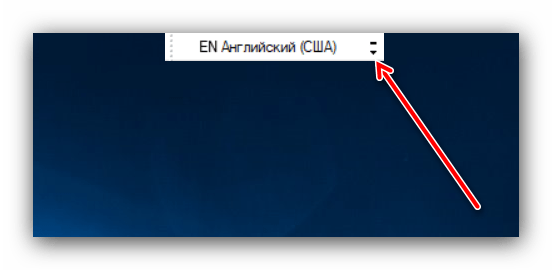
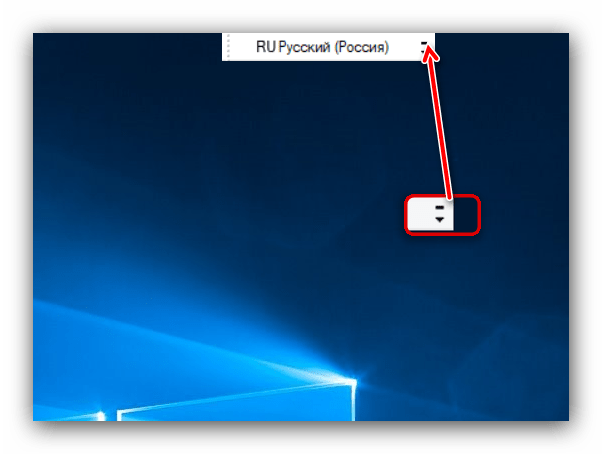
Чаще всего пользователи ненароком разворачивают языковую панель, которая таким образом пропадает из системного трея. Вернуть её на место можно следующим образом:
- Перейдите на «Рабочий стол» и осмотрите свободное пространство. Чаще всего пропавшая панель находится в верхней его части.
- Для возвращения элемента в трей просто кликните по кнопке «Свернуть» в верхнем правом углу панели — элемент сразу же окажется на прежнем месте.
Способ 2: Включение в «Параметрах»
Чаще всего отсутствие привычной языковой панели беспокоит пользователей, которые перешли на «десятку» с седьмой версии Виндовс (или даже с XP). Дело в том, что привычная им языковая панель по каким-то причинам может быть отключена в Windows 10. В таком случае её потребуется включить самостоятельно. В «десятке» версий 1803 и 1809 это делается немного по-разному, поэтому мы рассмотрим оба варианта, обозначая важные различия отдельно.
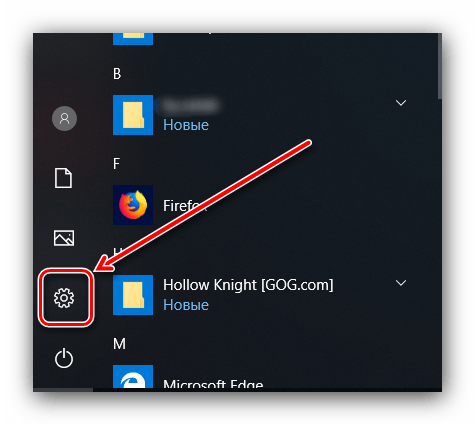
- Вызовите меню «Пуск» и щёлкните ЛКМ по кнопке с иконкой шестерёнки.
- В «Параметрах Windows» перейдите к пункту «Время и язык».
- В меню слева кликните по варианту «Регион и язык».
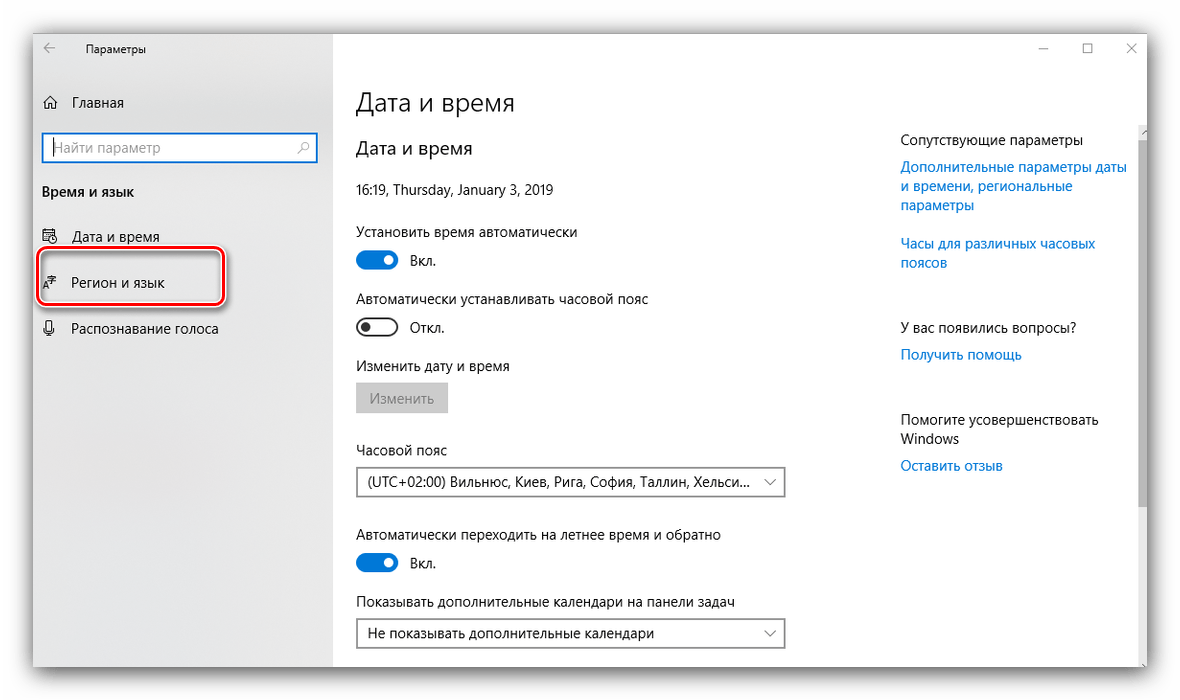
В новейшей версии Windows 10 эти пункты разделены, и нужный нам называется просто «Язык».
- Прокрутите список до раздела «Сопутствующие параметры», в котором перейдите по ссылке «Дополнительные параметры клавиатуры».
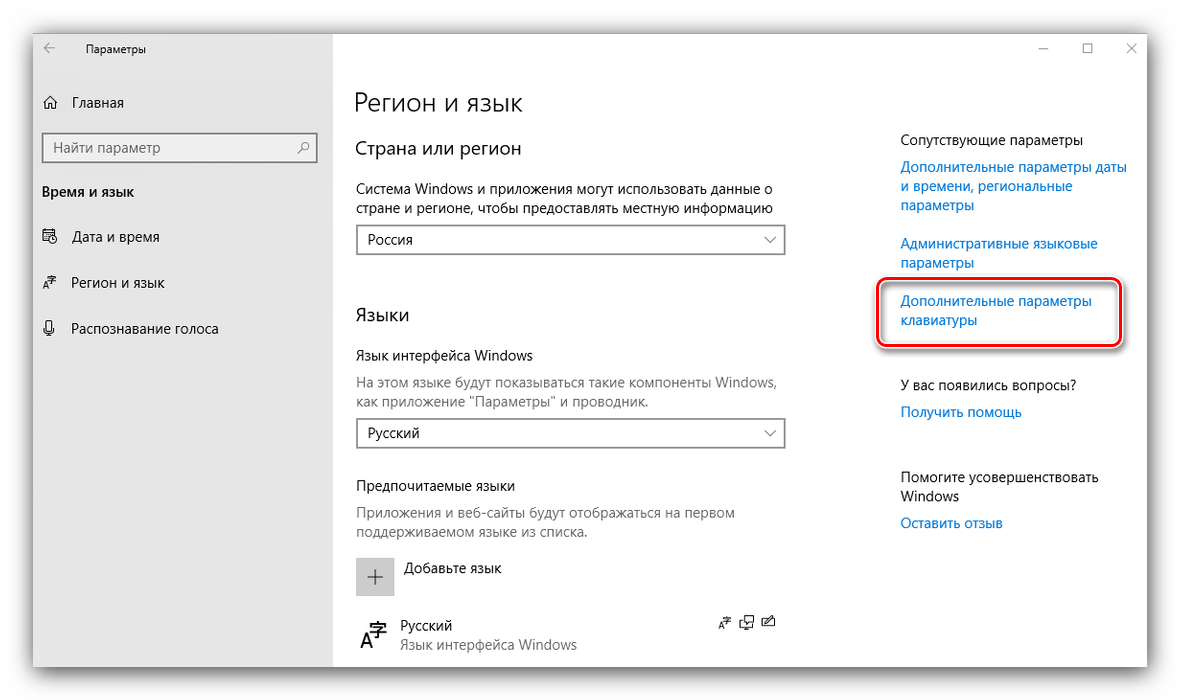
В Windows 10 Update 1809 понадобится выбрать ссылку «Настройки для ввода, клавиатуры и проверки орфографии».
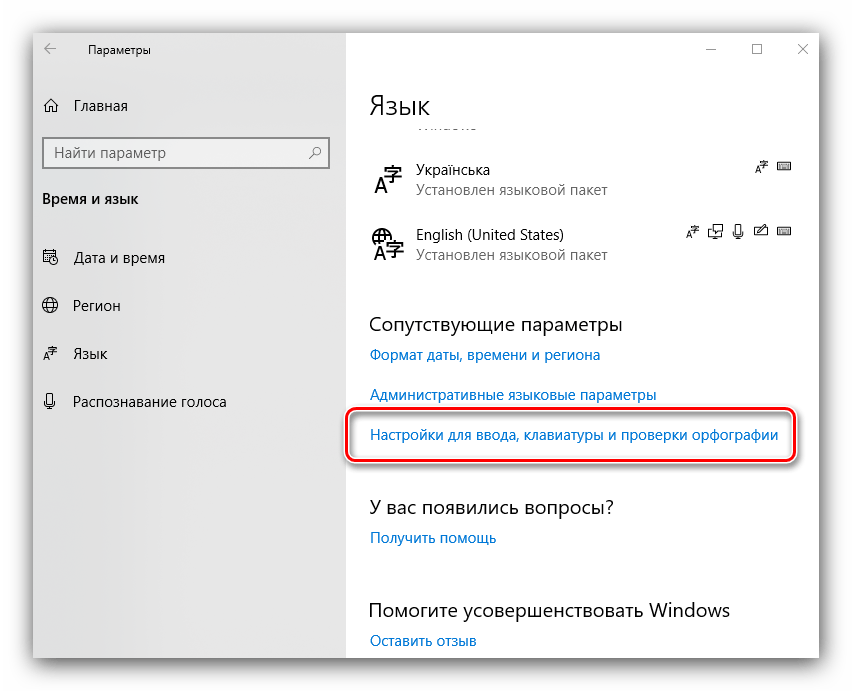
Затем кликнуть по варианту «Дополнительные параметры клавиатуры». - Первым делом отметьте опцию «Использовать языковую панель на рабочем столе».
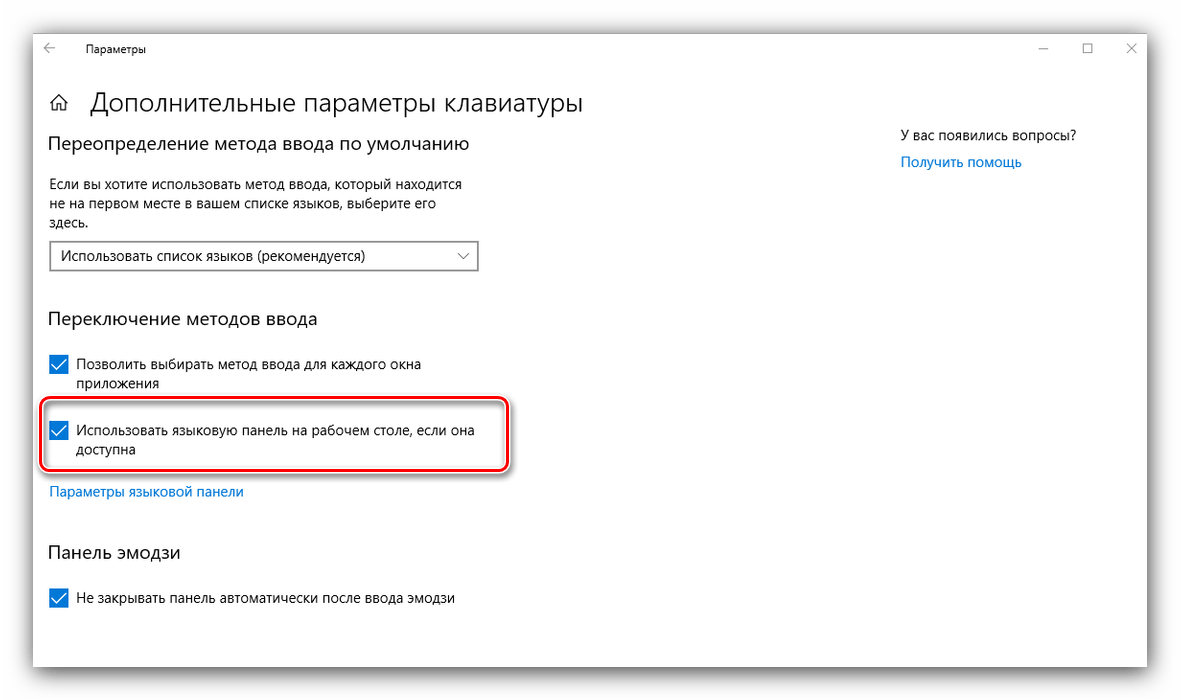
Далее кликните по пункту «Параметры языковой панели».
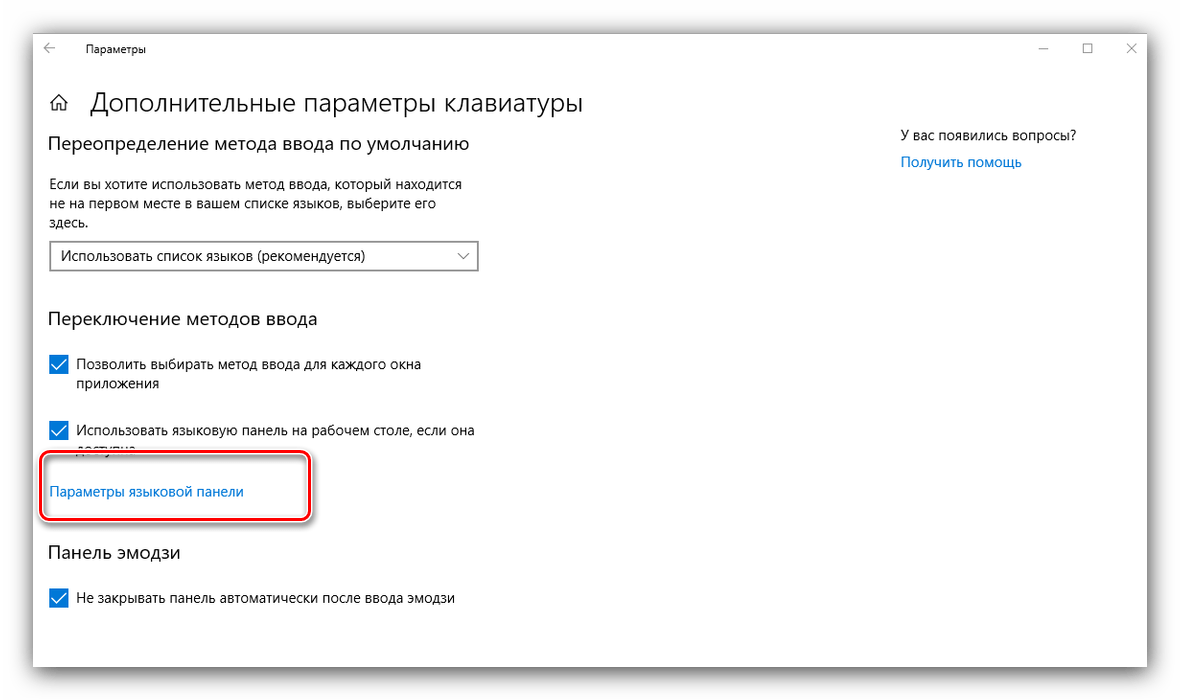
В разделе «Языковая панель» выберите положение «Закреплена в панели задач», а также поставьте галочку напротив пункта «Отображать текстовые метки». Не забудьте воспользоваться кнопками «Применить» и «ОК».
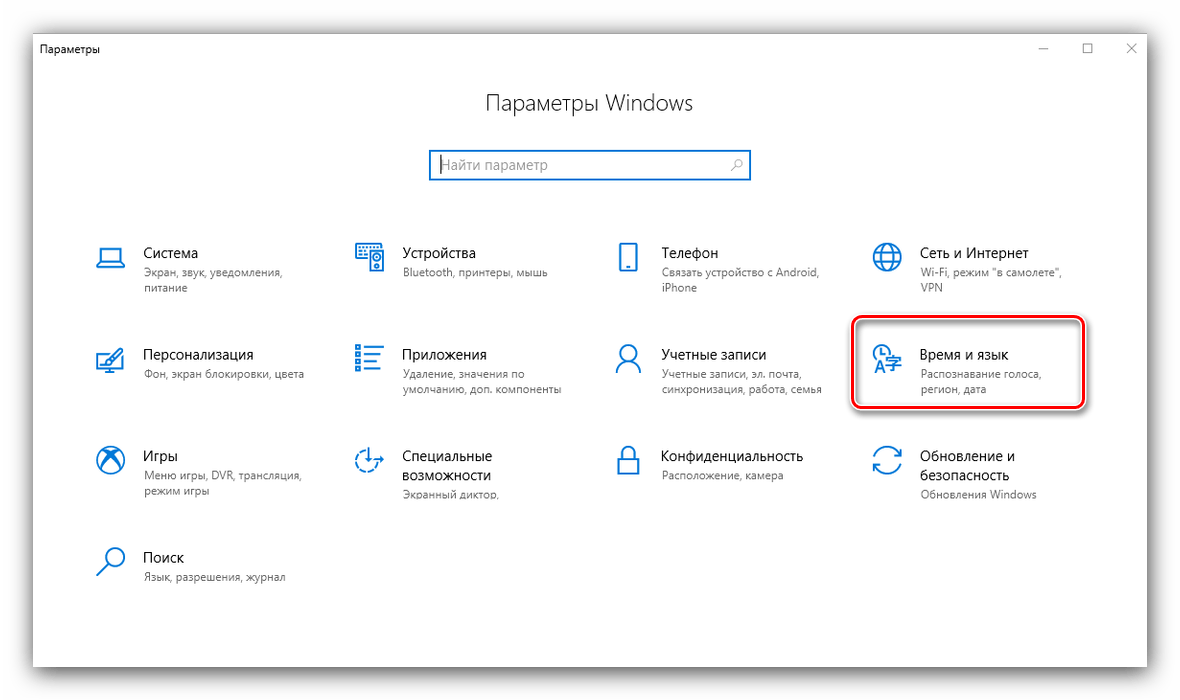
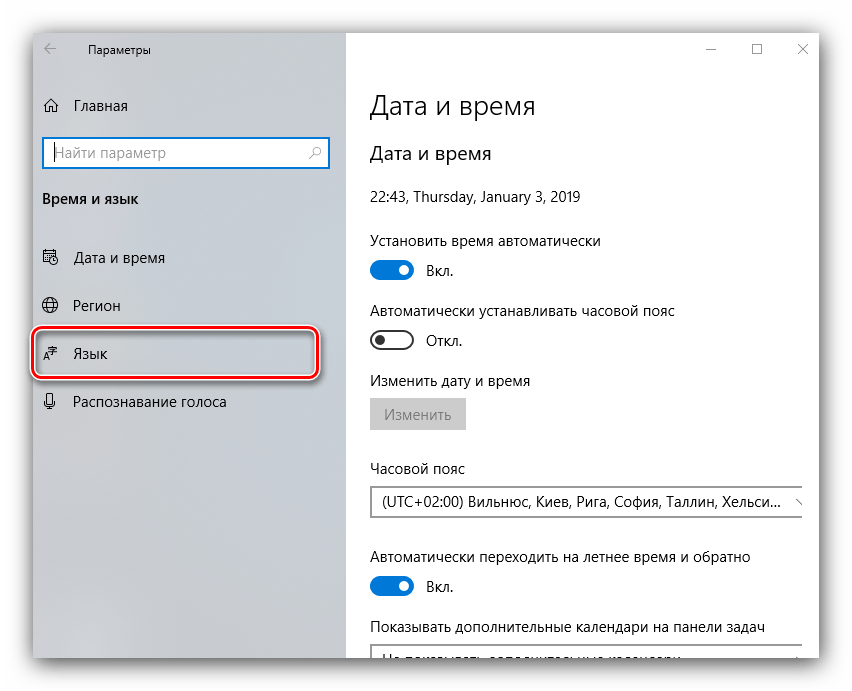
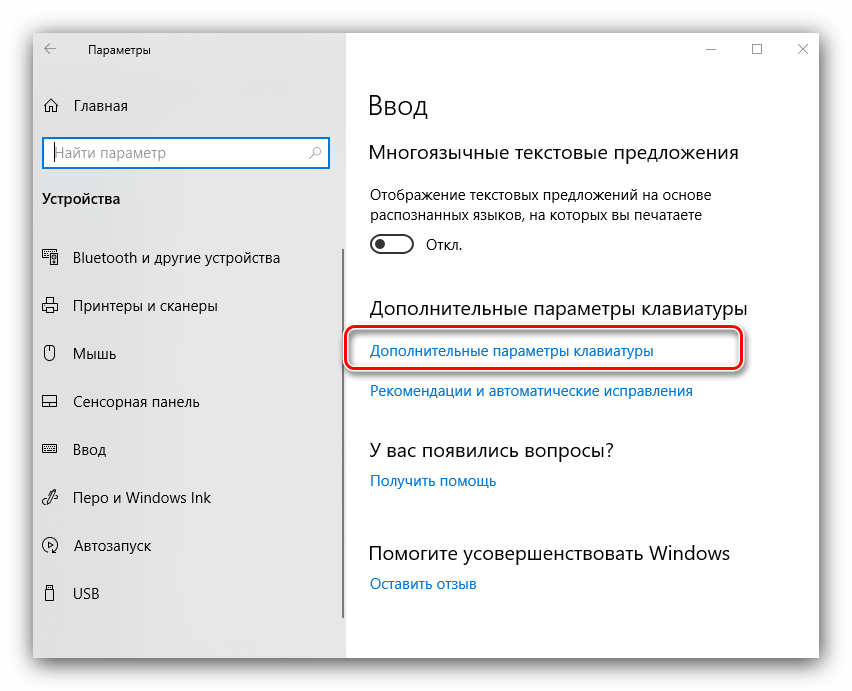
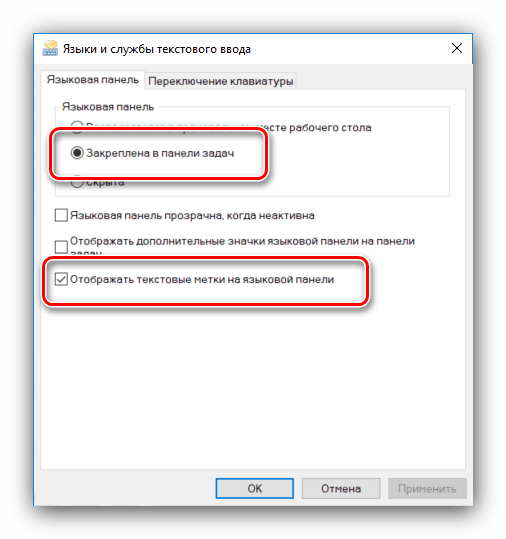
После выполнения данных манипуляций панель должна появиться на своём изначальном месте.
Способ 3: Проверка системных файлов
Если исполняемый файл в результате вирусной активности или действий пользователя оказался необратимо повреждён, представленные выше способы будут неэффективны. В таком случае стоит проверить целостность системных компонентов: при не слишком серьёзных нарушениях этому инструменту вполне по силам исправить такого рода неполадку.
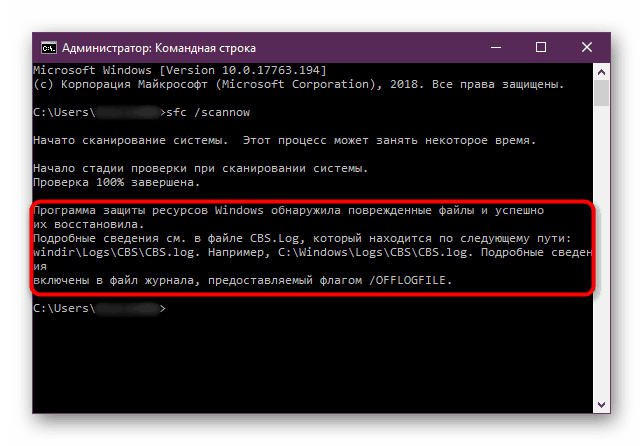
Урок: Проверяем целостность системных файлов на Windows 10
Заключение
Мы рассмотрели причины, по которым пропадает языковая панель в Windows 10, а также ознакомили вас с методами возвращения работоспособности этому элементу. Если варианты устранения неполадки, которые мы предлагаем, не помогли, опишите проблему в комментариях и мы обязательно ответим.
Еще есть похожие инструкции:
 Удаление вируса Hacktool:Win32/AutoKMS с компьютера
 Полное удаление «Защитника Windows» (MsMpEng.exe) в Windows 10
 Установка Maven в Windows 10
 Откат к точке восстановления в Windows 10
 Методы исправления ошибки 0x800705b4 в Windows 10
 Форматирование диска C в Windows 10
 Установка диска D в качестве основного в Windows 10
 Устранение ошибки файловой системы 2147219196 в Windows 10
 Узнаем версию Microsoft Word в Windows 10
 Устранение проблем с открытием папок в Windows 10
 Авторизация в учетной записи Администратора в Windows 10
 Черный экран вместо рабочего стола в Windows 10





















Актуально даже на 2026. Благодарю.
Большое Спасибо, помогло.
Пропадал значок языка на панельке…
Зашёл в параметры,
Время и язык,
Клавиатура,
Параметры языковой панели,
Закрепить на панели задач. Жмём применить.
Всё!!!
Отлично, все помогло!
Необходимо указать какие службы в Windows 10 отвечают за отображение языковой панели, т.к. из-за отключенных служб она не отображается но языки переключаются. В этой статье не написано про это.