 lumpics.ru
Шаг 1: Наружные поверхности и стекло сканера
Пыль и мелкий бумажный мусор оседают на корпусе принтера постоянно, а на стекле сканера следы пальцев и разводы приводят к появлению теней и полос на отсканированных копиях. Такая чистка не зависит от типа устройства — она в равной мере нужна и струйным моделям PIXMA, и лазерным МФУ линейки i-SENSYS, поэтому имеет смысл выполнять ее регулярно, а не только при появлении видимых загрязнений.
Перед началом работы обязательно отключите принтер от сети и дождитесь, пока корпус немного остынет, если речь идет о лазерном устройстве с недавно завершенной печатью — внутри него нагревается печка, и прикосновение к некоторым деталям сразу после работы может привести к ожогу.
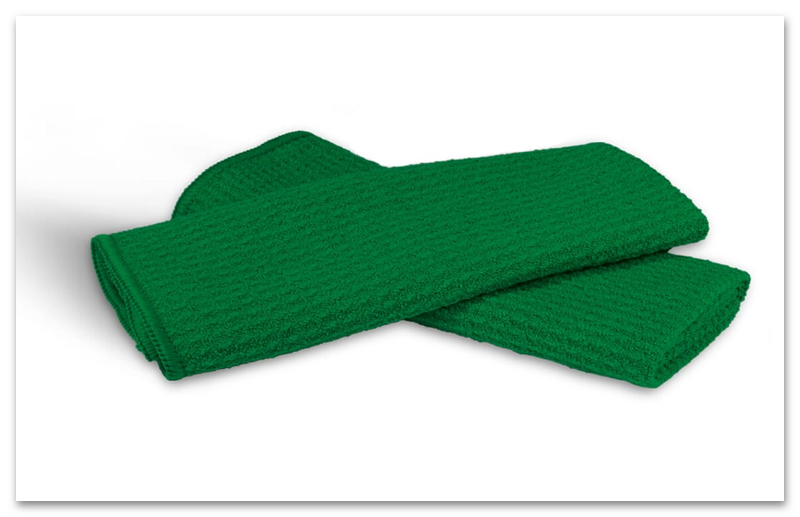
- Материалы для протирки корпуса. Используйте мягкую безворсовую салфетку из микрофибры, слегка увлажненную водой. Спирт, ацетон, бензин и другие агрессивные растворители способны разъесть пластик и стереть надписи на панели управления, поэтому от них лучше отказаться полностью.
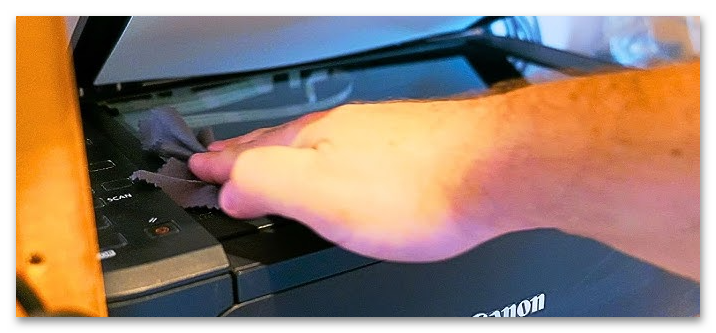
- Стекло сканера. Протирайте поверхность круговыми движениями от центра к краям сухой микрофиброй, а при сильных загрязнениях слегка смочите ткань раствором для мытья стекол без содержания аммиака. Не распыляйте жидкость непосредственно на стекло — капли могут затечь под уплотнитель и попасть на внутреннюю оптику сканера.
- Крышка и уплотнители. Резиновую прокладку по периметру крышки сканера тоже стоит протирать: скопившаяся на ней пыль при закрытии крышки переносится обратно на стекло, сводя на нет весь эффект от предыдущей чистки.
- Вентиляционные отверстия и кнопки. Для щелей корпуса и промежутков между кнопками управления удобнее взять сухую кисть с мягким ворсом или баллон со сжатым воздухом — это позволяет вытолкнуть пыль наружу, не проталкивая ее внутрь механизма.
- Время высыхания. После влажной протирки дайте корпусу и стеклу полностью высохнуть в течение 10-15 минут, прежде чем включать принтер или закрывать крышку сканера — оставшаяся влага провоцирует появление разводов и конденсата внутри.
Шаг 2: Подающие ролики
Налипшая бумажная пыль на подающих роликах — основная причина перекоса листов, двойного захвата и постепенного ухудшения качества подачи бумаги. Большинство современных моделей Canon позволяют запустить очистку роликов прямо из драйвера, а ручная протирка дополняет эту процедуру там, где программная чистка не справляется с плотным слоем грязи.
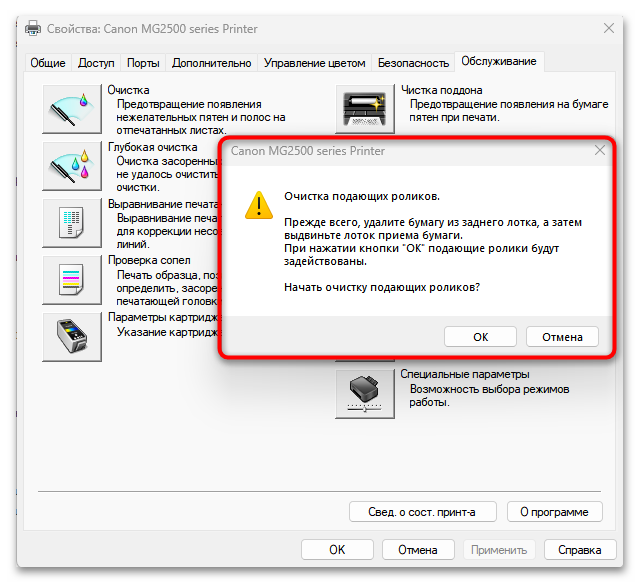
- Извлеките всю бумагу из лотка подачи и приемного лотка, чтобы во время работы ролики вращались вхолостую, не захватывая листы.
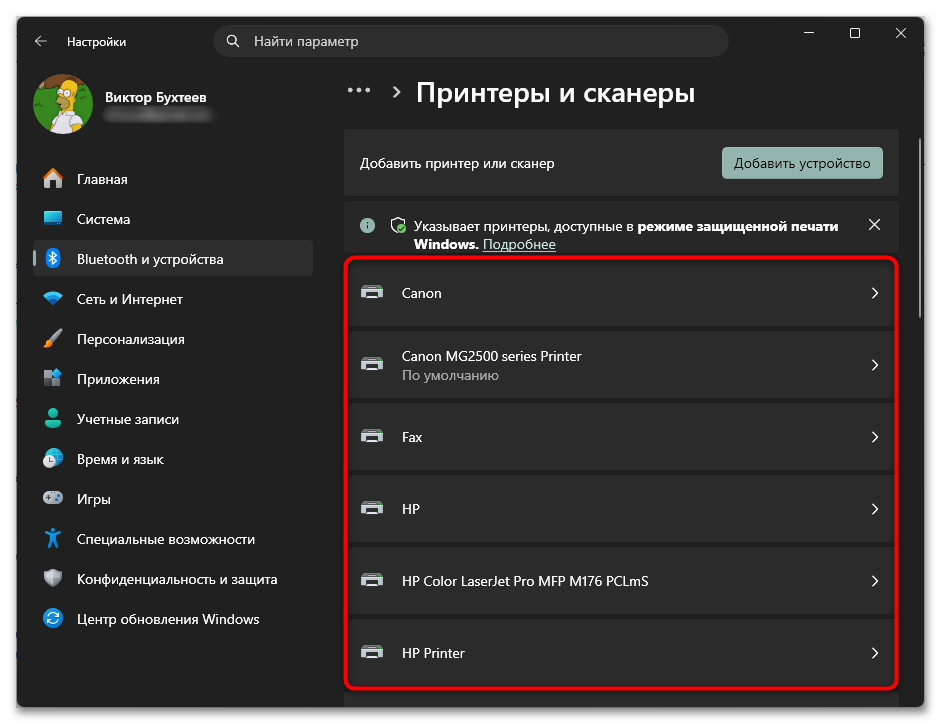
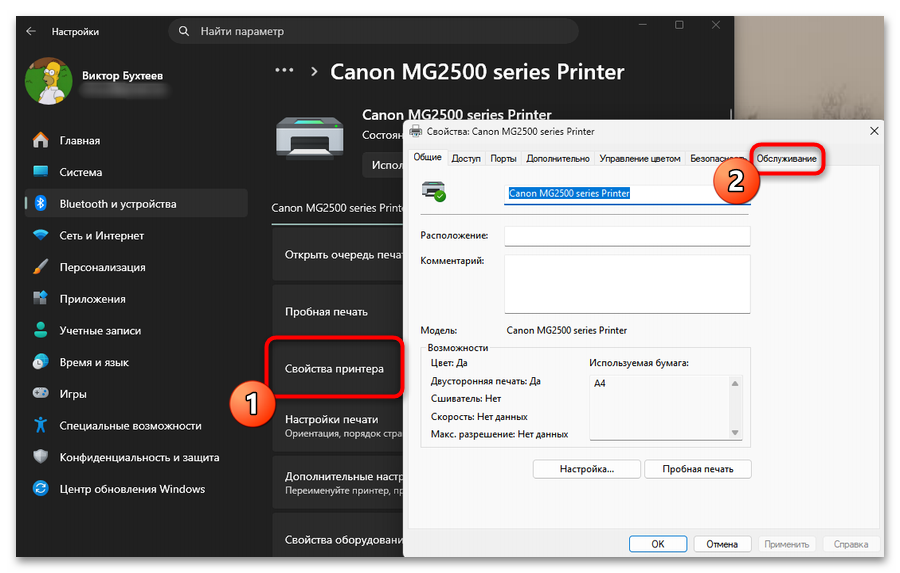
- Откройте «Параметры» — «Bluetooth и устройства» — «Принтеры и сканеры», выберите нужный принтер и перейдите в раздел управления очередью печати. В более ранних версиях Windows подойдет классическая «Панель управления» — «Устройства и принтеры».
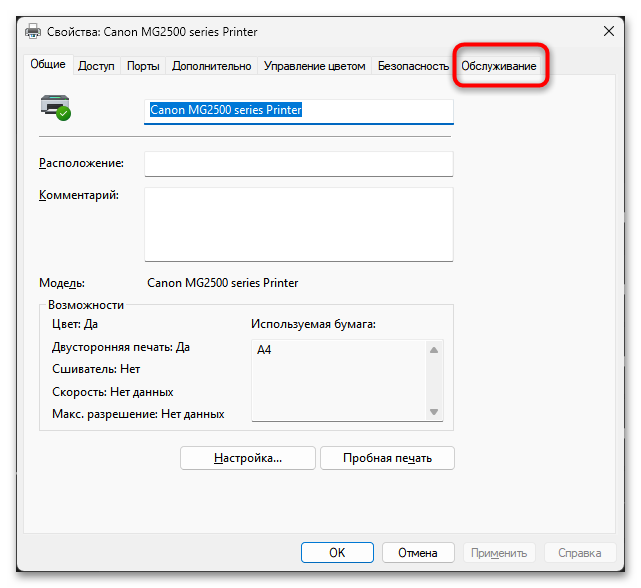
- Кликните правой кнопкой мыши по значку принтера и выберите пункт «Свойства принтера», после чего откройте вкладку «Обслуживание».
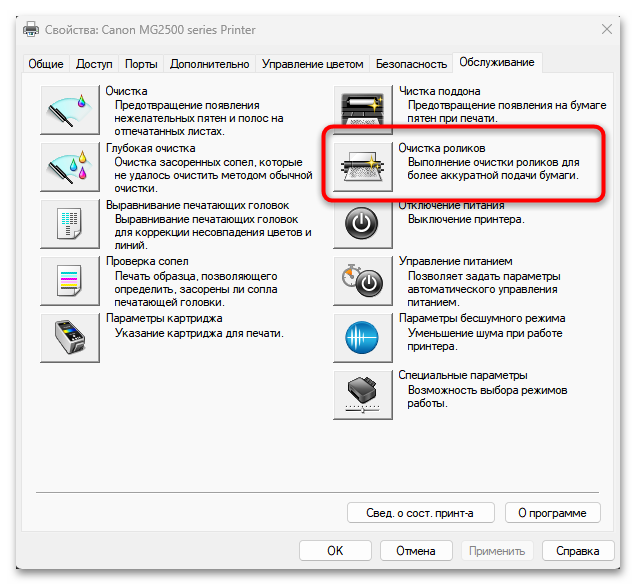
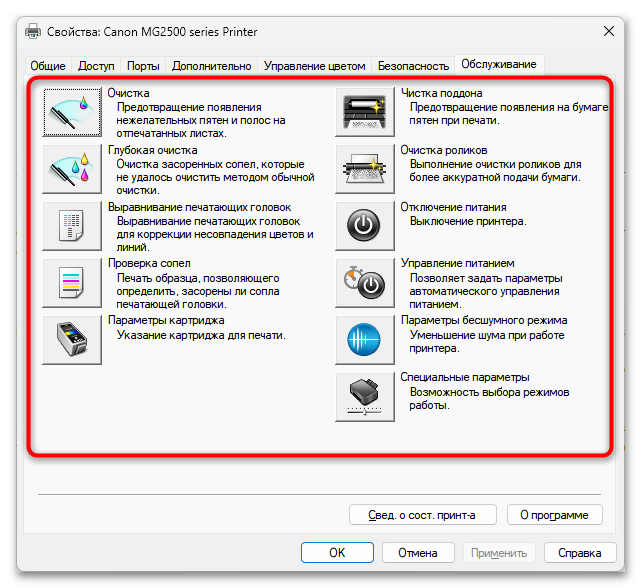
- Отыщите пункт «Очистка подающих роликов» и запустите его. Принтер прогонит ролики несколько раз без бумаги, счищая с них присохшую пыль за счет вращения на разной скорости.
- После завершения автоматического цикла вставьте несколько листов бумаги и запустите пробную печать, чтобы проверить, улучшился ли захват и подача.
- Если пробы показывают, что бумага все еще перекашивается, выключите принтер и отсоедините его от сети для ручной чистки. Слегка смочите безворсовую салфетку водой, отожмите лишнюю влагу и аккуратно протрите видимую часть каждого ролика, вращая его вручную пальцем в направлении подачи бумаги.
- Дайте роликам полностью высохнуть на воздухе в течение 5-10 минут, прежде чем снова подключать принтер к сети.
Обратите внимание: если сразу после автоматической очистки роликов принтер начинает мигать индикатором в определенной последовательности или на дисплее появляется буквенно-цифровой код ошибки, это не часть штатной процедуры, а отдельная неисправность. В такой ситуации не стоит повторять чистку в надежде, что проблема исчезнет сама — лучше сначала посмотреть значение конкретного кода в документации к модели или на сайте Canon, поскольку под одинаковым миганием индикатора могут скрываться совершенно разные причины, от замятия бумаги до сбоя датчика.
Шаг 3: Внутренние компоненты и поддон
Внутри корпуса чернильные брызги оседают на направляющих каретки, поддоне под картриджами и элементах механизма протяжки бумаги. Со временем засохшие капли начинают пачкать обратную сторону листов при печати, хотя сам отпечаток на лицевой стороне выглядит чистым — и именно эта на первый взгляд странная ситуация чаще всего указывает на загрязнение внутренних деталей, а не на проблему с печатающей головкой.
Проверить эту версию несложно: сложите чистый лист А4 пополам и вставьте его в приемный лоток так, чтобы при выходе бумага касалась потенциально грязных участков. Отпечатавшиеся на сгибе полосы или пятна укажут точное место загрязнения и помогут понять, какую именно область нужно протирать в первую очередь.
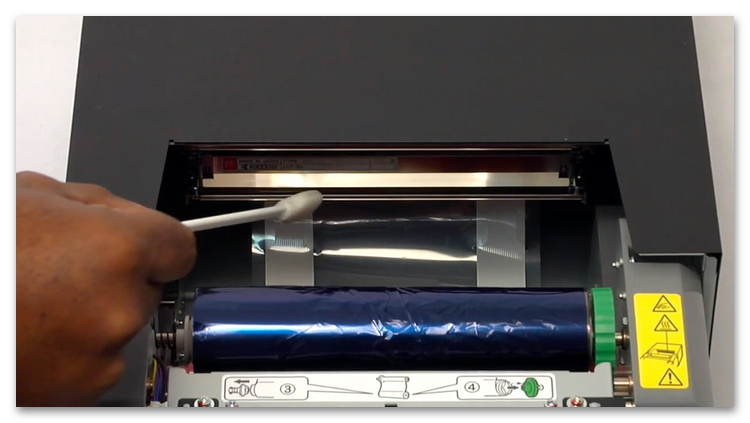
Для самой чистки отключите принтер от сети, откройте крышку доступа к картриджам и дождитесь, пока каретка остановится в удобном для протирки положении. Сухую пыль удобнее убирать ватными палочками, а присохшие чернильные пятна — слегка увлажненной микрофиброй или бинтом, свернутым в плотный тампон. Двигайтесь аккуратно и без нажима: усилие в этой зоне легко смещает или повреждает тонкий шлейф энкодерной ленты, которая отвечает за позиционирование каретки, а любое ее повреждение способно полностью остановить печать.
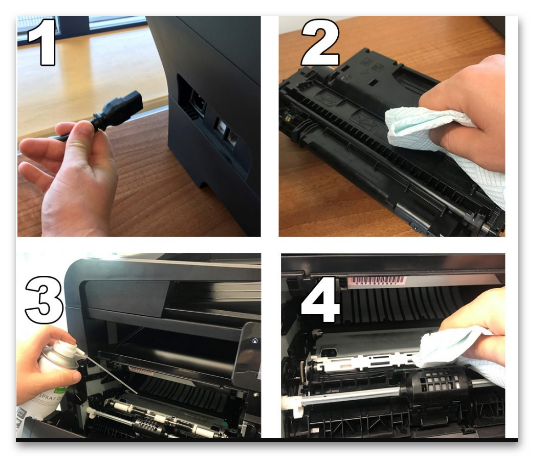
Отдельного внимания заслуживает поддон под зоной парковки картриджей — именно там скапливается больше всего засохшей краски за время эксплуатации. Протирайте его влажной тканью, периодически ополаскивая или меняя ткань на чистую, чтобы не размазывать грязь по большей площади.
Если чернильные пятна возвращаются снова и снова уже через несколько дней после чистки, а на демпфере каретки заметен обильный синеватый или темный налет по всей видимой площади, речь, скорее всего, идет не о обычном загрязнении, а о переполненном впитывающем памперсе — внутреннем контейнере для отработанных чернил. Ресурс этого элемента ограничен, и при его заполнении избыток краски начинает выходить за пределы штатной зоны сбора.
Подробнее: Сброс памперса на принтере Canon MG2440
Шаг 4: Печатающая головка и картриджи
Ручная промывка нужна тогда, когда программная очистка через драйвер не устраняет полосы или пропуски цвета — как правило, это происходит при длительном простое принтера или использовании неоригинальных чернил низкого качества, которые быстрее засыхают в соплах.
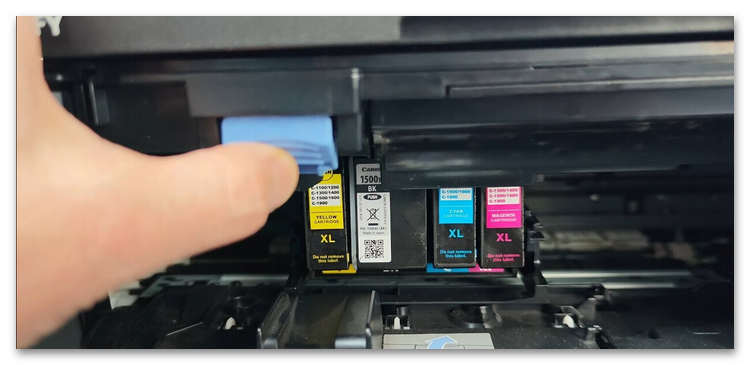
- Извлечение картриджа. Откройте крышку доступа, дождитесь остановки каретки в центральном положении и аккуратно выньте картридж или блок печатающей головки, приподняв фиксирующий рычаг. В разных сериях принтеров конструкция защелки отличается, поэтому перед первой разборкой стоит свериться с инструкцией именно к вашей модели.
- Выбор жидкости для отмачивания. Для чернил на водной основе подойдет теплая дистиллированная вода: она мягко растворяет засохшие остатки, не повреждая пластик и уплотнители. Пигментные чернила растворяются водой заметно хуже, и для них чаще применяют специализированные промывочные составы или средство для мытья стекол без нашатырного спирта в составе.
- Чего избегать. Этиловый спирт, водка и другие спиртосодержащие жидкости не подходят категорически — они не растворяют засохшую краску, а наоборот, вытягивают из нее остатки влаги, из-за чего засор становится еще плотнее и хуже поддается дальнейшей отмывке. Кислотные растворы (например, уксус) прочищают сильные засоры эффективно, но разрушают внутренние детали головки при частом применении, поэтому обращаться к ним стоит лишь в крайнем случае.
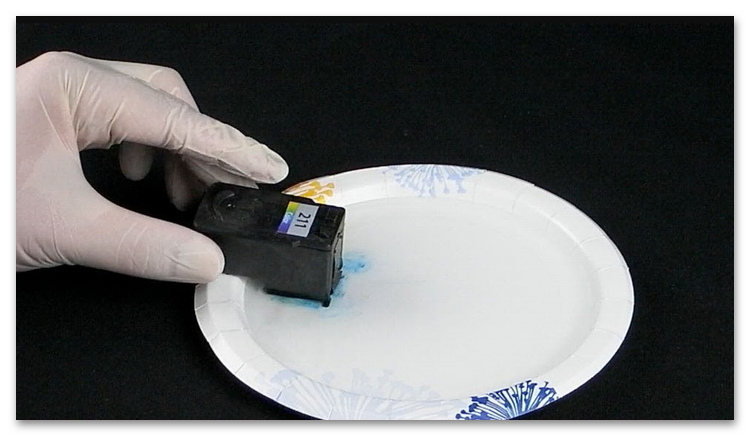
- Процесс отмачивания. Налейте жидкость в неглубокую емкость слоем в 2-3 мм и опустите нижнюю площадку картриджа или головки так, чтобы контакты и электронная плата оставались сухими. Оставьте деталь отмокать от 30-40 минут при легком загрязнении до нескольких часов при плотном засоре, периодически промакивая нижнюю часть чистой салфеткой.
- Просушка перед установкой. После отмачивания промокните площадку сухой безворсовой тканью и дайте детали полежать на воздухе 15-20 минут, чтобы остатки жидкости полностью испарились — установка непросохшей головки может привести к разбавлению чернил и смазанной печати на первых страницах.
- Проверка результата. Установите картридж обратно, дождитесь автоматического определения принтером, после чего запустите тестовую печать или проверку сопел через драйвер, чтобы убедиться в восстановлении всех цветов.
Шаг 5: Программная очистка через драйвер принтера
Драйвер Canon предлагает несколько уровней очистки печатающей головки программным способом, от щадящего до самого интенсивного, и переходить к следующему стоит только тогда, когда предыдущий не дал результата — это экономит чернила и продлевает срок службы головки.
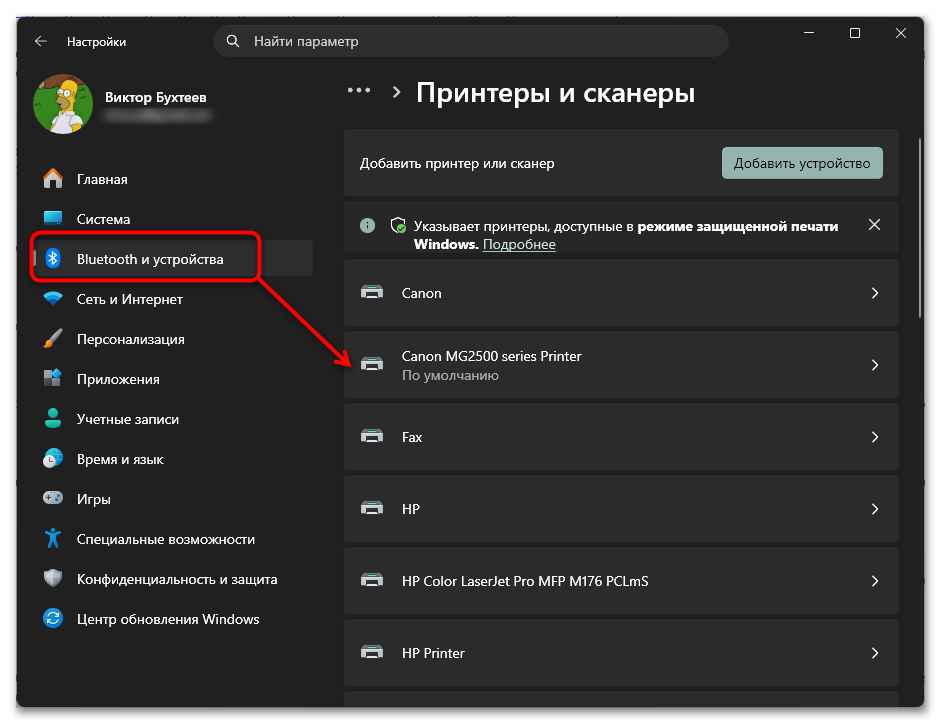
- Нажмите «Пуск», откройте «Параметры» и перейдите в раздел «Bluetooth и устройства» — «Принтеры и сканеры». Пользователям более старых сборок Windows подойдет привычная «Панель управления» — «Устройства и принтеры».
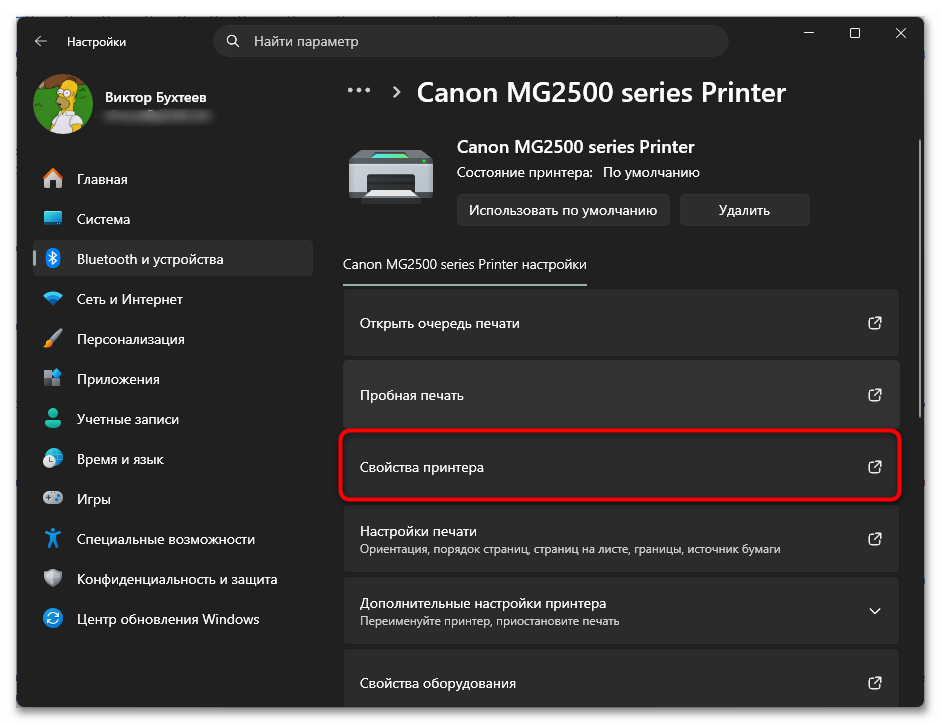
- Выберите свой принтер из списка, откройте раздел управления очередью и в открывшемся окне разверните «Свойства принтера».
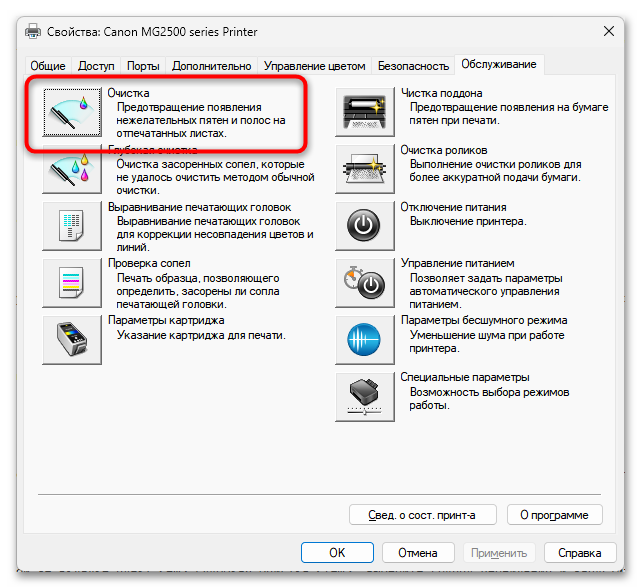
- Перейдите на вкладку «Обслуживание», где собраны все доступные инструменты для диагностики и очистки печатающей головки.
- Нажмите кнопку «Очистка» и выберите группу чернильниц (черные, цветные или все сразу), для которых требуется прочистка сопел, затем подтвердите запуск.
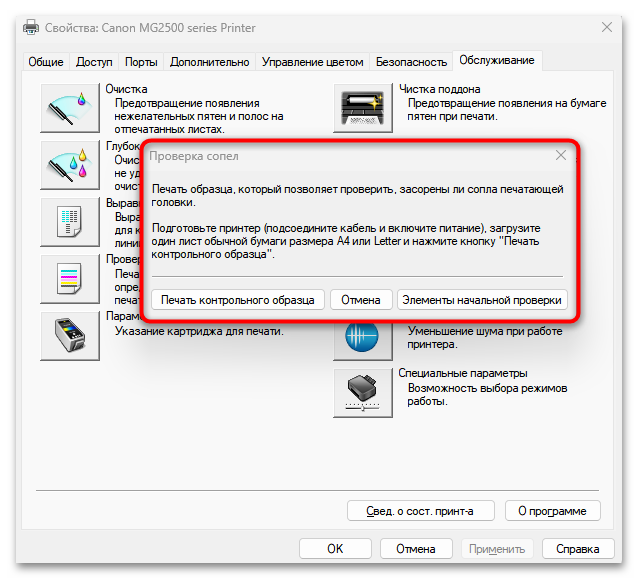
- После завершения процедуры откроется окно «Проверка сопел» — нажмите «Печать контрольного образца», чтобы распечатать тестовый шаблон и оценить результат по количеству четких, непрерывных линий каждого цвета.
- Если на шаблоне по-прежнему видны пробелы или белые полосы, повторите обычную очистку еще один раз — согласно рекомендациям Canon, до второго повтора переходить к более жестким методам не стоит.
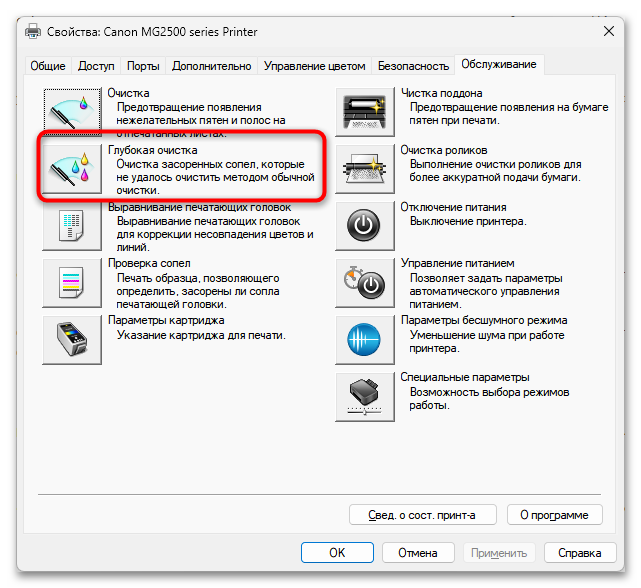
- Когда двукратная очистка не помогла, откройте на той же вкладке пункт «Глубокая очистка», выберите группу чернильниц и запустите процедуру. Она расходует заметно больше чернил, поэтому предназначена именно для случаев, где обычная очистка бессильна.
- Снова напечатайте контрольный образец через «Проверка сопел», чтобы проверить, повысилось ли качество после глубокой очистки.
- Если улучшения не произошло, выключите принтер и оставьте его в покое на 24 часа — за это время чернила успевают немного размягчить подсохшие частицы в соплах, после чего глубокую очистку можно провести повторно.
- Для моделей с системой непрерывной подачи чернил на вкладке «Обслуживание» вместо повторной глубокой очистки может отображаться пункт «Прочистка чернил» (у части моделей без СНПЧ он называется «Очистка системы») — это самый мощный из доступных вариантов, и прибегать к нему стоит только тогда, когда все более щадящие методы уже испробованы.
Дополнительные решения
Ниже собраны ситуации, которые не укладываются в стандартный порядок чистки, но регулярно встречаются на практике — от отсутствующих пунктов меню до застарелых засоров после долгого простоя устройства.
- Вкладка «Обслуживание» отсутствует полностью. Чаще всего причина в том, что Windows при подключении принтера автоматически установила универсальный базовый драйвер вместо полнофункционального драйвера Canon — такой драйвер обеспечивает саму печать, но не содержит фирменных инструментов обслуживания. Удалите текущее устройство из списка принтеров, скачайте полный пакет драйверов для точной модели с официального сайта Canon и установите его заново — после этого вкладка с инструментами очистки должна появиться.
- У лазерных принтеров и МФУ i-SENSYS вкладка выглядит иначе. Эти устройства работают с тонером, а не с жидкими чернилами, поэтому пунктов очистки печатающей головки, глубокой очистки или прочистки чернил там попросту нет — вместо них доступны настройки калибровки цвета, очистки блока фьюзера и обслуживания барабана, часть из которых выполняется только с панели самого аппарата, а не через компьютер.
- Синеватый налет по всей внутренней поверхности и мокрый демпфер каретки. Такая картина почти всегда говорит о переполненном или протекающем впитывающем памперсе, а не о загрязнении отдельного узла. Протирка в этом случае даст лишь временный эффект, поскольку источник загрязнения остается активным — потребуется сброс счетчика памперса программным способом или его физическая замена.
- Принтер не использовался несколько лет. Восстановление такого устройства обычно требует не одной, а нескольких циклов очистки подряд с паузами между ними, поскольку чернила успевают засохнуть не только в соплах, но и по всей длине питающих трубок. Наберитесь терпения: чередуйте обычную и глубокую очистку с суточными перерывами в течение нескольких дней, прежде чем делать вывод о неисправности головки. Если после серии попыток печать так и остается прерывистой, вероятно, потребуется полная промывка головки с извлечением из корпуса.
- Ни один из способов не помог. Если после ручной промывки и всех программных уровней очистки печать не восстановилась, наиболее вероятная причина — физический износ печатающей головки, который бытовыми средствами уже не устраняется. В этом случае разумнее оценить стоимость ремонта в сервисном центре и сравнить ее с ценой нового картриджа или принтера, особенно если речь идет о бюджетной модели.
Читайте также: Как установить принтер на Windows 11
Читайте также: Сброс памперса на принтере Canon MG2440
Еще есть похожие инструкции:
 Как узнать название своего ноутбука
 Настройка автоматического включения компьютера при подаче питания
 Настройка мыши Logitech
 Добавление принтера в Windows
 Почему гаснет монитор во время работы компьютера
 Как исправить ошибку с текстом «Принтер отключен»
 Что делать, если не запускается Hogwarts Legacy
 Инструкция по созданию загрузочной флешки на Windows
 Как узнать установленный на компьютере антивирус
 Как отключить антивирус на компьютере
 Как исправить ошибку «Используемый дисплей не подключен к ГП NVIDIA»
 Регистрируем файл DLL в ОС Windows
























Попытался чистить принтер, G3010, на экранчике стали появляться попеременно символы Р,0,7 и стала мигать лампочка напротив тьреугольничка. Принтер перестал работать. При включении всё это повторяется
Здравствуйте, не пользовались принтером 5 лет , возможно ли его восстановить ?
Здравствуйте, Аноним. Вы еще не пробовали запускать принтер? Тогда я рекомендую вам выполнить стандартную процедуру чистки так, как это продемонстрировано в данной статье. Просто следуйте каждому шагу по очереди, внимательно читая представленные инструкции. Обязательно проверьте краску, если она засохла, придется ее поменять. Об этом должно быть написано в инструкции к принтеру либо вы можете просто обратиться в сервисный центр, где это сделают не за большую плату. После этого установите драйверы для принтера на компьютер, если этого не было сделано ранее. Теперь осталось только подключить принтер и начать взаимодействие с ним.
Спасибо большое за ответ)))
ДЕНЬ добрый! У меня принтер Canon TS8040. Постепенно с начала эксплуатации стал появляться чернильный налёи на ВСЕЙ внутренней поверхности принтера. «Пыль» эта покрыла всю внутреннюю поверхность, причём она синего цвета. Что можно сделать? Как её убрать? И как прекратить сие? Почему поролоновая прокладка, вдоль движения каретки с головкой, просто вся мокрая от чернил? Очень жду конкретных советов.
С умажением, Михаил.
Нет не помогла
Здравствуйте, Анна. Если указанные в этой статье шаги не помогли справиться с чисткой принтера и он до сих пор выдает ошибки при печати или документы получаются с проблемными участками, обратитесь в сервисный центр, где специалисты проведут более детальную диагностику устройства и при надобности предложат ремонт.
как почистить принтер canon mg4240
Здравствуйте, Алексей. Чистка Вашей модели принтера от компании Canon производится точно так же, как об этом было написано в указанной выше инструкции. Однако нужно учитывать особенности сборки и расположения некоторых деталей. Если у Вас возникли какие-то конкретные трудности с чисткой, расскажите о них и я постараюсь помочь с выполнением данной процедуры.