 lumpics.ru
Прежде чем приступать к любому из описанных ниже способов, определитесь с задачей: вам нужно вернуть файлы с неисправной флешки или восстановить саму флешку как устройство. Первый случай — это восстановление данных, второй — восстановление работоспособности накопителя. Эти задачи решаются разными инструментами, и именно поэтому оба сценария разобраны в отдельных способах ниже.
Способ 1: RecoveRx
RecoveRx — фирменная утилита Transcend для восстановления удаленных или потерянных файлов с USB-накопителей, карт памяти, внешних жестких дисков и SSD. Программа работает не только с устройствами Transcend, но с фирменными флешками она взаимодействует наиболее эффективно, в том числе предоставляет доступ к расширенным функциям восстановления. Актуальная версия RecoveRx 4.3 вышла в марте 2025 года и доступна для загрузки прямо с официального сайта Transcend.
Важно помнить: как только вы обнаружили потерю данных, прекратите запись на флешку — каждый новый файл увеличивает шансы окончательной перезаписи удаленных данных. Восстановленные файлы всегда сохраняйте на другой носитель, а не на ту же флешку.
- Откройте официальный сайт Transcend по ссылке выше, нажмите «Загрузить» и выберите вашу операционную систему, после чего запустите скачанный установщик.
- Вставьте флешку в компьютер и запустите RecoveRx. В главном окне программы выберите нужный накопитель из списка устройств — флешки Transcend, как правило, отображаются с фирменным названием.
- Укажите тип файлов для поиска: фото, видео, аудио, документы или образы дисков. Чем точнее заданы критерии, тем быстрее пройдет сканирование. Если нужны все доступные файлы, выберите все категории.
- После нажатия «Next» программа начнет глубокое сканирование накопителя. Время работы зависит от объема флешки и степени повреждений — для 32-64 ГБ процесс может занять от нескольких минут до получаса.
- По завершении сканирования отобразится список найденных файлов. Отметьте нужные галочками или воспользуйтесь кнопкой «Select all», затем в верхнем поле укажите папку для сохранения на другом диске и нажмите «Next».
- После сохранения данных отформатируйте флешку стандартными средствами Windows: откройте «Этот компьютер», щелкните правой кнопкой мыши по накопителю, выберите «Форматировать» и нажмите «Начать». Это вернет флешку в рабочее состояние.
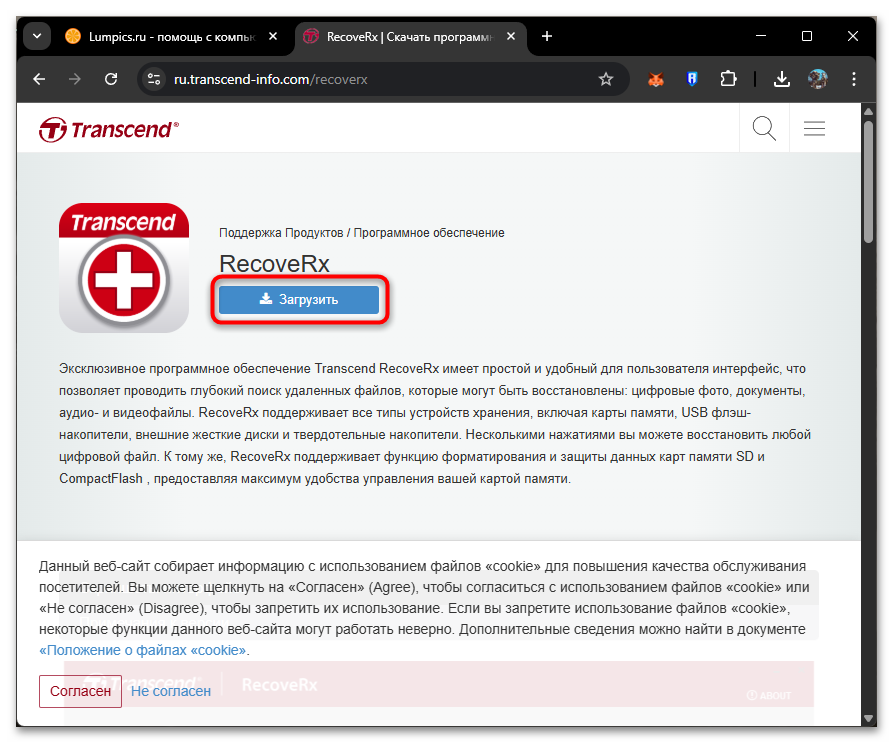


Если RecoveRx не находит нужные файлы при обычном сканировании, попробуйте режим расширенного поиска — он доступен при выборе соответствующего параметра на первом шаге и работает дольше, зато охватывает данные, утраченные после форматирования или серьезного сбоя файловой структуры.
Способ 2: JetFlash Online Recovery
JetFlash Online Recovery — фирменный инструмент Transcend для восстановления работоспособности флешек серии JetFlash. В отличие от RecoveRx, эта утилита не ищет файлы, а перепрошивает контроллер накопителя и приводит его в исходное состояние. Программа подходит для ситуаций, когда флешка не определяется системой, не форматируется, отображается с неверным объемом или ведет себя нестабильно.
Учтите два принципиальных ограничения: утилита работает только с USB-флешками JetFlash и требует активного подключения к интернету — прошивку она загружает в режиме реального времени со серверов Transcend. Карты памяти microSD и SD через кардридер она не обнаруживает.
- Перейдите на страницу утилиты, используя ссылку выше. Нажмите «Загрузить» и скачайте подходящий вариант. Для большинства флешек подходит «JetFlash General Product Series», для накопителей серии 620 предназначен отдельный файл.
- Подключите флешку к компьютеру, убедитесь, что интернет работает, и запустите скачанный файл. Установка не требуется — программа запускается напрямую.
- В открывшемся окне выберите один из двух вариантов восстановления. «Repair drive and erase all data» полностью форматирует накопитель — данные будут удалены, зато флешка с высокой вероятностью заработает снова. «Repair drive and keep existing data» попытается сохранить файлы, однако этот режим менее надежен.
- Нажмите «Start» и ожидайте завершения процесса. Программа самостоятельно определит контроллер флешки, скачает подходящую прошивку и применит ее — все это происходит автоматически без вашего участия.
- После успешного завершения отформатируйте флешку стандартным способом через «Этот компьютер», и ею можно пользоваться снова.


Если программа не находит подключенную флешку, попробуйте следующее: откройте «Этот компьютер» и начните форматирование накопителя, а затем сразу, не завершая его, переключитесь в окно JetFlash Online Recovery и нажмите кнопку поиска устройства — в этот момент индикатор флешки начнет мигать, и программа нередко обнаруживает накопитель.
Способ 3: Средство проверки диска Windows
Встроенный инструмент Windows для проверки и исправления ошибок файловой системы нередко справляется с теми проблемами, из-за которых флешка стала недоступной или перестала открываться. Вы можете воспользоваться им, когда флешка определяется системой, но не открывается, при попытке доступа появляются ошибки вроде синтаксической ошибки в имени файла или папки, а содержимое отображается некорректно.
- Откройте «Этот компьютер», щелкните по значку флешки правой кнопкой мыши и выберите «Свойства».
- В открывшемся окне перейдите на вкладку «Сервис» и нажмите кнопку «Проверить».
- Запустите операцию путем нажатия кнопки в отобразившемся окне. Дождитесь окончания сканирования и попробуйте открыть флешку снова. В большинстве случаев после проверки файловая структура восстанавливается, и ранее недоступные папки снова открываются нормально.


Тот же инструмент можно запустить быстрее через «Командную строку»: введите команду chkdsk X: /f /r, где X — буква вашей флешки. Флаг /f исправляет ошибки файловой системы, а /r дополнительно проверяет физические секторы и восстанавливает читаемые данные.
Способ 4: Восстановление через «Командную строку»
Если флешка определяется системой, но не форматируется никаким способом, защищена от записи (хотя физический переключатель в разблокированном положении), или Windows выдает ошибку при форматировании, поможет утилита diskpart. Через нее можно полностью очистить таблицу разделов накопителя и создать новый раздел вручную — это решает большинство случаев, когда стандартные инструменты и фирменные утилиты не могут завершить форматирование.
- Нажмите правой кнопкой мыши по меню «Пуск» и выберите «Командная строка (администратор)» или «Терминал (администратор)» — в Windows 11 чаще встречается второй вариант.
- Введите команду
diskpartи нажмите Enter, затем выполнитеlist disk— на экране появится список всех подключенных дисков. - Найдите в списке вашу флешку по объему, запомните ее номер и введите
select disk N, заменив N на нужный номер. Убедитесь, что выбран именно накопитель, а не системный диск. - Выполните команду
clean— она удалит все разделы и данные на накопителе. После этого последовательно введите следующие команды, нажимая Enter после каждой:create partition primary
select partition 1
active
format fs=fat32 quick
assign
exit - После завершения флешка будет отформатирована и готова к использованию. Если флешка объемом больше 32 ГБ, вместо
fat32укажитеntfsилиexfat.


Если после команды
create partition primaryсистема сообщает об отсутствии свободных областей, попробуйте выполнить ее без атрибута: просто введитеcreate partition. В редких случаях, когда и это не помогает, флешка имеет физические повреждения в области служебных секторов, и программными методами ее восстановить уже не удастся.
Еще есть похожие инструкции:
 Загрузка музыки из интернета на флешку
 Исправление ошибки с библиотекой buddha.dll
 Как восстановить аккаунт Roblox
 Как исправить «Повторите попытку подключения своего устройства Bluetooth»
 Включение клавиатуры на ноутбуке Lenovo
 Что делать, если не запускается Hogwarts Legacy
 Инструкция по созданию загрузочной флешки на Windows
 Как узнать установленный на компьютере антивирус
 Как отключить антивирус на компьютере
 Как исправить ошибку «Используемый дисплей не подключен к ГП NVIDIA»
 Как открыть Панель управления NVIDIA
 Регистрируем файл DLL в ОС Windows
























Мне помог 4 способ. Transcend 128 Гб, флешка вновь рабочая. Спасибо вам добрый человек!
а что лучше восстановить флешку или файлы с флешки?
Здравствуйте. Ответить на этот вопрос можете только вы сами, определившись с тем, что важнее — флешка как устройство хранения данных в целом или файлы, которые на ней хранятся в настоящий момент. Но если флешка работоспособная, логично и просто правильно начинать именно с восстановления данных, потому что иначе они будут попросту потеряны.
Первая программа не помогла.
Скопировала все документы на комп и второй программой отформатировала флешку. Спасибо)
Ни одна утилита не определила Transcend CF.
Здравствуйте, Аноним. В таком случае существует большая вероятность, что данная флешка полностью сломана и восстановить ее не получится. Вы, конечно, можете обратиться к специалистам, однако если ни одна из приведенных в этой статье утилит не обнаружила эту флешку, вряд ли у них найдется программное средство, которое восстановит ваше съемное устройство.
Transcend Online Recovery реально помогла восстановить USB 8 Gd путем обрезки битых секторов- другие программы не помогли,в том числе и низкоуровневое форматирование.
после команды clean пишет /очистка диска выполнена успешно/ но после очередной команды create partition primary пишет /
Не найдены доступные свободные области. Возможно, на диске недостаточно
места для создания раздела с заданным размером и смещением. Укажите
другие значения размера и смещения или не указывайте их, чтобы создать раздел максимально допустимого размера. Возможно, разметка диска выполнена с
использованием формата MBR и диск содержит либо 4 основных раздела (создание дополнительных разделов невозможно), либо 3 основных и 1 дополнительный раздел (допускается создание только логических дисков)./ Что в этом случаи делать ? или эту команду можно пропустить ?
Это очень странно, так командной
cleanвы удалили все области, а следующей — создаете ее. То есть, на накопителе сейчас нет не то что свободных, а вообще никаких областей. Попробуйте заново, но с одним отличием: введите первые четыре команды, а затемcreate partition, но без атрибутаprimary, то есть простоcreate partitionя нашел ответ на этот вопрос на одном из форумов интернета , такая проблема как у меня встречается достаточно редко и решить ее нельзя с ней нужно по сути смирится но меня радует тот факт что теперь те 7 гб файлов которые там есть удалить не реально если не сломать флешку , а так отформатировать ее уже нельзя. Поэтому буду покупать новую флешку , большое спасибо за отзивчивость и помошь в попытке все же разрешить эту проблему так как за эти несколько дней я приобрел много опыта в сфере форматирования и розблокировки дисков и сд карт и знаю теперь о них больше чем до этого , в случаи если же мне когдато потом как то удастся востановить работо способность флешки необычьным способом то я любезно ее предоставлю данную информацию сюда )
Спасибо и Вам. Жаль, что с флешкой такая проблема, которая не решается. Но раз все так плохо, обязательно скопируйте с нее важные данные на другой накопитель, чтобы не потерять их в случае чего.
Блин( это была ложная радость , на мое удевление я нажал форматировать все прошло успешно и тут пишет комп типо вставте флешку заново я вставляю а все данные востановились это вседь не ряльно .
Попробуйте полное форматирование сделать, то есть убрать галочку с быстрого (если используете системную утилиту). Еще лучше — отформатируйте в другую файловую систему. Сейчас она, наверное, FAT32, поэтому выберите NTFS.
Ну а заливать спиртом телефон я бы не рекомендовал, он не виноват в проблеме. Такая пропитка никакого результата не даст, а вот навредить может.
все алгоритм разблокировки я нашел но вот что произошло после попытки отформатировать флешку в пятый раз , «Неправильный носитель или испорчена дорожка 0. Использование диска невозможно.
Сбой форматирования.» я так понимаю флешке конец ?
Не факт, конец — когда ее уже ничего не определяет, и то — решаемо. Пробуйте снова через «Командную строку» вот так:
Запускаете от имени администратора строку, вводите поочередно:
diskpartlist disk
Находите в списке дисков свою карту памяти (смотрите по объему), запоминаете ее номер (важно не ошибиться) и вводите:
select disk N(где N — номер флешки)clean(удалит все разделы на флешке. Можно удалять их и по одному с помощью list partition, select partition и delete partition).Это удалит разделы на накопителе, в том числи и дорожку 0.
Дальше можно форматировать любым удобным способом, а можно продолжить через строку:
create partition primaryselect partition 1
active
format fs=fat32 quick
assign
exit
Если и после этого флешка не заработает, тогда уж не знаю.
после команды clean пишет /очистка диска выполнена успешно/ но после очередной команды create partition primary пишет /
Не найдены доступные свободные области. Возможно, на диске недостаточно
места для создания раздела с заданным размером и смещением. Укажите
другие значения размера и смещения или не указывайте их, чтобы создать раздел максимально допустимого размера. Возможно, разметка диска выполнена с
использованием формата MBR и диск содержит либо 4 основных раздела (создание дополнительных разделов невозможно), либо 3 основных и 1 дополнительный раздел (допускается создание только логических дисков)./ Что в этом случаи делать ? или эту команду можно пропустить ?
Здравствуйте, помогите если можете, после обновления драйверов на флешку Transcend Jetflash 780 ,был установлен некорректный драйвер, флешка перестала правильно работать, я удалил этот драйвер через диспетчер устройств, потом обновил заново, опять был установлен неправильный драйвер, как мне восстановить родной драйвер флешки?
вот в этом то вся и проблема на флешке нет правильного драйвера. и сложность в том что ос устанавливает не тот драйвер или не видит флешку. в том и беда что даже если есть нужны драйвер то как его запихнуть на флешку или на внешний накопитель когда ос не видит этот самый накопитель. да ещё и уберечь данные.
Спасибо огромное. Помог второй способ!!
Мне тоже, благодарю!
Спасибо! Помог второй вариант.