 lumpics.ru
Способ 1: Проверка состояния устройства
Ошибка, при которой система требует повторить подключение устройства Bluetooth, как правило, возникает, когда между девайсом и компьютером не удается установить соединение через беспроводной модуль. В первую очередь проверьте состояние самого устройства, поскольку оно может быть попросту отключено. Например, на полноразмерных наушников есть специальная кнопка для активации, которую нужно нажать и удерживать некоторое время, и о состоянии девайса обычно указывает светодиодная индикация, которая предусматривается на корпусе.

Что касается других моделей наушников, например, AirPods, то устройство включается с помощью сенсорной кнопки, которая располагается на кейсе. Другие девайсы автоматически подключаются к устройству, с которым были ранее сопряжены, после извлечения из кейса.
Бывает, что для некоторых беспроводных колонок или акустических систем нужно сначала выбрать режим воспроизведения звука, поскольку в большинстве из них есть встроенный FM-тюнер или слот для карт памяти. Изучите возможности аудиодевайса и, используя кнопку на корпусе или пульте дистанционного управления, выберите режим сопряжения по Bluetooth.
Что говорить о других устройствах, например, беспроводных геймпадах, то для каждой модели также предусматривается свой способ подключения по блютуз. Например, для контроллеров Gamesir для подключения к компьютеру нужно выполнить включение, зажав на кнопку «Home + X», ведь другие комбинации предназначены для сопряжения с Android-устройствами либо iOS-смартфонами.

Как видно, нет универсальной инструкции, позволяющей включить Bluetooth-устройство, чтобы компьютер смог его распознать. Чтобы узнать, как активировать нужный режим, ознакомьтесь с документацией к девайсу, которая, как правило, поставляется в комплекте. Также зачастую исчерпывающая информация о характеристиках и способе включения определенной модели располагается на официальном сайте производителя (в особенности, если устройство от известного бренда).
Способ 2: Включение Bluetooth на компьютере
Проверьте, включен ли сам модуль Bluetooth на компьютере или ноутбуке. При необходимости активируйте его с помощью предустановленных в систему возможностей. Есть несколько способов активации модуля, в том числе с помощью клавиатуры или штатных «Параметров», и все методы для актуальных версий Windows мы разбирали ранее в отдельных материалах.
Подробнее: Включение Bluetooth в Windows 10

Если Bluetooth включить не удается, в первую очередь проверьте, есть ли модуль. И это, как правило, касается персональных компьютеров, поскольку во всех ноутбуках он уже предустановлен. Дело в том, что системные блоки в большинстве случаев поставляются без модуля блютуз, поэтому для использования функции нужно отдельно приобретать специальный адаптер.
Способ 3: Работа с драйверами
Проблемы при подключении беспроводных устройств с ошибкой «Повторите попытку подключения своего устройства Bluetooth» могут быть следствием неполадок в работе программного обеспечения модуля, которое необходимо для корректного взаимодействия с операционной системой и другим оборудованием. Для начала стоит проверить состояние компонента:
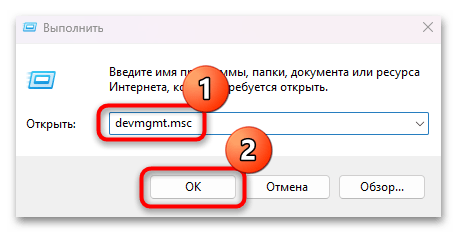
- Используйте сочетание клавиш «Win + R» для вызова окна «Выполнить», затем введите запрос
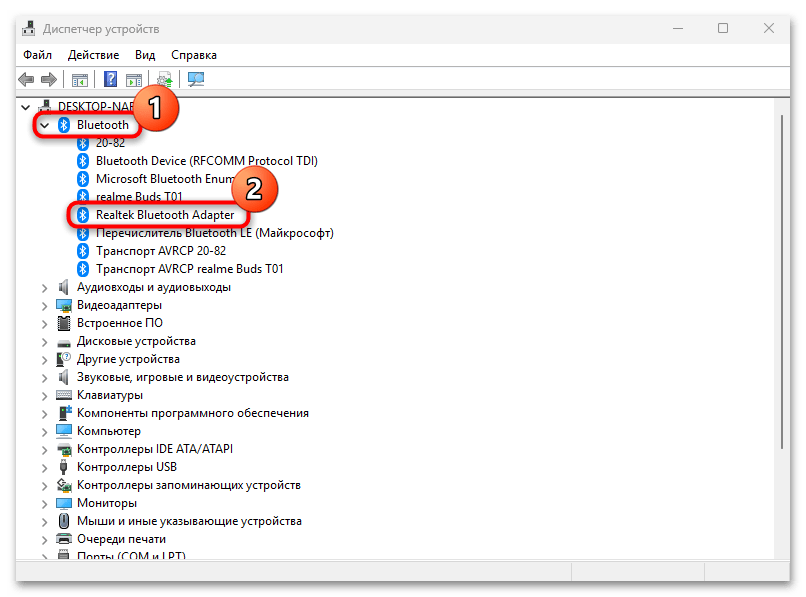
devmgmt.mscи нажмите на «ОК» для подтверждения. - Разверните меню «Bluetooth», где должен располагаться сам адаптер. В нашем случае это «Realtek Bluetooth Adapter», но помимо него список может быть довольно обширным за счет различных протоколов, драйверов и других устройств.
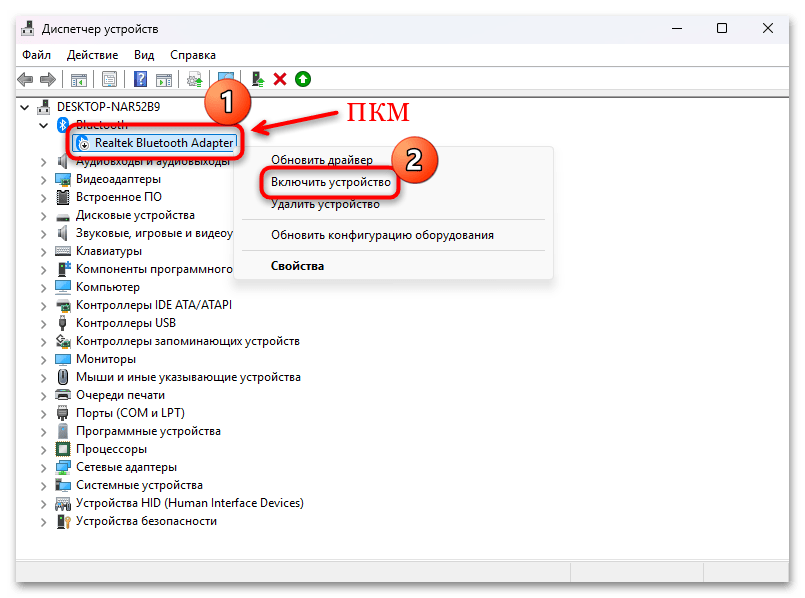
- Если модуль отключен, то рядом с его названием будет отображаться значок в виде стрелки вниз. Для активации вызовите контекстное меню кликом правой кнопкой мыши и выберите пункт «Включить устройство».
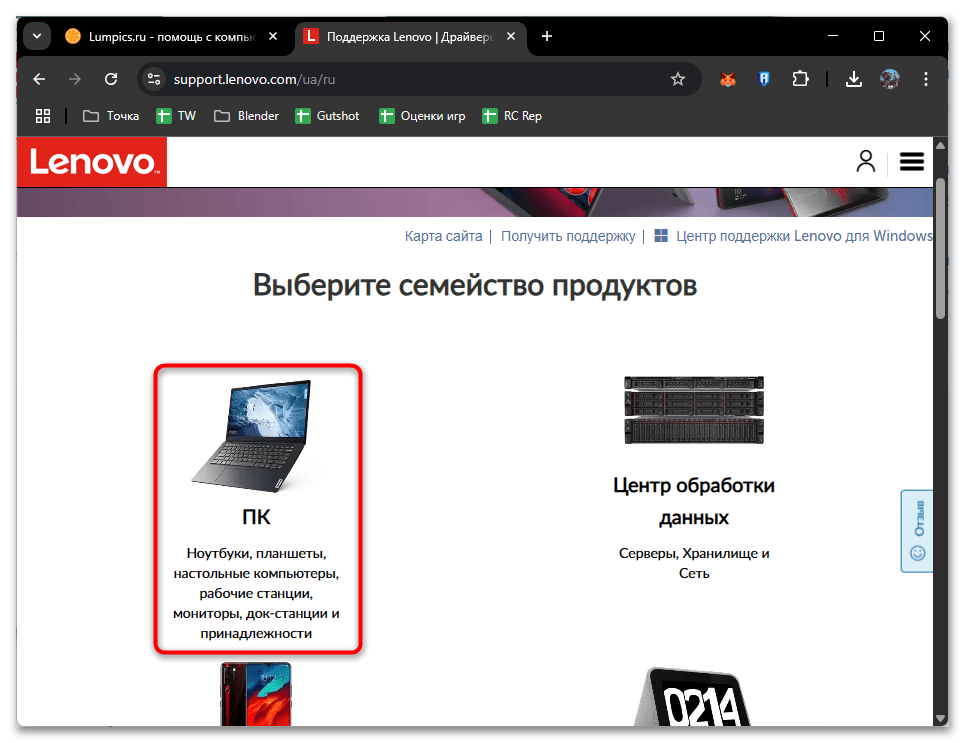
- Если же рядом есть значок в виде желтого восклицательного знака, значит, с его драйвером возникла проблема, например, когда используется устаревшее программное обеспечение. Также Bluetooth-адаптер может в таком случае вовсе располагаться в списке с неизвестными устройствами. Есть множество способов обновить драйвер, и мы ранее о них писали. Переходите по ссылкам ниже, чтобы выбрать наиболее предпочтительный вариант.
Подробнее: Как обновить Bluetooth драйвер на Windows 11 / Windows 10
- Также можно вручную переустановить драйвер, то есть его потребуется удалить, а после перезагрузки компьютера и обновления конфигурации система автоматически подберет базовое, но стабильно работающее программное обеспечение. Кликните правой кнопкой мыши по оборудованию и выберите пункт «Удалить устройство».
- Подтвердите действие, предварительно отметив опцию удаления всех драйверов.


Способ 4: Очистка списка сопряженных устройств
Иногда дело может быть в системном сбое, поэтому очистка списка со всеми ранее сопряженными устройствами может помочь устранить ошибку и возможный конфликт ПО.
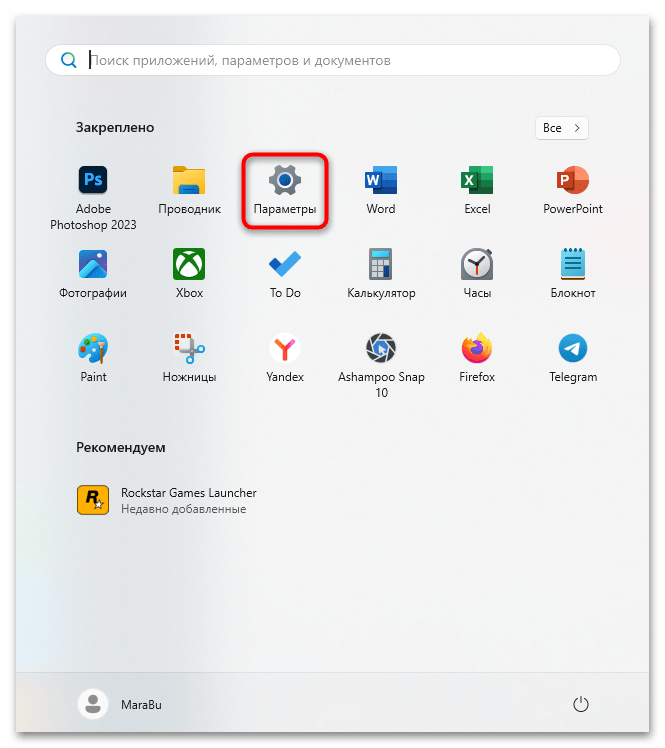
- Нажмите на кнопку «Пуск» и выберите запуск штатных «Параметров» (значок в виде шестерни в главном меню).
- Перейдите в раздел с устройствами Bluetooth. В Windows 11 это вкладка «Bluetooth и устройства». Далее найдите все ранее подключенные устройства. Поочередно удалите каждое из них, в том числе и проблемный девайс, если ранее он был сопряжен (после потребуется выполнить переподключение). В нашем случае нужно кликнуть по трем точкам вверху и выбрать пункт «Удалить устройство».
- Теперь нужно снова добавить проблемное устройство в систему. Выберите соответствующую кнопку в этом же окне.
- Нажмите на строку «Bluetooth».
- После начнется поиск доступных устройств, выберите нужное и выполните подключение.


Удаление всех ранее подключенных Bluetooth-устройств можно произвести и через «Диспетчер устройств», просто удалив все девайсы и драйверы, а не только сам адаптер, что мы делали в Способе 3 в инструкции на Шагах 5 и 6. Проделайте то же самое и с другим блютуз-оборудованием, затем перезагрузите компьютер и проверьте работу модуля.
Этот способ может помочь, если подключению устройства к компьютеру по блютуз препятствует стороннее программное обеспечение, например, утилиты, которые автоматически инсталлируют виртуальные драйверы в систему.
Способ 5: Сброс настроек устройства
Многие устройства, которые подключаются через Bluetooth, в частности, беспроводные колонки или наушники, можно сбросить до заводских настроек, поскольку проблемы с соединением через модуль могут быть следствием сбоев в работе ПО самого оборудования. Универсальной инструкции для этого нет, так как у разных моделей это происходит по-разному. Например, чтобы перезагрузить или сбросить настройки у некоторых TWS-наушников, нужно нажать на кнопку на кейсе или сенсор и удерживать палец до тех пор, пока не прозвучит соответствующий сигнал.

Также для сброса настроек некоторых колонок нужно проделать несколько простых шагов: включить устройство и одновременно нажать на аппаратные кнопки, например, увеличения громкости и кнопки воспроизведения, удерживать сочетание в течение 10-15 секунд и дождаться, пока колонка не выключиться самостоятельно, после чего произойдет сброс. У других моделей все это осуществляется через мобильное приложение.
Посмотреть, как выполнить сброс настроек, можно в инструкции по использованию или на официальном сайте производителя (как правило, в разделе с информацией и характеристиками модели или с часто задаваемыми вопросами).

Способ 6: Встроенное средство устранения неполадок
Если ничего не помогло, дело может быть в некорректных настройках операционной системы или ошибках в ее работе, которые негативно сказались на функционировании модуля или функции беспроводного соединения. В Windows предусматривается встроенное средство, которое автоматически выявляет и устраняет неполадки, связанные с Bluetooth, поэтому можно воспользоваться им:
- Откройте штатные «Параметры» и на вкладке «Система» нажмите на строку «Устранение неполадок».

В Windows 10 нужно сначала перейти в раздел «Обновление и безопасность», потом выбрать вкладку «Устранение неполадок». - Выберите пункт «Другие средства устранения неполадок».
- В списке найдите «Bluetooth» и запустите средство для проверки.


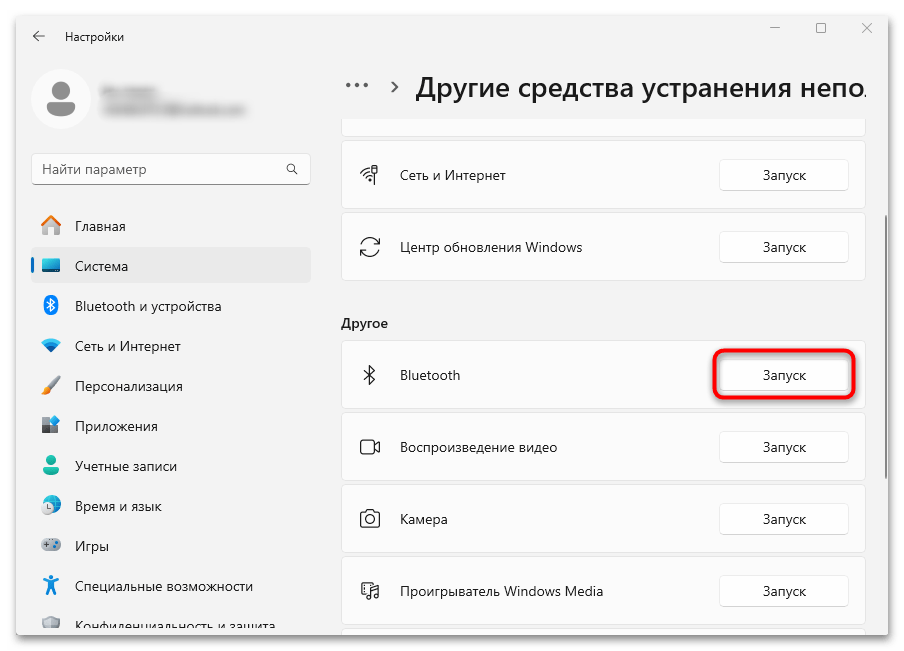
После начнется анализ системы на наличие соответствующих проблем. Если такие будут обнаружены, средство либо автоматически исправит их, либо предложит рекомендации по ручному устранению ошибки.
Способ 7: Обновление ОС
Как ни странно, но многие сбои в работе системы устраняются после обновления операционной системы и ее компонентов. Проверьте наличие апдейтов для Windows с помощью встроенного «Центра обновления» или посредством специальных утилит, и, если есть возможность, рекомендуем обновиться до актуальной версии, поскольку это не только позволит стабильно функционировать ОС, но и сможет исправить различные ошибки.
Подробнее: Обновление до последней версии Windows 11 / Windows 10

Еще есть похожие инструкции:
 Как найти драйверы по ID оборудования
 Решение проблемы с GPT-дисками при установке Windows
 Узнаем имя компьютера в сети
 Как узнать год выпуска ноутбука
 Устранение ошибки с библиотекой OpenAl32.dll
 Устранение ошибки «SYSTEM_THREAD_EXCEPTION_NOT_HANDLED»
 Как удалить Find-it.pro
 Очищаем DNS-кеш
 Trojan.Malware.300983.Susgen: что за вирус и как удалить
 Причины, по которым на почту не приходит код
 Что делать, если не запускается Media Creation Tool
 Как исправить ошибку «Архив повреждён или имеет неизвестный формат»
























как включить на восьмёрке
Здравствуйте, Аноним. Для этого откройте меню «Чудо-кнопок». Проведите пальцем от правого края экрана или наведите мышь в правый верхний или нижний угол, затем подведите курсор вверх, чтобы появились значки, и выберите «Настройки». Далее откройте «Параметры ПК» (ниже экрана). Перейдите в «ПК и устройства», затем — в «Bluetooth», и активируйте переключатель для включения Bluetooth
Также можно использовать сочетание клавиш Win + C для вызова панели настроек, дальше — как указано выше.
Если Bluetooth не появляется в настройках или его нельзя включить, убедитесь, что установлен актуальный драйвер. Для этого посетите сайт производителя вашего адаптера или используйте утилиты вроде Driver Easy для автоматического обновления драйверов . Если и это не поможет, в «Диспетчере устройств» удалите Bluetooth-устройство, затем перезагрузите систему, чтобы драйвер был переустановлен автоматически.
Если после этого Bluetooth всё ещё не работает, можно вызвать встроенное средство устранения неполадок или попробовать обновить систему Windows 8 до более новой версии — например, установить накопительные обновления, если речь о Windows 8.1.