 lumpics.ru
Каждый юзер, собирающийся пользоваться FTP в веб-обозревателе, должен знать, что этот способ далеко не самый безопасный и функциональный. Рекомендуется пользоваться специальным программным обеспечением, осуществляющим работу с FTP.
Если такого желания нет, продолжайте использовать браузер, благо свою основную функцию — скачивание — он выполняет. Теперь рассмотрим, как же можно зайти на FTP.
Этап 1: Получение данных для входа
Первоначально есть два варианта развития событий: получение адреса FTP, если это приватный сервер (например, вашего друга, рабочей компании и др), или поиск публичного сервера.
Вариант 1: Приватный FTP
Приватные серверы создают для раздачи файлов ограниченному количеству людей, и если вам требуется подключиться именно к такому FTP, попросите у владельца или знакомого все необходимые данные для входа:
- Адрес: он распространяется либо в цифровом формате (например, 123.123.123.123, 1.12.123.12), либо в цифровом (например, ftp.lumpics.ru), либо в буквенно-цифровом (например, mirror1.lumpics.ru);
- Логин и пароль: буквенные, цифровые значения любого размера, написанные на латинице.
Вариант 2: Публичный FTP
Публичные FTP представляют собой сборники файлов определенных тематик. Вы можете через поисковые сервисы Яндекс, Google и др. найти подборки работающих ФТП на определенную тематику: развлекательный контент, сборники книг, подборки программ, драйверов и т.д.
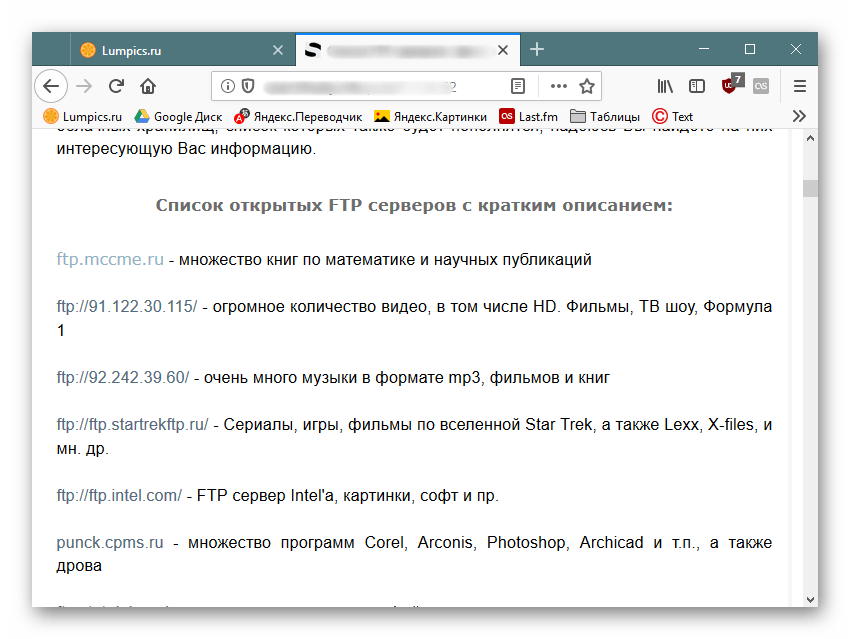
Если вы уже нашли такой FTP, все, что нужно — получить адрес. Если вы нашли его в интернете, скорее всего, он будет выделен как гиперссылка. Достаточно будет перейти по ней, чтобы попасть на сервер.
Этап 2: Переход на FTP-сервер
Здесь, опять же, варианты будут несколько разниться в зависимости от типа FTP: приватного или публичного. Если у вас есть адрес, по которому нужно перейти, сделайте следующее:
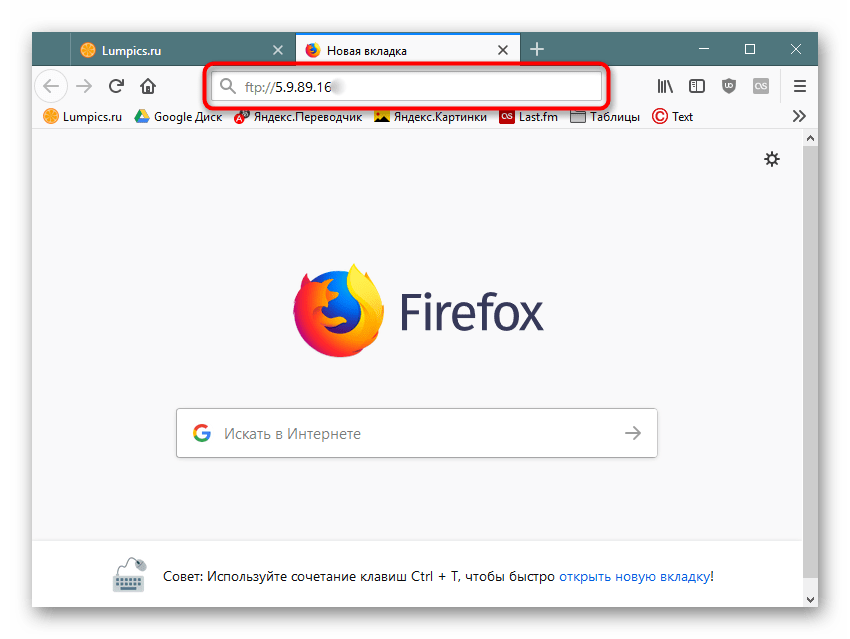
- Откройте браузер, в адресную строку впишите ftp:// и напечатайте/вставьте адрес сервера. Затем нажмите Enter для перехода.
- Когда сервер приватный, от второй стороны приходит требование ввода логина и пароля. В оба поля вставьте полученные на первом этапе данные и нажмите «ОК».
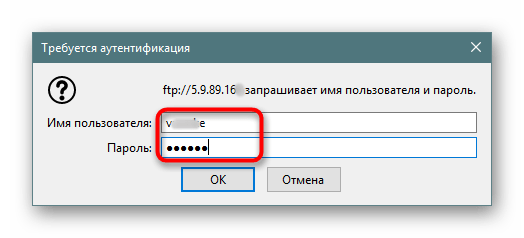
Пользователи, желающие попасть на публичный сервер, сразу же увидят список файлов, минуя ввод логина и пароля.
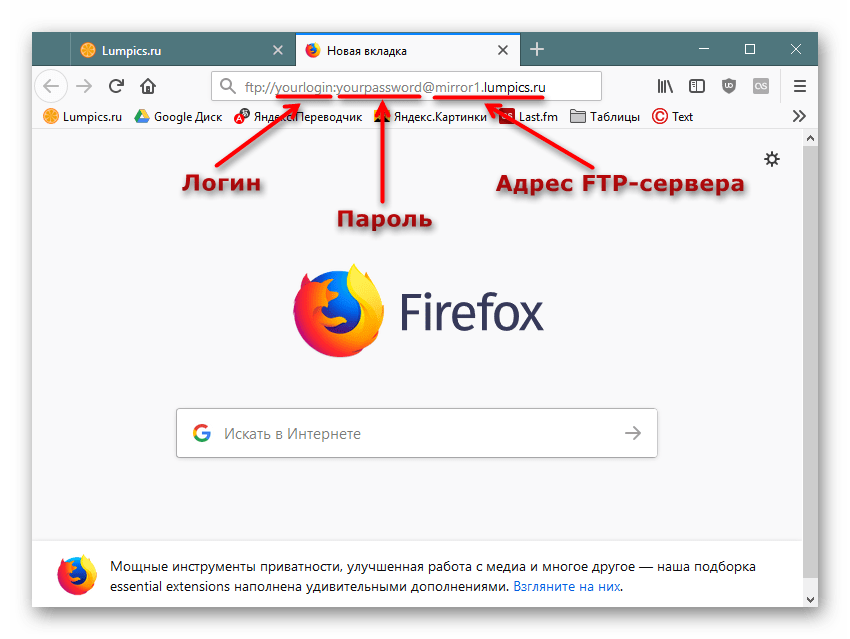
- Если вы переходите на защищенный FTP, можете в адресную строку ввести сразу и логин, и пароль таким образом, что не потребуется ждать вызова диалогового окна. Для этого впишите в адресное поле
ftp://ЛОГИН:ПАРОЛЬ@FTP-адрес, например:ftp://lumpics:lumpics123@mirror1.lumpics.ru. Нажмите Enter и спустя пару секунд откроется хранилище со списком файлов.
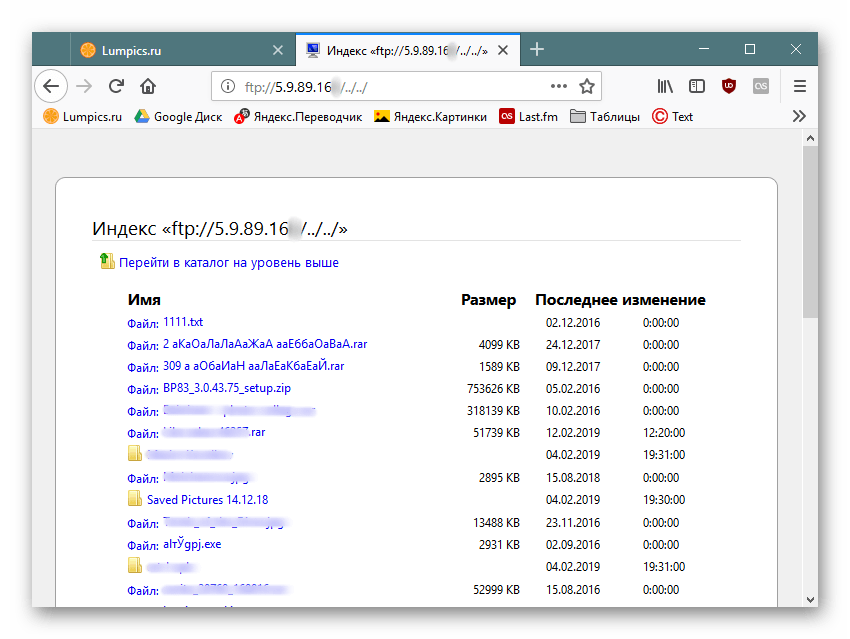
Этап 3: Скачивание файлов
Выполнить этот шаг уже не составит труда ни для кого: нажимайте на файлы, которые вам нужны, и скачивайте их через встроенный в браузер загрузчик.
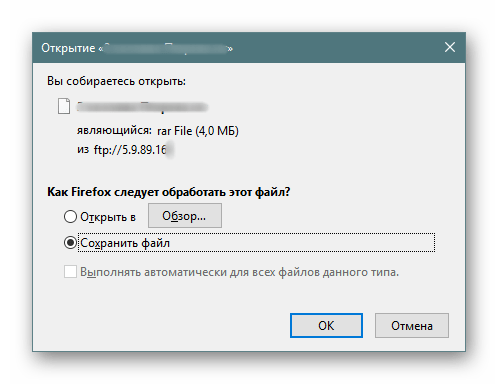
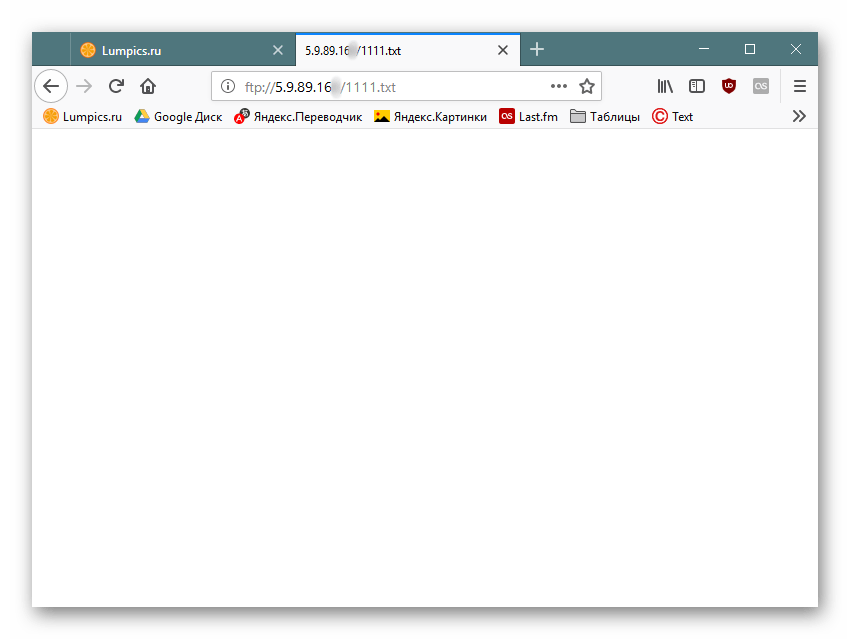
Обратите внимание, что не все браузеры могут нормально скачивать, например, текстовые файлы. Допустим, Mozilla Firefox при нажатии на txt-документ открывает пустую страницу.
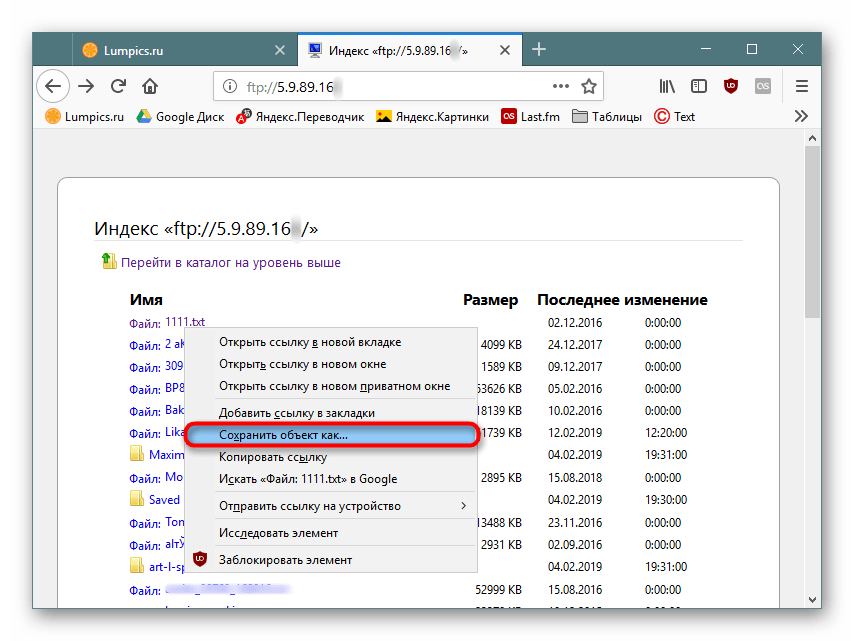
В такой ситуации по файлу необходимо кликать правой кнопкой мыши и из контекстного меню выбирать пункт «Сохранить файл как…». Название этой функции может незначительно отличаться в зависимости от используемого веб-обозревателя.
Теперь вы знаете, как переходить на открытые и закрытые FTP-сервисы через любой веб-обозреватель.
Еще есть похожие инструкции:
 Расширение AdBlock для Microsoft Edge
 Почему не работает расширение Adguard в Яндекс Браузере
 Решаем ошибку «Не удалось создать каталог данных» в Microsoft Edge
 Перевод веб-страниц в браузере на русский язык
 Что делать, если браузеру не хватает памяти для загрузки страницы
 Что делать, если тормозит Яндекс Браузер
 Включаем перевод видео в Яндекс Браузере
 Расширение h264ify для Яндекс Браузера
 Исправление ошибки «Доступ в интернет заблокирован» в Яндекс Браузере
 Как выйти из полноэкранного режима в Яндекс Браузере
 Отключение защиты от скачивания опасных файлов в Яндекс Браузере
 Как полностью удалить Алису из Яндекс Браузера




















не получается открыть фтп, после нажатия на enter просто всё исчезает и ничего не происходит
Здравствуйте, Аноним. Проблема в том, что большинство современных браузеров, в первую очередь Chrome и его производные (Яндекс, Edge, Opera), полностью прекратили поддержку FTP и просто игнорируют такие адреса при нажатии Enter — именно поэтому всё исчезает и ничего не происходит.
Решений несколько. Первое — попробуйте Firefox, он пока частично сохранил поддержку FTP в адресной строке. Введите адрес в формате ftp://адрес_сервера и нажмите Enter.
Если нужен более надежный вариант, воспользуйтесь специальной программой для работы с FTP. Самая популярная и бесплатная — FileZilla, скачивается с сайта filezilla-project.org. В ней нужно ввести адрес сервера, логин, пароль и порт (обычно 21), нажать «Быстрое соединение» и вы окажетесь на сервере. Работать с файлами там значительно удобнее, чем через браузер.