 lumpics.ru
Вариант 1: Компьютер
Работа с Google Таблицами на компьютере целиком проходит в браузере, поскольку отдельного desktop-приложения у сервиса нет и вряд ли оно когда-либо появится. Рассмотрим по порядку, как перейти на сайт и открыть нужный файл, как предоставить к нему доступ другим пользователям, а также как быстро возвращаться к Таблицам, даже если под рукой нет сохраненной ссылки.
Способ 1: Переход на сайт и открытие файла
Первый шаг — вход в свою учетную запись Google, после которого сервис сразу же откроет последний использованный файл или предложит список недавних документов. Из уже открытой таблицы можно как создать новый файл с нуля, так и перейти к списку существующих через меню «Файл», а также загрузить документ прямо с компьютера.
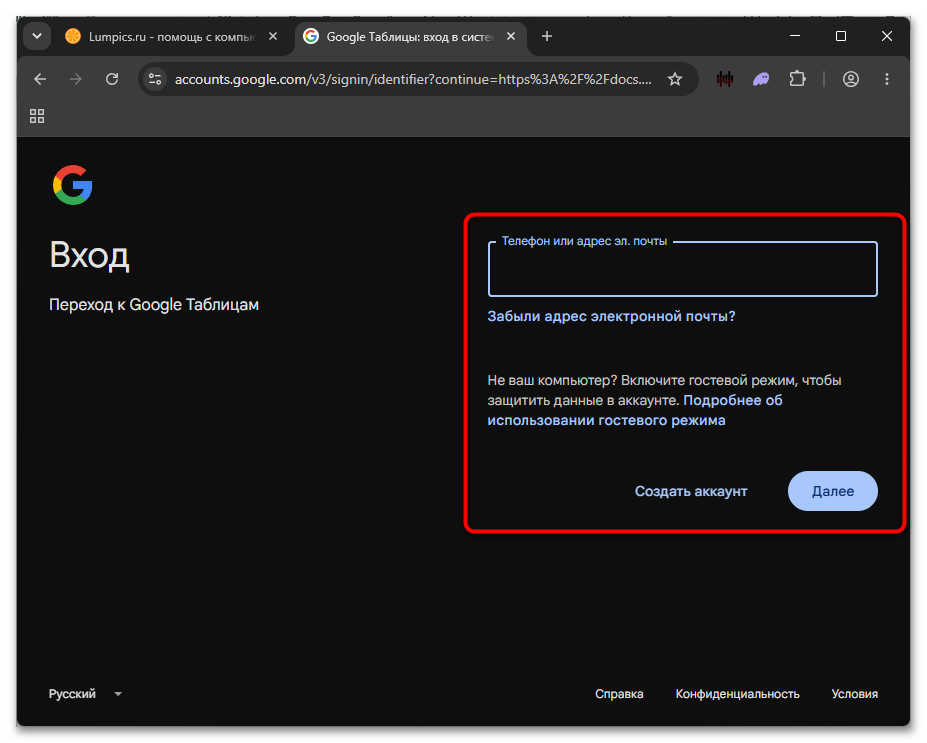
- На странице входа введите адрес электронной почты или номер телефона от аккаунта Google и нажмите «Далее», затем на следующем шаге укажите пароль и подтвердите вход тем же способом.
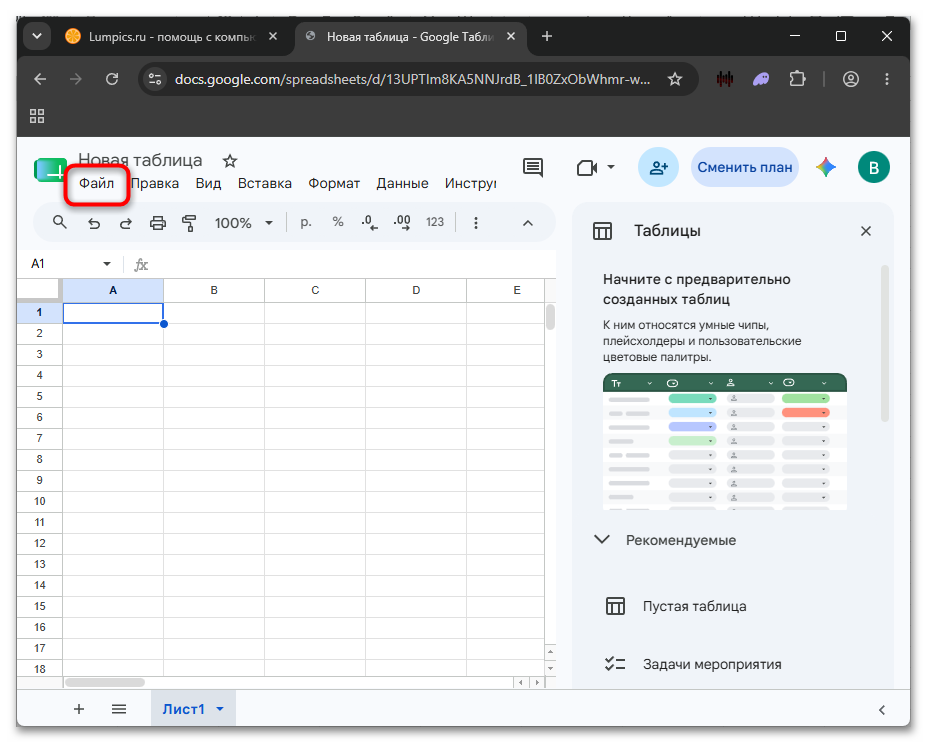
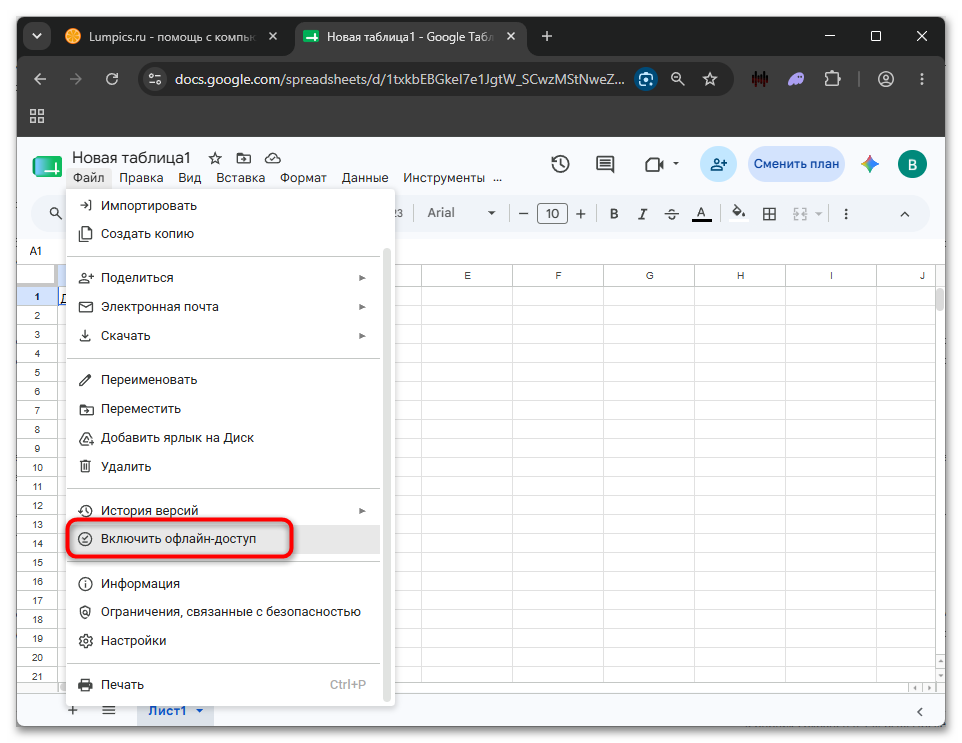
- Оказавшись в сервисе, вы автоматически попадете в последний открытый файл, пустую таблицу или на список документов. Если вы уже на этапе работы с документом, нажмите на пункт меню «Файл» в левом верхнем углу.
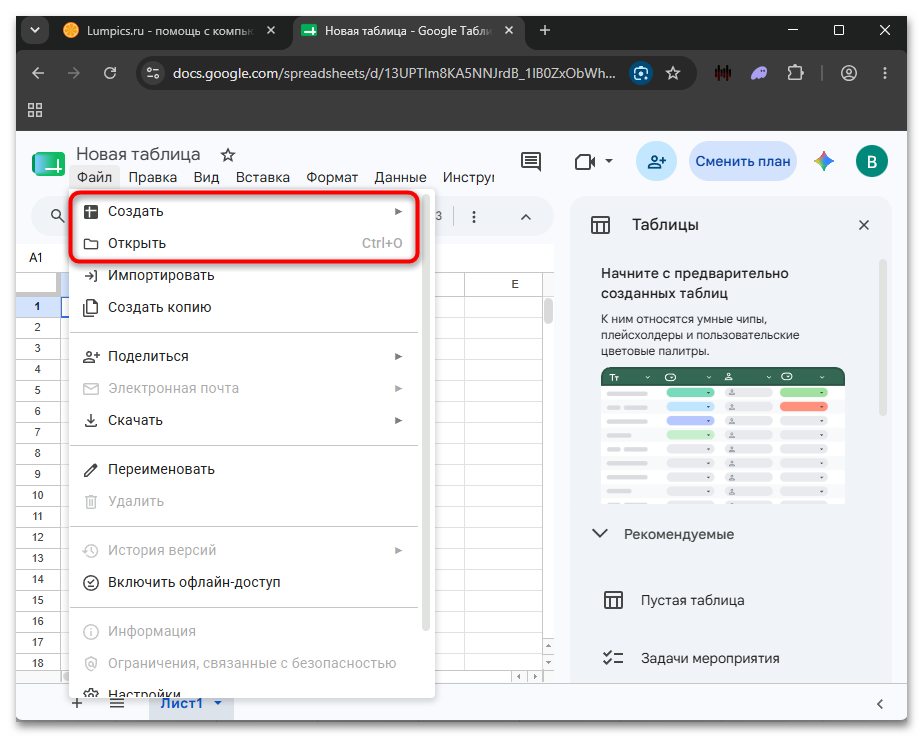
- В раскрывшемся меню наведите на пункт «Создать», чтобы увидеть варианты создания нового документа, либо выберите «Открыть» (сочетание Ctrl + O), чтобы вызвать список уже существующих таблиц.
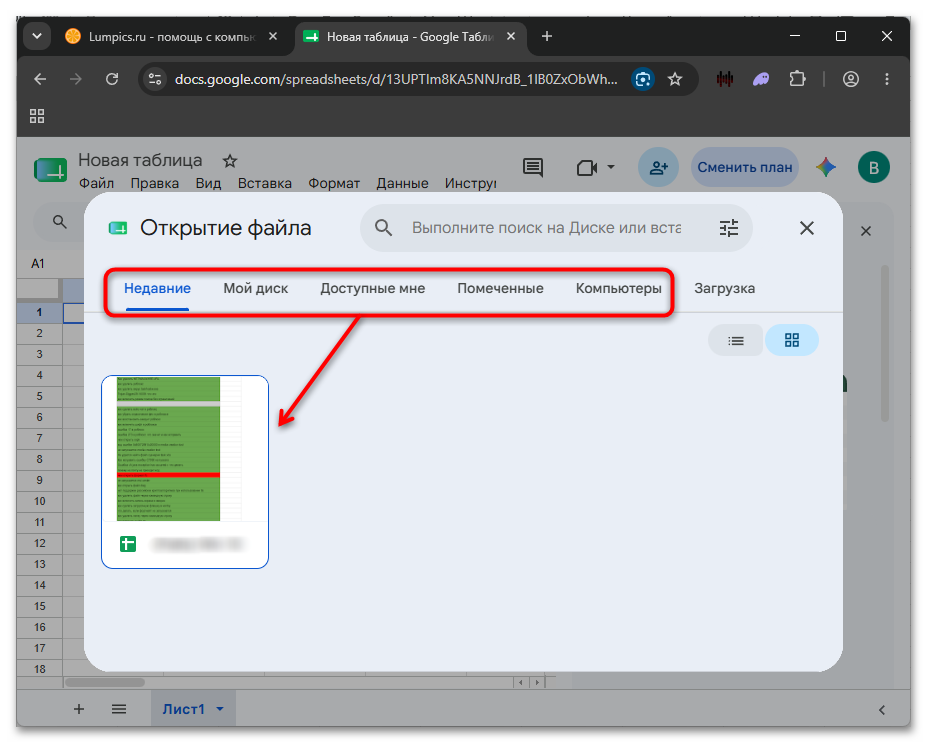
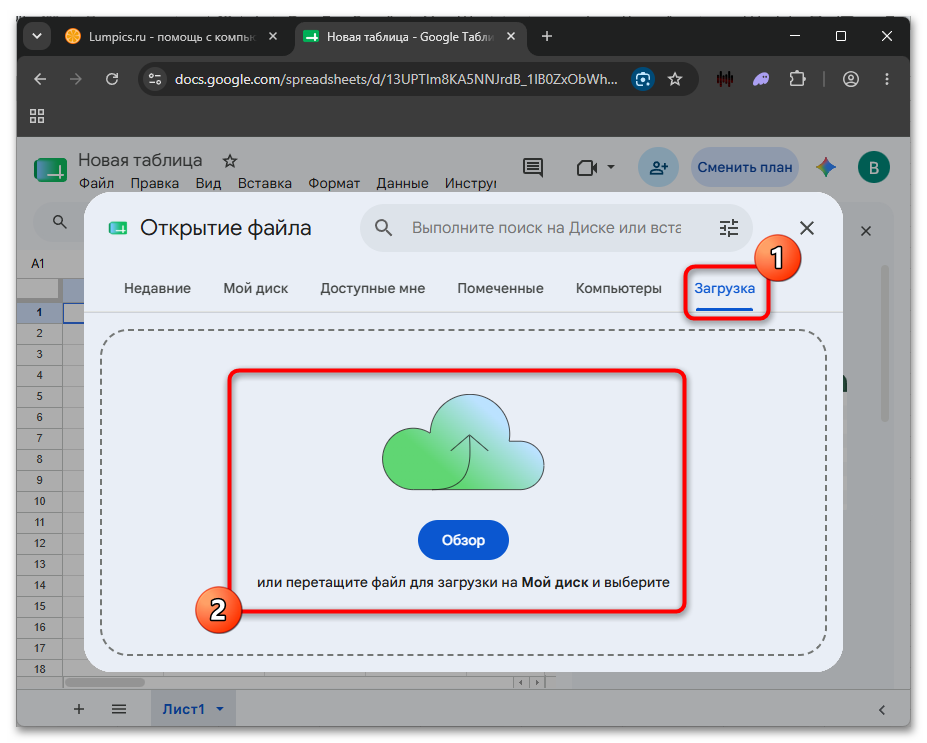
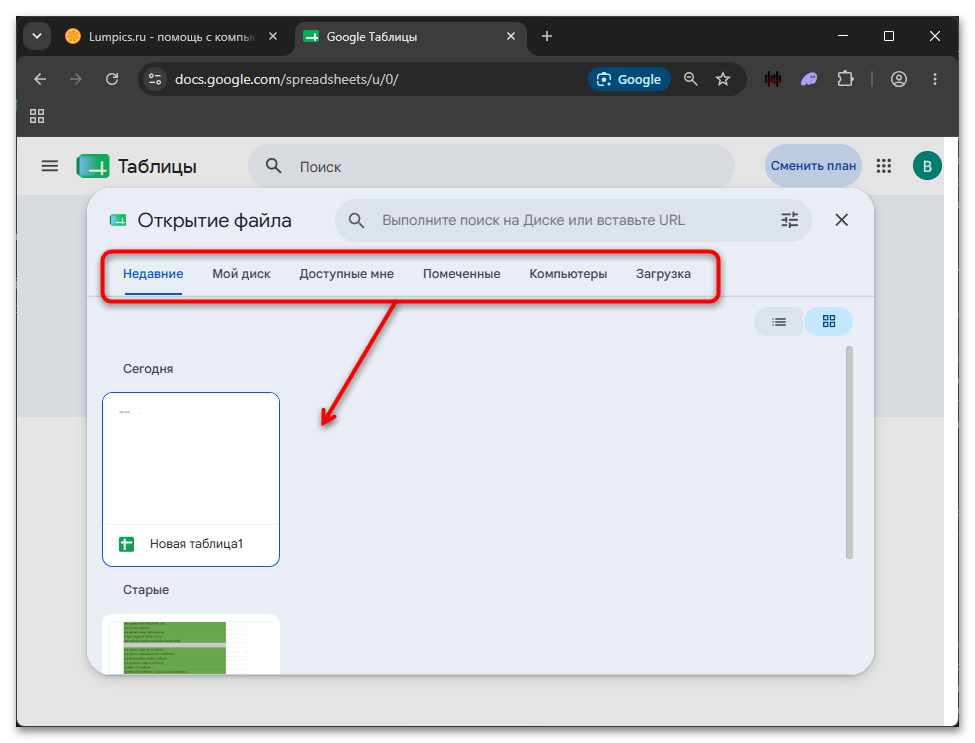
- В открывшемся окне «Открытие файла» на вкладке «Недавние» отображаются документы, с которыми вы работали ранее. Нажмите на нужный, чтобы открыть его.
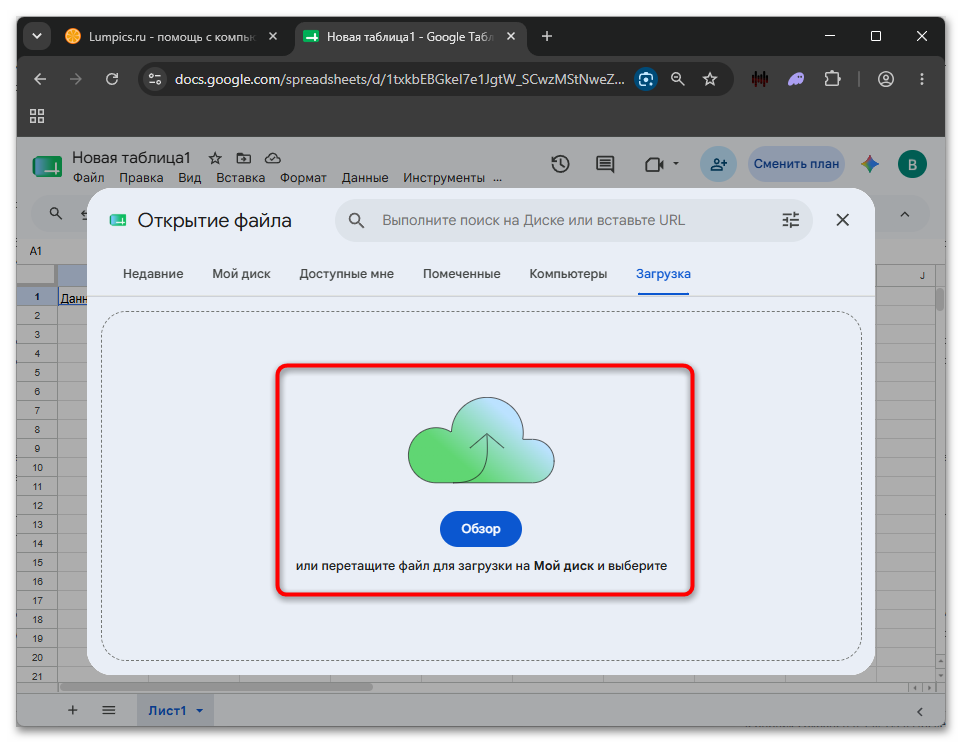
- Если требуемый файл хранится не на Google Диске, а на компьютере, откройте вкладку «Загрузка» и перетащите документ в выделенную область либо нажмите кнопку «Обзор» и укажите путь к нему вручную.
Способ 2: Предоставление доступа к таблице
Кнопка добавления пользователей на панели инструментов открывает единое окно с настройками доступа, где можно как пригласить конкретных людей по адресу почты, так и открыть файл по ссылке для всех желающих. Оба варианта настраиваются в одном и том же окне, разница лишь в том, кому в итоге будет доступна таблица.
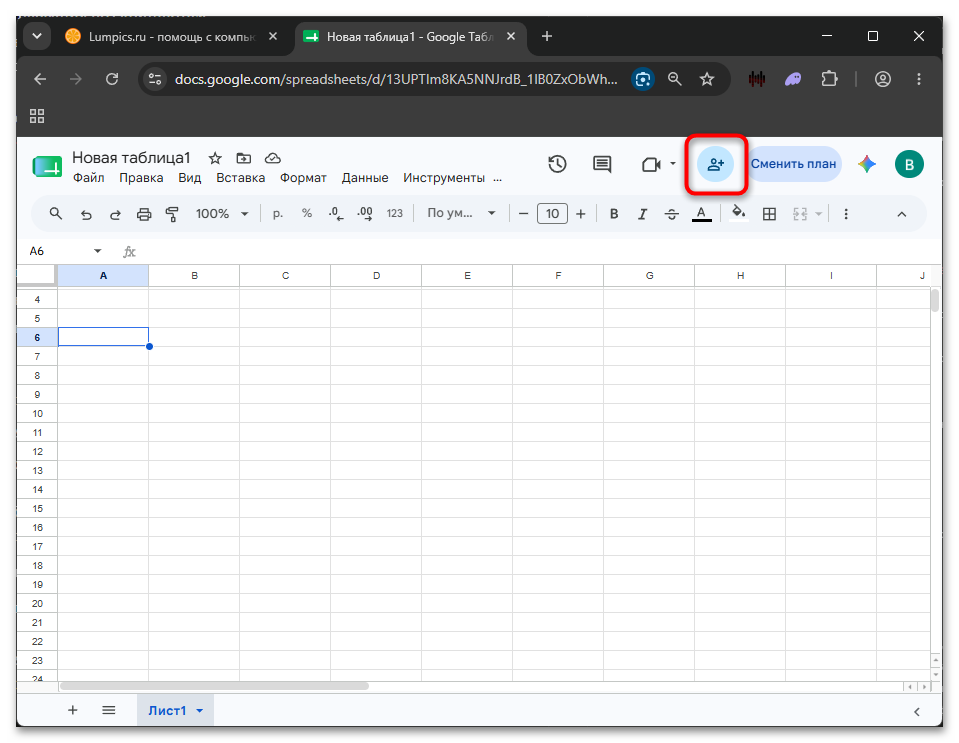
- В открытой таблице нажмите на значок с силуэтом человека и плюсом в правой части панели инструментов, рядом с кнопкой «Сменить план».
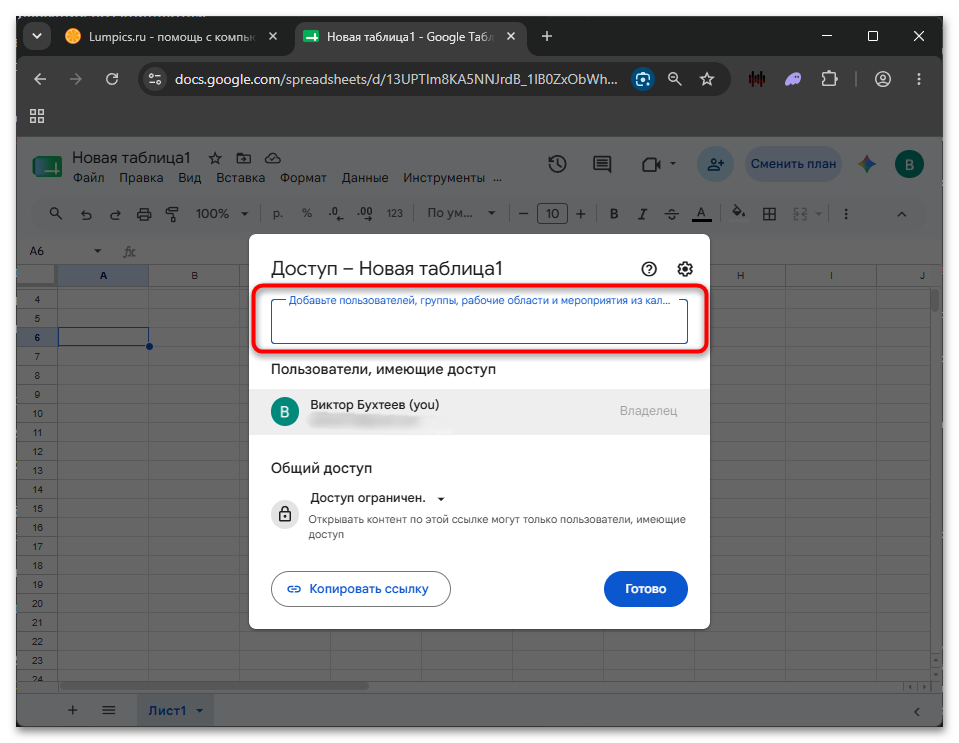
- В открывшемся окне «Доступ» введите в поле адрес электронной почты пользователя, группы или рабочей области, которой хотите предоставить доступ к файлу.
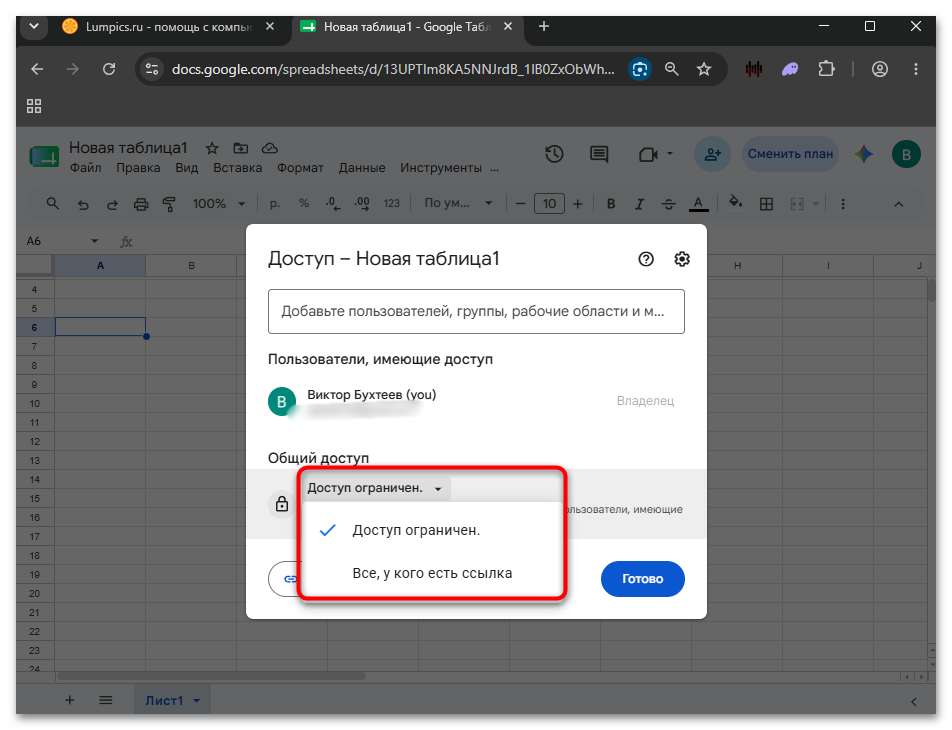
- Если персональное приглашение не требуется, в разделе «Общий доступ» нажмите на стрелку рядом с текущим статусом и выберите между вариантами «Доступ ограничен» и «Все, у кого есть ссылка».
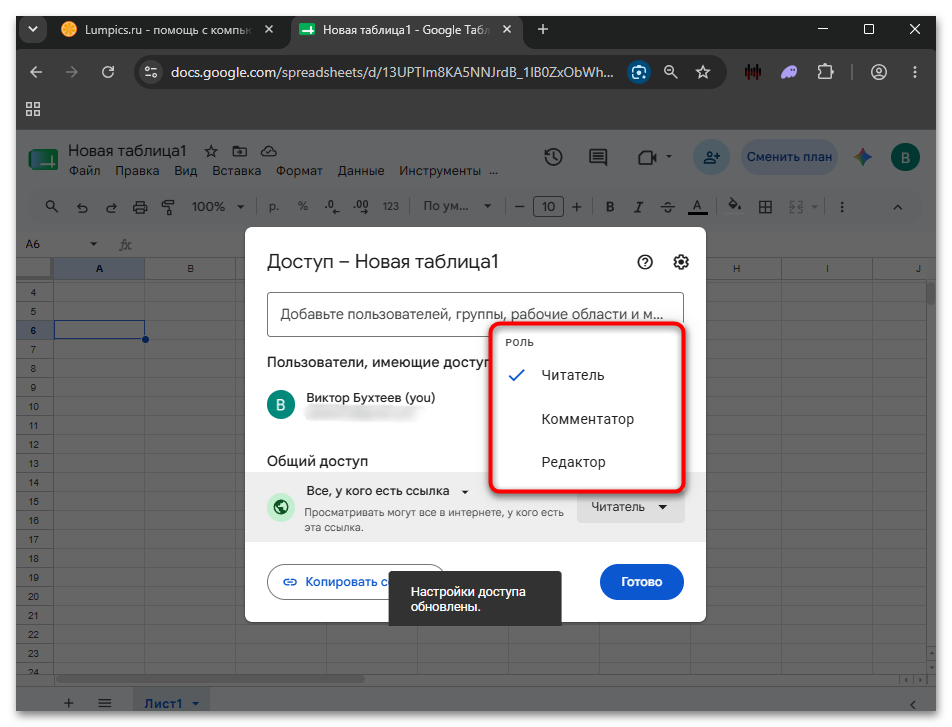
- Справа от выбранного варианта раскройте список ролей и укажите, какими правами будет обладать приглашенный: «Читатель», «Комментатор» или «Редактор».
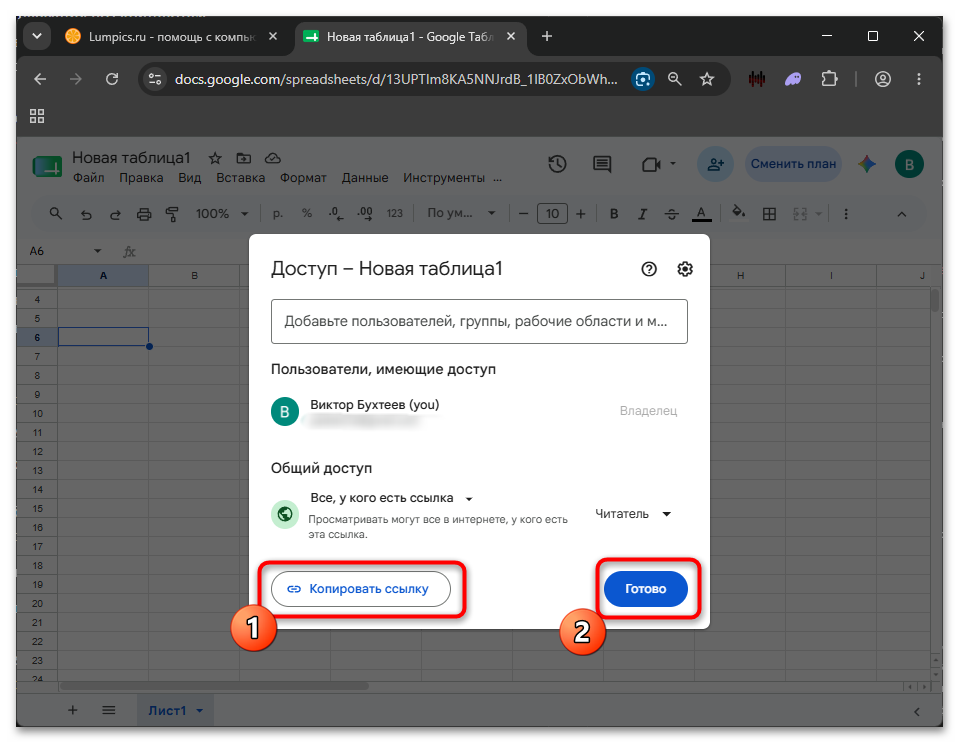
- Нажмите кнопку «Копировать ссылку», чтобы сохранить адрес таблицы в буфере обмена, либо сразу завершите настройку кнопкой «Готово», если делиться ссылкой не планируете прямо сейчас.
Способ 3: Быстрый переход к Таблицам без прямой ссылки
Если сохраненной ссылки на Google Таблицы нет под рукой, а вводить полный адрес sheets.google.com вручную не хочется, воспользуйтесь панелью приложений Google, доступной почти на любой странице сервисов компании. Через нее можно попасть на главную страницу Таблиц и сразу же открыть один из своих файлов или создать новый.
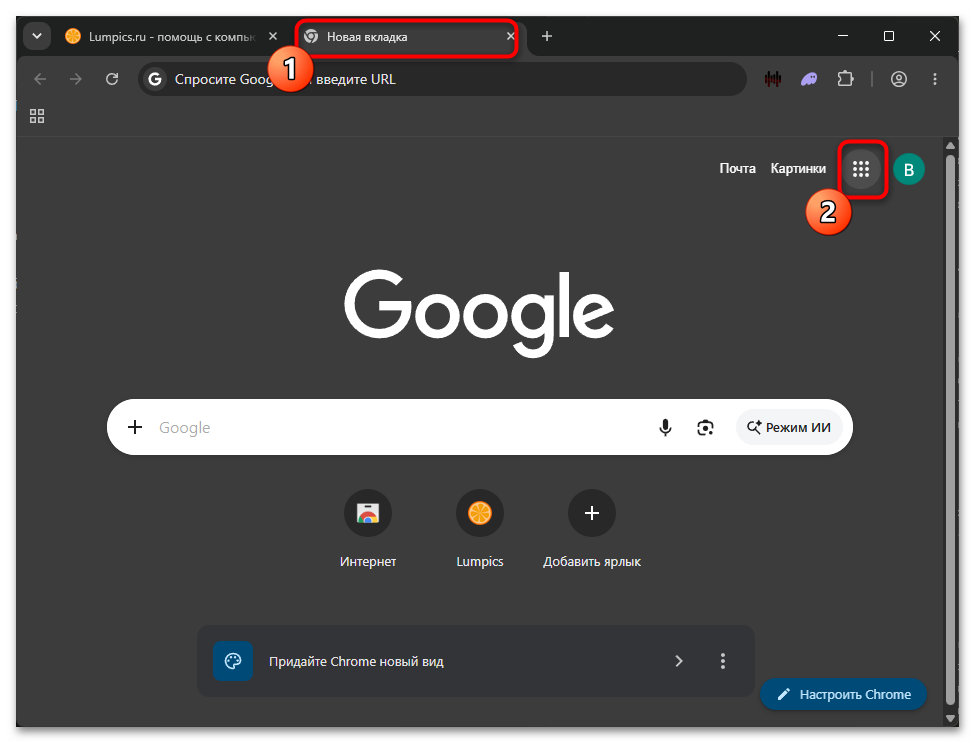
- Откройте новую вкладку браузера и в правом верхнем углу нажмите на значок из девяти точек — он называется «Приложения Google».
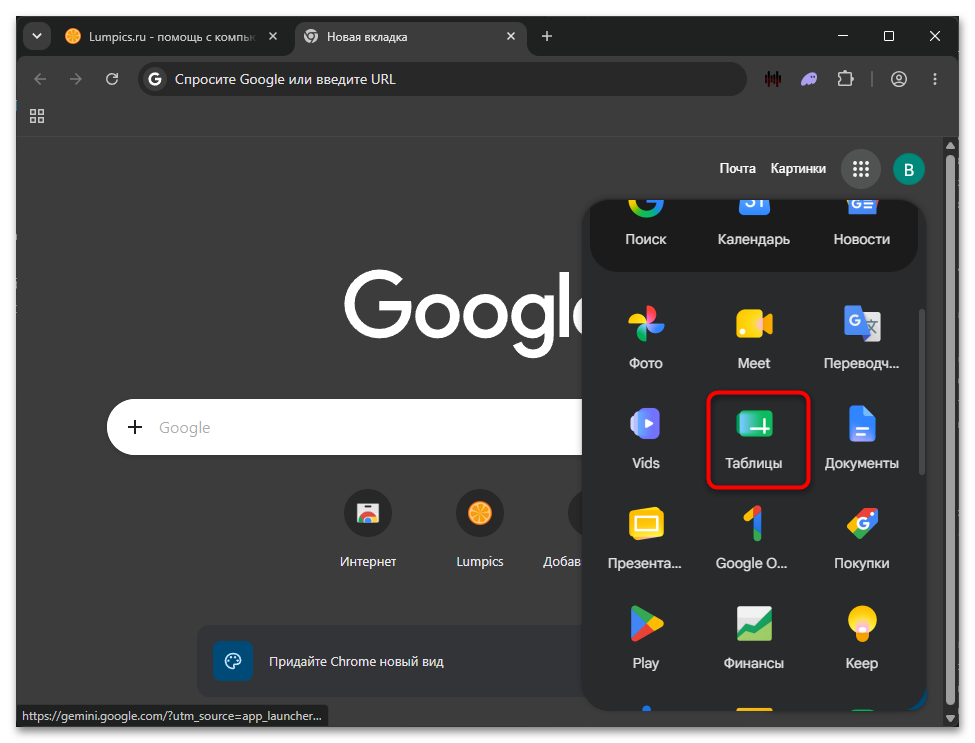
- Из раскрывшегося списка сервисов выберите пункт «Таблицы».
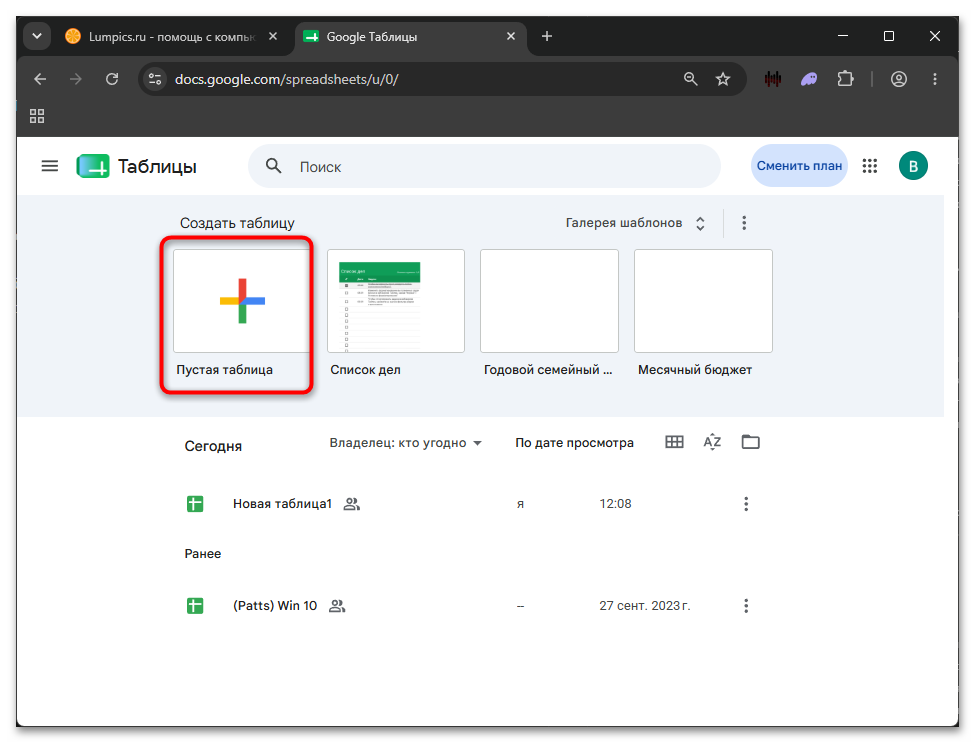
- На главной странице сервиса в разделе «Создать таблицу» нажмите на карточку «Пустая таблица», чтобы начать новый документ с нуля, либо выберите один из готовых шаблонов рядом.
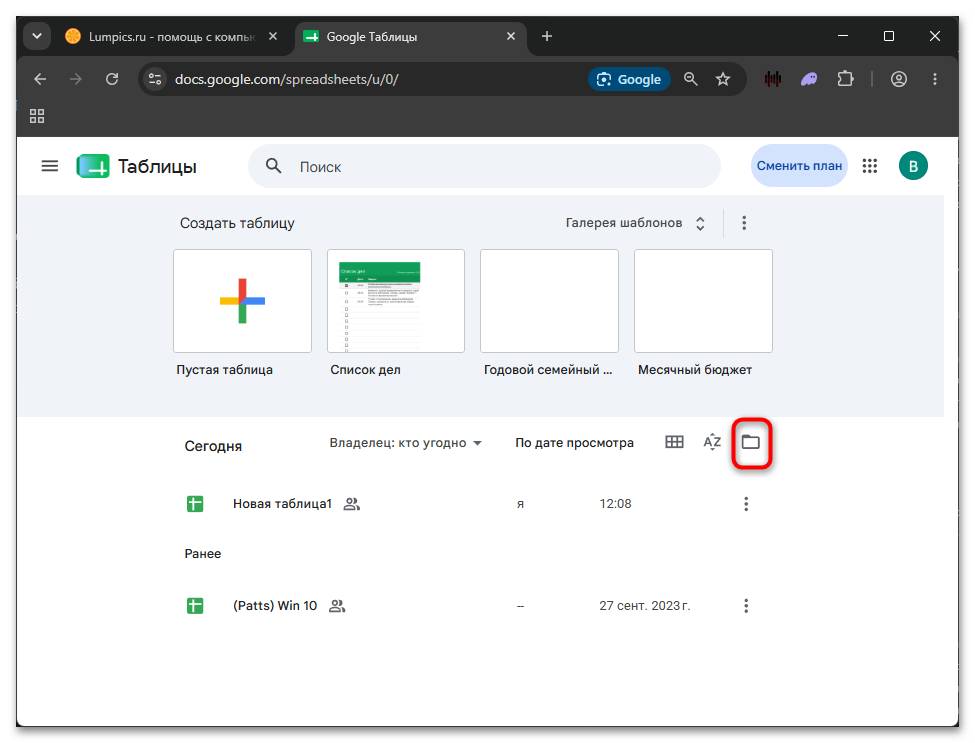
- Чуть ниже, рядом с параметрами сортировки списка файлов, расположен значок папки — он переключает отображение между общим списком и группировкой файлов по папкам Диска.
- Чтобы вместо создания нового файла сразу открыть уже существующий, нажмите сочетание Ctrl + O, вызвав то же окно «Открытие файла», что и в способе выше, и на вкладках выберите нужный документ из списка.
Вариант 2: Мобильное приложение
Мобильное приложение Google Таблицы устроено одинаково на Android и iOS, поэтому все указанные ниже шаги и названия элементов интерфейса подойдут для обеих платформ без каких-либо отличий. Ниже разберем, как открыть свои файлы в приложении и как предоставить к ним доступ прямо с телефона или планшета.
Способ 1: Открытие своих таблиц
Приложение Google Таблицы устанавливается отдельно и работает независимо от браузера, а перед началом работы стоит убедиться, что вход выполнен именно под тем аккаунтом Google, на котором хранятся нужные файлы. Это особенно актуально, если на устройстве добавлено несколько учетных записей одновременно.
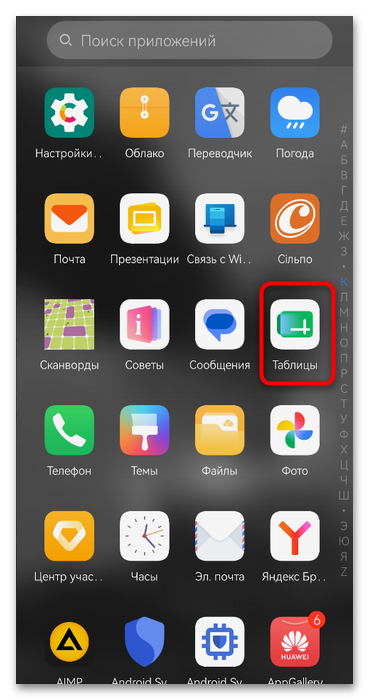
- В списке приложений на устройстве отыщите значок Google Таблиц (зеленый прямоугольник с плюсом внутри) и запустите его.
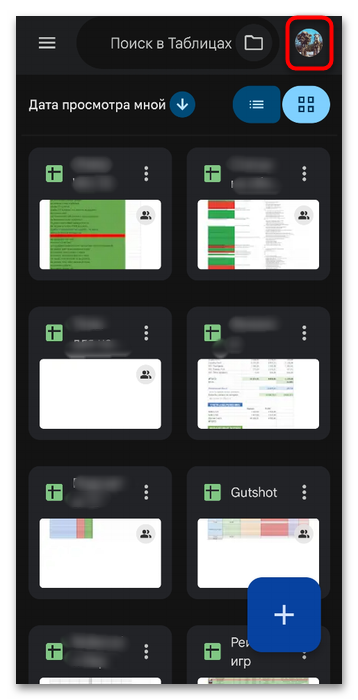
- В правом верхнем углу нажмите на аватар своего аккаунта, чтобы убедиться, что вход выполнен под нужной учетной записью Google.
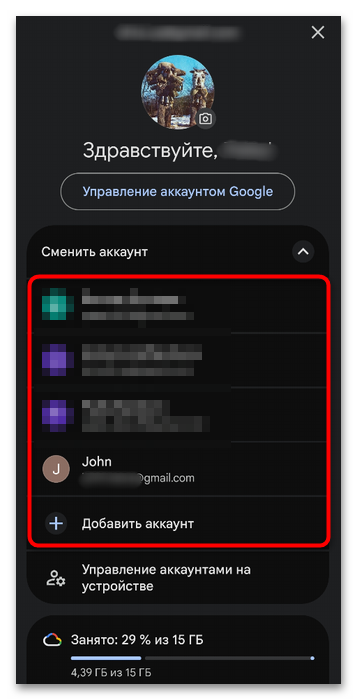
- Если подходящего аккаунта нет в списке или таблицы под текущим профилем не отображаются, разверните раздел «Сменить аккаунт» и выберите нужный вариант, либо нажмите «Добавить аккаунт» для входа в еще один профиль.
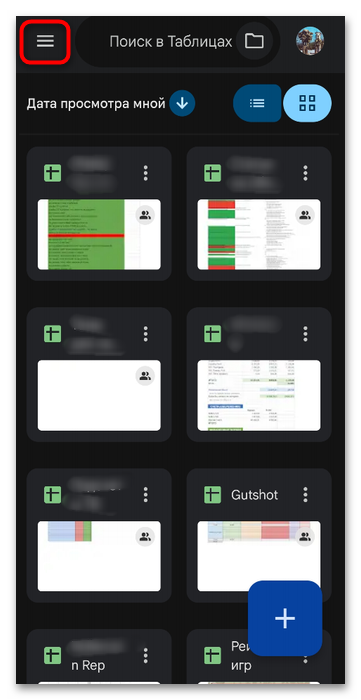
- Нажмите на значок с тремя горизонтальными полосами в верхнем левом углу, чтобы развернуть боковое меню приложения.
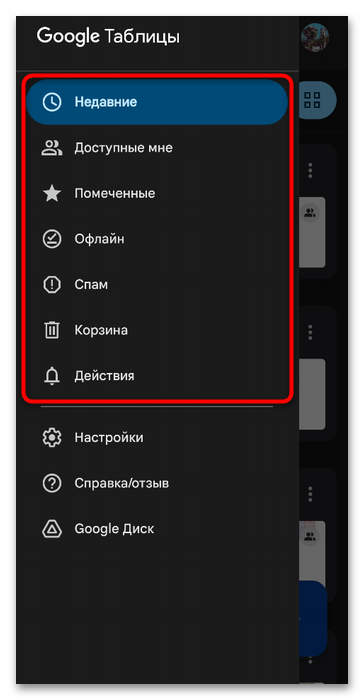
- В открывшемся меню выберите раздел «Недавние» для просмотра последних открытых файлов, «Доступные мне» для таблиц, которыми поделились другие пользователи, либо любой другой из представленных здесь же разделов — «Помеченные», «Офлайн», «Спам», «Корзина» или «Действия».
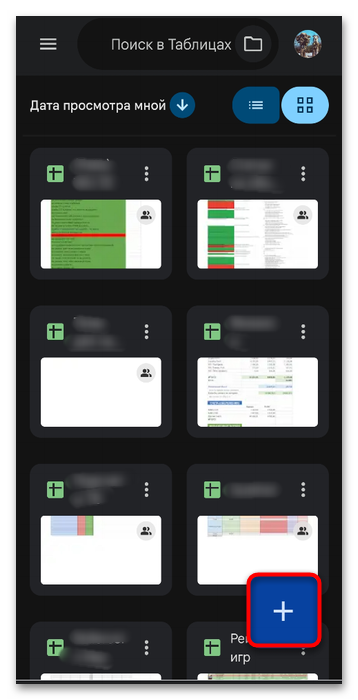
- Вернувшись к списку файлов, нажмите синюю кнопку с плюсом в правом нижнем углу экрана.
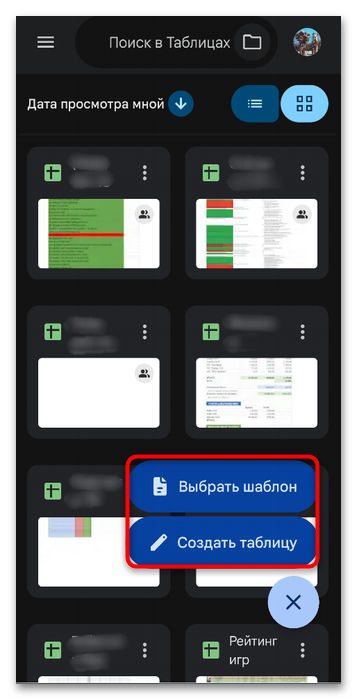
- Выберите пункт «Создать таблицу» для нового пустого документа, либо «Выбрать шаблон», чтобы начать работу с готовой заготовки.
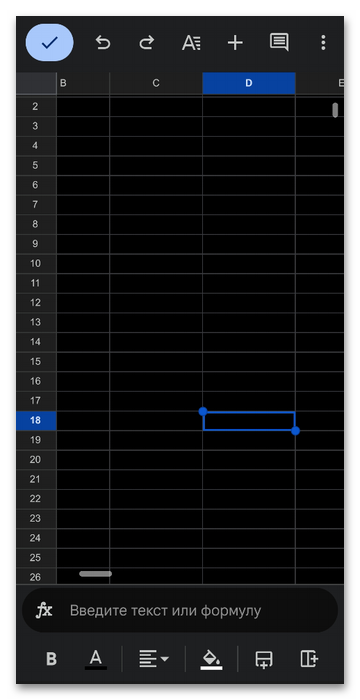
- Открывшийся документ сразу готов к редактированию: дважды тапните по ячейке, чтобы ввести в нее данные, — над клавиатурой появится панель форматирования с инструментами выделения текста, выравнивания, заливки и объединения ячеек.
Способ 2: Предоставление доступа с телефона
Предоставление доступа к таблице с телефона устроено немного иначе, чем на компьютере, и состоит из нескольких последовательных экранов вместо одного окна. Логика при этом остается прежней: сначала выбирается тип доступа, затем права пользователей, и в конце можно скопировать готовую ссылку.
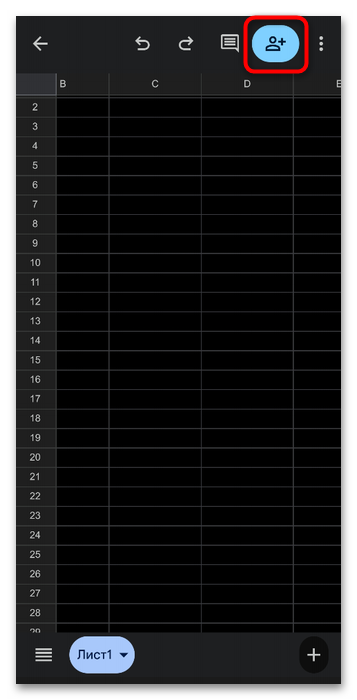
- В открытой таблице нажмите на значок с силуэтом человека и плюсом на верхней панели приложения.
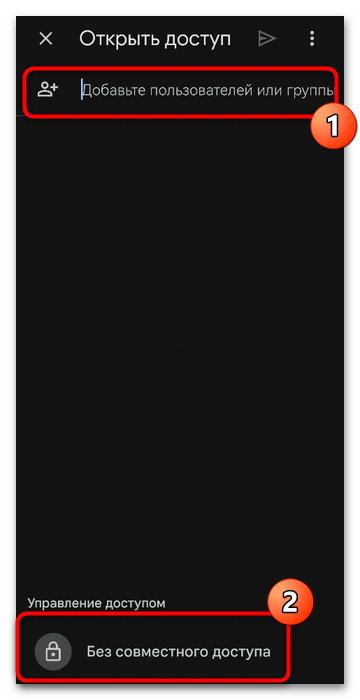
- На экране «Открыть доступ» можно сразу ввести адрес электронной почты в поле «Добавьте пользователей или группы». Если такой необходимости нет, пролистайте вниз и нажмите на текущий статус «Без совместного доступа».
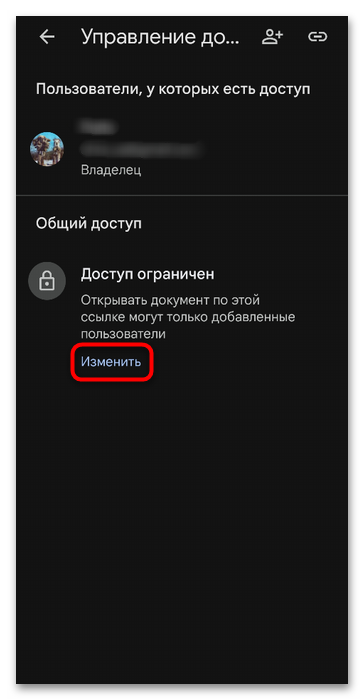
- Откроется экран «Управление доступом» со списком пользователей, у которых уже есть доступ к файлу. Нажмите на ссылку «Изменить» напротив статуса «Доступ ограничен».
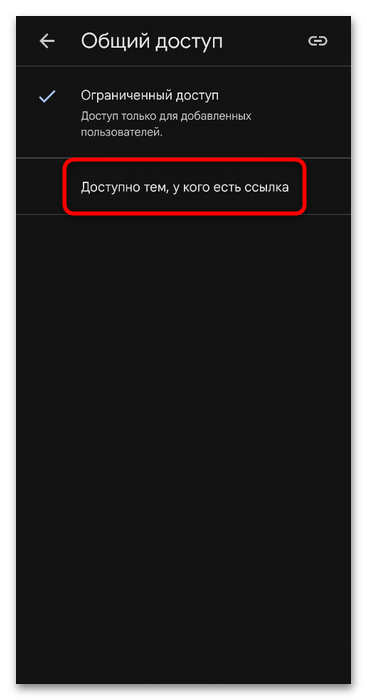
- На экране «Общий доступ» выберите вариант «Доступно тем, у кого есть ссылка» вместо стандартного «Ограниченный доступ».
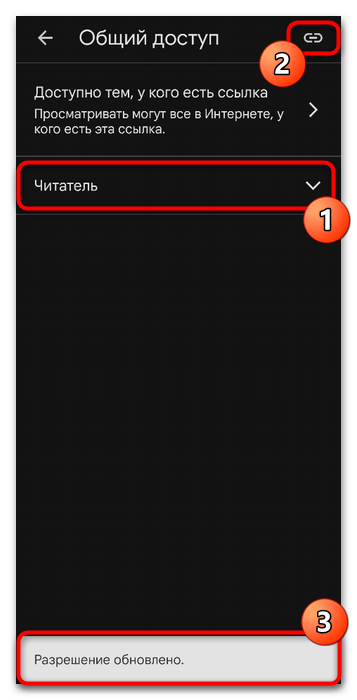
- Раскройте список ролей и укажите права приглашенных пользователей, по умолчанию установлено «Читатель», затем нажмите на значок ссылки в правом верхнем углу, чтобы скопировать ее в буфер обмена. Внизу экрана появится уведомление «Разрешение обновлено».
Дополнительно: экспорт таблицы в Excel
Помимо открытия и предоставления доступа к файлам, у Google Таблиц есть и обратная возможность, которая снимает распространенное заблуждение о работе исключительно с собственным облаком компании. Готовый документ можно скачать на компьютер в формате Excel и продолжить работу с ним уже без интернета и без сервисов Google.
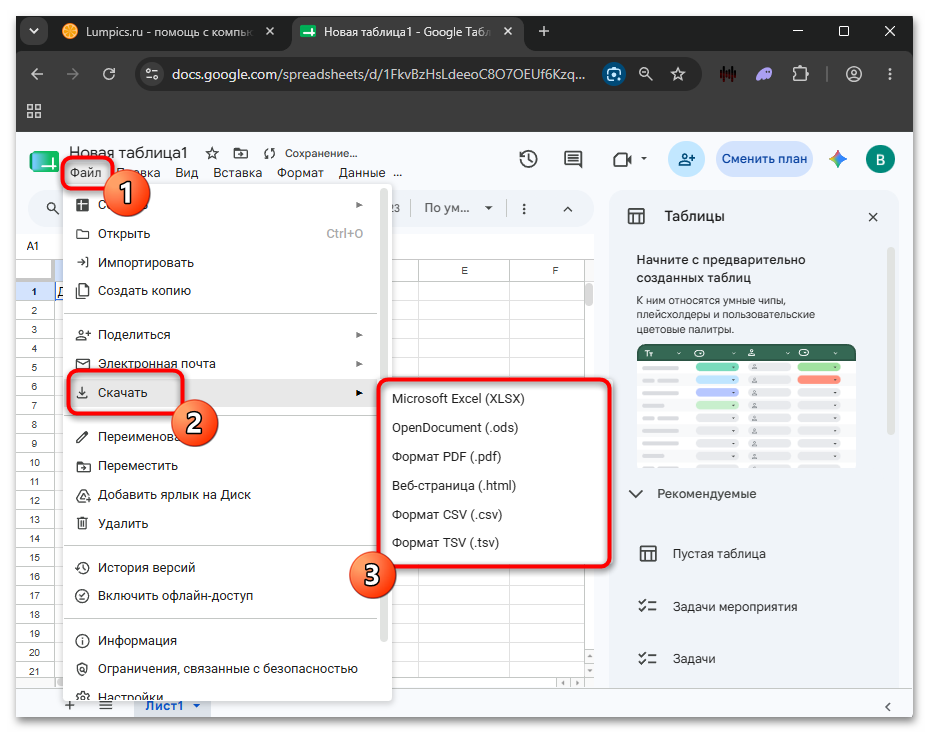
- Откройте меню «Файл», наведите на пункт «Скачать» и выберите нужный формат из списка: Microsoft Excel (XLSX), OpenDocument (.ods), PDF, веб-страница (.html), CSV или TSV.
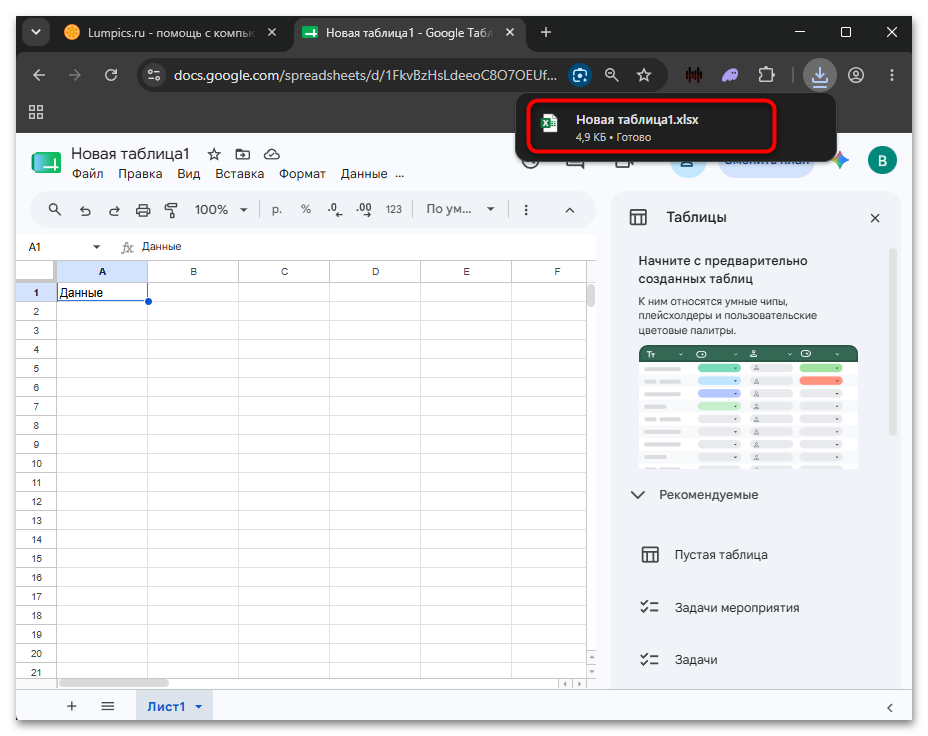
- Выбранный файл сохранится на компьютер, а в правом верхнем углу браузера появится уведомление о завершении загрузки с указанием его размера.
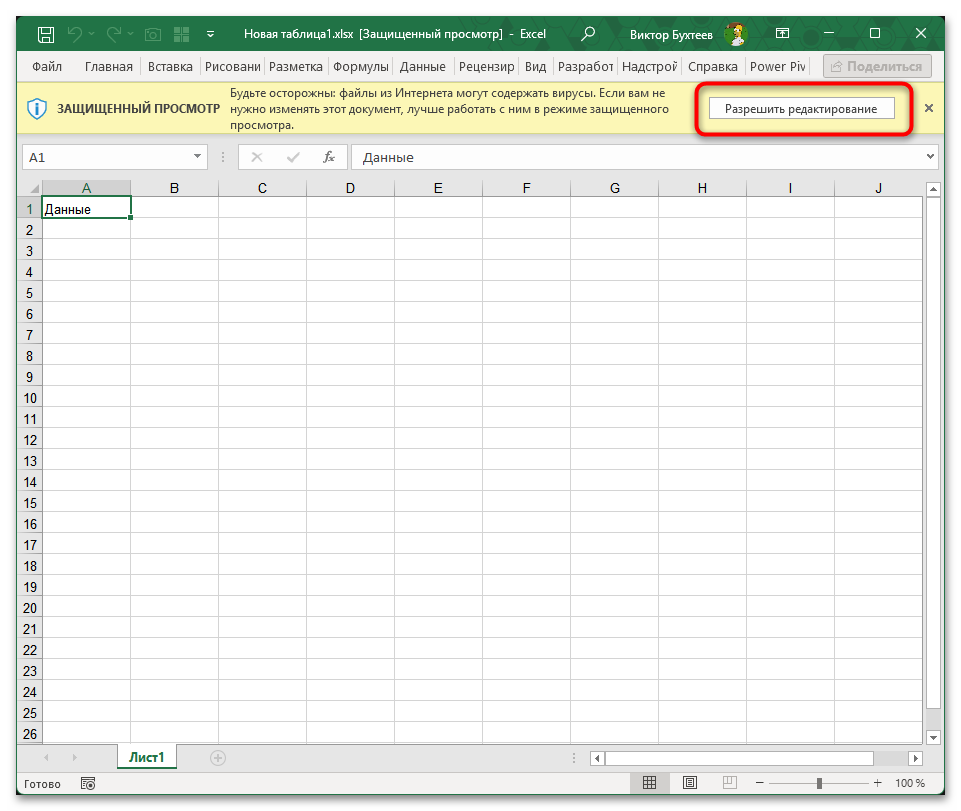
- При открытии скачанного файла в Microsoft Excel программа сначала покажет предупреждение «Защищенный просмотр», поскольку документ получен из интернета. Нажмите кнопку «Разрешить редактирование», чтобы снять ограничение и продолжить работу с таблицей в привычном формате Excel.
Нюансы, которые стоит учитывать
При работе с Google Таблицами у пользователей часто возникают вопросы, не связанные напрямую с открытием файла, но важные для комфортной работы с сервисом. Часть из них касается путаницы в разделах мобильного приложения, часть — распространенных заблуждений о возможностях самого сервиса. Ниже собраны несколько таких моментов.
- Таблицы работают только со своим Диском. Такое мнение лишь отчасти верно: переносить локальный файл Excel на Google Диск ради простого просмотра не обязательно, поскольку Диск поддерживает открытие и редактирование таких документов напрямую, без предварительной конвертации в формат Таблиц. Обратный путь тоже доступен и подробно показан в разделе про экспорт файла выше.
- Разница между «Недавними» и «Доступными мне». В разделе «Недавние» собраны файлы, которые вы лично открывали в последнее время, независимо от того, кто их создал. Раздел «Доступные мне» показывает исключительно таблицы, которыми с вами поделились другие пользователи, включая те, что вы еще ни разу не открывали.
- Офлайн-доступ к файлам. Раздел «Офлайн» в боковом меню мобильного приложения позволяет пометить нужные таблицы для доступа без подключения к интернету. Изменения, внесенные в таком режиме, синхронизируются автоматически, как только устройство снова окажется в сети.
- Разделы «Спам» и «Корзина». В «Спам» попадают файлы, которыми с вами поделились, но система сочла приглашение подозрительным, например при массовой рассылке от незнакомого отправителя. В «Корзину» перемещаются удаленные вами таблицы, которые хранятся там ограниченное время и могут быть восстановлены, пока не будут удалены окончательно.
Еще есть похожие инструкции:
 Как посмотреть историю изменений на сервисе Google Таблицы
 Как сделать оглавление в Google Документах
 Обзор бесплатного DNS-сервера Яндекс
 Как скачивать с Яндекс Диска
 Построение маршрута в Google Картах
 Как очистить Яндекс Диск
 Google Мои Карты
 Подтверждение учетной записи Google
 Поиск Google-аккаунта по номеру телефона
 Как посмотреть пароль от своего аккаунта Google
 Как удалить сохраненные пины в Pinterest
 Как подключить Яндекс.Диск как сетевой диск




















Таблицы работают только со своим Облаком, никакого другого Облака не подключить. Кроме того, чтобы открыть свой файл со своего компа, надо его переместить в гугл облако и открывать оттуда «Мой диск».
Всё это крайне не удобно особенно для аналитических таблиц. Так что полноценную конкуренцию Офису Таблицы не составляют.