 lumpics.ru
Важная информация
Прежде чем разбираться в этой теме и решать, при помощи каких средств открывать файл с расширением BIN, следует разобраться в нескольких нюансах. Дело в том, что BIN-файл – это по своей сути представление информации в виде двоичной системы данных, причем содержимое такого файла может быть самым разнообразным. В широком смысле это расширение указывает на то, что такое содержимое состоит из бинарной информации.
Файлы BIN используют для хранения данных приложений и игр, которые являются вспомогательными. Например, в случае с играми это могут пользовательские настройки, сохранения прогресса или параметры персонажей. Тем не менее в некоторых ситуациях он может выступать и как самостоятельный исполняемый файл, что довольно редко, но все же имеет место.
В зависимости от того, какое содержимое в BIN-файле, подбирается и метод его открытия. Оно бывает следующим:
- образы оптических дисков;
- образы BIOS для игровой консоли PS;
- данные APK-приложений для Android-системы;
- образы картриджей игровых приставок типа Sega или Super Nintendo;
- сведения о прошивке маршрутизатора или роутера;
- музыкальные сэмплы;
- ресурсные данные операционной системы;
- вспомогательные коды различных программ и игр.
Хранение данных в двоичном (бинарном) коде нужно исключительно для программного обеспечения. Как известно, двоичный код состоит из нулей и единиц, поэтому компьютеру будет проще обрабатывать информацию такого типа, что, в свою очередь, ускоряет работу с файлами.
Приведем в качестве примера любую игру, у которой помимо инсталляционного файла с названием «Setup» (он и запускает установку) есть другие данные, причем все они преимущественно в формате BIN.
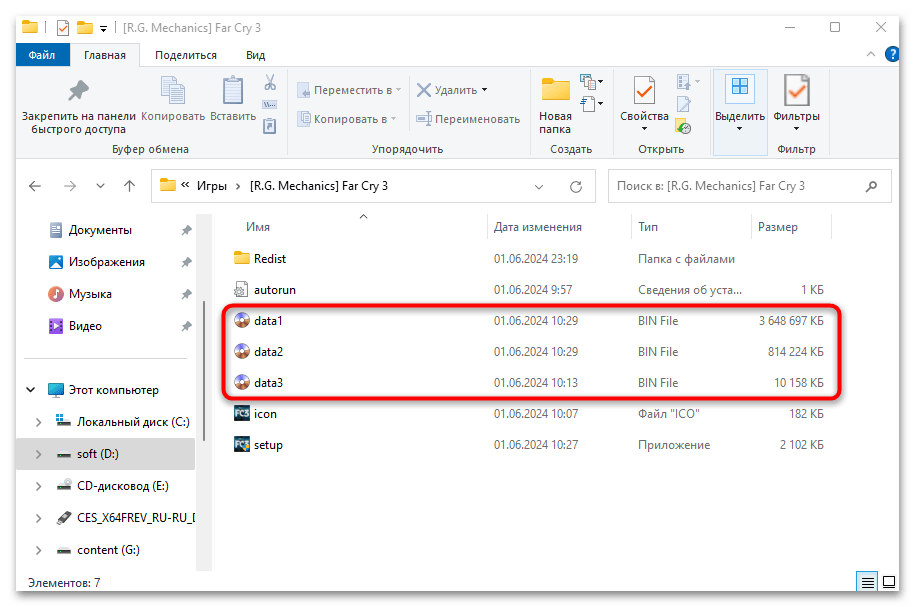
Если вы откроете любой из этих файлов напрямую, например текстовым редактором (об этом рассказано в Варианте 5), то увидите большое количество символов. Все дело в том, что BIN-файлы являются в нашем случае вспомогательными данными основного приложения, выступающие в роли обычного хранилища. После запуска «Setup» данные игры берутся именно оттуда, а «Блокнот» или любой другой текстовый редактор пытается прочесть информацию, записанную в BIN как текст.
Вариант 1: Программы для работы с образами дисков
Если вы скачали игру и в папке с ней, помимо BIN-файла, есть установщик (обычно «Setup.exe»), тогда, скорее всего, открывать BIN нет необходимости, поскольку после запуска инсталляции, как уже говорилось, все данные будут взяты автоматически. Довольно редко встречается, что файл с расширением BIN и является инсталлятором. В такой ситуации, чтобы открыть его, потребуется специальное программное обеспечение.
Встроенное в Windows 10 средство для работы с образами, к сожалению, не поддерживает открытие данных такого формата – работает оно лишь с ISO.
Существует большое количество сторонних программ, предназначенных для работы с образами.
Ниже на примере конкретной программы (UltraISO) покажем, как запустить BIN-файл. В аналогичных программных решениях алгоритм будет примерно тот же.
- Скачайте и инсталлируйте программу на компьютер, следуя подсказкам пошагового мастера.
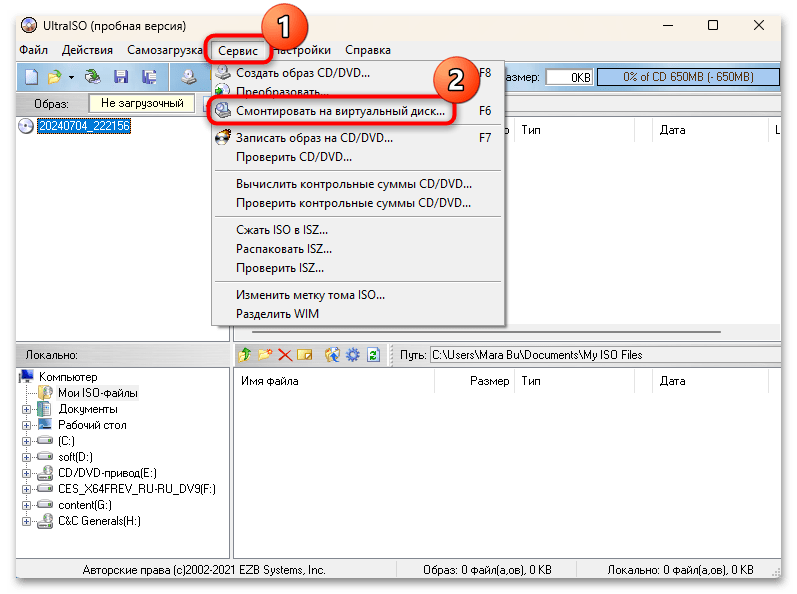
- В открывшемся окне UltraISO нажмите на вкладку «Сервис», затем выберите пункт «Смонтировать на виртуальный диск».
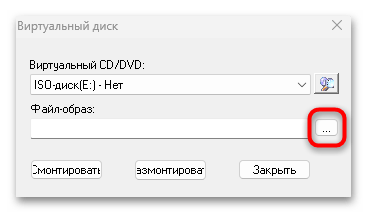
- Далее нужно выбрать файл-образ – в нашем случае этот BIN-файл. Нажмите на кнопку с тремя точками у соответствующей строки.
- Запустится окно штатного «Проводника», через который нужно указать файл. Кликните по кнопке «Смонтировать».
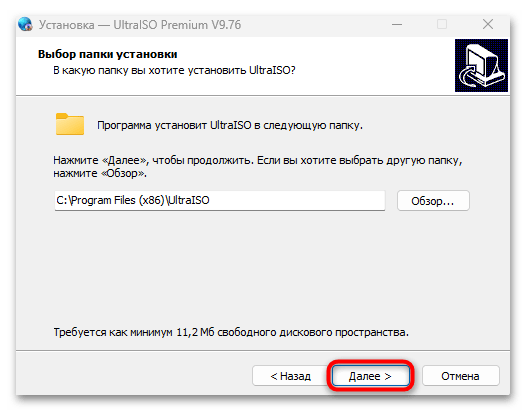
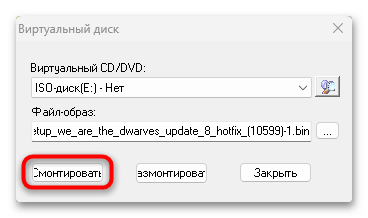
Виртуальный привод отобразится в главном окне «Проводника», вам останется запустить его обычным способом. Также содержимое можно посмотреть, через контекстное меню выбрав пункт «Открыть в новом окне». Если это инсталляционный файл, то после запуска начнется установка игры или программы.
Вариант 2: Проигрыватели и видеоредакторы
Реже бинарные файлы могут содержать в себе музыкальные композиции или видео. Обычно в их оболочке прячутся видеоролики, поэтому открыть такие данные можно просто с помощью современных проигрывателей для компьютера. Образ тут практически такой же, как медиа-CD, поэтому различные плееры без проблем смогут его «прочитать», если в BIN действительно есть видео.
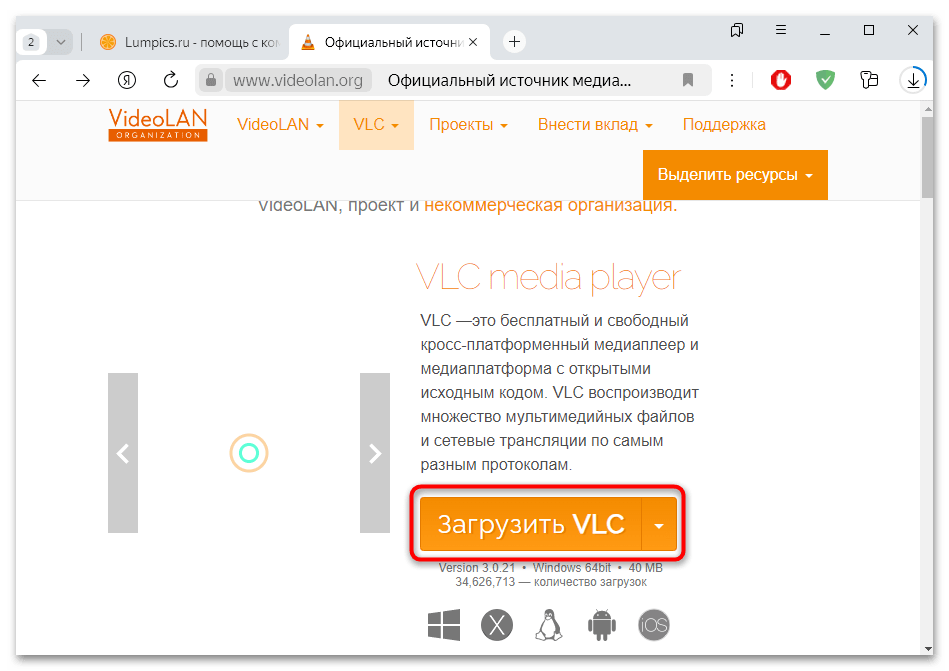
Если вы уверены, что BIN содержит медиаконтент, откройте его совместимым проигрывателем, такого как VLC Media Player.
- Если на компьютере проигрыватель еще не установлен, перейдите по ссылке выше и скачайте его.
- Когда программа будет инсталлирована в систему, найдите BIN-файл, который хотите открыть, затем кликните по нему правой кнопкой мыши и из контекстного меню выберите пункт «Открыть с помощью».
- По умолчанию такой формат не ассоциируется с плеером, поэтому в следующем окне нажмите на строку «Еще приложения» или «Использовать приложение с этого ПК».
- Далее в списке найдите установленный проигрыватель и щелкните по его названию, затем подтвердите действие кнопкой «ОК».
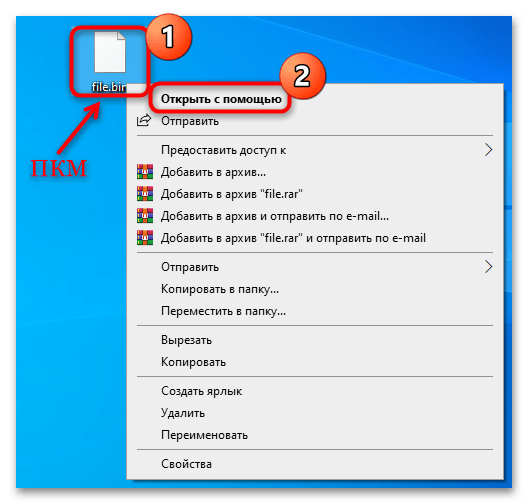
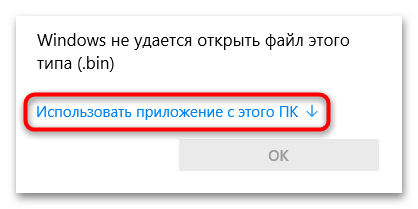
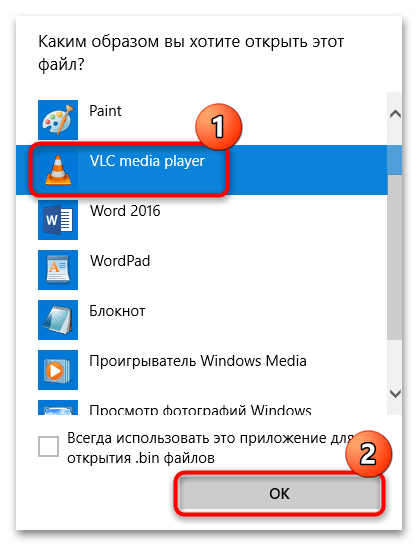
Если в файле действительно есть видео и при этом он не зашифрован, то плеер без труда запустит его воспроизведение.
Читайте также:
Программы для прослушивания музыки на компьютере
Также стоит отметить, что есть программы, которые сохраняют видео в формате BIN. Как правило, этот софт предназначен для сведения видеоконтента и записи его в образы. Одним из таких решений является Roxio Creator NXT Pro, через которое также можно открывать рассматриваемый формат. Однако приложение платное, поэтому такая рекомендация не всем подойдет.
Вариант 3: Штатный «Блокнот»
Ранее мы уже упоминали, что бинарные файлы (BIN) содержат двоичные данные и коды для запуска программ, с которыми они связаны. Для просмотра такого содержимого можно воспользоваться классическим методом – штатным «Блокнотом». Это пригодится для более опытных пользователей, поскольку код можно отредактировать.
Принцип действий достаточно похож на алгоритм из Способа 2: потребуется через контекстное меню BIN-файла выбрать пункт «Открыть с помощью», затем из списка доступных программ указать «Блокнот».
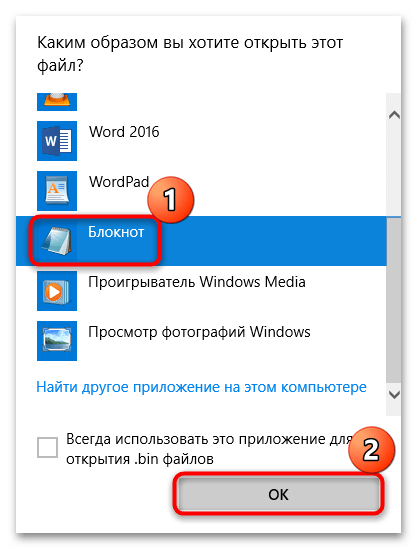
Содержимое может оказаться довольно большого объема, поэтому для более удобной работы с ним лучше использовать несколько другие редакторы, например NotePad++. В Windows 10 это средство не предустановлено, но его всегда можно скачать отдельно, тем более распространяется оно на бесплатной основе.
Вариант 4: Прошивка роутера или маршрутизатора
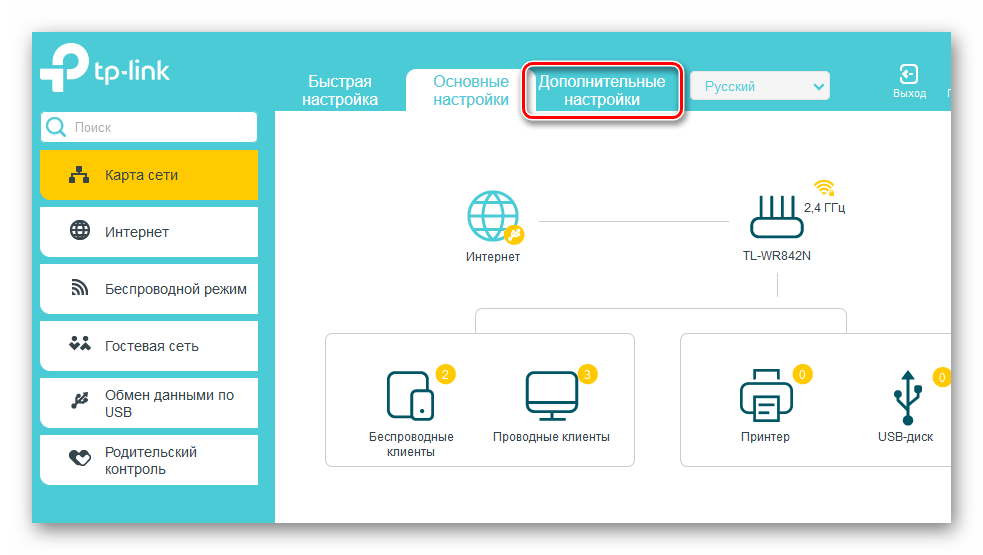
Все роутеры и маршрутизаторы обновляются как раз через файл с расширением BIN. Запуск его довольно прост: необходимо зайти в настройки роутера, выбрать раздел с обновлением и нажать на кнопку для выбора прошивки, затем просто начать процедуру. Встроенная операционная система маршрутизатора, используя указанный файл, обновит прошивку оборудования. Мы описали алгоритм в общих шагах, но для каждой модели действия могут немного отличаться, что зависит от производителя оборудования.
Вариант 6: HEX-редактор
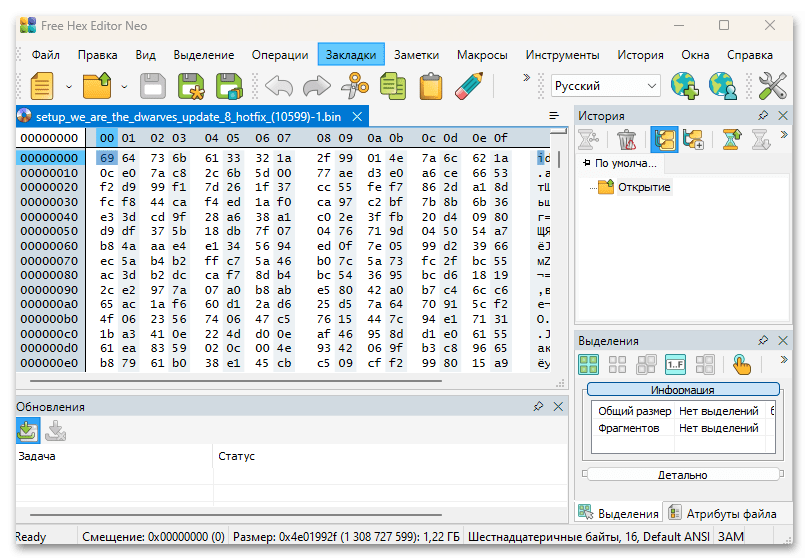
Файл BIN в некоторых приложениях может выступать в качестве хранилища какой-либо библиотеки или исполняемого файла. Когда нужно не только запустить его, но и отредактировать, следует воспользоваться специальными HEX-редакторами. Они, в свою очередь, устанавливаются на компьютер в виде отдельной программы или доступны как онлайн-сервисы.
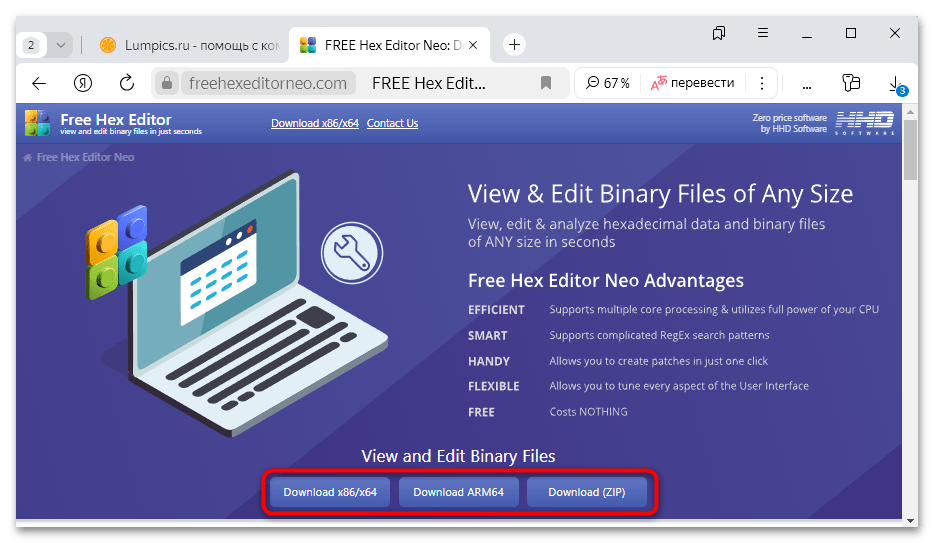
Такие программы, как правило, схожи и практически все распространяются бесплатно. Рассмотрим, как открыть файл через такой редактор, как Hex Editor Neo:
- На странице сайта разработчика выберите нужный формат инсталляционного файла.
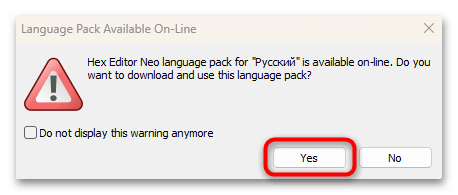
- При первом запуске будет предложено установить русский язык интерфейса – примите предложение.
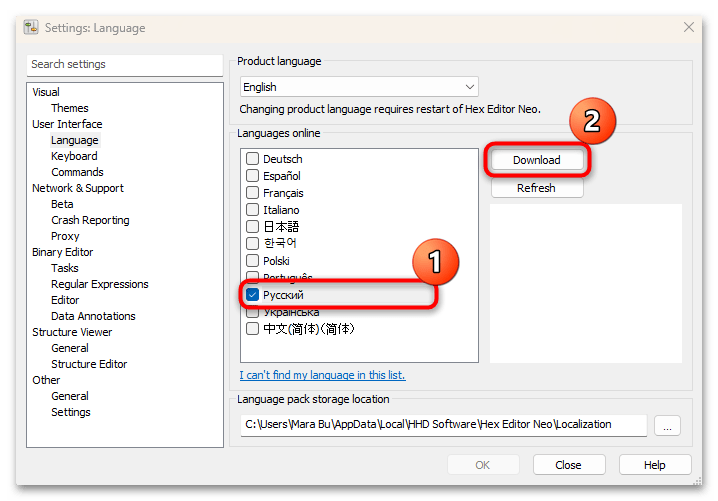
- Далее в открывшемся окне отметьте пункт «Русский» и нажмите на кнопку «Download».
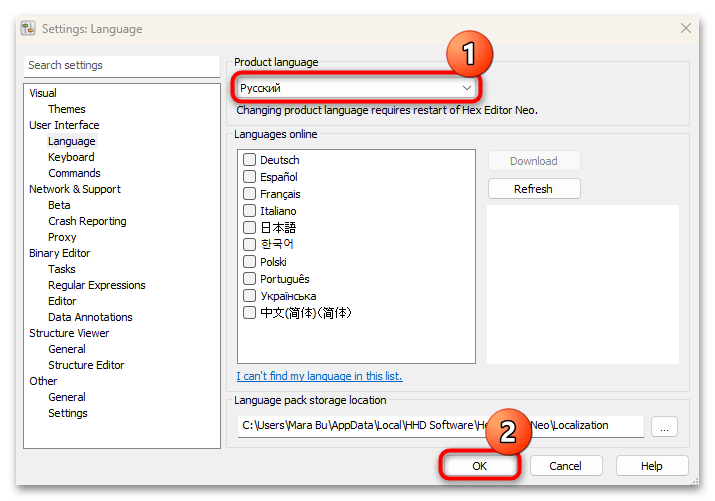
- После загрузки из меню вверху выберите язык и кликните по «ОК».
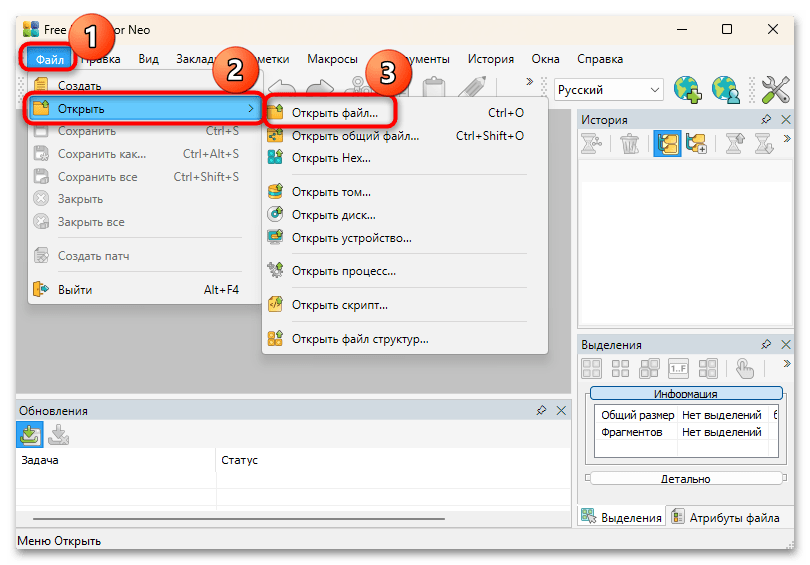
- Как только программа перезапустится, нажмите на вкладку «Файл», наведите курсор на пункт «Открыть» и выберите из дополнительного меню «Открыть файл». Через «Проводник» укажите путь к BIN-файлу.
Содержимое в виде двоичного кода отобразится в главном окне редактора. По сути, через приложение нам удалось открыть его, а не использовать, как описано в большинстве инструкций этой статьи.
Читайте также: HEX-редакторы онлайн
Мы решали задачу с помощью:
Еще есть похожие инструкции:
 Установка Windows 10 с жесткого диска
 Запуск «Микшера громкости» в ОС Windows 10
 Уменьшаем значки в Windows 10
 Очистка очереди печати в Windows 10
 Назначение принтера по умолчанию в Windows 10
 Как открыть поиск в Windows 10
 Почему после обновления Windows 10 не работает клавиатура
 Решение проблем с запуском services.msc в Windows 10
 Просмотр доменного имени компьютера в Windows 10
 Изменение размера окон в Windows 10
 Что делать, если жесткий диск загружен на 100% в Windows 10
 Восстановление языковой панели в Windows 10





















Автор статьи: Маргарита | Обновлено: