 lumpics.ru
Содержание:
Панель задач – важный элемент оформления Windows 10, который содержит в себе ярлыки запущенных и закрепленных приложений и папок. Ее стандартный внешний вид и цвет может устраивать далеко не всех пользователей, а потому сегодня мы расскажем, как его изменить.
Читайте также: Восстановление работоспособности панели задач в Windows 10
Меняем цвет панели задач в Виндовс 10
Решить озвученную в заголовке статьи задачу можно несколькими способами — обратившись к стандартным средствам операционной системы (имеется несколько вариантов) или сторонним приложениям. Все они максимально просты в своей реализации и позволяют буквально в несколько кликов достичь желаемого результата.
Читайте также: Как уменьшить панель задач в Windows 10
Способ 1: Установка темы
Зачастую пользователей не устраивает цвет не только панели задач, но и других элементов оформления «десятки» (например, меню «Пуск», верхней панели «Проводника», предустановленных и сторонних приложений, значков). Все это можно изменить и/или настроить под свои нужды путем установки темы. Последние обычно содержат не только цветовые решения, но и альтернативные библиотеки звуков, обои, а также различные указатели курсора мыши и анимацию загрузки.
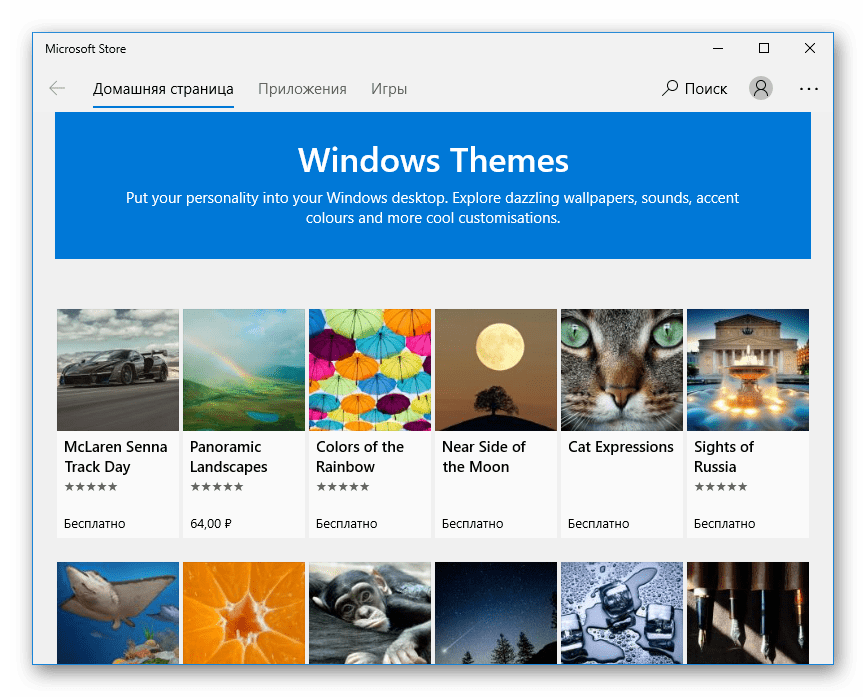
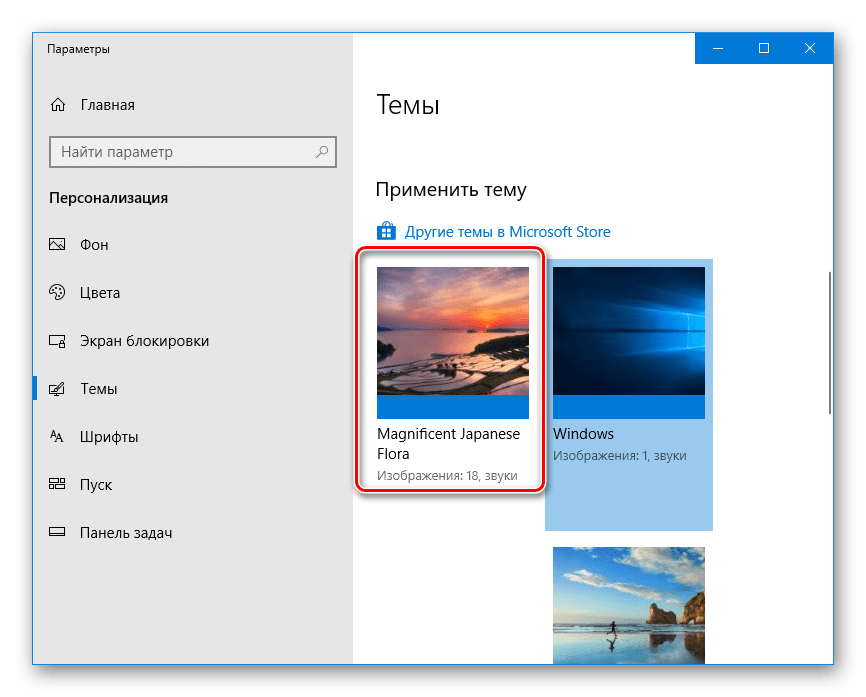
В Windows 10 изначально присутствует несколько предустановленных тем, а получить доступ к полному их ассортименту можно в Microsoft Store. Помимо этого, есть вариант и для тех, кто привык действовать по старинке – устанавливать программное обеспечение от сторонних разработчиков, которое открывает доступ к возможности более тонкой конфигурации внешнего вида ОС. Узнать о том, как изменить цвет панели задач с помощью установки тем(ы) оформления, поможет представленная по ссылке ниже статья. Дополнительно предлагаем ознакомиться с инструкцией по изменению иконок, используемых в операционной системе.
Подробнее:
Как установить тему на Виндовс 10
Как изменить иконки в Виндовс 10
Способ 2: Выбор цвета
Если же у вас нет желания устанавливать стандартные или сторонние темы оформления, можно пойти более очевидным путем – обратиться к параметрам «Персонализации» Windows 10.
Читайте также: Персонализация Виндовс 10
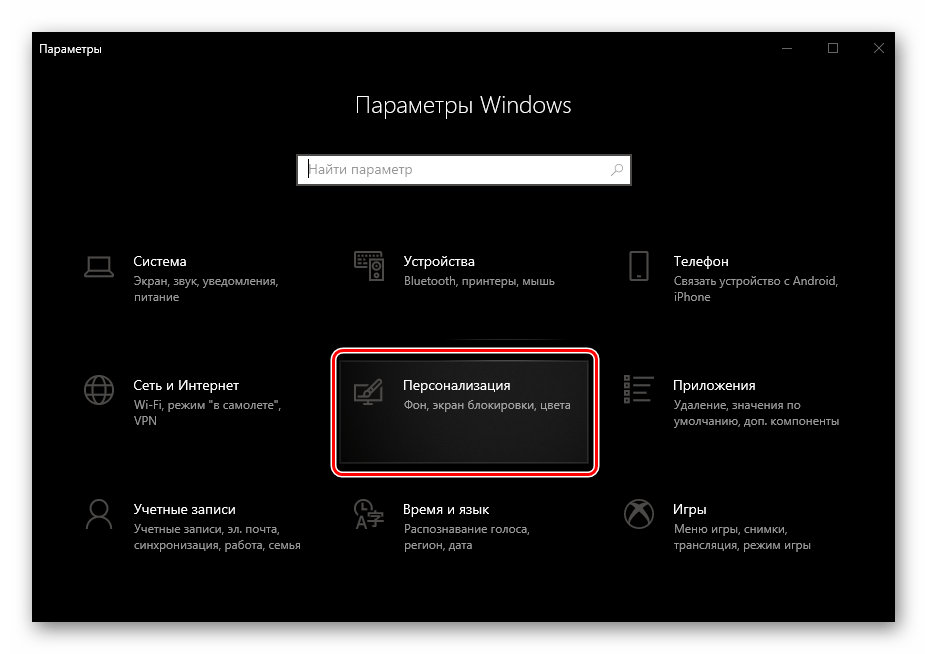
- Откройте «Параметры» (клавиши «WIN+I» или ярлык на боковой панели меню «Пуск») и перейдите к разделу «Персонализация».
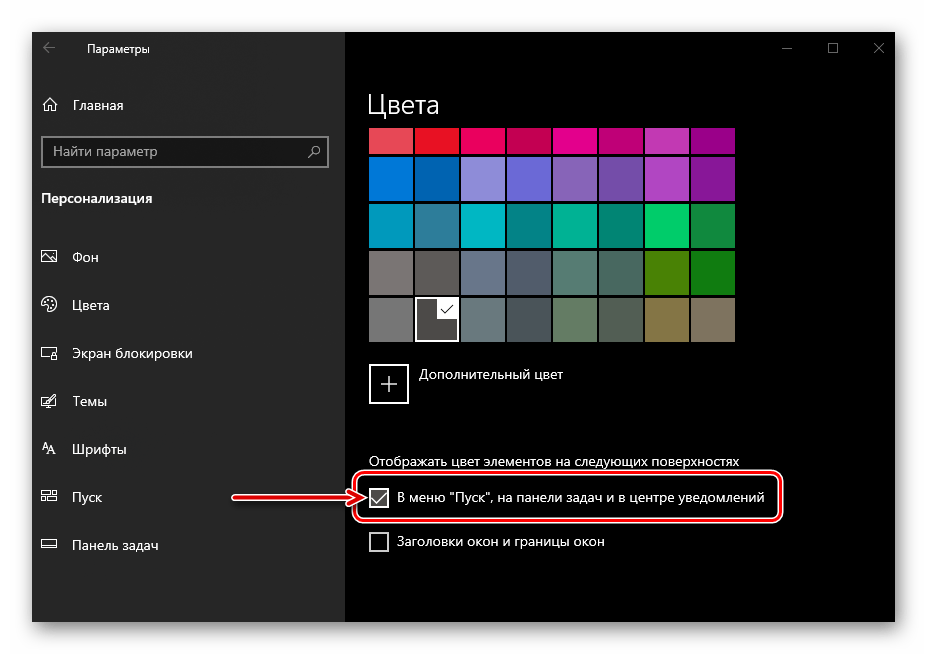
- На расположенной слева панели откройте вкладку «Цвета» и выберите подходящий на палитре. Также доступны варианты «Недавно использованные цвета» и «Автоматический выбор главного цвета фона». Последний, как несложно догадаться, отдает решение на откуп системе.
- В блоке «Отображать цвет элементов на следующих поверхностях» установите галочку напротив пункта «В меню «Пуск», на панели задач и в центре уведомлений», если ранее она там отсутствовала.
Важно! Этот параметр доступен только для темной темы. При выборе светлой применить цветовое оформление к меню «Пуск», панели задач и центру уведомлений невозможно.
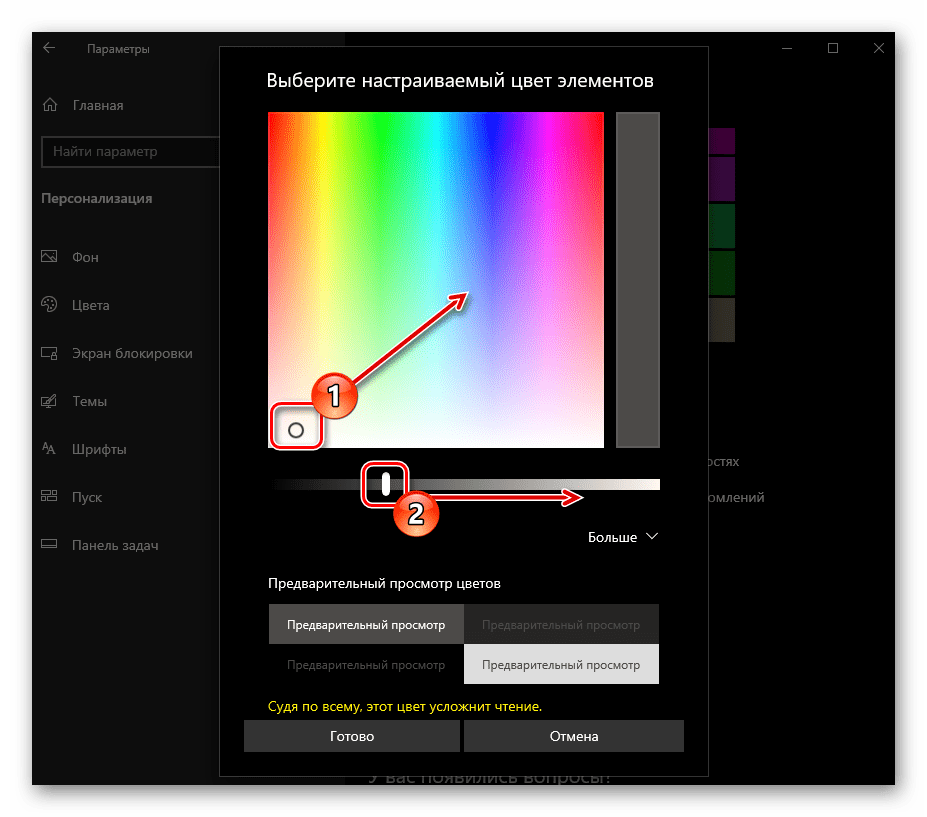
- Если среди представленных на палитре цветов вы не нашли подходящий, нажмите по кнопке «Дополнительный цвет». Выберите его, передвигая выполненный в виде круга элемент по градиентной шкале. Немного ниже можно определить значение яркости – от темного к светлому.

Примечание: Windows 10 поддерживает далеко не все цвета из доступных – слишком светлые и темные оттенки установить не получится. Эти ограничения можно обойти, о чем мы далее еще расскажем.
- Если вы выбирали цвет на шаблонной палитре, он будет применен автоматически.

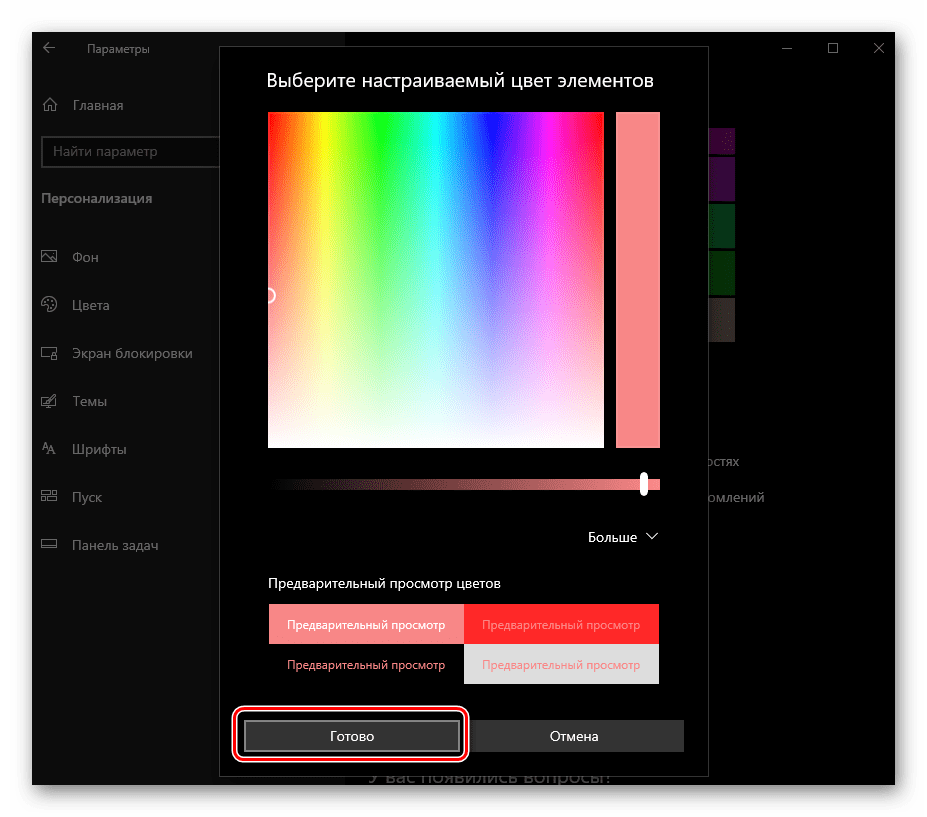
Для использования дополнительного цвета потребуется нажать кнопку «Готово», но перед этим нелишним будет оценить его вид, взглянув на блок «Предварительный просмотр цветов».
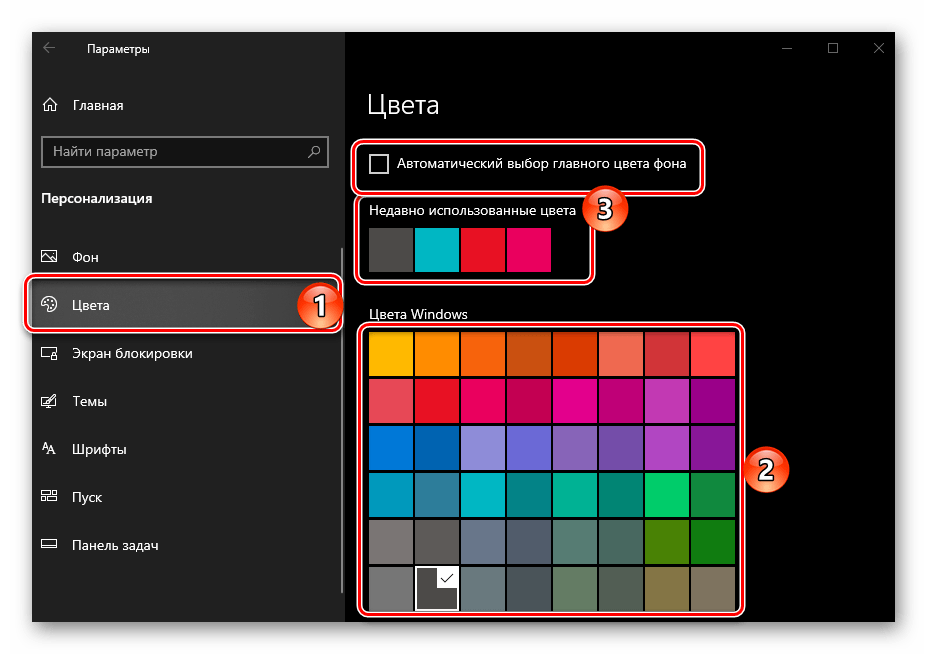
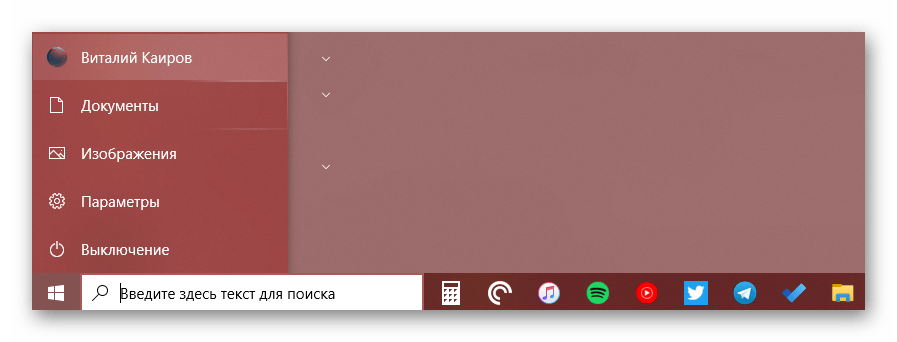
Вот так просто можно изменить цвет панели задач стандартными средствами Windows 10. Правда, есть у этого решения два недостатка – некоторые цвета не поддерживаются, плюс применяются они не только к панели, но и к меню «Пуск», и к «Центру уведомлений».
Читайте также: Как переместить панель задач в Виндовс 10
Способ 3: Редактирование реестра
Продвинутые пользователи для достижения результата, полученного при выполнении предыдущего способа, могут обратиться ко встроенному в Windows «Редактору реестра». С его же помощью можно сделать так, чтобы изменение цвета было применено только к панели задач, но не к меню «Пуск» и «Центру уведомлений», что является наиболее точным решением нашей сегодняшней задачи. Рассмотрим оба варианта.
Читайте также: Как открыть «Редактор реестра» в Виндовс 10
Изменение цвета панели задач, меню «Пуск» и «Центра уведомлений»
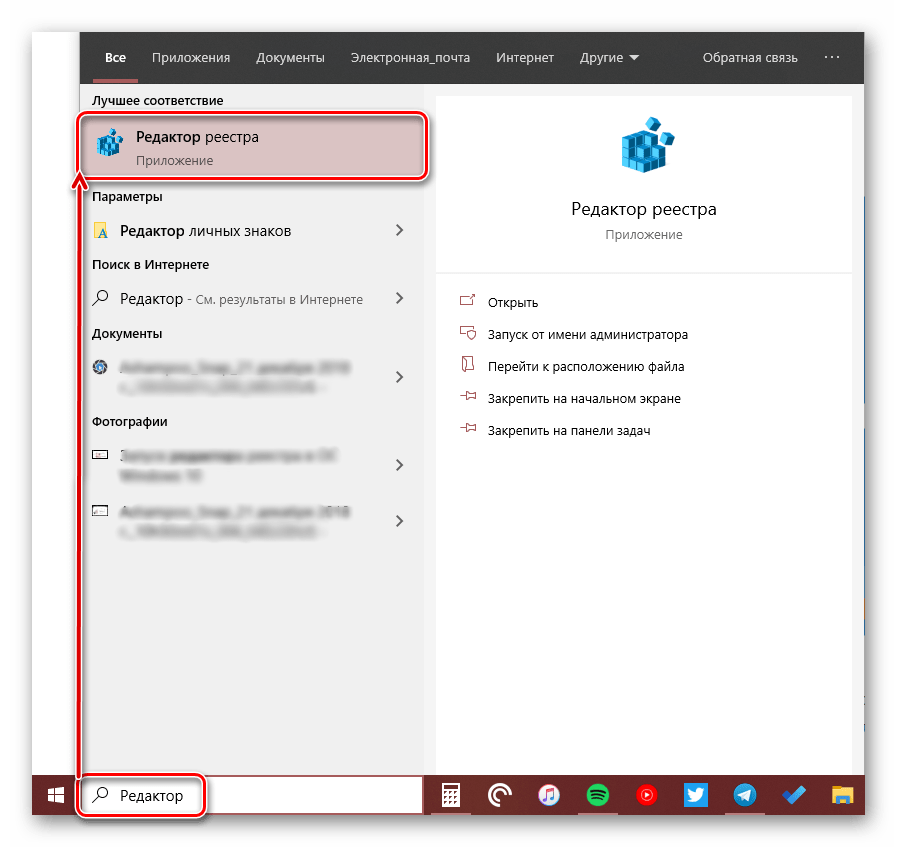
- Любым удобным способом запустите «Редактор реестра», например, воспользовавшись встроенным в операционную систему поиском.
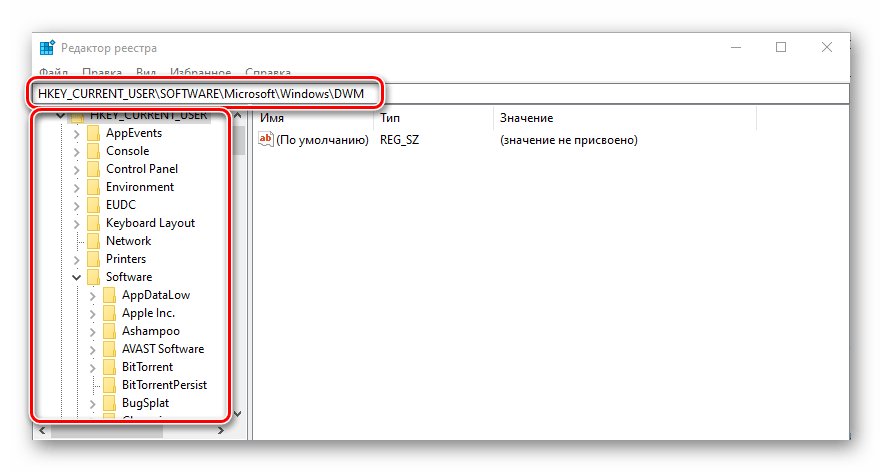
- Используя расположенный слева аналог «Проводника» или адресную строку вверху, перейдите по следующему пути:
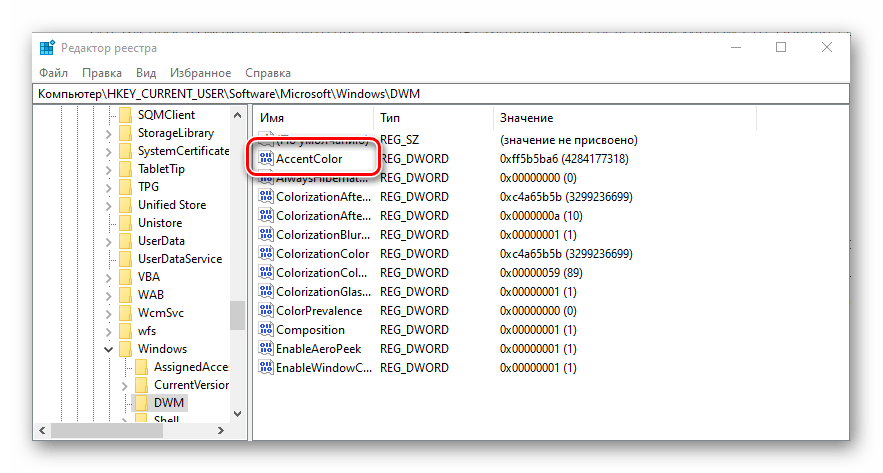
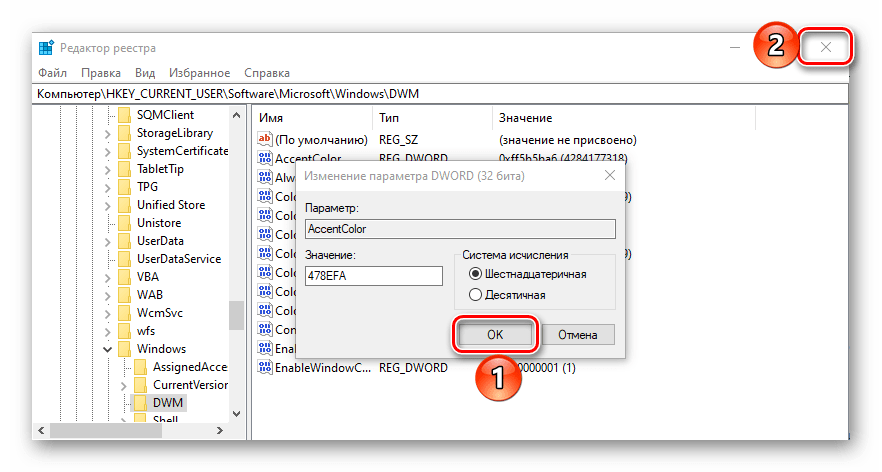
HKEY_CURRENT_USER\SOFTWARE\Microsoft\Windows\DWM - Найдите в папке параметр AccentColor и откройте его двойным нажатием левой кнопки мышки (ЛКМ).
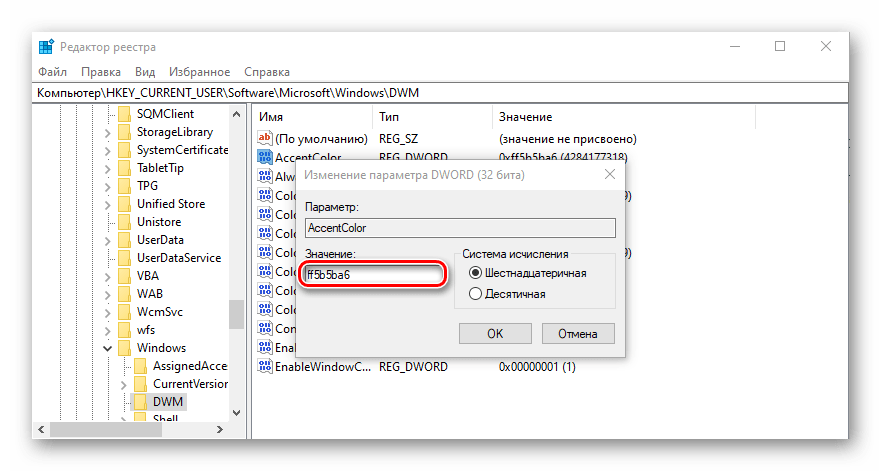
- В поле «Значение» впишите код желаемого цвета в шестнадцатеричном представлении. При этом важно учитывать, что в среде ОС Windows 10 используется цветовая схема BGR, а не RGB, а потому первую и последнюю «пару» значений из комбинации необходимо менять местами.

Пример: Один из оттенков оранжевого цвета в RGB раскладке имеет код FA8E47, но в рассматриваемом параметре реестра его следует записать как 478EFA, то есть поменяв местами обозначения красного и синего.
- Задав желаемое значение для AccentColor, а значит, и для цвета панели задач (а вместе с ней и меню «Пуск» и «Центра уведомлений»), нажмите «ОК» для подтверждения внесенных изменений, закройте «Редактор реестра».

Выйдите из системы (клавиши «CTRL+ALT+DEL» — «Выйти») и повторно войдите в нее или перезагрузите компьютер.
Изменение цвета только панели задач
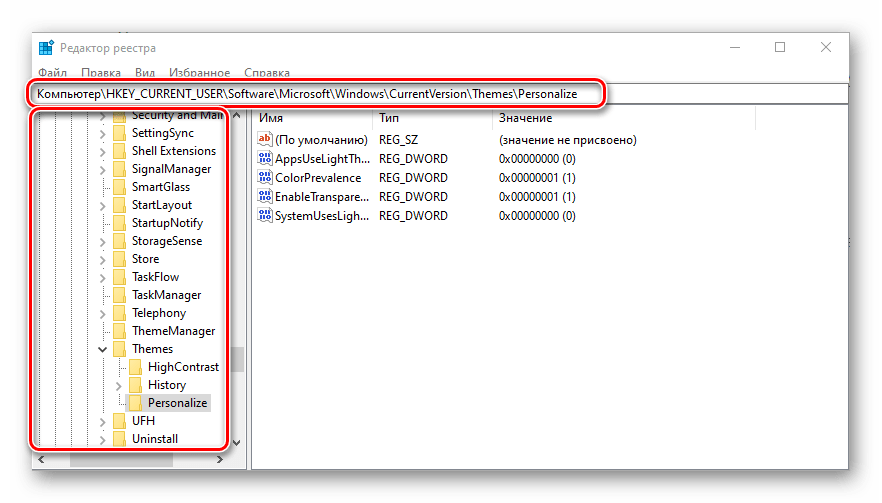
- Выполните действия из Способа 2 настоящей статьи или представленной выше инструкции, затем запустите «Редактор реестра» и перейдите в нем по следующему пути:
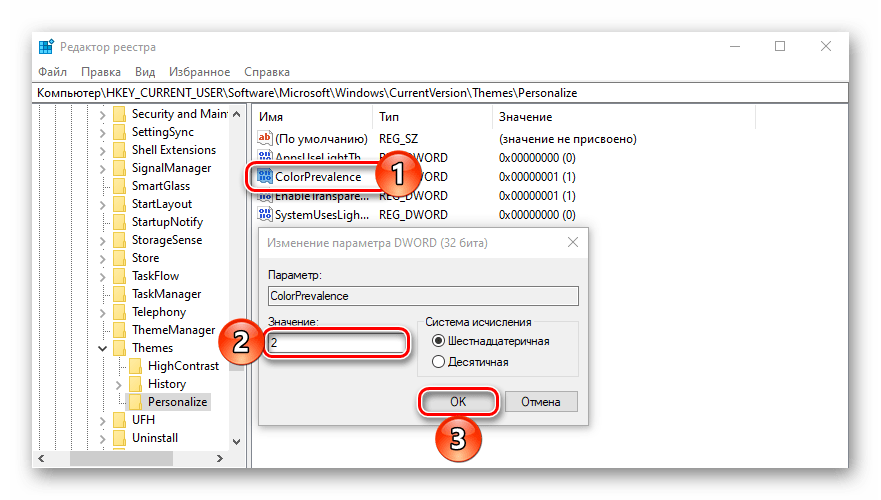
Компьютер\HKEY_CURRENT_USER\Software\Microsoft\Windows\CurrentVersion\Themes\Personalize - Двойным кликом ЛКМ запустите параметр ColorPrevalence. Измените установленное по умолчанию значение (обычно там указывается 0 или 1) на 2, после чего нажмите «ОК» для того, чтобы изменения вступили в силу.
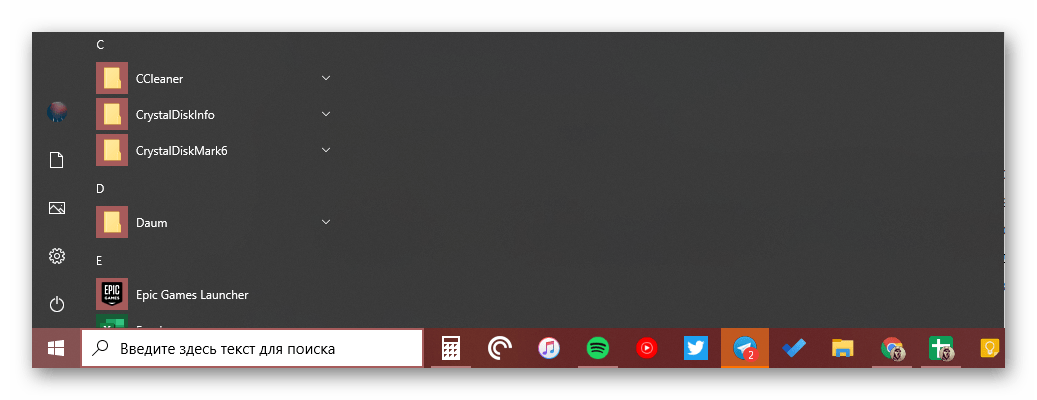
- Выйдите из системы и снова войдите в нее или же просто перезагрузите ПК. Выбранный вами цвет будет применен только к панели задач, а «Пуск» и «Центр уведомлений» вернут свой прежний вид.
Если потребуется откатить изменения, выполненные на втором шаге, просто измените значение параметра ColorPrevalence на то, которое для него было установлено изначально – 0 или 1.
Читайте также: Как сделать красивый рабочий стол в Виндовс 10
Как сделать панель задач прозрачной
Помимо непосредственного «перекрашивания» панели задач в любой из поддерживаемых системой цветов, ее можно сделать еще и прозрачной, частично или полностью – зависит от используемых средств. Прямого отношения к рассматриваемой задаче это не имеет, но таким образом панели можно придать цвет обоев на рабочем столе, так как они будут находиться за ней. Узнать подробнее о том, что и как для этого требуется делать, поможет представленная по ссылке ниже инструкция. К тому же один из рассмотренных в ней способов позволяет делать то же, что мы рассмотрели во второй части предыдущего – не «красить» стартовое меню и «Центр уведомлений».
Подробнее: Как сделать прозрачной панель задач в Виндовс 10
Заключение
Мы рассмотрели все возможные способы изменения цвета панели задачи в Windows 10, а также парочку лайфхаков, посредством которых можно сделать так, чтобы другие элементы операционной системы не «перекрашивались».









а если окошко -пуск-центр уведомлений -панель задач не активируется? только другое окно и что делать
У меня та же проблема, Окошко -пуск -центр уведомлений — панель задач не активно. Что делать?
Более глупой статьи ещё не видел: не описано вообще никаким образом, как же, всё-таки сделать панель задач прозрачной…
Ровно это же можно сказать о вашем комментарии под статьей с заголовком «Как изменить цвет панели задач в Windows 10». Но даже вопреки тому, что вопрос «как изменить цвет» в принципе не обязан подразумевать «сделать панель задач прозрачной», ответ на этот вопрос все же есть в статье и даже выделен в отдельную часть с недвусмысленным подзаголовком «Как сделать панель задач прозрачной», под которым есть ссылка на отдельную, подробную статью «Как сделать прозрачной панель задач в Виндовс 10» — именно ее вам и следует прочитать.
В статье нет ответа на вопрос.
Надо изменить только цвет панели задач. В W95, 98, 2000, mE и т.д. всё настраивали элементарно.
В W10 предлагается выбрать какой-то цвет непонятно для чего. Для всего?
Нет настроек, и всё.
Руслан, здравствуйте. В Windows 10 предлагается выбрать цвет меню «Пуск», панели задач и центра уведомлений — внесенные изменения применяются именно к этим элементам операционной системы, о чем сказано в ее параметрах. Очевидно, что именно это было задумано разработчиками, что именно так можно обеспечить более общий и целостный визуальный стиль. Смысл ностальгировать о возможностях морально устаревших версии операционной системы от Microsoft 20-30-летней давности с их элементарной настройкой, если это уже давно не актуально (хотя при этом и в 10, и в 11 версии ОС можно найти «огрызки» этих древностей), причем не актуально не только много лет как, но и много версий ОС, которые, мягко говоря, выходят не каждый день?
Единственный возможный вариант изменения цвета только панели задач в Windows 10 заключается в том, чтобы сделать ее полностью прозрачной и установить на рабочий стол обои желаемого цвета (ну или чтобы у них только нижняя часть, которая находится в области панели задач, была требуемого цвета).
У меня такая же проблема. Окошко -пуск -центр уведомлений — панель задач не активно. Что делать то?
Здравствуйте. Обычно параметры персонализации, о которых идет речь в статье, недоступны в Windows 10, если она не активирована. В таком случае в правом нижнем углу экрана будет уведомление о необходимости активации. Проверить наличие активации также можно по пути «Пуск» — «Параметры» — «Обновления и безопасность» — «Активация». Решение здесь всего одно — систему нужно активировать. О том, как это сделать, а также как решить сопутствующие проблемы, мы ранее писали в отдельных инструкциях:
Подробнее:
Как активировать Windows 10
Почему не удается активировать Windows 10
Что будет, если не активировать Windows 10
Если же используемая вами операционная система точно активирована, прикрепите к следующему комментарию скриншот окна параметров, развернутого на весь экран, где указанные вами опции не активны.
Доброго. Вот тоже галочка серая. Приложил в аттаче
win 10 home на новом ноуте с ключем в биосе. активация есть
Здравствуйте. Для начала уточните, почему «тоже» (в смысле, где еще озвучена проблема, аналогичная вашей) и, собственно, в чем эта проблема заключается? Вы не можете выбрать другой цвет оформления, отличный от указанного серого? Что происходит при попытке нажатия на любой цвет из палитры, на кнопку «Дополнительный цвет»?
При выборе цвета в пункте «Отображать цвет элементов на следующих поверхностях» не задействована кнопка «В меню Пуск, на панели задач и в центре уведомлений» не получается установить цвет отдельно для панели задач
Здравствуйте. По этом скриншоту, на котором изображена лишь небольшая часть окна, невозможно понять причину. Нужен скриншот всего окна параметров, данного его раздела. А так, если выдвигать предположения из воздуха, тем более что и вы сами не дали никаких вводных, возможно, дело в том, что система не активирована (вы же не сообщили, есть ли активация, а ее отсутствие — основная причина, по которой недоступна персонализация), возможно, в качестве основного был выбран неподдерживаемый цвет — слишком светлый или темный (не на основной палитре, а в дополнительных) возможно, еще что-то. Нужны детали и изображение всего окна, без этого помочь с решением проблемы не получится.
Здравствуйте.
Аналогичная ситуация: Вменю настройке цвета не активен пункт «В меню Пуск, на панели задач и в центре уведомлений».
Лицензия Windows 10 активирована и привязана к учётной записи Microsoft.
Serg, здравствуйте. Как оказалось, этот пункт активен, только если используется темная тема оформления интерфейса. В светлой цвета к меню «Пуск», панели задач и центру уведомлений не применяются.
Спасибо за разъяснение.