 lumpics.ru
Содержание:
Способ 1: Встроенное приложение
Некоторые смартфоны, преимущественно китайских брендов вроде Huawei и Xiaomi, имеют либо отдельный предустановленный софт для рассматриваемой цели, либо надстройку над стоковой камерой. Работу с подобным ПО покажем на примере решения AI Lens из EMUI 10.1.
- Запустите приложение камеры – по умолчанию оно находится на нижней панели.
- Далее тапните по значку в левом верхнем углу.
- Сканер кодов выделен в отдельную кнопку, крайнюю слева, перейдите к ней.
- Наведите объектив камеры на нужный элемент. Если потребуется, можете активировать подсветку или вручную масштабировать изображение щипком двумя пальцами.
- Далее получите информацию о сканированных данных.
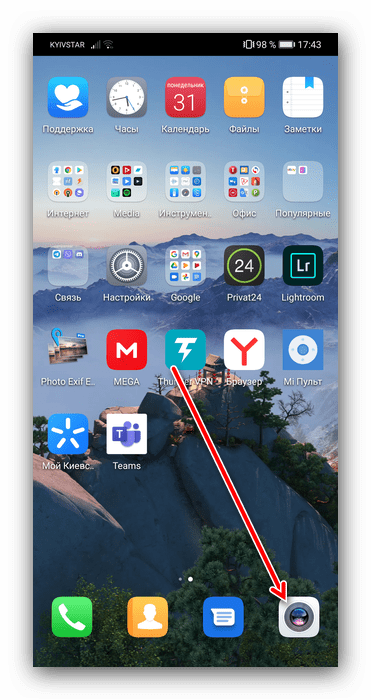
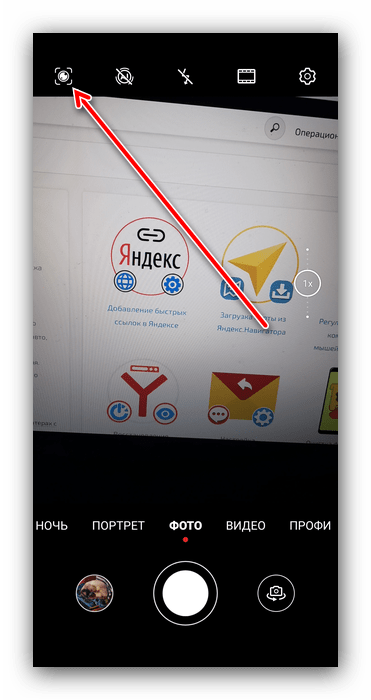
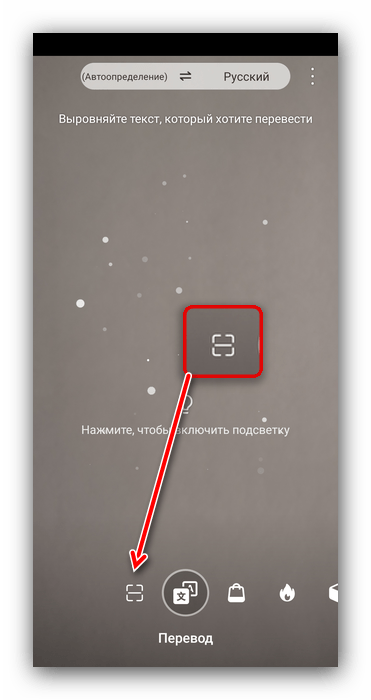
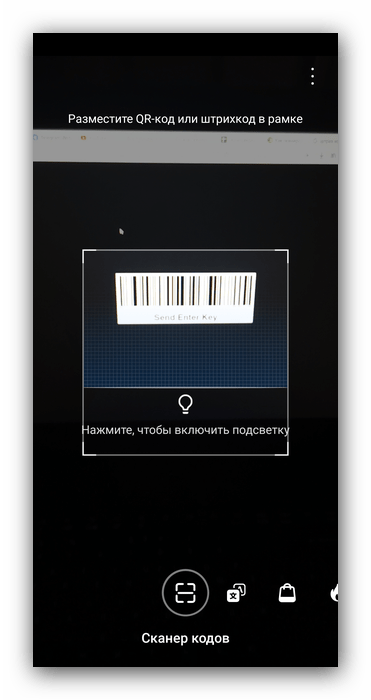
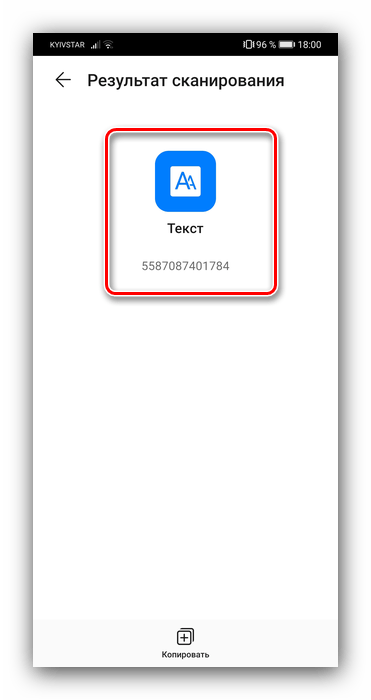
Преимущество стокового приложения очевидно – не надо искать и загружать стороннее. Тем не менее конкретно AI Lens способно распознавать далеко не все типы кодов.
Способ 2: Сканер QR
Для устройств без встроенной функции сканирования штрих-кодов можно воспользоваться сторонними решениями, одним из которых и является Сканер QR.
Скачать Сканер QR из Google Play Маркета
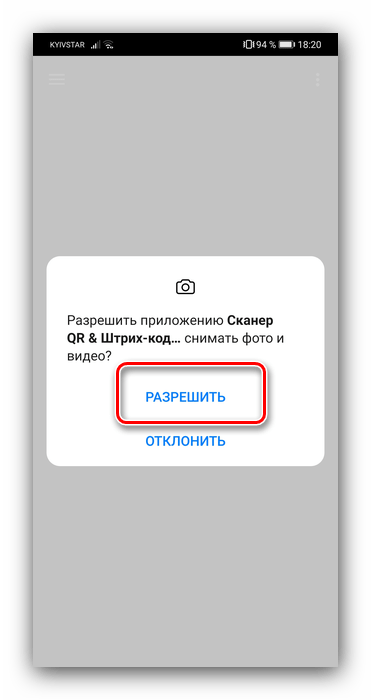
- Загрузите приложение, после чего откройте. Первым делом выдайте разрешения на работу с камерой.
- Когда появится интерфейс, наведитесь на изображение с кодом так, чтобы он находился в области сканирования, и подержите несколько секунд.
- Появятся результаты обработки, которые можно скопировать, сразу найти в интернете или экспортировать в файлы TXT или CSV.
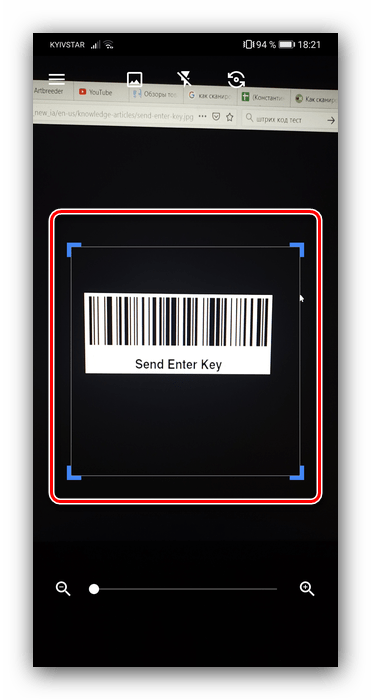

Пользоваться Сканером QR очень просто, плюс программа лёгкая и не требующая для работы кучи разрешений.
Способ 3: Молния QR Сканер
Если предыдущее приложение вам по каким-то причинам не подошло, можете воспользоваться альтернативой в виде Молнии QR Сканера.
Скачать Молния QR Сканер из Google Play Маркета
- Традиционно, после запуска разрешите средству использовать камеру.
- Наведите область на код и подождите, пока произойдёт определение.
- После удачного сканирования выберите, что делать с результатом.
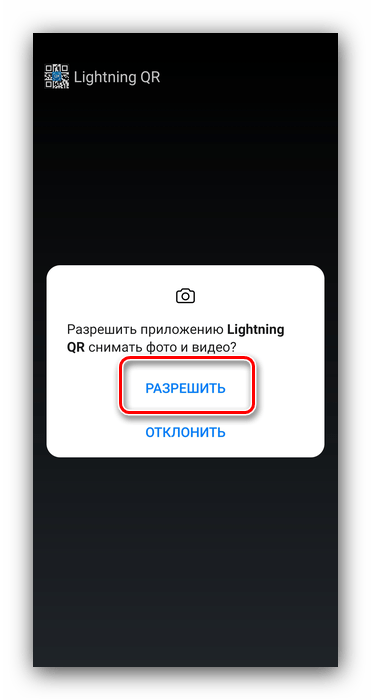
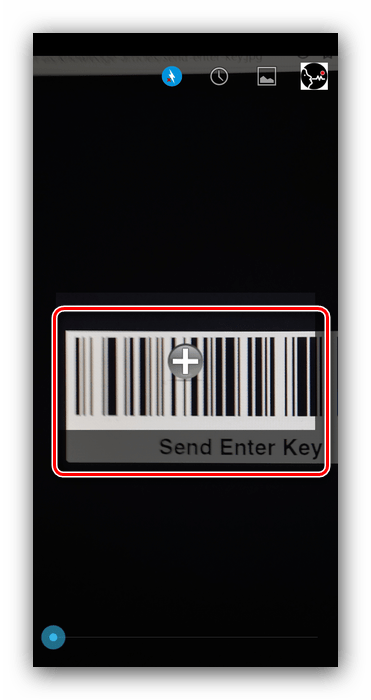
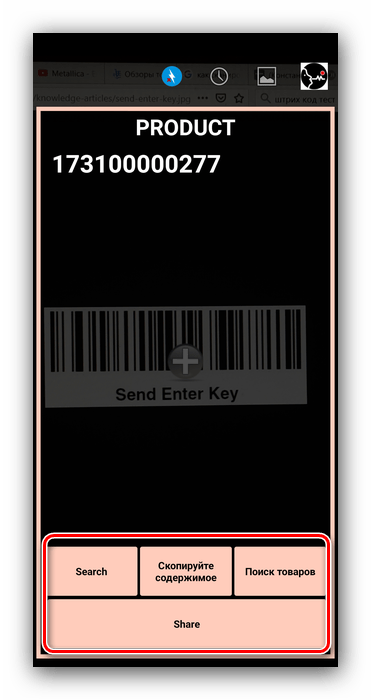
Молния QR Сканер не блещет удобством интерфейса, однако со своей задачей справляется неплохо.
Читайте также: Android-приложения для сканирования штрих-кодов
Способ 4: Онлайн-сервисы
В ситуации, когда нет возможности использовать сторонний софт, может пригодиться решение, доступное через интернет – например, один из инструментов сервиса IMGonline.
Распознаватель штрих-кодов IMGonline
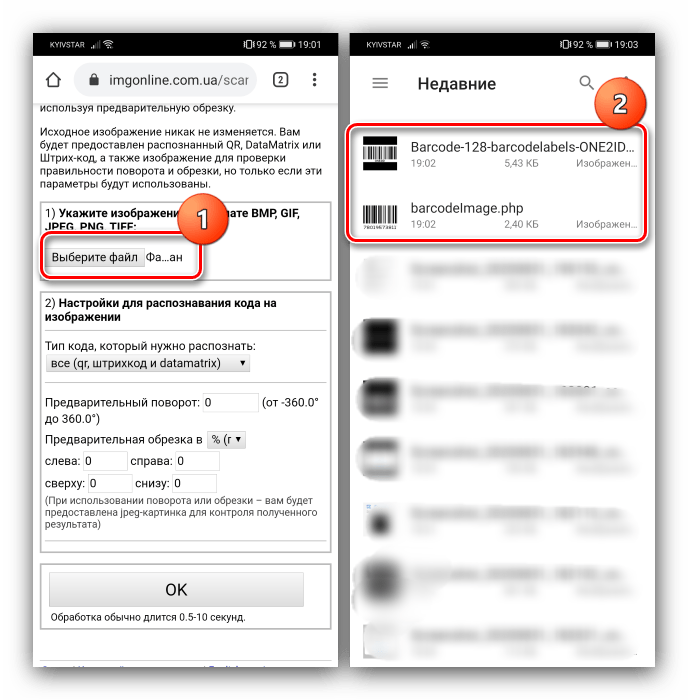
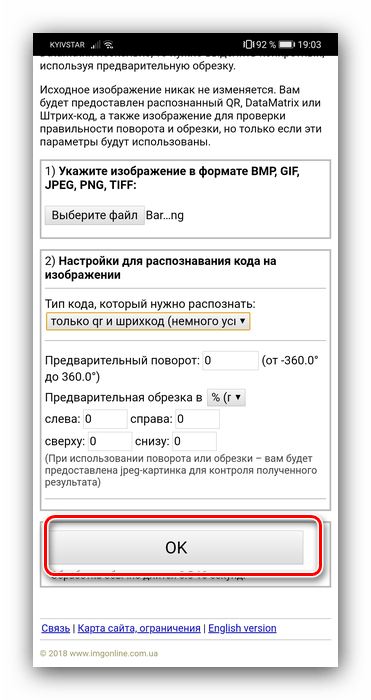
- Перейдите по предложенной ссылке, затем пролистайте страницу вниз. Тапните по пункту «Выбрать файл», после чего с помощью встроенного в ваш телефон средства загрузите изображение с кодом.
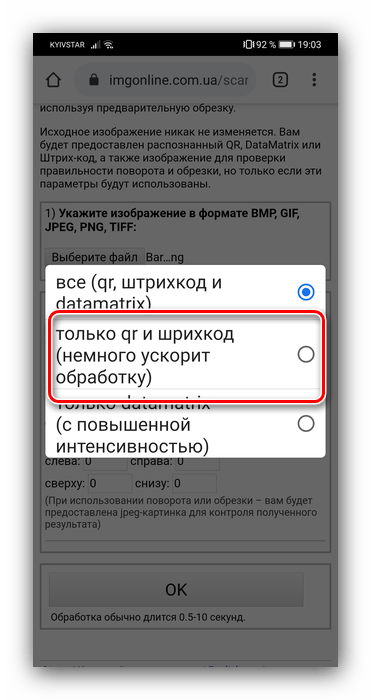
- Далее воспользуйтесь выпадающим меню типа распознавания, в котором укажите вариант «Только qr и штрих-код».
- Инструменты предобработки изображения лучше не трогать, так что нажмите «ОК» для начала сканирования.
- По окончании процедуры получите результат вроде этого:
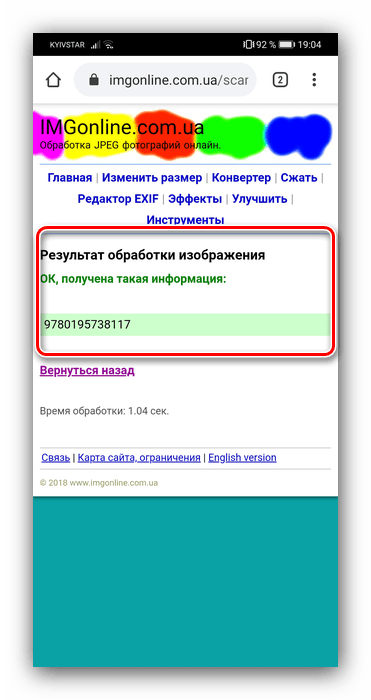
Онлайн-сервисы временами удобнее выделенных программ, но для их работы требуется стабильное подключение к интернету.
 Наш Telegram каналТолько полезная информация
Похожие инструкции:
 Android-приложения для сканирования штрих-кодов
 Онлайн-сканирование QR-кодов
 Приложения для считывания QR-кодов для устройств с Android
 Программы для создания QR-кодов
 Программы для считывания QR-кодов
 Методы сканирования QR-кодов в Windows 10
 Сканирование документов в программе RiDoc
 Сканирование в один PDF-файл
 Почему SD-карта не поддерживается Android-устройством
 Конвертируем фото в PDF на устройстве с Android
 Способы убрать вибрацию при уведомлениях в Android
 Настройка Microsoft Outlook в Android
 Включаем проценты зарядки в Android
 Приложения для детских смарт-часов в Android
 Проверка Android на шпионские программы
 Активация местоположения на устройстве с Android
 Установка приложения Альфа-Банк на Android-устройства
 Почему не работает мобильный интернет МТС в Android
 Приложения-эмуляторы PlayStation 1 для Android
 Приложения для 3D-моделирования в Android
 Способы отключения «Алисы» на телефоне с Android
 Что делать, если Android Auto не подключается к автомобилю
 Установка приложения Фонбет на Android-устройство
 Активация карты памяти на Android-телефоне
 Закрытие вкладок в браузере на устройстве с Android
 Добавление языка в клавиатуру на устройстве с Android
 Как узнать MAC-адреса Android-устройства
 Включение микрофона на устройстве с Android
Как или где найти результат сканирования