 lumpics.ru
Физически разделить ячейку на две в Excel нельзя, поскольку это неделимая единица, и разбить ее можно только при условии, что ранее она была объединена с другими ячейками. Также посредством форматирования можно визуально разделить ячейку по горизонтали или диагонали, но при это она все равно будет оставаться одной цельной единицей таблицы.
Способ 1: Объединение и разделение ячеек
Если нужно визуально разделить ячейку в таблице редактора Microsoft Excel, можно создать иллюзию разделения за счет объединения других ячеек, но предварительно следует продумать структуру таблицы:
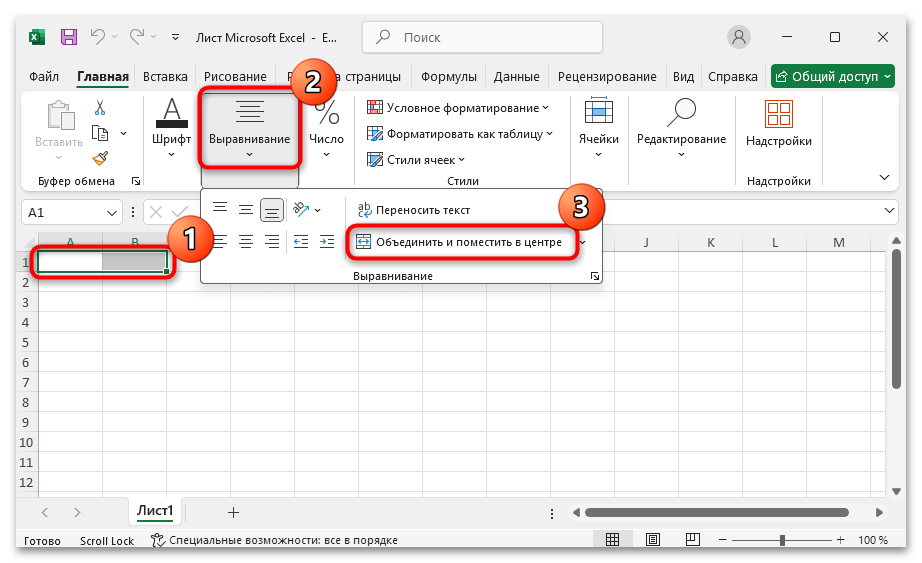
- В том месте листа, где нужно отобразить разделенную ячейку, выделите две соседние ячейки и на вкладке «Главная» в блоке «Выравнивание» нажмите на кнопку «Объединить и поместить в центре».
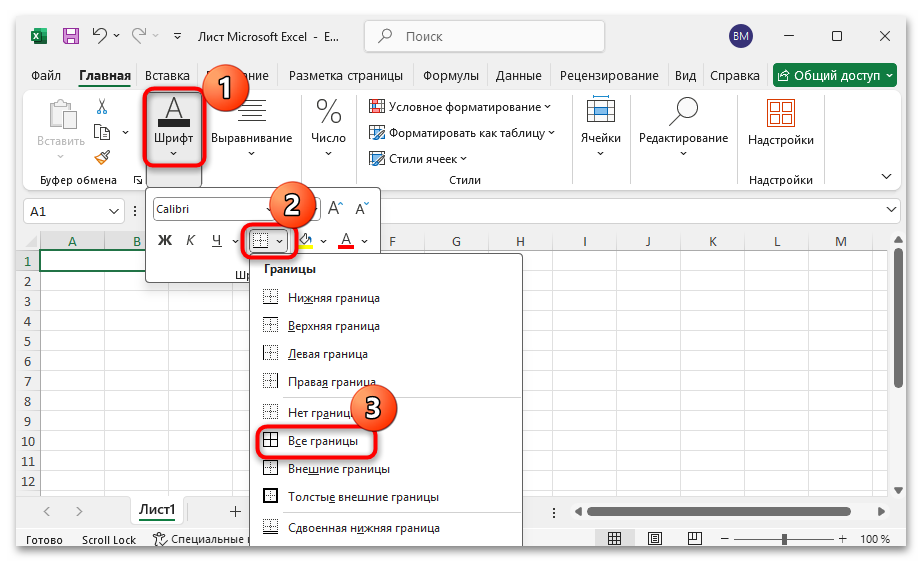
- Также можно добавить границы для таблицы, что позволит лучше понять, как будут выглядеть «разделенные» ячейки. Для этого выделите всю область, которая отведена под определенную таблицу, кликните по кнопке «Границы» в разделе «Шрифт» и выберите «Все границы».
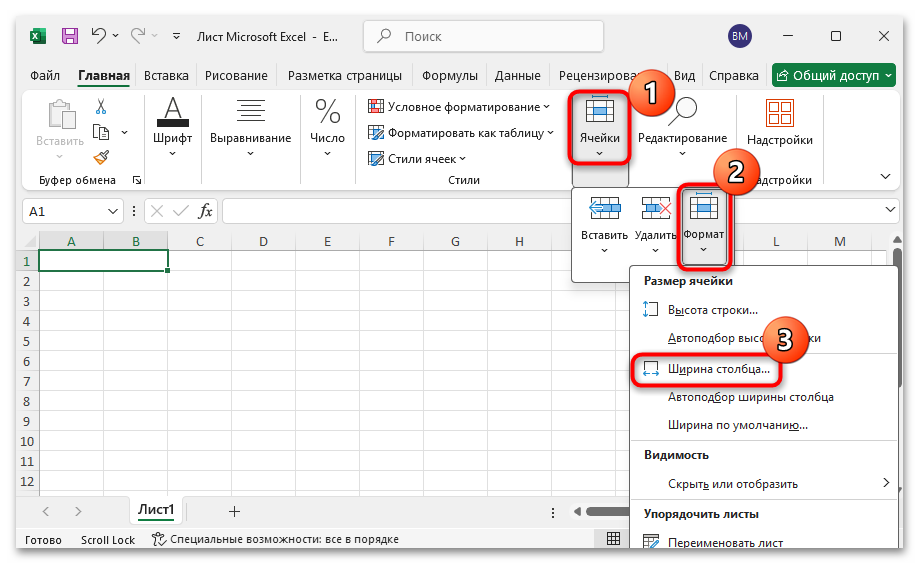
- Также «разделенные» ячейки можно сделать меньше, чем стандартная. Для это выделите их, в области «Ячейки» нажмите на кнопку «Формат» и в выпадающем меню «Ширина столбца».
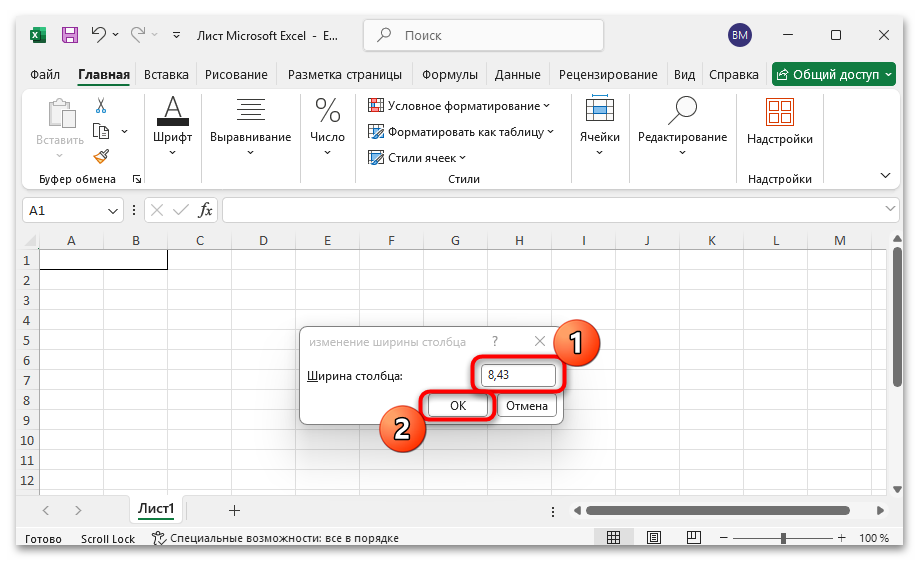
- Укажите ширину ячеек и нажмите на кнопку «ОК».
Таким образом удастся визуально разбить одну ячейку на две. Если же нужно разделить ее не в шапке, а, например, в середине таблицы, придется действовать иначе: сначала объединить так же, как в инструкции выше, все ячейки двух соседних столбцов, а лишь потом разбить нужную ячейку на две.
- Выделите все ячейки двух столбцов и нажмите на кнопку «Объединить и поместить в центре» (на вкладке «Главная»), но затем выберите «Объединить по строкам».
- Щелкните по объединенной ячейке, которую нужно разделить, нажмите на стрелочку рядом с кнопкой «Объединить и поместить в центре» на ленте инструментов, но выберите пункт «Отметить объединение».
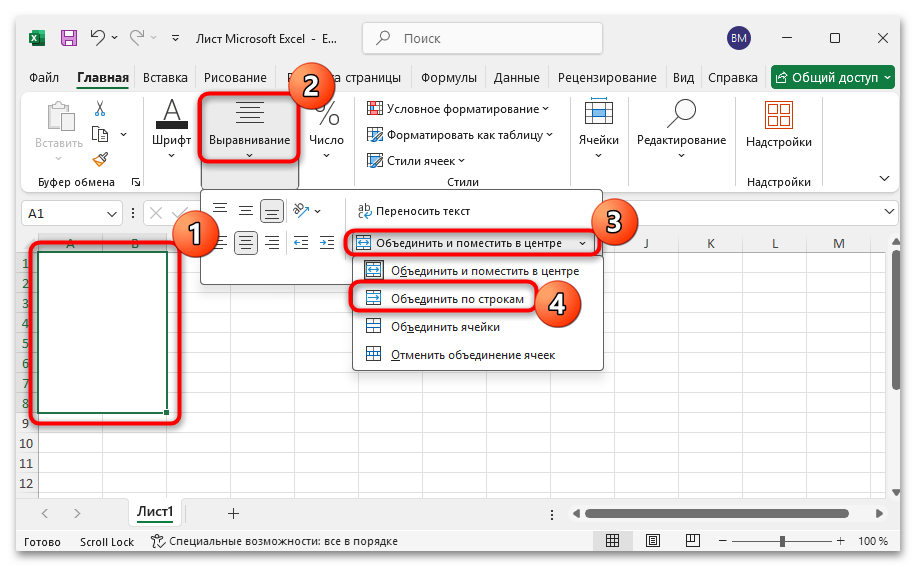
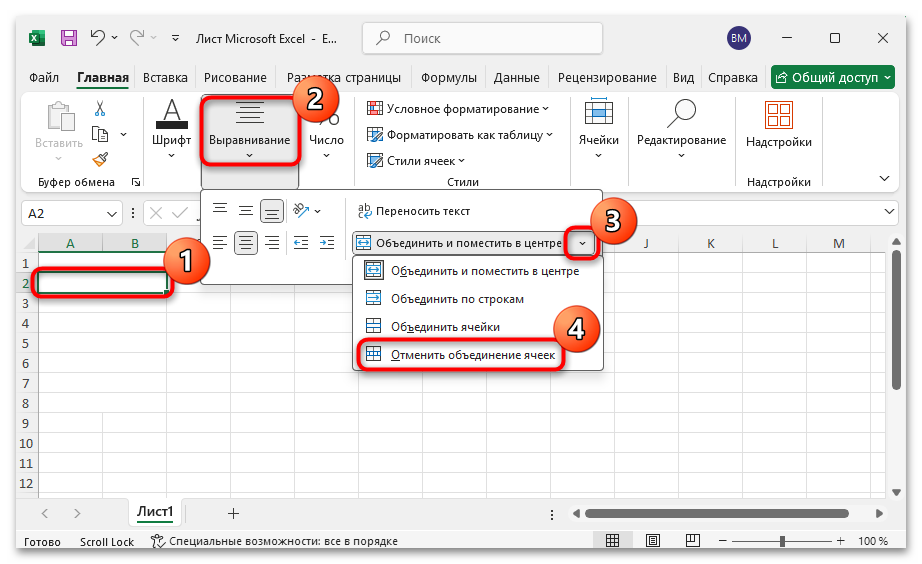
После выполненных действий вы получите разделенную ячейку, но учитывайте, что программа определяет разделенную ячейку как единый элемент.
Способ 2: Разделение по диагонали
Также можно разбить одну ячейку на две по диагонали, но ввести содержимое в каждый разделенный элемент не получится, так как для Excel она продолжает быть неделимый единицей. Этот вариант подойдет для печатных документов, но не для дальнейшей обработки данных в таблице редактора.
Вариант 1: Форматирование
Встроенные инструменты форматирования позволят сделать внутри ячейки косую линию, разделив ее таким образом диагонально:
- Щелкните правой кнопкой мыши по ячейке, которую нужно разбить, затем в контекстном меню выберите пункт «Формат ячеек».
- В открывшемся окне переключитесь на вкладку «Граница», затем в той части окна, где располагается слово «Надпись» выберите одну из кнопок, на которой изображена косая линия.
- Если нужно, можете выбрать тип линии и ее цвет на панели слева.
- По завершении нажмите на кнопку «ОК».
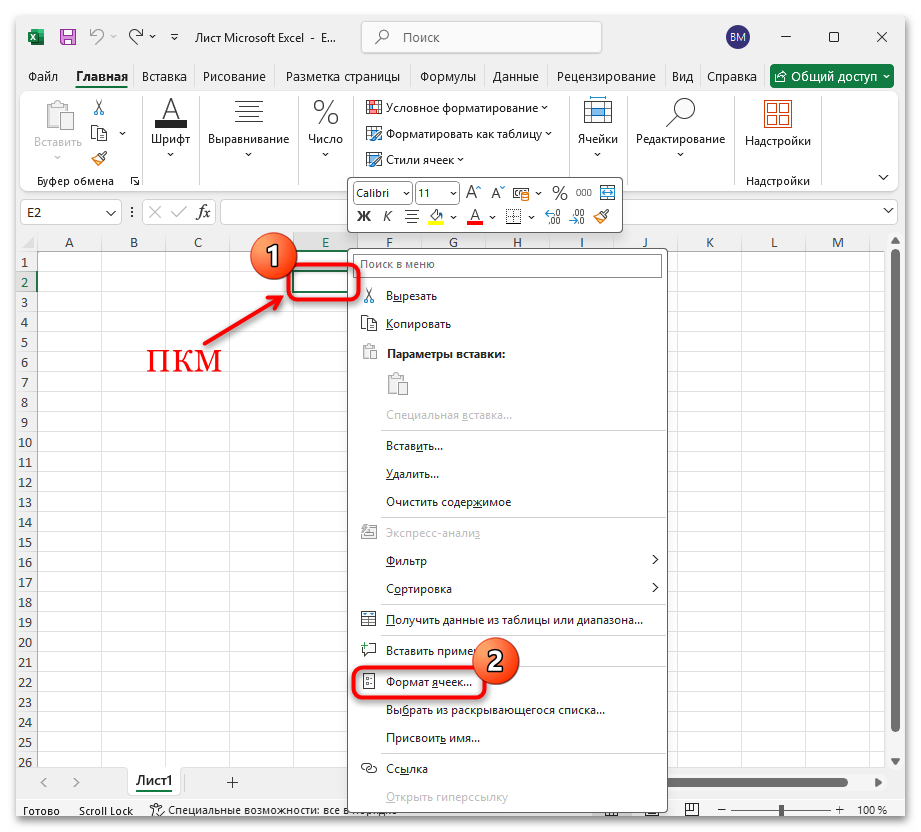
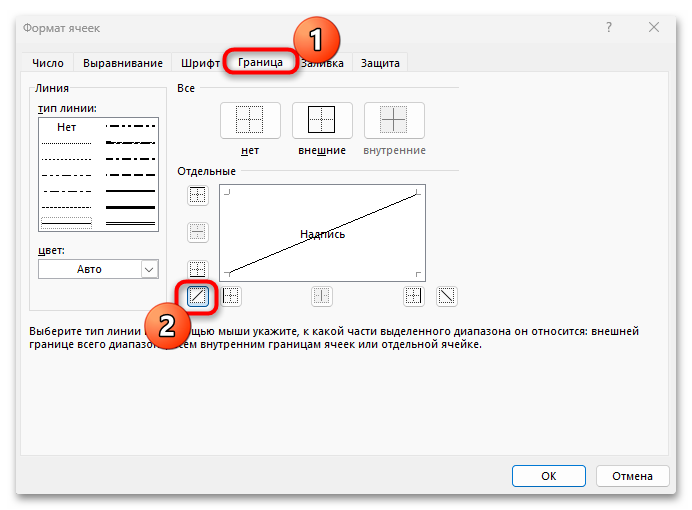
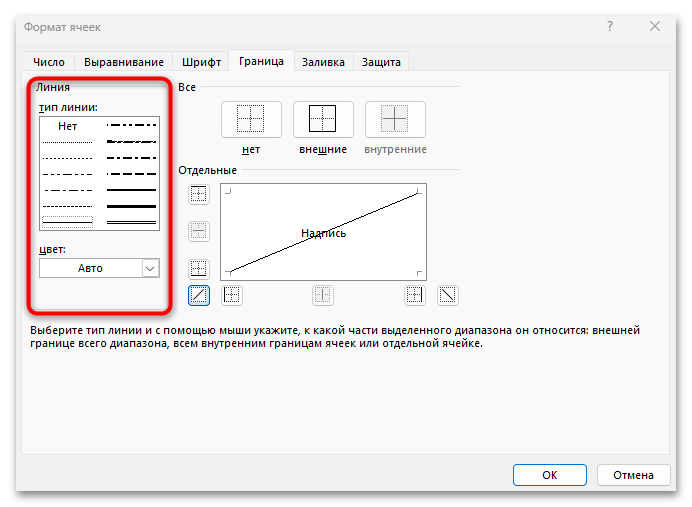
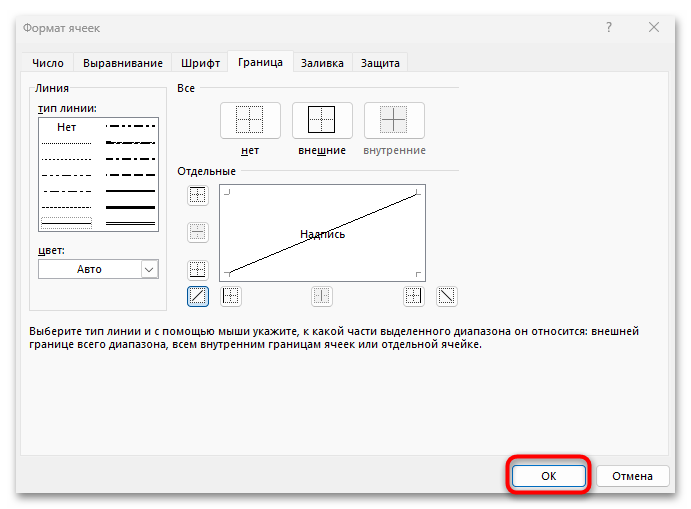
Как уже говорилось, если вы будете вводить данные в разделенную ячейку, текст не разместится в каждой области, поскольку элемент является неразделимым сам по себе, а для печати такой вариант подойдет.
Вариант 2: Вставка фигуры
В качестве альтернативного способа для разделения ячейки диагонально можно воспользоваться функцией вставки фигуры. Этот вариант подойдет, если ячейка большой либо создана с помощью объединения:
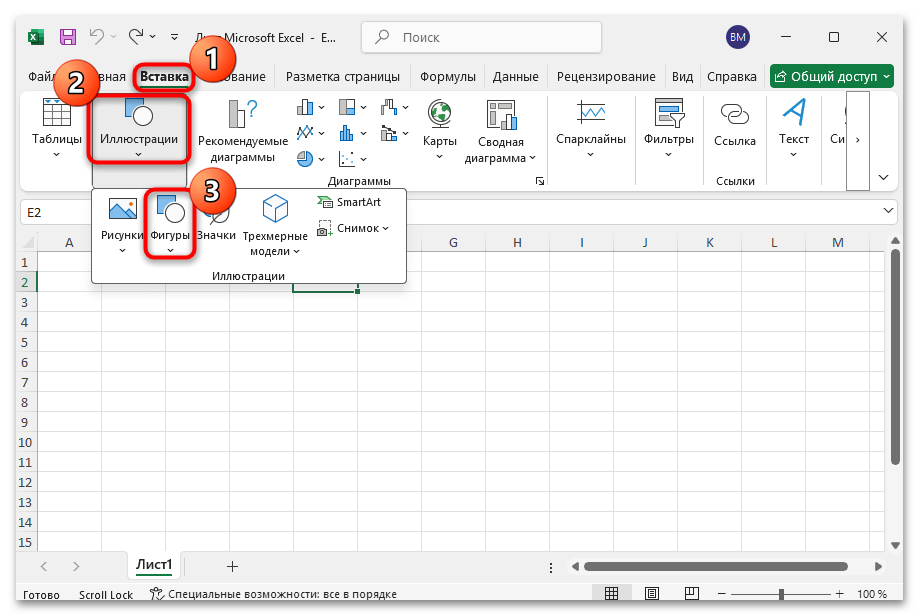
- Перейдите на вкладку «Вставка» на панели вверху, затем в области «Иллюстрации» кликните по кнопке «Фигуры».
- В блоке «Линии» выберите косую линию.
- Проведите мышью от угла к углу выбранной ячейки в том направлении, которое нужно.

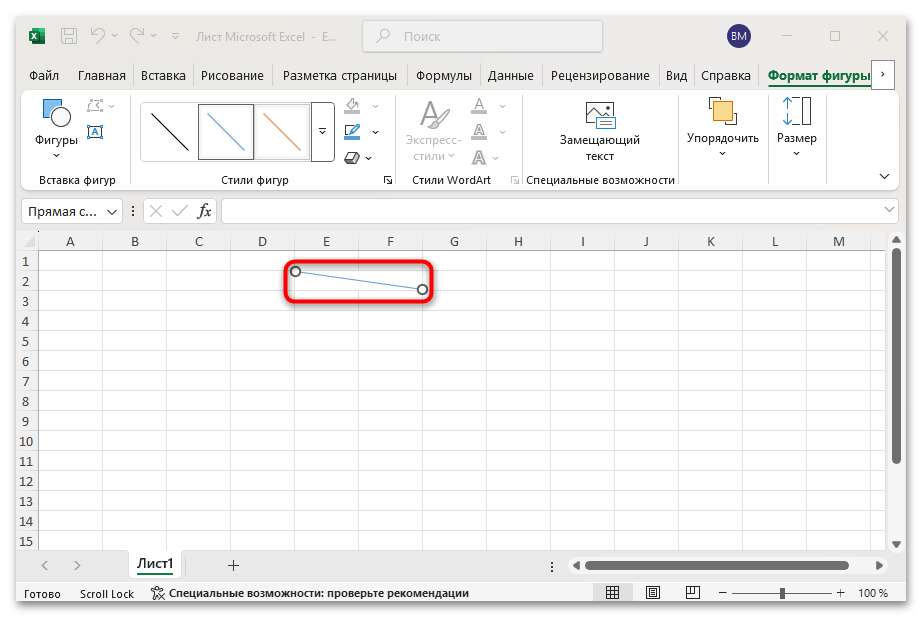
Аналогичным способом можно провести линию не только диагонально, но и горизонтально или вертикально в ячейке.
Распределение данных из одной ячейки в несколько
Если же нужно сделать так, чтобы разделить содержимое ячейки на несколько столбцов, то стоит воспользоваться функцией «Текст по столбцам»:
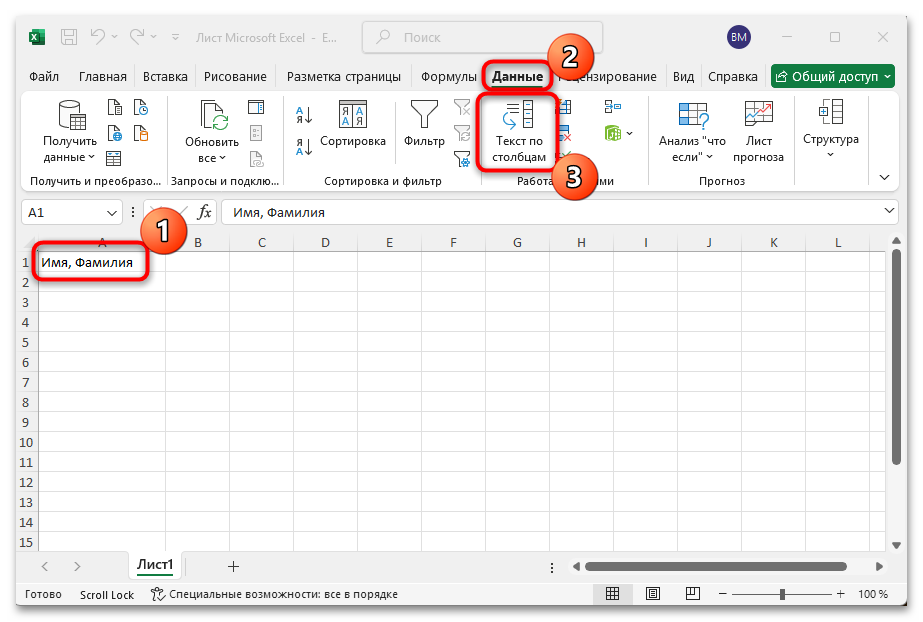
- Выделите ячейку, данные из которой нужно разделить, затем перейдите на вкладку «Данные» вверху и выберите кнопку «Текст по столбцам» в области «Работа с данными».
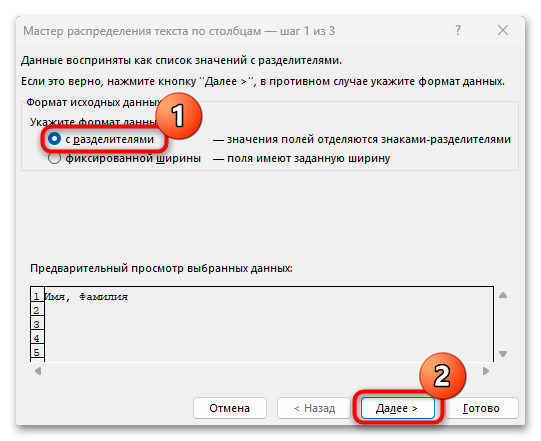
- В следующем окне следует выбрать формат данных с разделителями и нажать на кнопку «Далее».
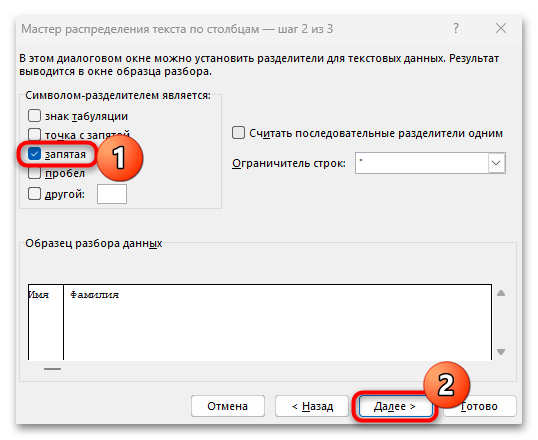
- Теперь выберите символы-разделители, на которые будет ориентироваться функция (например, если данные перечислены через запятую или пробел, выбирайте соответствующий символ). Нажмите на кнопку «Далее».
- Если требуется, можете определить формат данных столбца («общий» или «текстовый»), а потом нажмите на кнопку «Готово».
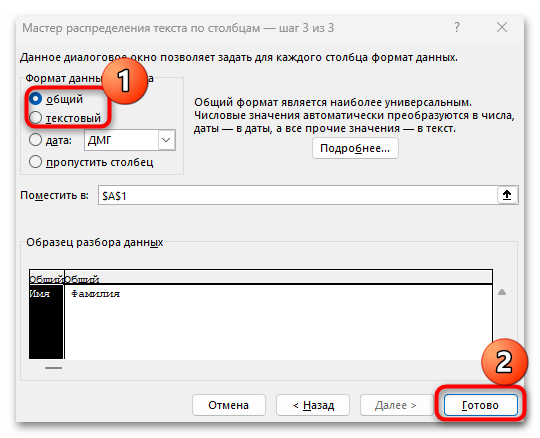
После выполненных действий данные, перечисленные в одной определенной ячейке, будут автоматически разделены по столбцам, что уменьшает количество работы вручную.
Если нужно сделать несколько независимых ячеек из одной, стоит рассмотреть возможность вставки дополнительных строк или столбцов. Этот вариант более гибкий и он позволяет сохранить функциональность всей таблицы.
Читайте также: Добавление столбца в Microsoft Excel
Мы решали задачу с помощью:
Еще есть похожие инструкции:
 Регрессионный анализ в Microsoft Excel
 Расчет среднего квадратичного отклонения в Microsoft Excel
 Перенос строки в пределах ячейки в Microsoft Excel
 Как поднять строку вверх в Microsoft Excel
 Как исправить ошибку 1004 в Microsoft Excel
 Как рисовать в Microsoft Excel: базовые инструменты и продвинутые техники
 Как прибавить месяцы к дате в Excel
 Трансформация первой буквы из строчной в заглавную в Microsoft Excel
 Закрепление строки в программе Microsoft Excel
 Округление чисел в Microsoft Excel
 Подбор параметра в Microsoft Excel
 Удаление пустых строк в таблице Microsoft Excel










Автор статьи: Маргарита | Обновлено: