 lumpics.ru
Сетевой график в Excel строится по принципу диаграммы Ганта: каждая строка таблицы соответствует отдельной задаче или мероприятию, а столбцы справа образуют шкалу времени с датами. Нужный период в каждой строке выделяется цветом через условное форматирование, что позволяет с первого взгляда видеть, когда начинается и завершается каждый этап.
Шаг 1: Создание структуры таблицы
Работу начинают с формирования каркаса графика, куда войдут все поля, необходимые для планирования и контроля задач. В стандартный набор столбцов входят порядковый номер, название мероприятия, ответственное лицо, дата начала, продолжительность в днях и поле для примечаний. При необходимости набор расширяется под конкретный проект — можно добавить столбец с процентом выполнения, приоритетом или статусом задачи.
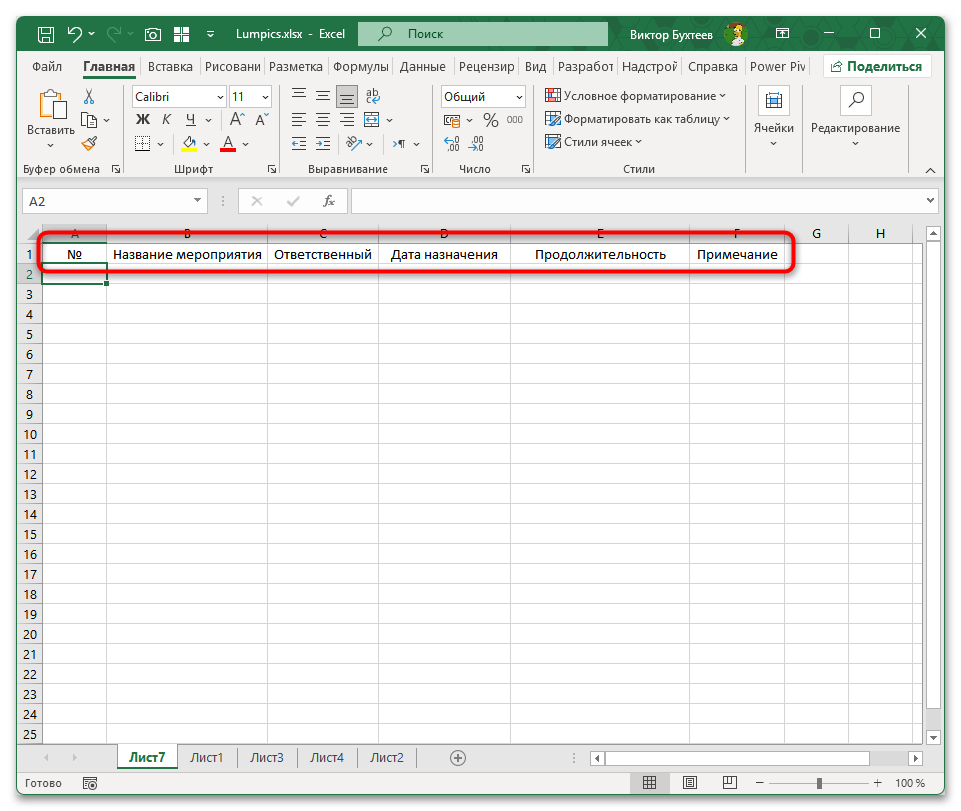
- В ячейку A1 введите «№», в B1 — «Название мероприятия», в C1 — «Ответственный», в D1 — «Дата начала», в E1 — «Продолжительность (дней)», в F1 — «Примечание». Если текст не умещается в ячейках, пока не трогайте ширину столбцов — она выровняется позже.
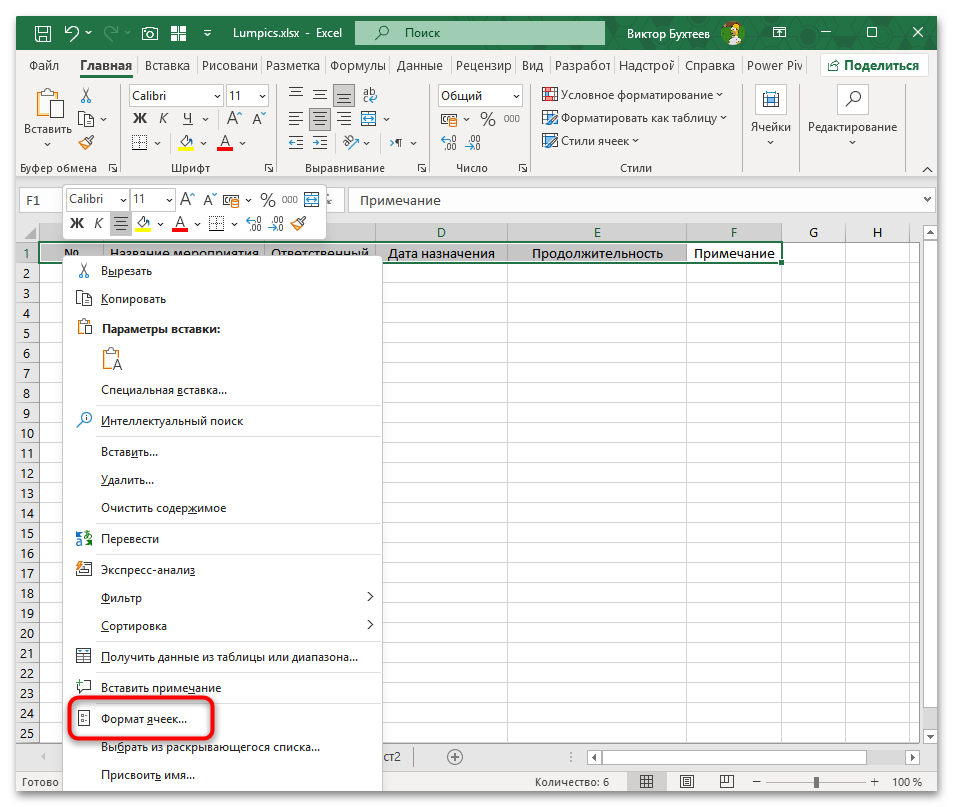
- Выделите диапазон A1:F1, кликните по нему правой кнопкой мыши и выберите в контекстном меню пункт «Формат ячеек».
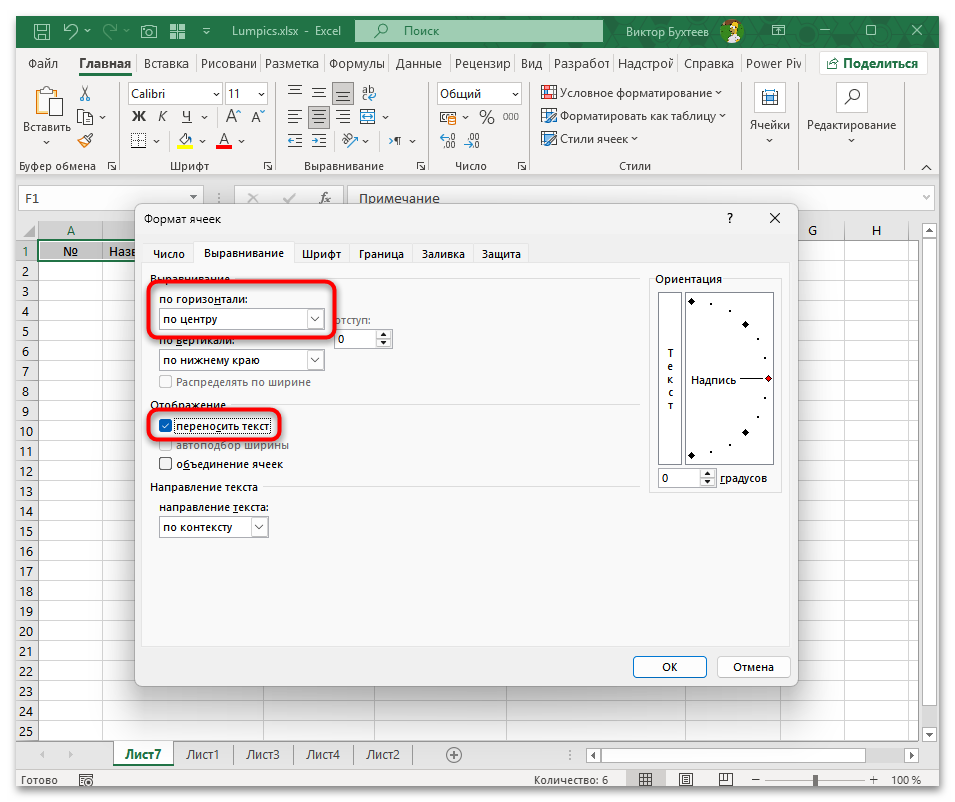
- В открывшемся окне перейдите на вкладку «Выравнивание». В поле «По горизонтали» установите значение «По центру», а в блоке «Отображение» поставьте галочку рядом с параметром «Переносить текст» — это пригодится при сужении столбцов на более позднем этапе.
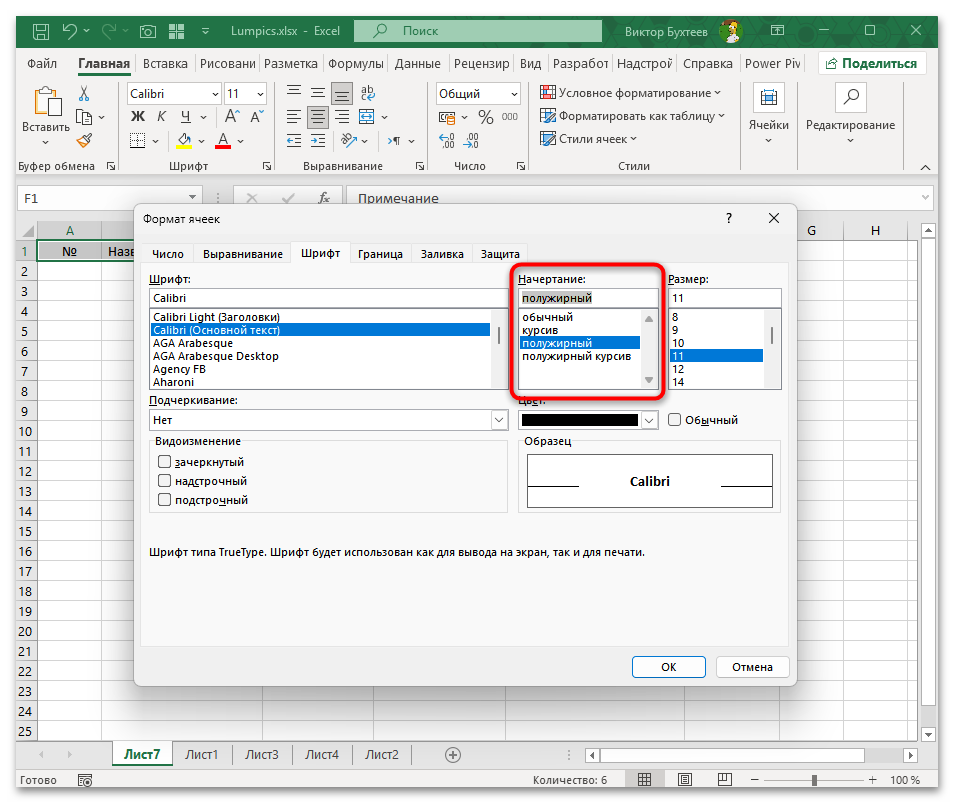
- Перейдите на вкладку «Шрифт», в поле «Начертание» выберите «Полужирный», после чего нажмите «ОК», чтобы сохранить оба изменения.
- Выделите диапазон A1:F6, охватив шапку и пять строк для задач. Если планируется больше мероприятий, захватите соответствующее количество строк.
- На вкладке «Главная» раскройте меню кнопки «Границы» в группе «Шрифт» и выберите вариант «Все границы». Каркас основной части таблицы готов.


Шаг 2: Создание шкалы времени
Шкала времени располагается справа от основной таблицы: каждый столбец соответствует одному дню проекта, а заголовок содержит конкретную дату. Для небольших проектов достаточно 20-30 столбцов, при более длительных сроках период можно исчислять неделями или месяцами — принцип построения остается тем же. В примере ниже разберем вариант с посуточной шкалой на 20 дней.
- Начиная с ячейки G1, выделите 20 столбцов вправо, включив столько строк, сколько в основной таблице, — в нашем случае это диапазон G1:Z6.
- Примените к выделенному диапазону границы через «Главная» — «Границы» — «Все границы».
- В ячейку G1 введите дату начала шкалы, например 01.06.2026. Затем перейдите на вкладку «Главная», раскройте кнопку «Заполнить» в группе «Редактирование» и выберите пункт «Прогрессия».
- В открывшемся окне «Прогрессия» укажите расположение «По строкам», тип «Даты», единицу «День» и шаг 1. В поле «Предельное значение» введите конечную дату шкалы, например 20.06.2026, и нажмите «ОК». Шапка шкалы заполнится последовательными датами.
- Выделите диапазон G1:Z1, кликните правой кнопкой мыши и откройте «Формат ячеек». На вкладке «Выравнивание» в области «Ориентация» установите значение 90 градусов или перетяните маркер «Надпись» вверх, после чего нажмите «ОК». Даты повернутся вертикально.
- После смены ориентации текст, скорее всего, окажется обрезан по высоте. Оставаясь на том же выделении, нажмите кнопку «Формат» в группе «Ячейки» на вкладке «Главная» и выберите «Автоподбор высоты строки».
- Снова нажмите «Формат» и выберите «Автоподбор ширины». Ячейки шкалы примут компактный квадратный вид, и таблица перестанет занимать лишнее место.


Шаг 3: Заполнение таблицы данными
Когда структура сформирована, вносят информацию о задачах. Дата начала и продолжительность в днях — ключевые поля, от которых зависит корректная работа условного форматирования на следующем шаге, поэтому убедитесь, что значения в этих столбцах введены в правильном формате. Остальные поля заполняются в произвольном порядке по мере необходимости.
- Заполните столбцы «Название мероприятия» и «Ответственный» для всех запланированных задач. В нашем примере добавим пять мероприятий: анализ требований, разработка прототипа, тестирование, доработка и презентация результатов.
- Проставьте порядковые номера в столбце A. При небольшом количестве задач вводите числа вручную. Если строк много, введите 1 в ячейку A2, наведите курсор на ее нижний правый угол, зажмите Ctrl и потяните появившийся крестик вниз до последней строки таблицы — столбец заполнится числами по порядку автоматически.
- В столбец D введите дату начала каждого мероприятия в формате ДД.ММ.ГГГГ, а в столбец E — количество дней на его выполнение. Проверьте, что ячейки D2:D6 содержат именно даты, а не текст: текстовые значения выравниваются по левому краю ячейки, числовые (в том числе даты) — по правому. Если даты хранятся как текст, выделите столбец D и смените формат на «Дата» через «Формат ячеек».
- Поле «Примечание» заполняйте по мере надобности — оно не влияет на отображение графика.
- Выделите диапазон A1:F6 и через «Главная» — «Формат» — «Автоподбор ширины столбца» подгоните ширину под содержимое. Заголовки с включенным переносом слов автоматически перестроятся под уменьшенную ширину.


Шаг 4: Настройка условного форматирования
На этом этапе создается правило, по которому ячейки шкалы времени автоматически закрашиваются в цвет, соответствующий периоду выполнения каждой задачи. Формула сравнивает дату в заголовке каждого столбца с датой начала и расчетной датой окончания мероприятия в той же строке, выделяя только те ячейки, которые попадают в нужный диапазон. Если в таблице изменится дата или продолжительность, закраска обновится автоматически без каких-либо дополнительных действий.
- Выделите диапазон ячеек шкалы времени без строки заголовков — в нашем примере это G2:Z6.
- На вкладке «Главная» нажмите кнопку «Условное форматирование» в группе «Стили» и в раскрывшемся меню выберите «Создать правило».
- В окне создания правила отметьте тип «Использовать формулу для определения форматируемых ячеек».
- В поле ввода формулы введите:
=И(G$1>=$D2;G$1<=($D2+$E2-1))Функция И проверяет два условия одновременно. Первое условие — дата в заголовке столбца (G$1) должна быть больше или равна дате начала мероприятия ($D2). Второе — та же дата должна быть меньше или равна дате завершения, которая рассчитывается как сумма даты начала и продолжительности ($D2+$E2), уменьшенная на единицу: вычитание нужно, чтобы первый день тоже входил в закрашенный период. Знаки доллара фиксируют нужные координаты: $1 закрепляет строку шапки шкалы, $D и $E — столбцы с датой начала и продолжительностью. Символы < и > в поле формулы вводятся с клавиатуры напрямую, без специальной вставки.
- Нажмите кнопку «Формат», в открывшемся окне перейдите на вкладку «Заливка» и выберите нужный цвет. Нажмите «ОК» в окне формата, затем «ОК» в окне создания правила.
- Ячейки шкалы, соответствующие периоду каждого мероприятия, окрасятся выбранным цветом. Проверьте результат: если ячейки не закрасились, убедитесь, что выделение перед созданием правила начиналось именно с G2, а не с другой ячейки, — иначе ссылки в формуле сдвигаются и правило работает некорректно.


Готовый сетевой график легко дополнять по ходу проекта: при изменении дат или продолжительности закраска обновляется автоматически. Если потребуется добавить новые строки с задачами, имейте в виду, что диапазон правила условного форматирования на них не распространяется сам по себе. Нужно открыть «Условное форматирование» — «Управление правилами», выбрать созданное правило и вручную расширить диапазон в поле «Применяется к», включив новые строки.

Если потребуется шкала с другим периодом, например понедельная, принцип построения остается тем же: в шапку шкалы вносят даты начала каждой недели через инструмент «Прогрессия» с единицей «День» и шагом 7, а формула условного форматирования при этом не меняется.
Мы решали задачу с помощью:
Еще есть похожие инструкции:
 Расчет процентов в Microsoft Excel
 Транспортная задача в Microsoft Excel
 Как сделать сумму прописью в Microsoft Excel
 Перенос строки в пределах ячейки в Microsoft Excel
 Как защитить ячейки от редактирования в Microsoft Excel
 Присвоение имени ячейкам Excel
 Как сложить время в Microsoft Excel
 Как посчитать количество дней между датами в Microsoft Excel
 Вычисление аннуитетного платежа в Microsoft Excel
 Построение графика зависимости в Microsoft Excel
 Удаление пробела между цифрами в Microsoft Excel
 Как сделать диаграмму в Microsoft Excel








Интересный урок! Но не понял всех нюансов, поясните пожалуйста:
1. Для чего в формуле задан массив =$A:$A ?
2. Для в формуле на рисунке
/wp-content/uploads/2017/05/Perehod-k-vyiboru-formata-v-okne-sozdaniya-pravila-uslovnogo-formatirrovaniya-v-programme-Microsoft-Excel.png
В конце стоит вертикальная линия?
Добрый день, Алексей.
1. Массив «=$A:$A» в формуле не задан, как вы можете увидеть из самого текста. Он видимо ошибочно попал на скриншот, так как во время нахождения курсора в поле был совершен клик по ячейке «=$A:$A». Скриншот перезалит, так что теперь на нем все как в тексте, то есть без «=$A:$A».
2. Это не вертикальная линия, в просто курсор. На перезалитом скриншоте его уже нет, так что теперь пользователи уже не будут путаться.
Все понял, спасибо! Отличная статья, оказалась очень полезной. Даже и не думал что условное форматирование возможно при работе с массивами. Реализовал вчера в работе сетевой график, получилось отлично!
А как перестроить график на недели и только рабочие дни?
Добрый день. В этом случае придется все делать вручную, так как Excel сам по себе не знает, какой день является выходным, а какой рабочим. Поэтому формула условия форматирования в данном случае действовать не будет.
А если вместо дат использовать номера недель? И рабочие дни, в принципе знает, помню была там функция, нужно только указать выходные (номнедели?). С праздниками хуже, но там уже плюс-минус день…
Поэкспериментировать, конечно, можно, но опять же нет гарантии, что из-за тех же праздников график не собьется. Но тут все индивидуально, так что тут нужно смотреть, как приспособить общий алгоритм построения под частный случай каждого пользователя.
По неделям перестроить график оказалось проще простого…. Я прономеровал недели, от 1 до 52, а потом, вместо разбивки по дням, по формуле в нижней ячейке вычислил первый день недели, дальше все по вашему.
Но, есть одно но, даты из разных месяцев могут быть в одной неделе. Например у меня 31 неделя июля получилась — 24.07.2017, и 31 неделя августа у меня получается 24.07.2017, а должно бы быть 1.08.2017. Вот как доработать формулу?
=ДАТА(2017;1;1)+7*номер_недели-ДЕНЬНЕД(ДАТА(2017;1;1);2)-7+1
И да, праздники, мать их. Но, меня +-3 дня не очень смущают.