 lumpics.ru
Но прежде, чем производить изменение настройки, нужно выяснить, действительно ли вам нужно включать точность как на экране. Ведь в некоторых случаях, когда используется большое количество чисел с десятичными знаками, при расчете возможен кумулятивный эффект, что снизит общую точность вычислений. Поэтому без лишней надобности этой настройкой лучше не злоупотреблять.
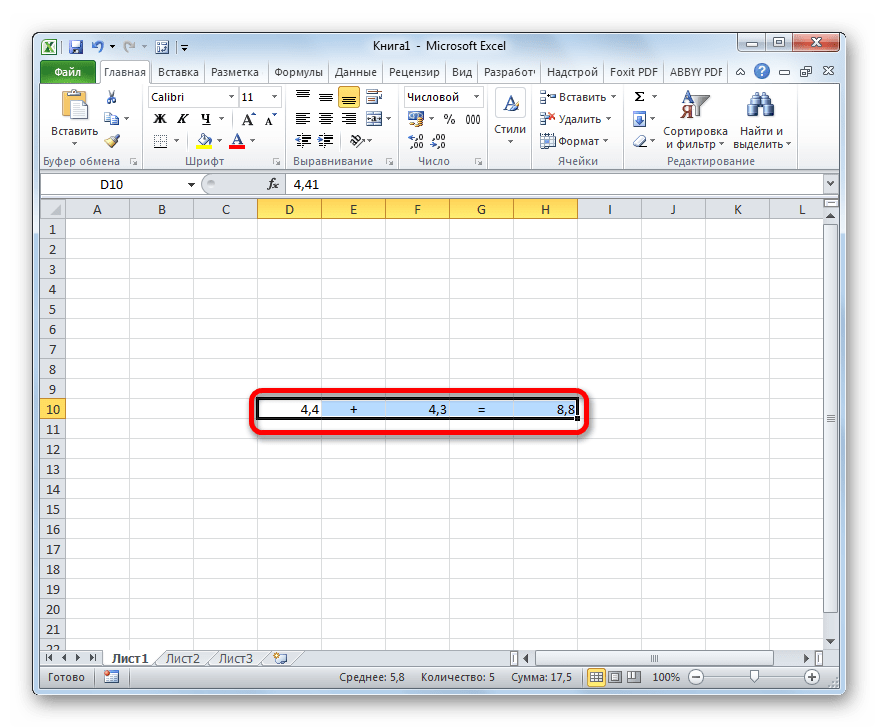
Включать точность как на экране, нужно в ситуациях следующего плана. Например, у вас стоит задача сложить два числа 4,41 и 4,34, но обязательным условиям является то, чтобы на листе отображался только один десятичный знак после запятой. После того, как мы произвели соответствующее форматирование ячеек, на листе стали отображаться значения 4,4 и 4,3, но при их сложении программа выводит в качестве результата в ячейку не число 4,7, а значение 4,8.
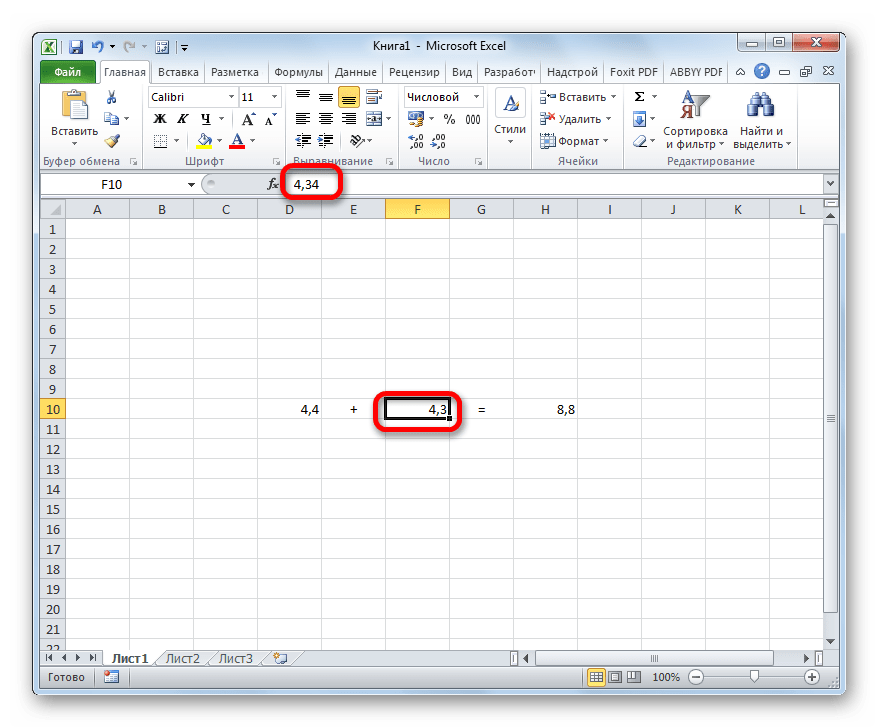
Это как раз связано с тем, что реально для расчета Эксель продолжает брать числа 4,41 и 4,34. После проведения вычисления получается результат 4,75. Но, так как мы задали в форматировании отображение чисел только с одним десятичным знаком, то производится округление и в ячейку выводится число 4,8. Поэтому создается видимость того, что программа допустила ошибку (хотя это и не так). Но на распечатанном листе такое выражение 4,4+4,3=8,8 будет ошибкой. Поэтому в данном случае вполне рациональным выходом будет включить настройку точности как на экране. Тогда Эксель будет производить расчет не учитывая те числа, которые программа держит в памяти, а согласно отображаемым в ячейке значениям.
Для того, чтобы узнать настоящее значение числа, которое берет для расчета Эксель, нужно выделить ячейку, где оно содержится. После этого в строке формул отобразится его значение, которое сохраняется в памяти Excel.
Урок: Округление чисел в Excel
Включение настройки точности как на экране в современных версиях Excel
Теперь давайте выясним, как включить точность как на экране. Сначала рассмотрим, как это сделать на примере программы Microsoft Excel 2010 и ее более поздних версий. У них этот компонент включается одинаково. А потом узнаем, как запустить точность как на экране в Excel 2007 и в Excel 2003.
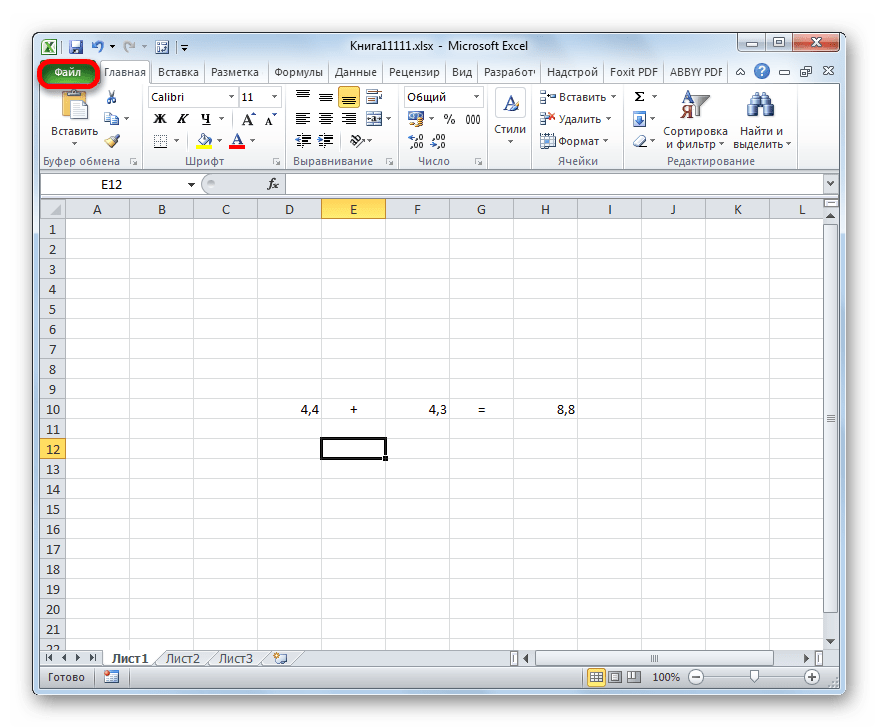
- Перемещаемся во вкладку «Файл».
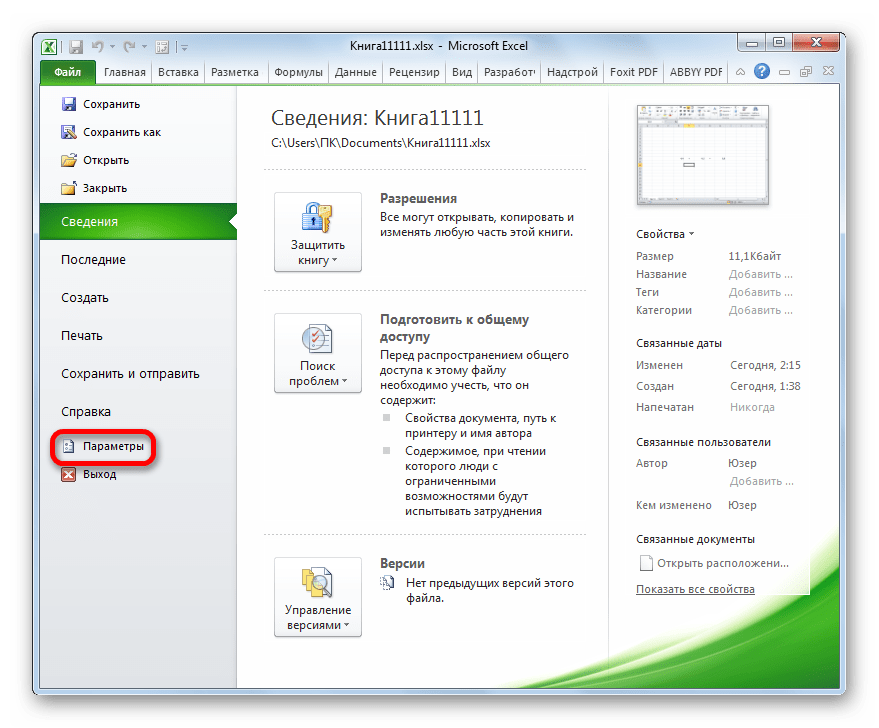
- В открывшемся окне кликаем по кнопке «Параметры».
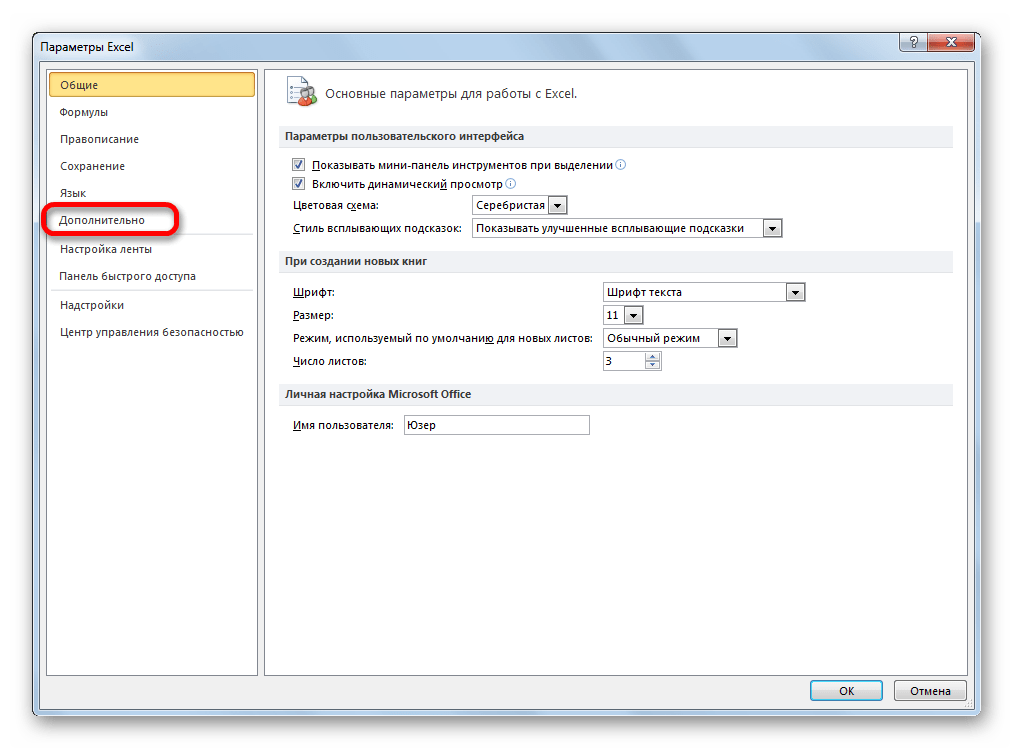
- Запускается дополнительное окно параметров. Перемещаемся в нем в раздел «Дополнительно», наименование которого значится в перечне в левой части окна.
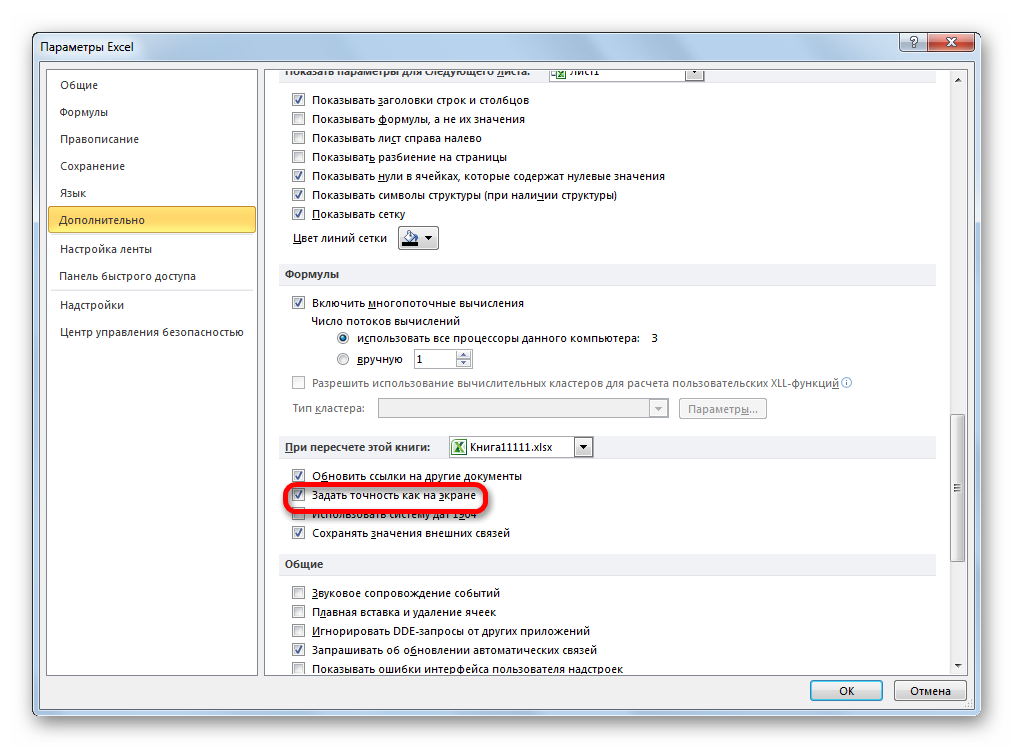
- После того, как перешли в раздел «Дополнительно» перемещаемся в правую часть окна, в которой расположены различные настройки программы. Находим блок настроек «При пересчете этой книги». Устанавливаем галочку около параметра «Задать точность как на экране».
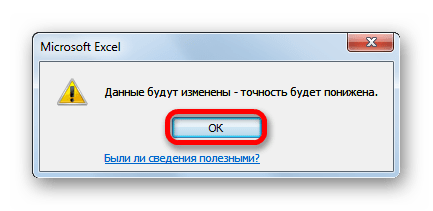
- После этого появляется диалоговое окно, в котором говорится, что точность вычислений будет понижена. Жмем на кнопку «OK».
После этого в программе Excel 2010 и выше будет включен режим «точность как на экране».
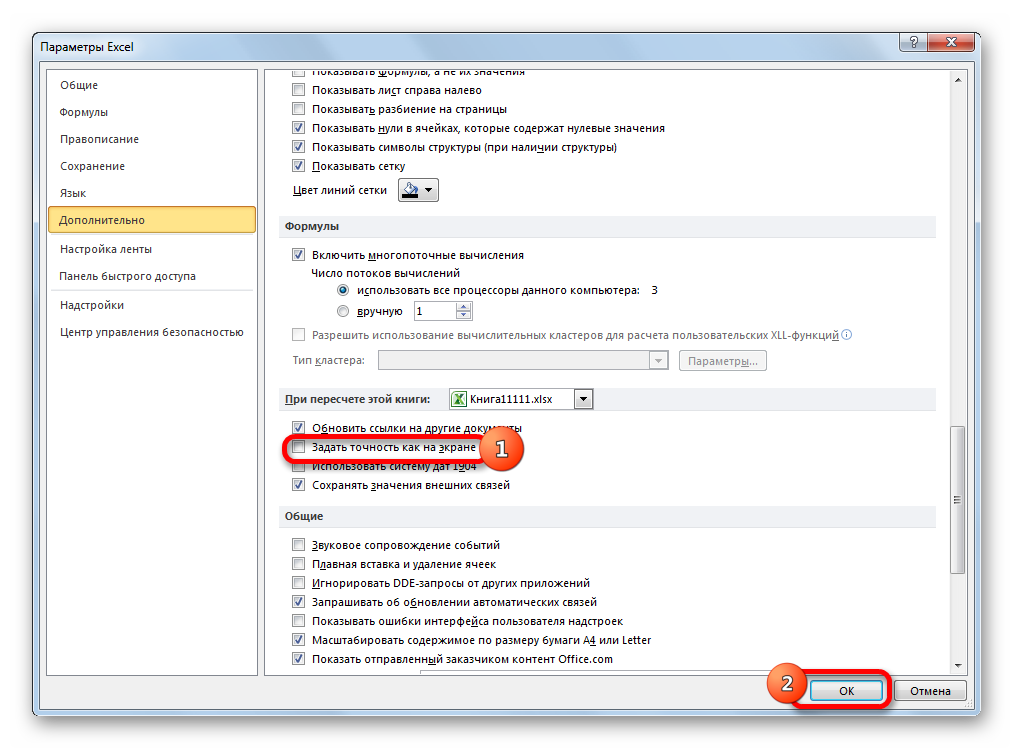
Для отключения данного режима нужно снять галочку в окне параметров около настройки «Задать точность как на экране», потом щелкнуть по кнопке «OK» внизу окна.
Включение настройки точности как на экране в Excel 2007 и Excel 2003
Теперь давайте вкратце рассмотрим, как включается режим точности как на экране в Excel 2007 и в Excel 2003. Данные версии хотя и считаются уже устаревшими, но, тем не менее, их используют относительно немало пользователей.
Прежде всего, рассмотрим, как включить режим в Excel 2007.
- Жмем на символ Microsoft Office в левом верхнем углу окна. В появившемся списке выбираем пункт «Параметры Excel».
- В открывшемся окне выбираем пункт «Дополнительно». В правой части окна в группе настроек «При пересчете этой книги» устанавливаем галочку около параметра «Задать точность как на экране».
Режим точности как на экране будет включен.
В версии Excel 2003 процедура включения нужного нам режима отличается ещё больше.
- В горизонтальном меню кликаем по пункту «Сервис». В открывшемся списке выбираем позицию «Параметры».
- Запускается окно параметров. В нем переходим во вкладку «Вычисления». Далее устанавливаем галочку около пункта «Точность как на экране» и жмем на кнопку «OK» внизу окна.
Как видим, установить режим точности как на экране в Excel довольно несложно вне зависимости от версии программы. Главное определить, стоит ли в конкретном случае запускать данный режим или все-таки нет.
Еще есть похожие инструкции:
 Расчет процентов в Microsoft Excel
 Транспортная задача в Microsoft Excel
 Перенос строки в пределах ячейки в Microsoft Excel
 Присвоение имени ячейкам Excel
 Как сложить время в Microsoft Excel
 Как посчитать количество дней между датами в Microsoft Excel
 Вычисление аннуитетного платежа в Microsoft Excel
 Удаление пробела между цифрами в Microsoft Excel
 Как сделать диаграмму в Microsoft Excel
 Как удалить символы в ячейке в Excel
 Как закрепить столбец при прокрутке вбок в Microsoft Excel
 Как сделать сортировку по дате в Microsoft Excel









Опечатки в нескольких местах. При сложении 4,х+4,у должно быть 8,z а в статье 4,z
Добрый день!
Нужно округлить числа до последних двух нулей до запятой. Например 22877 до 22900, и так далее по всей таблице сверху вниз
Здравствуйте, Ирина. Вашу проблему можно решить при помощи функции ОКРУГЛТ.
1. Создайте отдельный столбец. В первой его ячейке введите формулу =ОКРУГЛТ(A1;100) Вместо значения A1 подставьте адрес первой ячейки то колонки, значение в которой нужно округлить. Кликните Enter. В ячейке с формулой должно отобразиться округленное значение.
2. После этого станьте курсором на правый нижний угол ячейки с формулой и дождитесь появления мастера заполнения в виде крестика. Зажмите левую кнопку мышки и протащите курсор вниз на то количество ячеек. которое находится в столбце с исходными значениями. При этом формула будет скопирована во все эти ячейки и соответствующие округленные значения в них отобразятся.
3. При желании вы можете заменить исходные данные в первом столбце округленными значениями. Для этого выделите столбец с формулами, щелкните правой кнопкой мышки и в контекстном меню выберите «Копировать».
4. Затем выделите исходный столбец и в контекстном меню выберите «Вставить как значения».
5. После этого исходные числа будут заменены исходным вариантом. Теперь, если нужно, можете удалять столбец с формулами.
Подробнее про формулы округления в Экселе можно почитать тут.
Если, что-то из вышесказанного непонятно, что-то не получается или у вас какая-то особенная ситуация, то в таком случае обращайтесь. Буду рад уточнить или помочь другим образом.
Всем привет!
Не знаете возможно ли настроить ячейку чтобы значение в ней округлялосб в меньшую сторону если оканчивается на 5ку? Например есть число 4,775 — если мы округляем до второго знака получается 4,78
но если это число вычесть из другого, например 10 — 4,78 = 7, 32; а 10 — 4,775 = 7,325 = 7,33
в итоге эта единичка учитывается два раза…. и получается расхождение на 1…
Мне нужно чтобы изначальное число округлилось в меньшую сторону если значения 3го знакак от 1до 5 включительно… кто нибудь знает как это сделать?
Настя, почитайте на сайте эту тему: Программа Microsoft Excel: округление чисел. Там есть ответ. Обратите внимание на функцию ОКРУГЛВНИЗ.
Настя, может помочь вычесть 0,001 и округлить до второго знака
А в Excel 2016 возможно задать «Точность как на экране»?
Конечно. Все действия будут точно такими же.
Спасибо нашла))) Там просто формулировка немного другая: «Задать указанную точность».