 lumpics.ru
Вариант 1: Фигура
Для того чтобы сделать фигуру прозрачной в Ворде, необходимо внести некоторые изменения в используемую по умолчанию заливку
Читайте также: Как вставить фигуру в Word
- Выделите фигуру и перейдите во вкладку «Формат».
- В блоке инструментов «Стили фигур» выберите пункты «Заливка» — «Текстура», а затем «Другие текстуры».
- На открывшейся сбоку панели «Формат фигуры» измените значение «Прозрачности» на желаемое, передвигая ползунок от 0% до 100% либо указав необходимое значение вручную.

Примечание: Вызвать показанную на изображении выше панель можно и через контекстное меню. В актуальных версиях Ворд в нем нужно выбирать обозначенные выше пункты инструмента «Заливка» либо последнюю в списке доступных опцию, в 2010 – «Заливка». В приложении 2007 года для решения озвученной задачи следует воспользоваться панелью инструментов «Формат фигуры», где присутствует отдельная кнопка «Прозрачность».
- Над шкалой изменения можно выбрать цвет заливки, а ниже – изменить вид линии, обрамляющей фигуру.

Один из доступных в данном блоке параметров – «Прозрачность», который может быть полезен в ряде случаев, например, когда контур достаточно широкий (визуально заметный) или имеет цвет, отличный от основного.
Кроме того, контур объекта можно полностью скрыть – для этого необходимо выбрать соответствующий пункт в контекстном меню или во вкладке «Формат», в группе инструментов «Стили фигур».
Читайте также: Как сделать заливку в Ворде - Так как изменить прозрачность объекта зачастую требуется для того, чтобы сделать видимыми расположенные за ним элементы, например, надписи, другие фигуры, изображения и т. д., обязательно выберите подходящий вариант обтекания текстом – это можно сделать через контекстное меню или в группе инструментов «Упорядочить» вкладки «Формат».
Читайте также: Как ставить текст в фигуру в Word


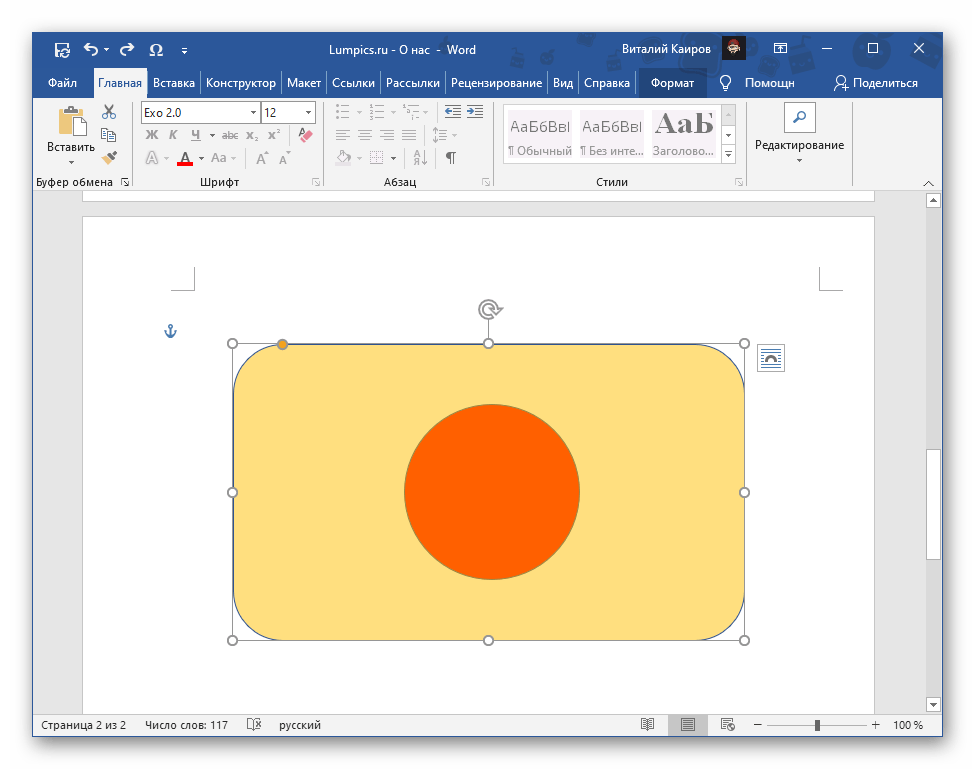
Ниже показано то, как будет выглядеть полупрозрачный прямоугольник со скругленными углами и расположенный за ним круг. Подобные объекты по необходимости можно группировать, превращая таким образом две и более фигуры в одну.
Читайте также: Как сгруппировать фигуры в Ворде
Вариант 2: Изображение фигуры
Если фигура, прозрачность которой требуется изменить, представлена в виде отдельного изображения, действовать потребуется иначе, по крайней мере, на нескольких первых шагах. Узнать более детально о том, каким образом это сделать, можно из статьи по ссылке ниже. В ней же рассказывается об изменении прозрачности отдельных фрагментов, что вполне может оказаться полезным в некоторых случаях.
Подробнее: Как сделать прозрачным изображение в Word

 Наш Telegram каналТолько полезная информация
Похожие инструкции:
 Добавление текста в фигуру в программе Microsoft Word
 Создаем произвольную фигуру в Фотошопе
 Корректируем фигуру в Фотошопе
 Создание прозрачной аватарки в TikTok
 Делаем прозрачной картинку в Paint
 Как сделать автоматическое содержание в Microsoft Word
 Как сделать обтекание картинки текстом в Microsoft Word
 Как сделать реферат в Microsoft Word
 Как сделать любой рисунок фоном страницы в MS Word
 Создание нового стиля в Word
 Создание основы для презентации в MS Word
 Зеркальное отражение текста в Microsoft Word
 Устранение ошибки Microsoft Word: закладка не определена
 Отмена последнего действия в Microsoft Word
 Копирование страницы Microsoft Word со всеми элементами
 Установка последних обновлений Microsoft Word
 Ставим знак суммы в MS Word
 Выбор и изменение кодировки в Microsoft Word
 Устранение ошибки при попытке открытия файла Microsoft Word
 Группируем фигуры и графические файлы в Microsoft Word
 Убираем рамки в документе Microsoft Word
 Делаем книжный формат страницы в документе Microsoft Word
 Удаляем ссылки в Microsoft Word
 Изменяем шрифт в Microsoft Word
 Устанавливаем новые шрифты в MS Word
 Функция автозамены в MS Word: вставка символов и текста
 Делаем кроссворд в программе MS Word
 Разбиваем таблицу на отдельные части в Microsoft Word
Второй способ помог! Спасибо большое!