 lumpics.ru
Перед тем как приступать к расчетам, убедитесь, что ячейки с данными имеют формат «Время», а не «Общий» или «Текстовый». Если значение вроде «8:30» хранится как текст, Excel не сможет его суммировать и вернет ошибку или ноль. Проверить формат можно, выделив нужные ячейки и взглянув на группу «Число» на вкладке «Главная».

Способ 1: Сложение значений времени с оператором «+»
Microsoft Excel хранит время как дробную часть суток: единица соответствует 24 часам, 0,5 — двенадцати часам, а 0,25 — шести. Благодаря этому сложение двух временных значений выполняется обычным оператором «+», без каких-либо дополнительных функций. Результат автоматически принимает формат времени, если исходные ячейки отформатированы правильно. Вариант подходит, когда нужно сложить несколько конкретных ячеек, а не весь диапазон.
- Выделите ячейку, в которой должен появиться результат, например B2, затем введите знак равенства, чтобы начать ввод формулы.
- Перечислите нужные ячейки через знак «+»:
=A2+A3+A4+A5+A6. Вы можете добавить столько слагаемых, сколько требует задача. - Нажмите Enter. В ячейке отобразится суммарное время в формате чч:мм.
- Если вместо времени появилось десятичное число, выделите ячейку с результатом, откройте группу «Число» на вкладке «Главная» и выберите из списка формат «Время».
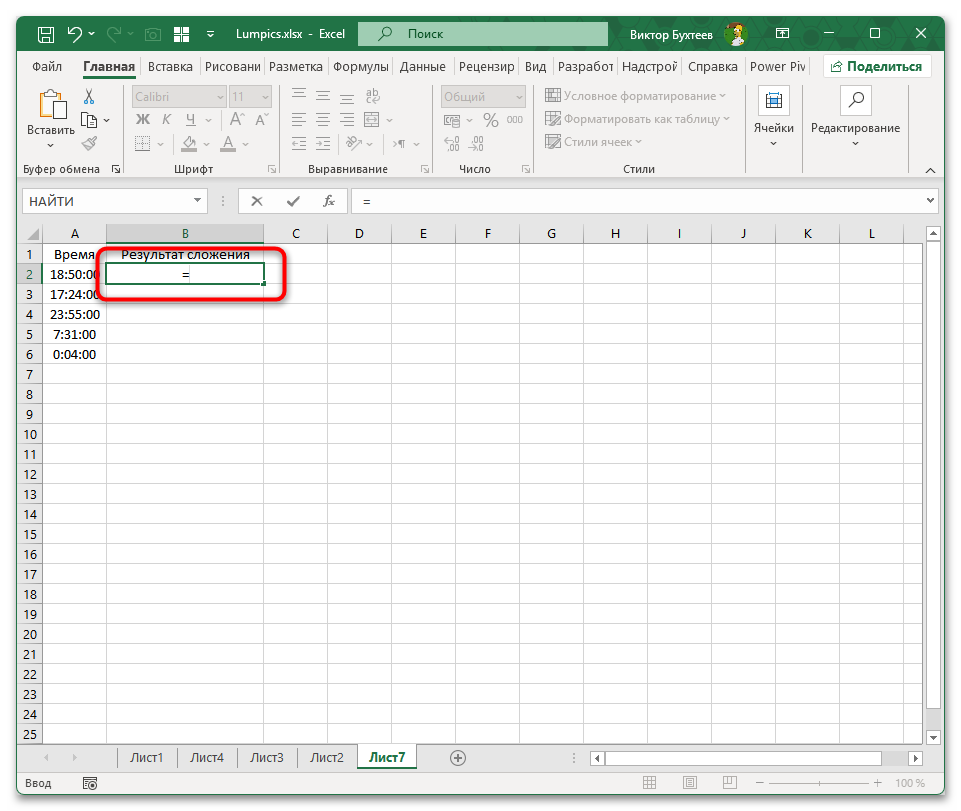
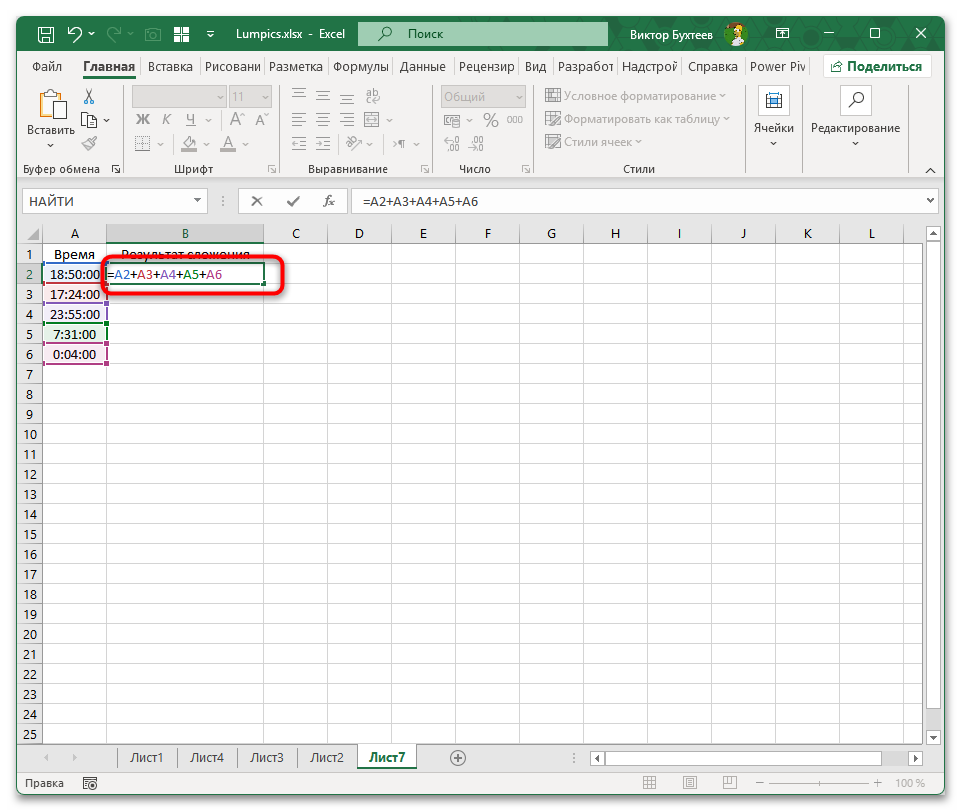
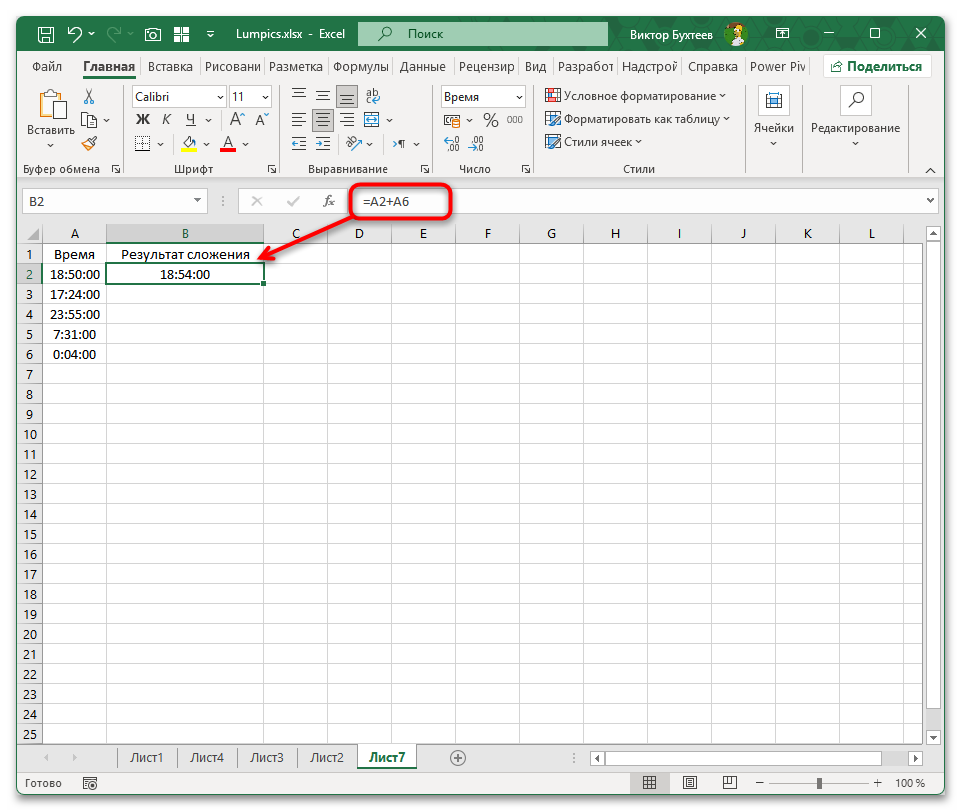
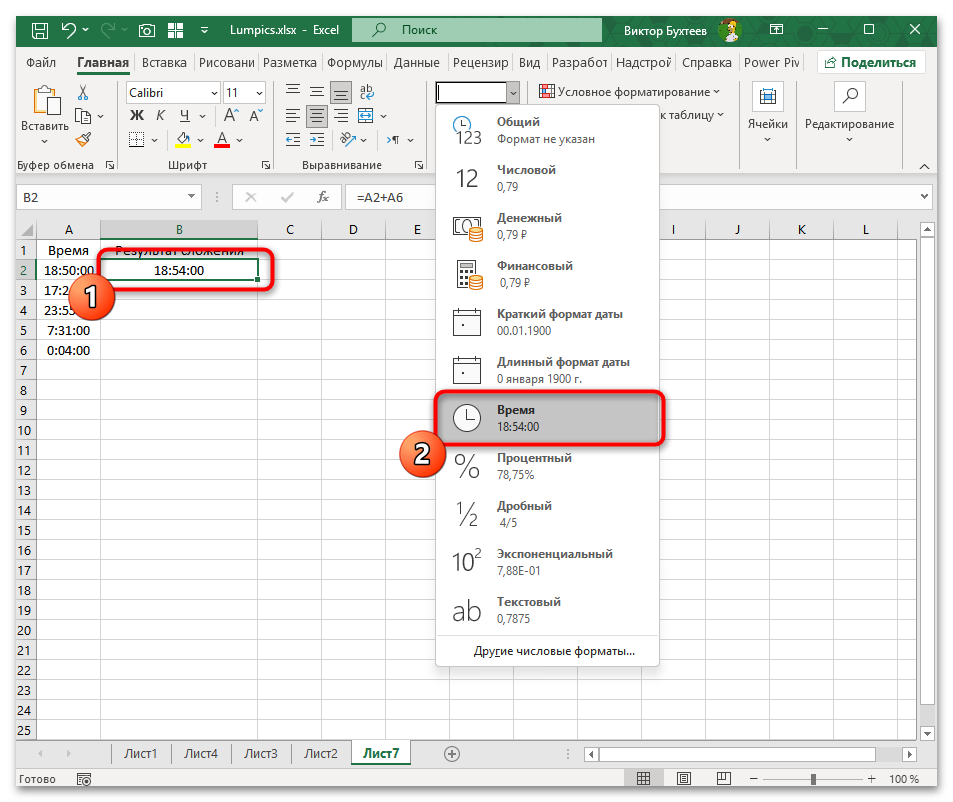
Если сумма превышает 24 часа, Excel по умолчанию «перемотает» счетчик и покажет, например, 2:00 вместо 26:00. Для корректного отображения потребуется пользовательский формат ячейки, описанный в третьем способе.
Способ 2: Суммирование диапазона с функцией СУММ
Когда значения времени расположены в одном столбце и занимают несколько строк подряд, перечислять каждую ячейку вручную нерационально. Функция СУММ принимает весь диапазон как единый аргумент и складывает все значения за одно действие, поэтому при необходимости добавить или удалить строку в таблице пересчет происходит автоматически.
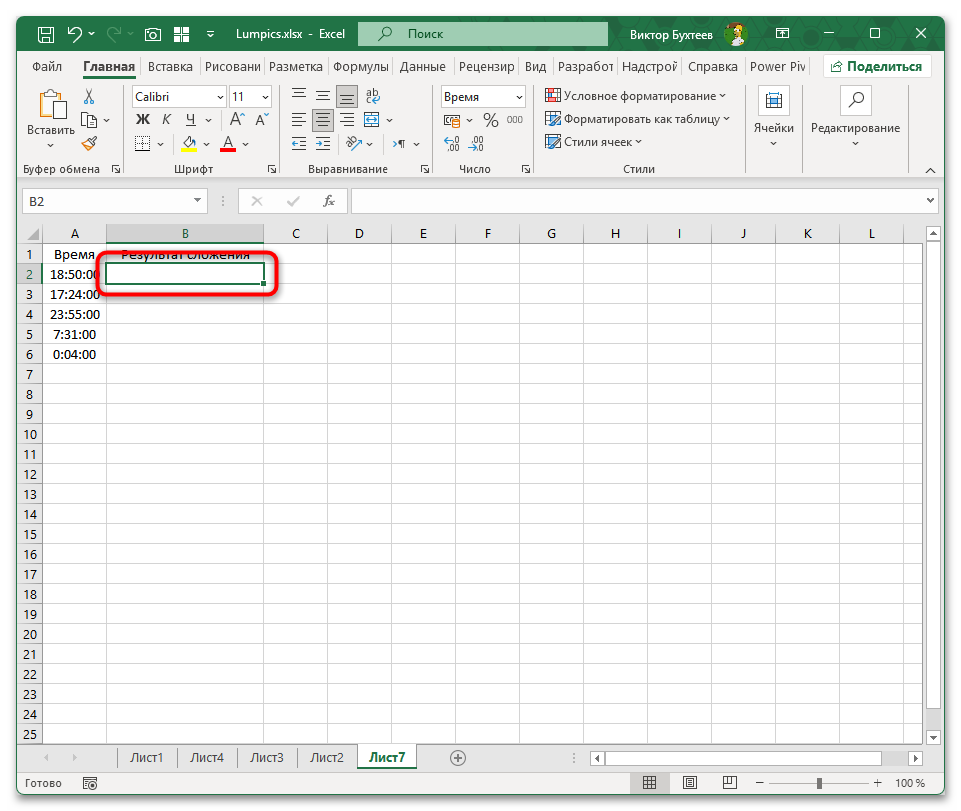
- Допустим, в диапазоне A2:A6 записано время, затраченное на разные задачи. Выделите ячейку ниже диапазона или в любом удобном месте листа.
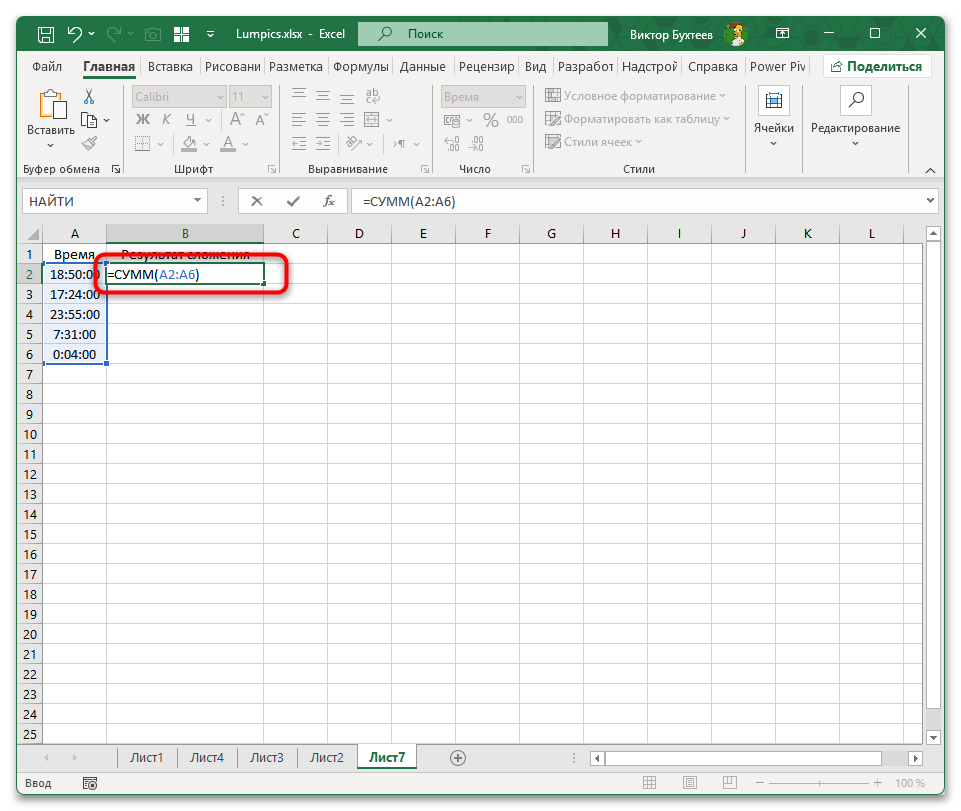
- Введите формулу
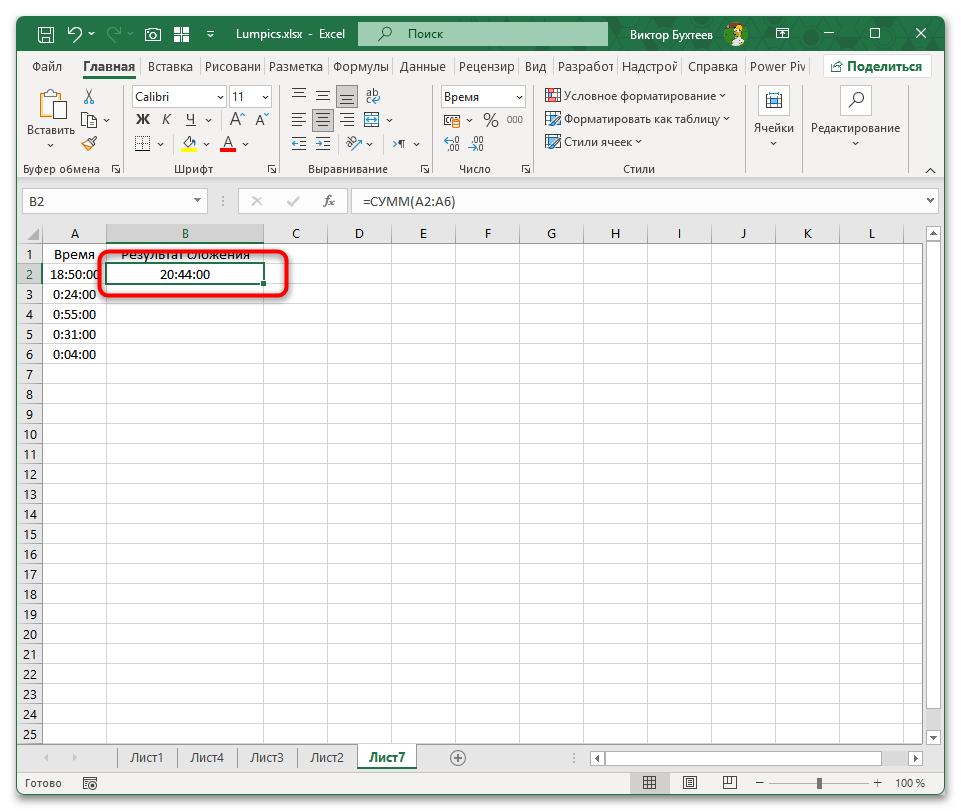
=СУММ(A2:A6)и нажмите Enter. - Excel просуммирует все временные значения диапазона и отобразит результат. Если ячейки A2:A6 отформатированы как время, результирующая ячейка унаследует тот же формат автоматически.
- В случае когда формат результата отобразился некорректно, выделите его, перейдите на вкладку «Главная», раскройте список форматов в группе «Число» и выберите «Время», как уже было показано выше.
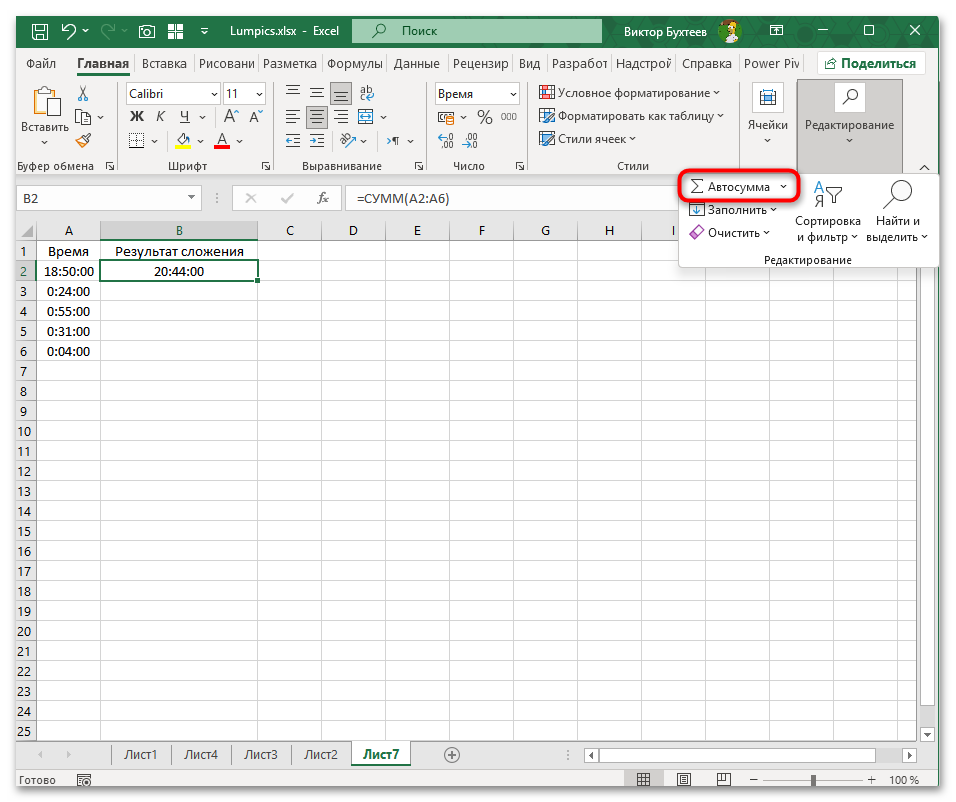
Функцию СУММ также можно вызвать через кнопку «Автосумма» на вкладке «Главная» в группе «Редактирование»: выделите пустую ячейку под диапазоном, нажмите «Автосумма», убедитесь, что Excel выделил правильный диапазон, и подтвердите клавишей Enter.
Способ 3: Отображение суммы, превышающей 24 часа
Стандартный формат времени в Excel работает по аналогии с часами: после 23:59 счетчик переходит на 0:00. Поэтому сумма вида 14:00 + 13:30 = 27:30 будет показана как 3:30, будто прошло лишь три с половиной часа следующего дня. Чтобы получить суммарную продолжительность без ограничения в 24 часа, необходимо применить пользовательский формат ячейки с квадратными скобками вокруг обозначения часов.
- Получите сумму любым из описанных выше способов, например введя
=СУММ(A2:A6)в ячейку B2. - Выделите ячейку с результатом и нажмите Ctrl + 1 для открытия диалогового окна «Формат ячеек».
- Перейдите на вкладку «Число», в списке «Числовые форматы» выберите пункт «Все форматы».
- В поле «Тип» удалите существующее значение и введите
[ч]:мм. Квадратные скобки указывают Excel, что нужно показывать суммарное количество часов без сброса после 24. - Нажмите «ОК». Теперь в ячейке отобразится корректная сумма.


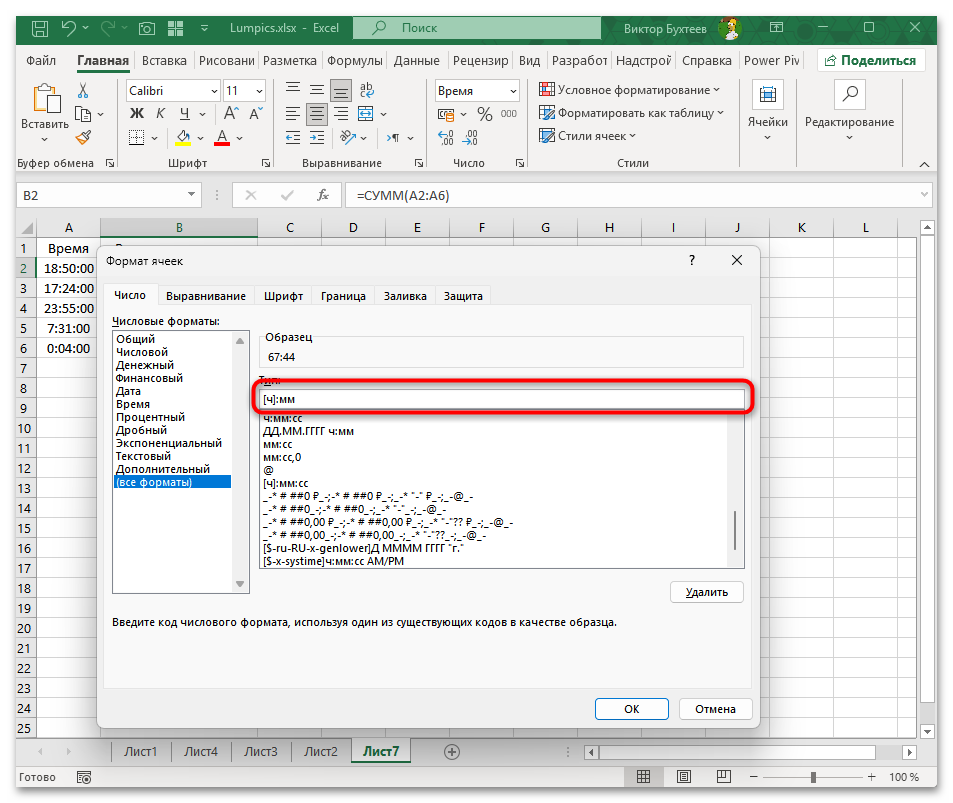

Если вам также нужны секунды, введите в поле формат [ч]:мм:сс. Созданный формат сохраняется в списке «Все форматы» и будет доступен для повторного использования в этом же файле.
Способ 4: Получение суммарного времени в числовом выражении
Иногда результат нужен не как время в формате чч:мм, а как обычное число, например количество часов или минут для дальнейших расчетов: умножения на ставку, сравнения с нормативом и прочего. Поскольку Excel хранит время как долю суток, достаточно умножить результат сложения на соответствующий коэффициент: на 24 для часов или на 1440 для минут.
- В ячейке B2 введите формулу для получения общего времени в часах:
=СУММ(A2:A6)*24. Результат будет десятичным числом, где целая часть — полные часы, а дробная — минуты. - Чтобы получить только целое число часов без остатка, используйте формулу
=ЦЕЛОЕ(СУММ(A2:A6)*24). ФункцияЦЕЛОЕотбрасывает дробную часть. - Для перевода суммарного времени в минуты введите
=СУММ(A2:A6)*1440. Коэффициент 1440 соответствует количеству минут в сутках (24 часа умножить на 60 минут). - Убедитесь, что ячейка с результатом имеет числовой формат, а не временной. Если она показывает дату или время вместо числа, выделите ее, откройте список форматов на вкладке «Главная» и смените на «Числовой» или «Общий».


Способ 5: Добавление фиксированного промежутка с функцией ВРЕМЯ
Если к уже имеющемуся значению времени нужно прибавить конкретный интервал, например 2 часа 30 минут, удобнее всего воспользоваться функцией ВРЕМЯ. Она принимает три аргумента: часы, минуты и секунды, и возвращает значение в формате времени, которое можно прибавить к любой ячейке с помощью оператора «+». Такой подход читается нагляднее, чем вводить числовой эквивалент вроде 0,104 вручную.
- Предположим, в ячейках A2:A6 хранится время начала нескольких задач, а к каждой из них нужно добавить 2 часа 30 минут. Выделите ячейку B2, где будет размещен первый результат.
- Введите формулу
=A2+ВРЕМЯ(2;30;0). Первый аргумент функции — часы, второй — минуты, третий — секунды. Нулевое значение секунд можно не пропускать, оно должно присутствовать в записи. - Нажмите Enter, затем наведите курсор на правый нижний угол ячейки B2, где появится черный крестик, и протяните формулу вниз до B6, чтобы применить ее ко всему диапазону.
- Если результат превышает 24 часа и отображается некорректно, примените к столбцу B пользовательский формат
[ч]:ммчерез диалоговое окно «Формат ячеек», как описано в третьем способе.


Функцию ВРЕМЯ также можно использовать для прибавления промежутка, хранящегося в отдельных ячейках. Если, например, количество часов записано в C2, а минут — в D2, формула примет вид =A2+ВРЕМЯ(C2;D2;0), что позволяет менять добавляемый интервал прямо в таблице без редактирования формулы.
Решение распространенных проблем при суммировании времени
Большинство ошибок при работе со временем в Excel связаны не с неправильными формулами, а с форматом данных: программа не отличает визуально корректное отображение от реального числового значения, поэтому одна ячейка с текстом в диапазоне способна обнулить весь результат. Отдельную группу составляют проблемы с отображением: Excel хранит время верно, но показывает его в неожиданном виде из-за несоответствия формата ячейки и характера данных. Ниже разобраны ситуации, с которыми пользователи сталкиваются чаще всего.
- Функция СУММ возвращает нули или 00:00:00. Чаще всего это означает, что значения в ячейках хранятся как текст, а не как время. Такое случается, когда данные скопированы из внешнего источника: браузера, экспорта из другой программы или PDF. Выделите одну из проблемных ячеек и посмотрите на группу «Число» на вкладке «Главная»: если там написано «Текстовый», это и есть причина. Выделите весь диапазон, смените формат на «Время», затем по очереди зайдите в каждую ячейку, нажмите F2 и подтвердите клавишей Enter, чтобы Excel пересчитал значение. Для большого диапазона удобнее вставить в пустую ячейку число 1, скопировать ее, затем выделить диапазон с временем, выбрать «Специальная вставка» и операцию «Умножить»: это принудительно преобразует текст в числовые значения.
- Время в формате мм:сс суммируется неверно. Если в ячейках хранится продолжительность в минутах и секундах, например 14:32 (четырнадцать минут тридцать две секунды), Excel по умолчанию интерпретирует ее как 14 часов 32 минуты. В результате сумма нескольких таких значений окажется многократно завышена. Чтобы избежать этого, при вводе добавляйте ведущий ноль:
0:14:32, и Excel корректно распознает часы, минуты и секунды. Для отображения итога примените к ячейке с результатом формат[мм]:сс, который покажет суммарное количество минут без сброса после 60. - Результат получается отрицательным или отображается как «######». Отрицательные значения времени в Excel невозможны при стандартной системе дат 1900 года: программа просто не умеет их отображать и заменяет решетками. Это возникает, например, если из меньшего времени вычесть большее в рамках той же формулы или если ячейка содержит результат вычитания, ушедший в минус. Один из способов обойти ограничение: перейти в «Файл» — «Параметры» — «Дополнительно» и в разделе «При пересчете этой книги» включить параметр «Использовать систему дат 1904». Это позволит отображать отрицательное время, но изменит все существующие даты в книге на четыре года вперед, поэтому вариант подходит только для файлов без дат.


Еще есть похожие инструкции:
 Расчет процентов в Microsoft Excel
 Транспортная задача в Microsoft Excel
 Перенос строки в пределах ячейки в Microsoft Excel
 Присвоение имени ячейкам Excel
 Как посчитать количество дней между датами в Microsoft Excel
 Вычисление аннуитетного платежа в Microsoft Excel
 Удаление пробела между цифрами в Microsoft Excel
 Как сделать диаграмму в Microsoft Excel
 Как удалить символы в ячейке в Excel
 Как закрепить столбец при прокрутке вбок в Microsoft Excel
 Как сделать сортировку по дате в Microsoft Excel
 Как вставить подпись в Microsoft Excel









Ребят, я решила проблему с неработающей суммой копированием из искель в гугл-таблицы. Там это работает. Формат надо задать правильный. Всем удачи.
Точно, в Google Sheets работает, если задать формат данных Duration.
Спасибо, Динара!
Здравствуйте. Встала необходимость осуществить подсчет времени в ячейка, содержащих формулы. Ячейки отформатированы. Пробовал различные варианты, и сумм(), и +, в итоговой ячейке 0:00:00. При отсутствии в ячейках формул суммирование осуществляется. Спасибо.
Подскажите пожалуйста, я делаю таблицу расхода бензина в рабочее время. Мне нужна что бы после 10.10.2018 17:00 оно начинало считать с другого дня и с 11.10.2018 9:00. как поставить ограничения?
Мне не нужно что бы таблица автоматом считала до конца суток до 0:00
Добрый день! Также функция СУММ не работает, выдает нули.
00:14:11
00:13:23
00:12:56
00:10:52
00:09:05
00:08:25
00:08:00
00:08:00
00:07:44
00:06:48
00:06:46
00:06:30
необходимо вычислить суммарное время звонков и среднюю . При среднейвыдает ошибку Дело(на ноль делить нельзя)
ячеек очень много , + устанешь писать
Можно попробовать поменять формат в ячейке с формулой. Там ниже есть нестандартные (hh. mm. ) и т.д. Возможно поможет.
Здравствуйте. Подскажите пожалуйста, как посчитать время, если например человек работал с 17:05 до 3:48
Наталья, я просто ставлю не 3:48 а 27:48 т.е. считаю от 24 как полночь и так далее. После нажатия ввод он пишет правильное время (3:48) и считает разницу уже корректно.
Возможно, функция СУММ не работает с таблицей, где скрыта часть ячеек. Как поступать в таком случае (не хочется ставить «+» 1419 раз подряд)
По идеи функция СУММ учитывает при вычислении ячейки не зависимо скрыты они или нет. Так что для того, чтобы дать вам совет нужно знать каким способом вы их скрывали. Если способом группировки или обычным скрытием через контекстное меню, то все ячейки должны учитываться.
Я сделал таблицу и использовал фильтр колонок.
Я уже разобрался с проблемой иначе: взял все показанные ячейки, скопировал их содержимое (без формата и так далее), попробовал посчитать сумму отформатировав ячейки вне таблицы. Не вышло. Пришлось брать разделитель текста и разбить время на две колонки (минуты и секунды), а потом сложить суммой и преобразовать в число минут.
Однако, я обнаружил, что со способом выше ячейки (с числами в формате мм:сс) не обновлялись по установлнию соответствующего формата. Для обновления пришлось бы выделять каждую и тыкать enter в строке функции (кнопка обновления содержимого не сработала), и то вместо того, чтобы как надо считать мое время, введенное в минутах-секундах, эксель настаивал, что я имел в виду часы-минуты.
Так что у меня другой вопрос: есть колонка чисел в формате 12:34 (где 12 подразумевает минуты, а 34 — секунды). Как, устанавливая формат времени, донести об этом excel-ю? (Он считал это часами-минутами, даже если я указывал формат мм:сс)
выберите тип «[ч]:мм:сс».
А зачем при вычислении общего времени секунды спрашивается? Как убрать их подскажите?
Здравствуйте, Андрей. Если вам не нужны секунды, то по аналогии вместо варианта «[ч]:мм:сс» выберите вариант «[ч]:мм». если в списке форматов у вас нет такого варианта, то просто обрежьте в поле «Тип» у «[ч]:мм:сс» окончание «:сс». Затем жмите «OK». Сумма времени будет выводиться в нужном формате.
У меня функция СУММ не работает, работает только сложение по знаку +.
Подтверждаю, функция СУММ не работает, работает только сложение по знаку +. Если использовать СУММ выдается 00:00:00, формат ячейки не помогает. Офис 2016.
Присоединяюсь, скажите, как «вылечить эту проблему Офис 10
Здравствуйте, Людмила. Те варианты, которые я предложил чуть выше Ивану у вас не работают?
нет, не работают
Здравствуйте, Иван. Попробуйте установить через окошко «Формат ячеек» на ячейку общей суммы времени числовой формат «Время» и выбрать тип в правой части окна «37:30:55». Или же выберите вариант числового формата «Все форматы». а затем выберите тип «[ч]:мм:сс».
Добрый день, Эдуард. У вас функция СУММ вообще в Экселе не работает или просто выдает некорректный результат при использовании сложения времени? Возможно вам требует отформатировать ячейку, в которой содержится функция. Поставьте формат «Время».
Office 2010 — так не работает!
Добрый день, Александр. Для описания алгоритма использовались скриншоты именно Excel 2010. Так что, как видите, Excel 2010 именно так и работает. Впрочем, эти же алгоритмы используются и для любой более поздней версии Excel.